Salesforce画面からSlackbotを起動!「Slackbot in Lightning」の設定方法と実機検証レポート|Salesforceチャンネル・Agentforceとの違いも解説
投稿日:
更新日:
#Salesforce #Slackbot #Slackbot in Lightning



目次
- 1. Slackbot in Lightningとは
- 2. Salesforceチャンネルとの違い
- 2.1 Salesforceチャンネル:レコードに紐づくSlackチャンネルを表示
- 2.2 Slackbot in Lightning:開いているレコードを参照してSlackbotを利用
- 3. 検証環境
- 4. 設定手順
- 4.1 Salesforce側でSlackのFlex Creditsを有効化
- 4.2 Slack側でSlackbotと従量制を有効化
- 4.3 Salesforceユーザーに「Slackbot UI」権限を付与
- 4.4 SalesforceユーザーとSlackユーザーを対応付ける
- 4.5 SlackbotからSalesforceデータを参照できることを確認
- 5. Lightning上でSlackbotを使う
- 5.1 画面右上のSlackbotアイコンから開く
- 5.2 開いているレコードを参照して質問できる
- 5.3 Salesforceで始めた会話はSlack側でも確認できる
- 5.4 履歴は現在のレコードだけに絞られない
- 5.5 SalesforceチャンネルがなくてもSlackbotは使える
- 6. Agentforceとの違い
- 7. ToDoとスキルを使う
- 7.1 ToDoを作成する
- 7.2 スキルを作成して実行する
- 8. 実機で確認できたこと
- 9. まとめ
- 10. 参考情報
Dreamforce 2026で、SlackbotをSalesforce Lightning Experienceから利用できる「Slackbot in Lightning Experience」が発表されました。今回はSalesforce SandboxとSlack Freeワークスペースを接続し、設定から実際の操作まで確認しました。
今回のポイントは、Slackbotに新しい機能が一から追加されたことではなく、Slackで使っていたSlackbotをSalesforce画面からも利用できるようになったことです。Salesforceレコードの参照、Slackとの会話履歴の共有、Salesforceチャンネルとの関係、ToDoとスキルの作成まで、実際の画面を使って紹介します。
※本記事に掲載している機能・仕様・画面は、2026年9月時点の実機検証に基づく内容です。今後のアップデートにより、表示や動作、設定方法が変更される場合があります。
Slackbot in Lightningとは
Slackbot in Lightningは、Salesforce Lightning ExperienceからSlackbotを開いて利用する機能です。Dreamforce 2026では、SlackbotがLightning Experienceにも広がり、Salesforceレコードの横でそのまま使える機能として発表されました。レコード画面から起動すると、開いているレコードを参照した状態で質問できます。
Slackbotの機能拡張については、「自然言語から業務画面を作るSlackforce Surfacesを試してみた」でも実機検証しています。
Salesforceチャンネルとの違い
| 項目 | Salesforceチャンネル | Slackbot in Lightning |
|---|---|---|
| 主な用途 | Salesforceレコードに紐づくSlack上の会話 | Salesforce画面からSlackbotを利用 |
| Lightning上の表示 | Slackチャンネル | Slackbotの専用パネル |
| レコードとの関 | レコードごとにSlackチャンネルを作成可能 | 開いているレコードを参照して会話 |
| チャンネル作成 | 別途作成・設定が必要 | Slackbotを使っても自動作成されない |
SalesforceチャンネルとSlackbot in Lightningは、どちらもSalesforce画面からSlackを利用できますが、役割は異なります。
Salesforceチャンネル:レコードに紐づくSlackチャンネルを表示
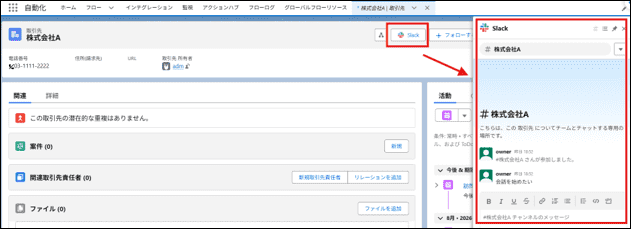
取引先レコードに紐づくSlackチャンネルをSalesforce上で開き、チームの会話を確認・投稿できます。
Slackbot in Lightning:開いているレコードを参照してSlackbotを利用
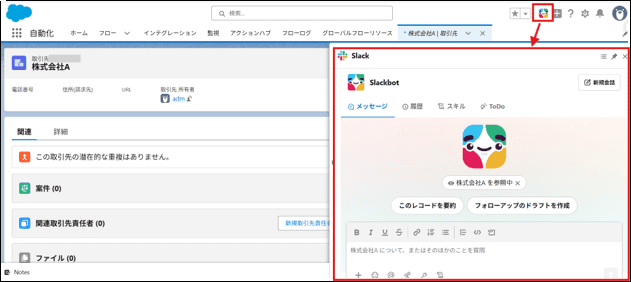
Slackbotは、開いている取引先をコンテキストとして参照した状態で起動し、そのレコードについて質問できます。
Salesforceチャンネルは「レコードに紐づくチームの会話」、Slackbot in Lightningは「レコードを参照したSlackbotとの対話」という違いがあります。
Dreamforce 2026で紹介されたSalesforceチャンネルとSlackbotの活用例は、「Dreamforce 2026現地速報レポート|キャップジェミニ社に学ぶ!SlackとSalesforceを融合させた次世代ボット活用術」で紹介しています。
検証環境
- Salesforce:Sandbox
- Slack:新規作成したFreeワークスペース
- SalesforceとSlackのユーザーマッピング:有効
- Slackbot:今回のFreeワークスペースでは利用可能(試用枠を超えた分はFlex Creditsを消費)
- Flex Credits:Salesforce側とSlack側(従量制)で有効化
設定手順
Salesforce側でSlackのFlex Creditsを有効化
Salesforceの[設定]から[Slack 接続を管理]を開き、[Slack の Flex Credits]を有効にします。今回のSandboxでも、この設定項目が表示されました。
※Slackbotの利用ではFlex Creditsを消費します。検証・本番で有効化する前に、利用方針や想定する利用量について関係者と確認したうえで設定してください。
![Salesforceの[Slack 接続を管理]にある「Slack の Flex Credits」](http://frogwell.co.jp/wp-content/uploads/2026/09/slackbotinlightning3.png)
Salesforceの[Slack 接続を管理]にある「Slack の Flex Credits」
Slack側でSlackbotと従量制を有効化
今回新しく作成したFreeワークスペースでは、[設定]に[Slackbot]が表示され、従量制も設定できました。Slackbotを利用できるメンバーは「全員が使用できる」に設定しています。
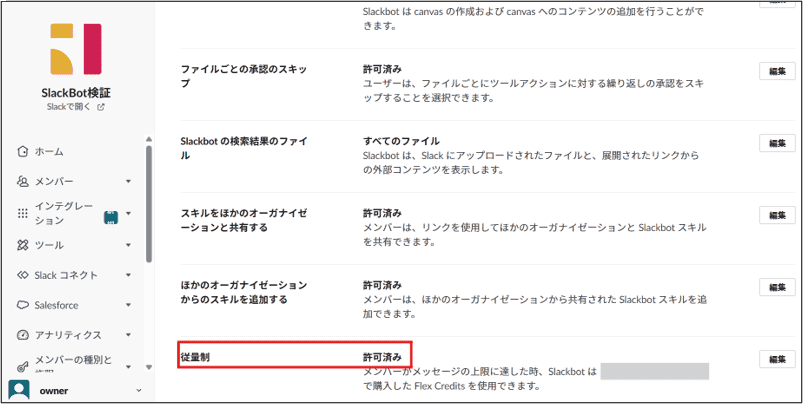
Freeワークスペースで確認したSlackbot設定
Salesforceユーザーに「Slackbot UI」権限を付与
Salesforceで権限セットを作成し、システム権限[Slackbot UI]を有効にします。作成した権限セットは、Slackbotを利用するユーザーに割り当てます。
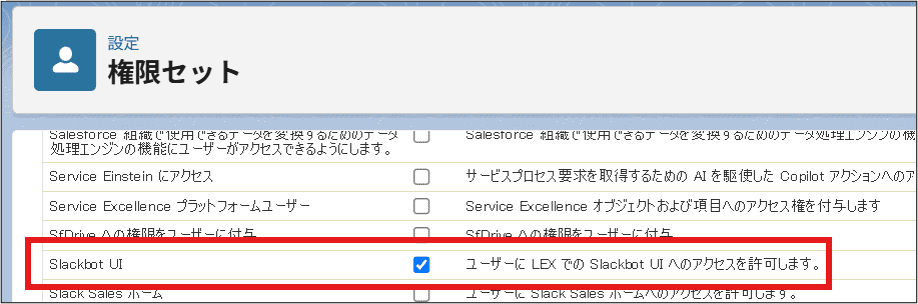
権限セットで「Slackbot UI」を有効化
SalesforceユーザーとSlackユーザーを対応付ける
SalesforceユーザーとSlackユーザーが正しく対応付けられていることも確認しました。今回の環境では、同じメールアドレスのユーザー同士がマッピングされています。
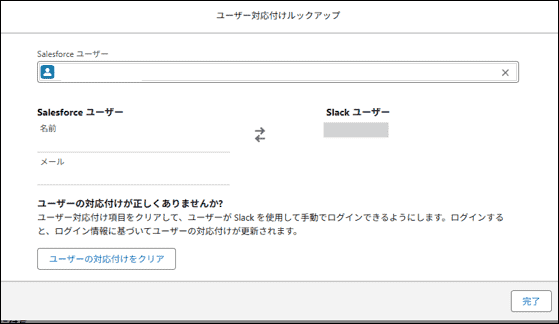
SalesforceユーザーとSlackユーザーのマッピング
※画像内の氏名、メールアドレス、SlackユーザーIDは公開用に削除しています。
SlackbotからSalesforceデータを参照できることを確認
Slack側のSlackbotからSalesforceの取引先を検索すると、接続したSalesforce Sandboxのレコードを取得できました。Salesforceとの接続とユーザーマッピングが動作していることを確認できます。
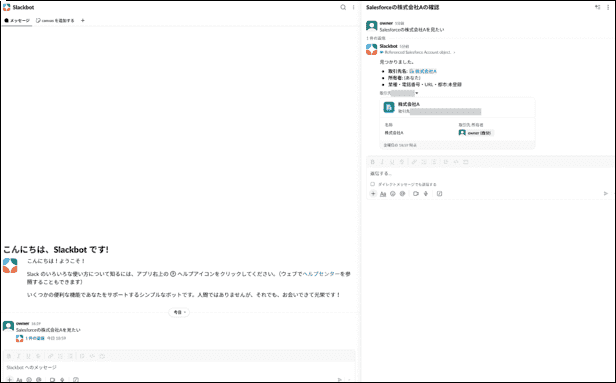
SlackbotからSalesforceの取引先レコードを取得
Lightning上でSlackbotを使う
画面右上のSlackbotアイコンから開く
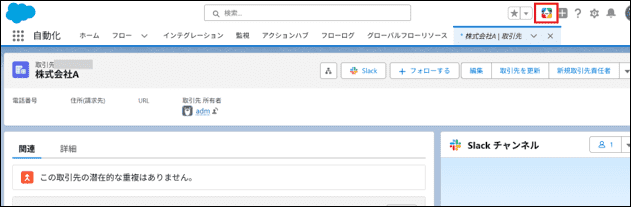
Lightning画面右上に表示されたSlackbotアイコン
アイコンをクリックすると、画面右側にSlackbotパネルが開きます。取引先「株式会社A」のレコードから開くと、「株式会社Aを参照中」と表示されました。
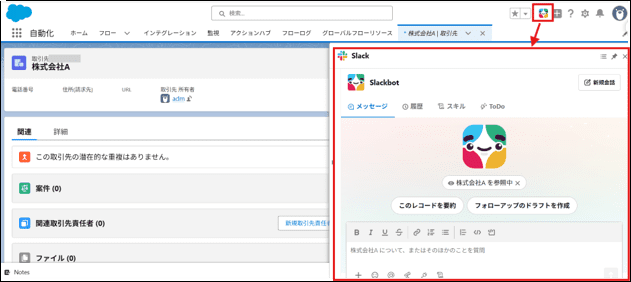
開いている取引先を参照した状態でSlackbotが開く
開いているレコードを参照して質問できる
取引先レコードからSlackbotを開くと、その取引先が自動で参照対象になります。この状態で「このレコードを要約して」と聞くと、表示中の取引先を前提に回答しました。
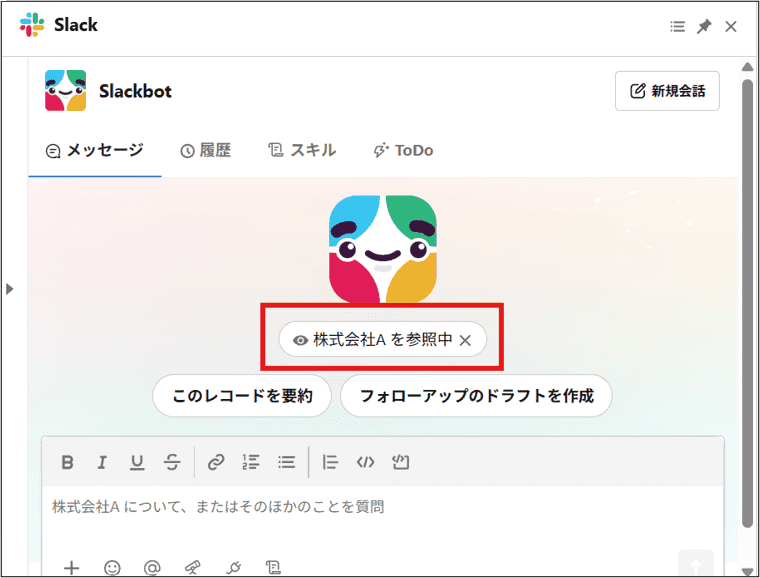
「株式会社Aを参照中」と表示された状態
[×]を押すと、表示中のレコードを参照しない状態に切り替えられます。Slackbotは閉じず、そのまま会話を続けられます。
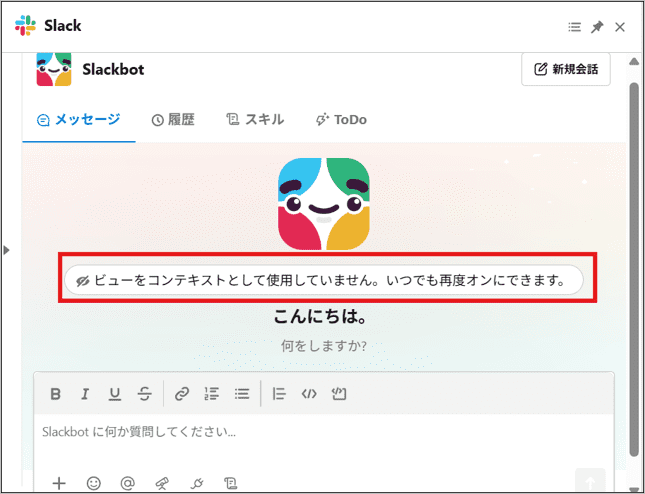
レコードの参照を外した状態
Salesforceで始めた会話はSlack側でも確認できる
Salesforce側でSlackbotに質問すると、同じ会話をSlack側でも確認できました。SalesforceとSlackで別々の履歴になるのではなく、同じ会話を両方から開けます。
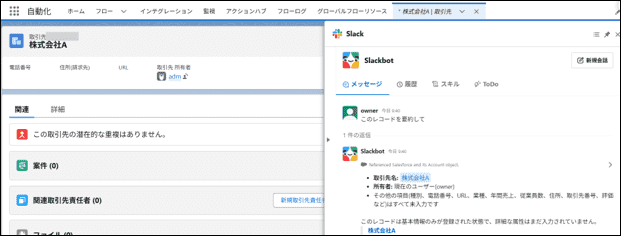
Salesforce側で取引先レコードを要約
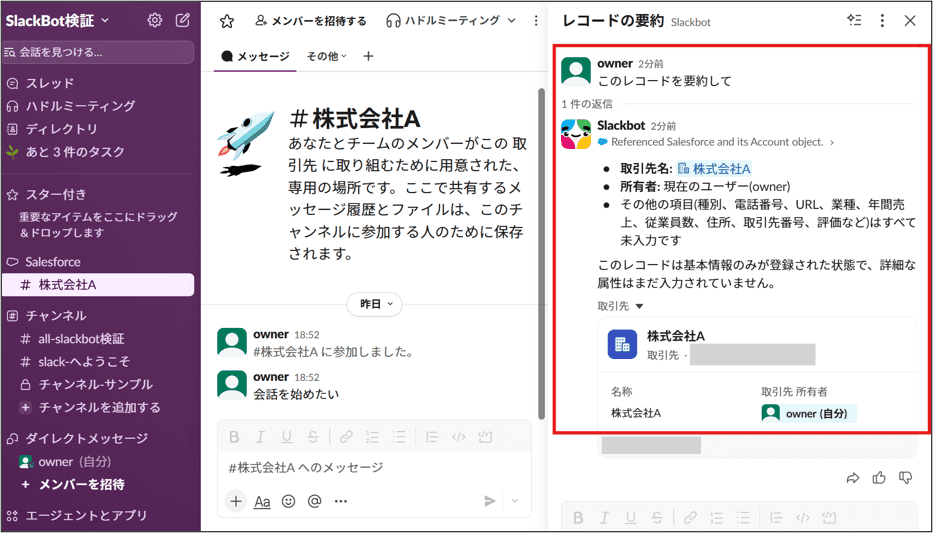
同じ会話をSlack側でも確認
履歴は現在のレコードだけに絞られない
別の取引先レコードを開いて[履歴]を見ると、現在の取引先だけでなく、これまでSlackbotと行った会話が表示されました。
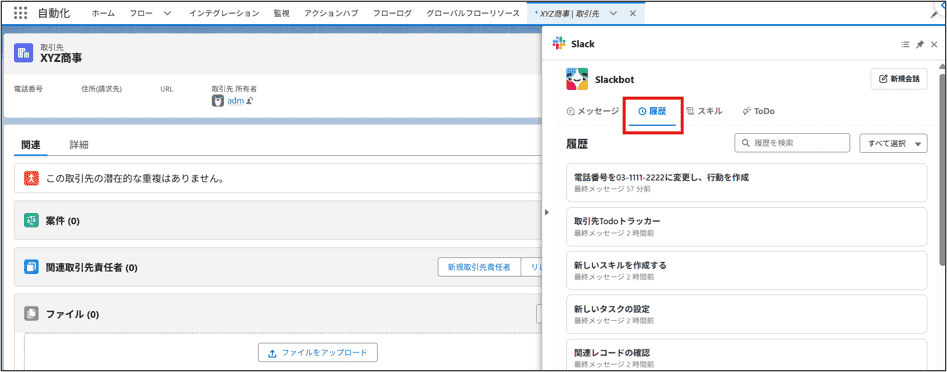
別の取引先を開いても過去のSlackbot会話を確認できる
今回の環境では、会話履歴はSalesforceレコードごとに分離されず、Slackbotの履歴としてまとめて表示されました。
SalesforceチャンネルがなくてもSlackbotは使える
Salesforceチャンネルを作成していない取引先「XYZ商事」からSlackbotを開いても、XYZ商事を参照した状態で質問できました。
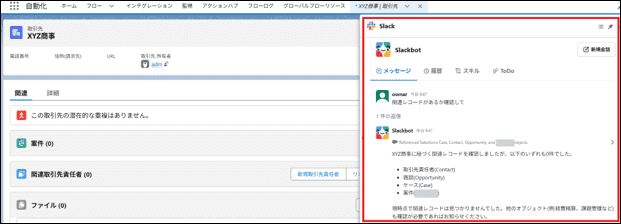
Salesforceチャンネルがない「XYZ商事」でも関連レコードを確認
一方、Slackbotを使っただけでは「XYZ商事」用のSlackチャンネルは作成されませんでした。Slack側では、この会話はSlackbotとの会話として表示され、特定のチャンネルに投稿されることはありませんでした。
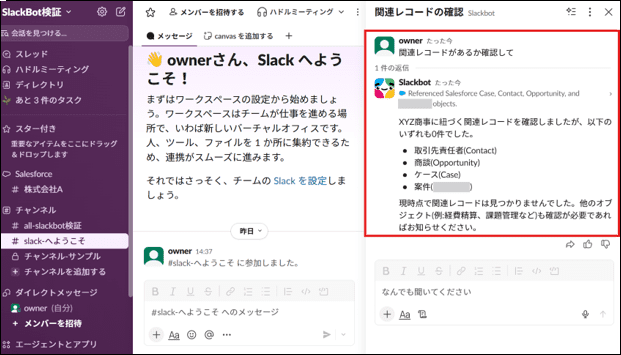
XYZ商事用チャンネルは作成されず、Slack側ではSlackbotとの会話として表示される
Agentforceとの違い
SlackbotとAgentforceは役割が異なります。Slackbotは、質問・検索・要約・ToDo・スキルなどを日常的に使う入口です。Agentforceは、営業やサービスなど特定の業務向けに設計し、複数ステップの処理や自動化を実行するエージェントです。
Slackbotから必要に応じてAgentforceを利用する構成も案内されています。
| 項目 | Slackbot | Agentforce |
|---|---|---|
| 役割 | 日常の相談・操作の入口 | 特定業務を実行する専門エージェント |
| 主な用途 | 質問、検索、要約、ToDo、スキル | 営業支援、ケース処理、複数ステップの業務自動化 |
| 設定 | すぐ使える機能が中心 | 業務に合わせてデータ、アクション、指示などを設計 |
| 関係 | Agentforceを呼び出す入口にもなる | Slackbotから呼び出される実行役にもなる |
今回の検証では、Slackbotを日常の入口として使い、Salesforceのレコードを見ながら質問やToDo・スキルを操作できることを確認しました。Agentforceは、そこからさらに業務単位で処理を自動化したい場合に使い分けると整理しやすくなります。
ToDoとスキルを使う
Slackbotのスキルは、Dreamforce 2026で初めて追加された機能ではありません。Slackbot Skillsは2026年4月のアップデートですでに案内されており、Slack上では以前から利用できました。Slackbot in Lightningでは、スキルやToDoをSalesforce画面からも使えます。なお、ToDoタブから作成するタスクは、Slackbotに定期的に処理を実行させる「Scheduled Tasks」とは別のものです。
ToDoを作成する
[ToDo]タブで[+タスクを追加]を押すと、[Slackbotで作成]と[Slackで作成]の2つが表示されます。今回は[Slackbotで作成]を選びました。
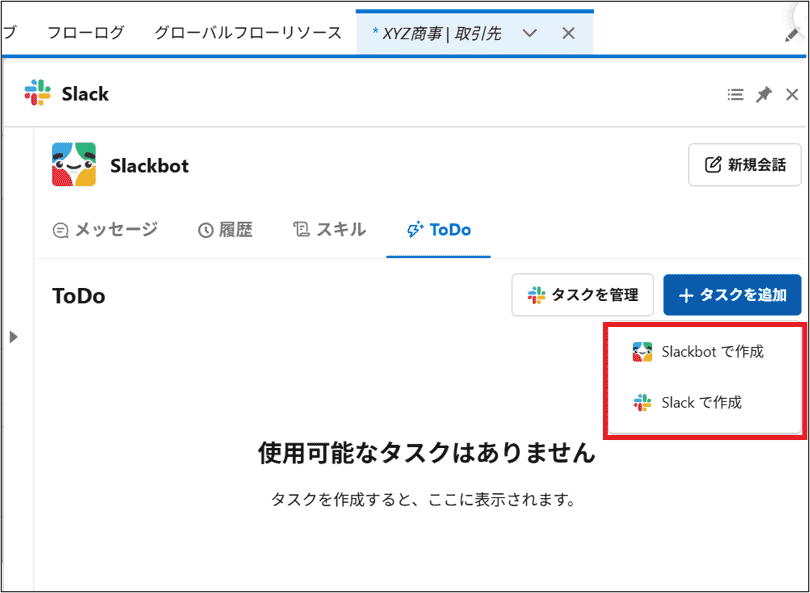
ToDoの追加方法は「Slackbotで作成」「Slackで作成」の2つ
Slackbotとの会話でタスク内容を決めます。今回の例では「来週までに契約書を送付したい」と伝えると、Slackbotが対象、期限、内容を確認しながらタスクを作成できました。
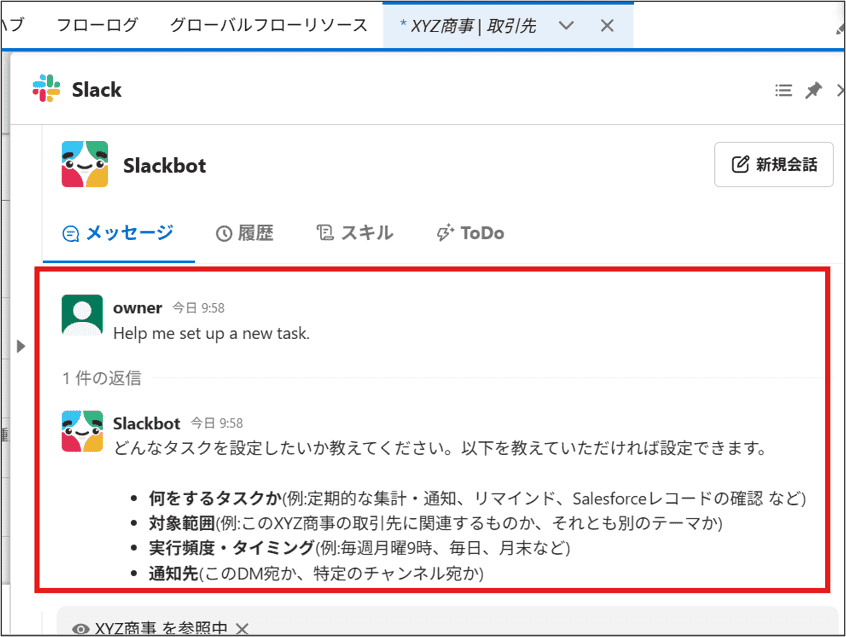
Slackbotとの会話でタスク内容を決める
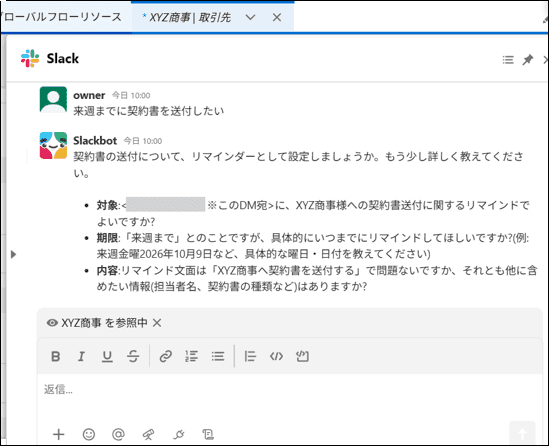
期限や対象を確認しながらタスクを作成
作成したタスクは、Slack側では[後で]に「リマインダー」として登録されました。Salesforce上で作成したタスクをSlack側から確認できます。
![Slack側の[後で]にリマインダーとして登録されたタスク](http://frogwell.co.jp/wp-content/uploads/2026/09/slackbotinlightning20.png)
Slack側の[後で]にリマインダーとして登録されたタスク
スキルを作成して実行する
[スキル]タブでも、[+スキルを追加]から[Slackbotで作成]と[Slackで作成]を選べます。今回は[Slackbotで作成]を選びました。
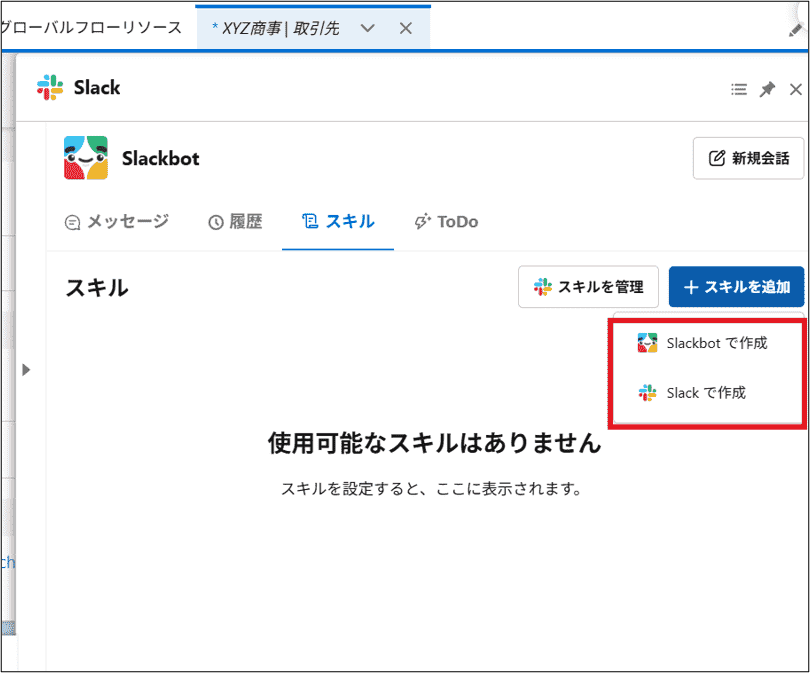
スキルの追加方法も「Slackbotで作成」「Slackで作成」の2つ
作りたい処理を文章で伝えると、Slackbotが目的、参照先、出力形式を確認します。今回は「取引先に紐づくSlackの会話からToDoを整理し、Canvasの表として出力する」スキルを作成しました。
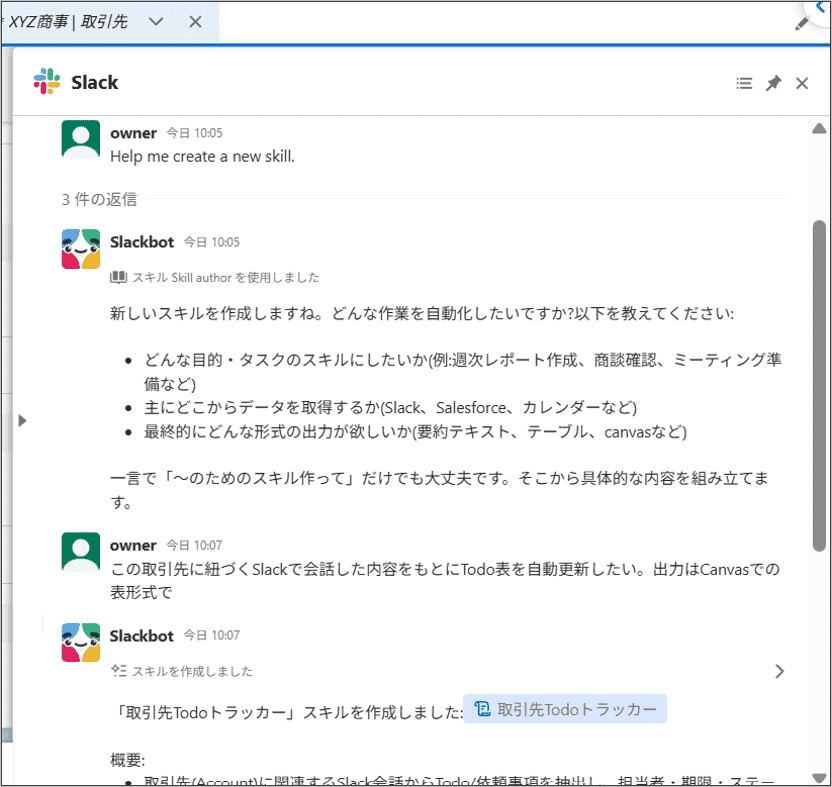
会話で処理内容を伝えてスキルを作成
作成した「取引先Todoトラッカー」は[スキル]タブに追加され、そのまま実行できました。
![作成したスキルが[スキル]タブに追加された](http://frogwell.co.jp/wp-content/uploads/2026/09/slackbotinlightning23.png)
作成したスキルが[スキル]タブに追加された
実行時はSalesforceの取引先や関連オブジェクトを確認し、Slack上のメッセージも検索しました。今回のデータでは該当する関連情報が見つからなかったため、その結果をまとめたCanvasが作成されました。
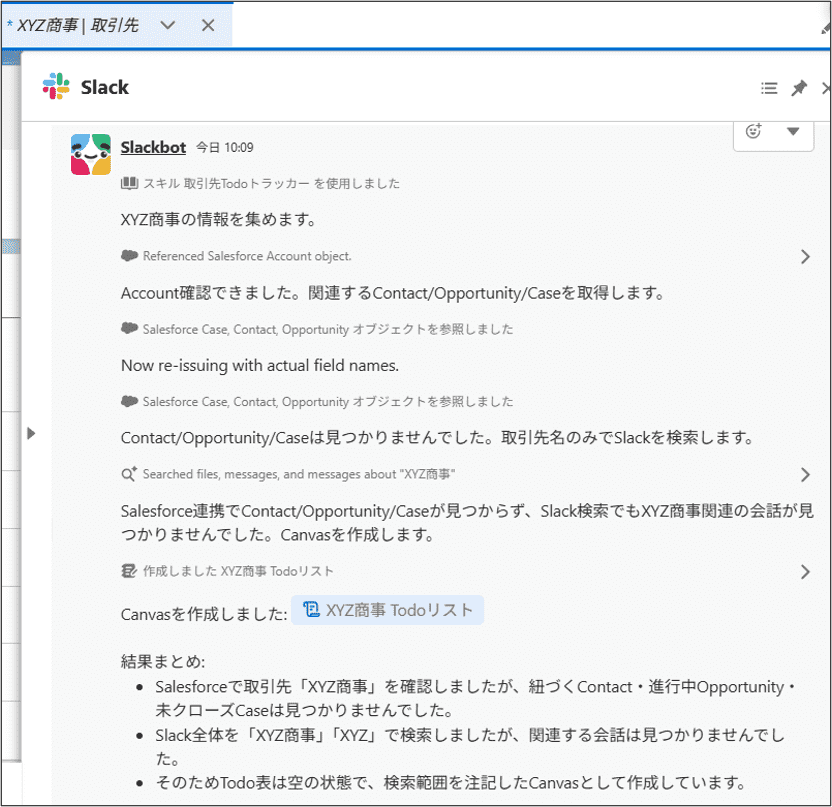
作成したスキルを実行した結果
実機で確認できたこと
| 項目 | 確認できたこと |
|---|---|
| 設定 | 今回のFreeワークスペースでは、Flex Creditsと従量制の有効化、「Slackbot UI」権限の付与、ユーザーマッピングを行うことで利用できた(試用枠を超えた分はFlex Creditsを消費)。 |
| レコード参照 | Salesforceチャンネルがなくても、開いているレコードをSlackbotの参照対象にできる。[×]で参照を外しても、そのまま会話を続けられる。 |
| 会話履歴 | Salesforce側で始めた会話をSlack側でも確認できる。別レコードを開いても過去の履歴を確認できる。 |
| Salesforceチャンネル | Slackbotを使っただけでは、レコード専用のSlackチャンネルは作成されない。 |
| ToDo | Salesforce上のSlackbotから作成し、Slack側の[後で]にリマインダーとして登録される。 |
| スキル | Salesforce上で会話しながら作成し、その場で実行できる。今回作成したスキルでは、実行時にSalesforceのレコードとSlackのメッセージを参照し、結果をCanvasに出力した。 |
まとめ
Slackbot in Lightningでは、Salesforce画面からSlackbotを開き、表示中のレコードを参照しながら質問できます。Salesforceで始めた会話はSlack側でも確認でき、ToDoやスキルもSalesforce画面から作成できました。
Salesforceチャンネルとは役割が異なります。SalesforceチャンネルがなくてもSlackbotは利用でき、Slackbotを使っただけでレコード専用のSlackチャンネルが作成されることもありません。
参考情報
・Slackヘルプセンター:Salesforce で Slackbot を設定する
・Slackヘルプセンター:Slackbot の制限とクレジットの使用
・Slack公式ブログ:Slack: The Front Door to the Agentic Enterprise
・Slack公式ブログ:Slack Feature Drop: A Downpour of “Done”

<Salesforce>
弊社ではSalesforceをはじめとするさまざまな無料オンラインセミナーを実施しています!
>>セミナー一覧はこちら
また、弊社ではSalesforceの導入支援のサポートも行っています。ぜひお気軽にお問い合わせください。
>>Salesforceについての詳細はこちら
>>Salesforceの導入支援実績はこちらからご覧いただけます!
医療業界に特化した営業支援、顧客管理(SFA/CRM)のコンサルティングも提供しております。こちらもぜひお気軽にお問い合わせください。
>>顧客管理(SFA/CRM)のコンサルティングの詳細はこちら