【サポート部門向け】問い合わせを最適配分する「オムニチャネル」
投稿日:
更新日:



目次
問い合わせの入り口がメールだけだった時代とは違い、いまは電話、Webフォーム、チャット、SMSと、顧客が使うチャネルは広がり続けています。それぞれのチャネルに届いた問い合わせを誰に割り当てるか、その判断をリーダーやマネージャーが目視で行っていると、対応の偏りや取りこぼしが生まれやすくなります。
Salesforceの「オムニチャネル」は、この割り当てを自動化する機能です。オペレーターの対応可能な状況と現在の業務量をシステムが把握し、対応できる担当者へ問い合わせを届けます。
本記事では、CS部門の運用を預かる立場の方に向けて、オムニチャネルの仕組み、振り分けの考え方、導入時に決めるべき設定項目までを整理して解説します。
オムニチャネルとは

オムニチャネルは、Salesforce上のケース、リード、チャット、メッセージングセッションなどのレコードを「作業項目」として扱い、条件に合うオペレーターへ自動的に届けるルーティング機能です。チャネルが異なっても振り分けの仕組みは共通しているため、電話とチャットとメールを別々のルールで管理する必要がなくなります。
キューへの手動アサインとの違い
キューだけを使った運用では、問い合わせはキューに溜まり、オペレーターが自分でレコードを開いて引き受けます。この「プル型」の運用には、いくつかの課題があります。
- 対応しやすい案件から先に引き受けられ、難易度の高い案件が滞留する
- 誰が何件抱えているかがリアルタイムで把握しづらい
- リーダーが手作業で割り振る場合、その判断がボトルネックになる
一方、オムニチャネルは「プッシュ型」です。作業項目が発生した時点で、システムが対象オペレーターを判定して通知します。オペレーターは受諾するか、設定によっては辞退理由を選んで辞退します。誰にも引き受けられないまま案件が眠り続ける状況を防げる点が、手動アサインとの最も大きな違いです。
標準オムニチャネルの廃止について
現在利用できるオムニチャネルは「拡張オムニチャネル」です。かつては「標準オムニチャネル」も提供されていましたが、Summer ’26リリースをもって廃止されました。そのため、これからオムニチャネルを検討する組織は、拡張オムニチャネルを前提に設計を進めることになります。
拡張オムニチャネルでは、次のような機能が利用できます。
| 機能 | 内容 |
| 受信箱(Inbox) | 新規の作業項目と対応中の作業項目が1つのタブにまとまり、並び替えや検索ができる |
| ウォールボード | チーム全体の状況を可視化できる |
| 作業の再割り当て | レコードページから、担当者・スキル・キュー・オムニチャネルフローへ作業を渡せる |
| モバイル対応 | 音声を除く各チャネルの作業をモバイル端末から扱える |
自動振り分けの仕組み
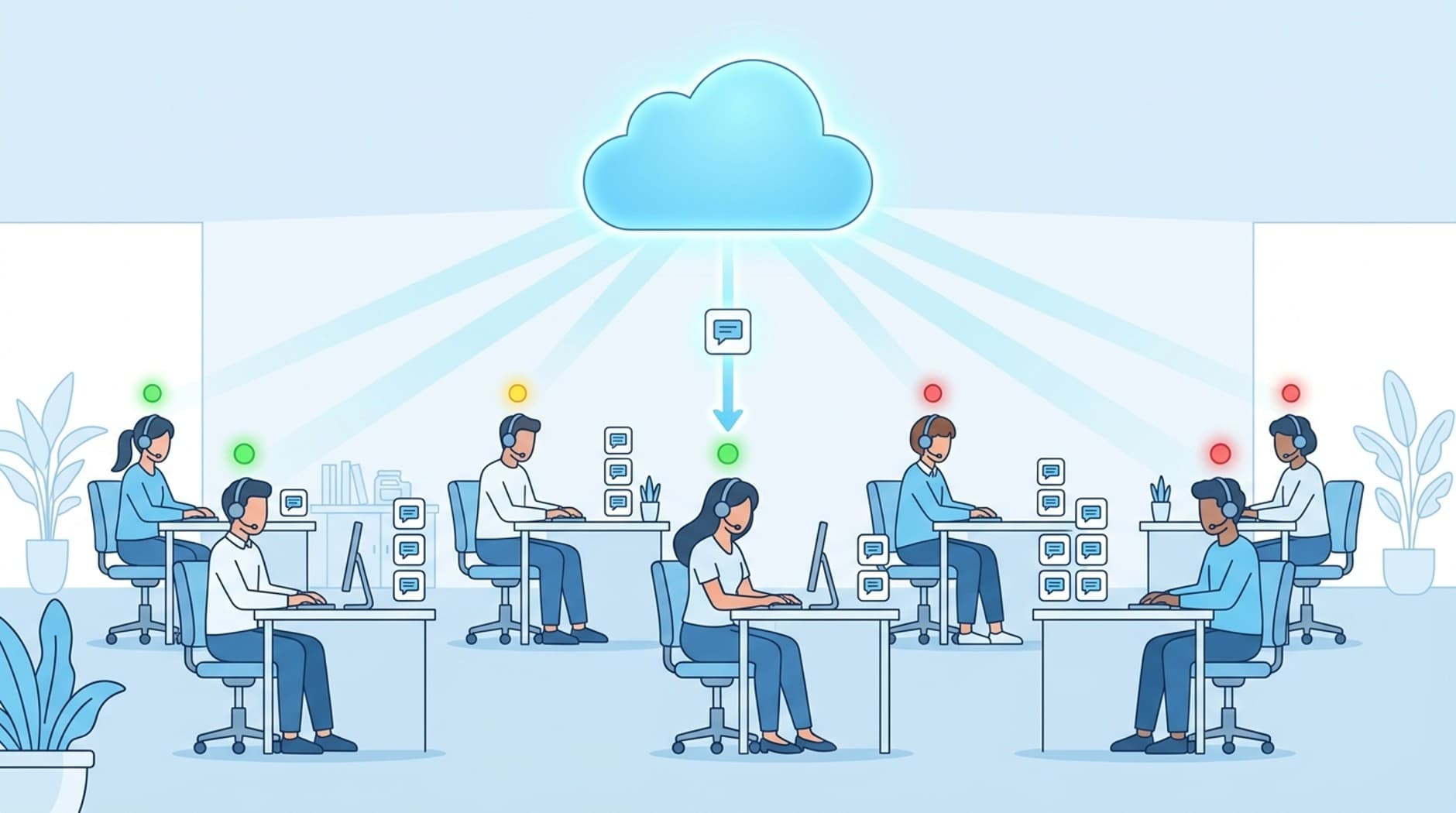
オムニチャネルの振り分けは、大きく2つの情報をもとに判断されます。オペレーターが「いま受けられる状態か」という情報と、「あとどれくらい受けられるか」という情報です。
「プレゼンス状況」と「業務量」
プレゼンス状況は、オペレーター自身が切り替える在席の状態です。「対応可能」「離席中」といった状況を組織ごとに定義でき、それぞれにオンライン扱いか予定あり扱いかを設定します。オンライン扱いのオペレーターだけが、新しい作業項目を受け取れます。
業務量は、1人のオペレーターが同時に抱えられる作業の総量です。プレゼンス設定で総業務量の値を決め、ルーティング設定ごとに「この作業項目は業務量をいくつ消費するか」を設定します。
たとえば総業務量を10と定めた場合、次のような設計ができます。
- チャット1件=3(同時に会話するため負荷が高い)
- メール由来のケース1件=2
- 電話1件=10(対応中は他の作業を受けない)
電話の作業項目サイズを10にすれば、通話中のオペレーターには他の問い合わせが届きません。業務量の数値設計は、現場の負荷感を数字に置き換える作業になるため、実際の対応時間をもとにチームで話し合って決めることをおすすめします。
オペレーターの状況に基づく振り分け
新しい作業項目が発生すると、オムニチャネルは次の順序で届け先を判断します。
- その作業項目が属するキューを特定する
- オペレーターのうち、オンライン扱いの人を絞り込む
- 絞り込まれたオペレーターの業務量を比較し、ルーティングモデルに沿って1人を選ぶ
- 選ばれたオペレーターに作業項目を通知する
なお、拡張オムニチャネルではオムニチャネルフローを使うことで、この判断にさらに条件を加えられます。キューの待ち件数が一定を超えたら別チームへ回す、営業時間外はAIエージェントへ渡す、といった分岐をフローで組めるため、単純な業務量比較では表現しにくい運用にも対応できます。
ルーティングモデルについて
ルーティング設定では、絞り込まれたオペレーターのうち誰に届けるかを決める「ルーティングモデル」を選びます。Salesforceが振り分けを判断する場合は、業務量の見方が異なる2つのモデルから選択します。あわせて、振り分けの判断そのものを外部システムに任せる方式も用意されています。
対応中件数が最小
「対応中件数が最小」は、現在消費している業務量が最も少ないオペレーターへ作業項目を届けるモデルです。
たとえばオペレーターAの総業務量が5、オペレーターBの総業務量が10だとします。Aが業務量1の作業を3件、Bが業務量1の作業を5件抱えている場合、Aの消費量は3、Bの消費量は5です。このモデルでは、消費量の少ないAに新しい作業項目が届きます。
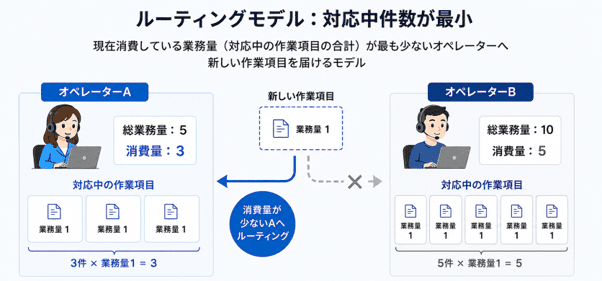
全員のスキルや経験値が近く、単純に件数を平準化したいチームに向いています。
対応余力が最大
「対応余力が最大」は、残っている業務量が最も多いオペレーターへ作業項目を届けるモデルです。
先ほどと同じ条件で計算すると、Aの余力は5−3で2、Bの余力は10−5で5となります。余力の大きいBに新しい作業項目が届きます。
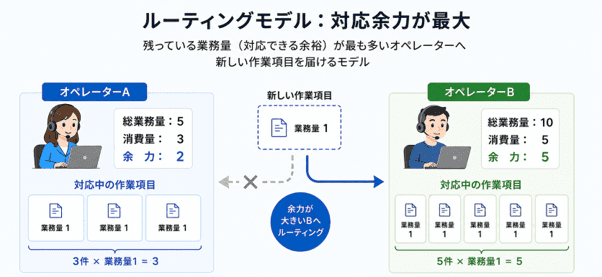
ベテランと新人で総業務量に差をつけている組織では、こちらのモデルのほうが実態に近い分散になります。総業務量を個人ごとに調整できることが前提になるため、プレゼンス設定を役割別に分けて運用する形が基本です。
| 比較項目 | 対応中件数が最小 | 対応余力が最大 |
| 判断基準 | 消費している業務量が最も少ない人 | 残っている業務量が最も多い人 |
| 向いている組織 | オペレーターの総業務量が横並び | 役割や習熟度で総業務量に差がある |
| 結果の傾向 | 対応件数が均等になりやすい | 受け入れ能力に応じた配分になりやすい |
いずれのモデルでも、複数のオペレーターが同条件で並んだ場合は、作業を受けていない人が優先されます。全員が作業を抱えている場合は、最後に割り当てを受けてからの経過時間が最も長い人が選ばれます。
外部ルーティング
外部ルーティングは、これまで説明してきた2つのモデルとは性質が異なります。Salesforceが誰に届けるかを判断するのではなく、すでに使っているコンタクトセンター製品の振り分けエンジンにその判断を任せる方式です。
たとえばAmazon ConnectやGenesysといった製品でスキルやシフトに基づく複雑な振り分けをすでに構築している場合、その仕組みをSalesforceに作り直す必要はありません。外部システムが「この問い合わせは誰へ」を決め、その結果をAPI経由で渡します。Salesforceでは割り当てられた作業を受け取ってオムニチャネルウィジェットに表示します。
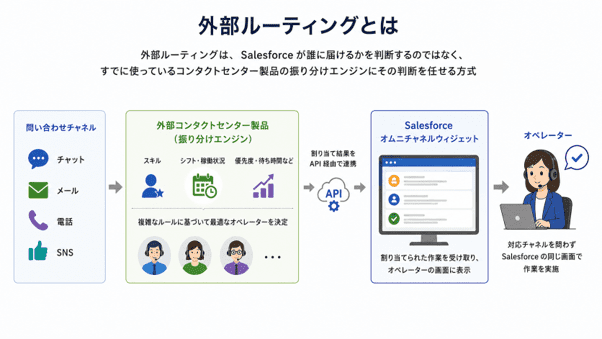
この方式には次のような利点があります。
- 既存のコンタクトセンター基盤をそのまま活かせる
- 電話とデジタルチャネルで振り分けロジックを二重に管理せずに済む
- オペレーターは対応チャネルを問わず、Salesforceの同じ画面で作業できる
一方で、実装にはパートナー製品側の設定とAPI連携が必要になるため、ベンダーとの調整を含めた計画が前提となります。外部ルーティング用に専用のキューとルーティング設定を用意し、外部システム側のスキルやキューと対応づける形が基本です。
すでに大規模なコールセンターを運用しており、そのルーティング資産を維持したまま顧客情報の一元化だけを進めたい組織にとって、現実的な選択肢になります。
オムニチャネルの実装ステップ
拡張オムニチャネルの初期設定は、大きく3つの設定を順に作成する流れになります。それぞれで「何を決める必要があるか」を把握しておくと、要件のすり合わせがスムーズになります。
サービスチャネルの設定
サービスチャネルは、Salesforceのオブジェクトを作業項目として扱えるようにする設定です。ケース、リード、メッセージングセッションなど、振り分けたいオブジェクトごとに1つずつ作成します。
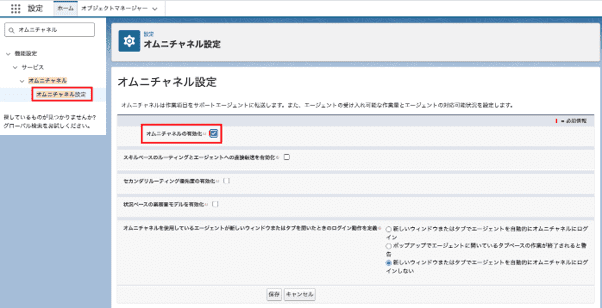
- オムニチャネルが有効になっていない場合は、設定の「オムニチャネル設定」から有効化する
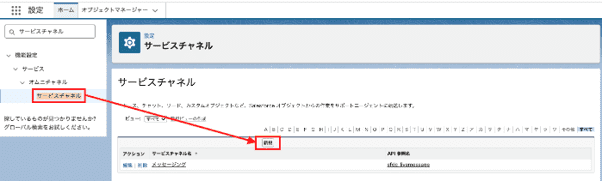
- 設定の「サービスチャネル」で「新規」ボタンをクリック
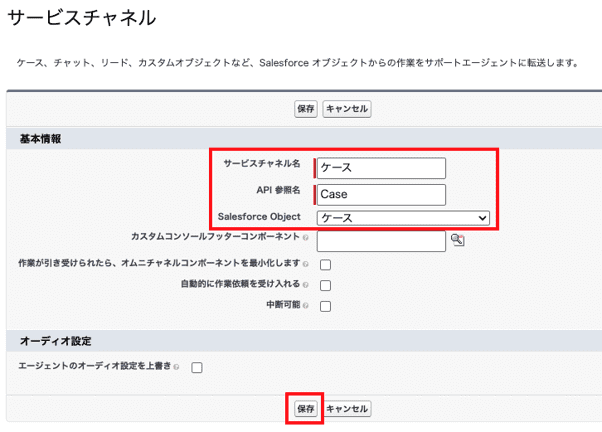
- サービスチャネル名、API参照名を入力し、オブジェクトを指定して保存する
ルーティング構成の設定
ルーティング設定では、作業項目の優先度、ルーティングモデル、そして1件あたりが消費する業務量を定義します。作成したルーティング設定は、キュー側の編集画面から紐づけます。
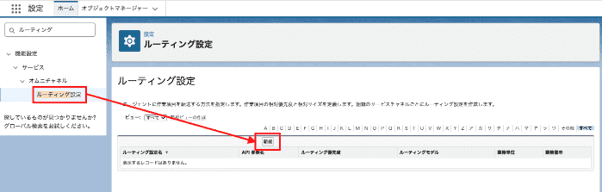
- 設定の「ルーティング設定」で「新規」ボタンをクリック
- ルーティング優先度、ルーティングモデル、作業項目サイズを設定し、保存する(オーバーフロー割り当て先は任意項目のため、空欄のままで問題ありません)
- 保存後、対象のキューを編集し、作成したルーティング設定を紐づける
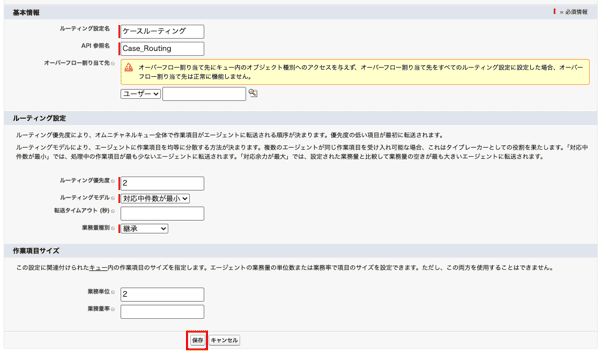
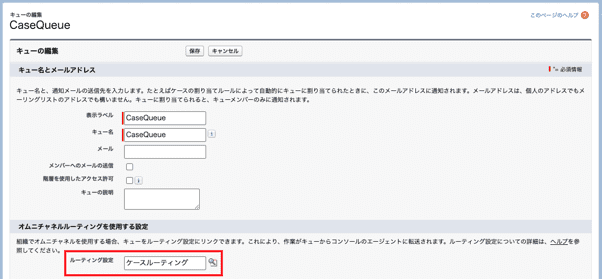
チャットのように顧客を待たせられないチャネルは優先度を高く、メール由来のケースは低く設定するといった調整が一般的です。また、ここで指定する作業項目サイズが、後の振り分けバランスを大きく左右します。
プレゼンス状況の設定
プレゼンス状況では在席の状態を、プレゼンス設定では1人あたりの業務量を定義します。名前が似ていますが、設定画面上は別のメニューとして用意されています。
- 設定の「プレゼンス状況」を開き、「新規」ボタンをクリックする
- オンライン扱いか予定あり扱いかを指定し、オンラインの場合は受け取り対象とするサービスチャネルを紐づける
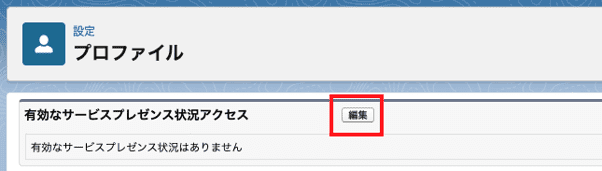
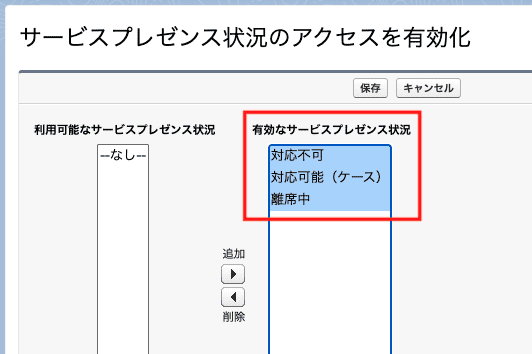
- 作成したプレゼンス状況をオペレーターで利用可能とするため、権限セットまたはプロファイルの「有効なサービスプレゼンス状況アクセス」にある「編集」ボタンをクリックする
- 利用可能とするプレゼンス状況を有効にして保存する
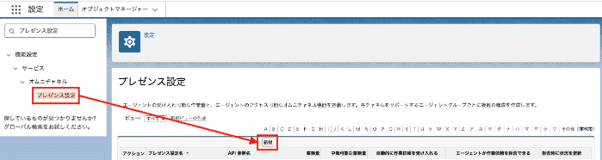
- 設定から「プレゼンス設定」を開き、「新規」ボタンをクリックする
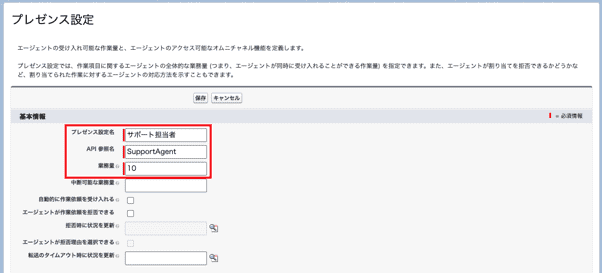
- プレゼンス設定名、API参照名、業務量を設定する
- スクロールし、対象ユーザーまたはプロファイルを選択し、保存する
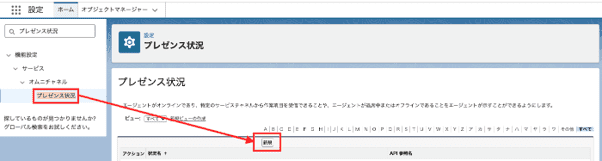
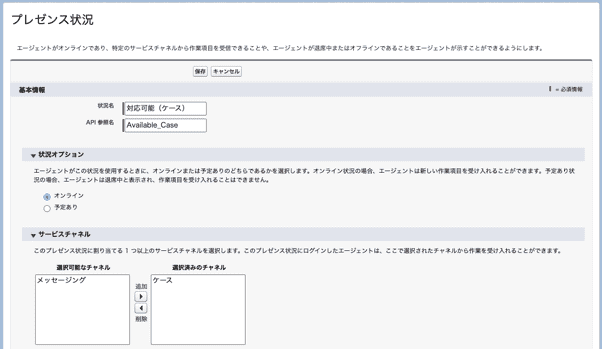
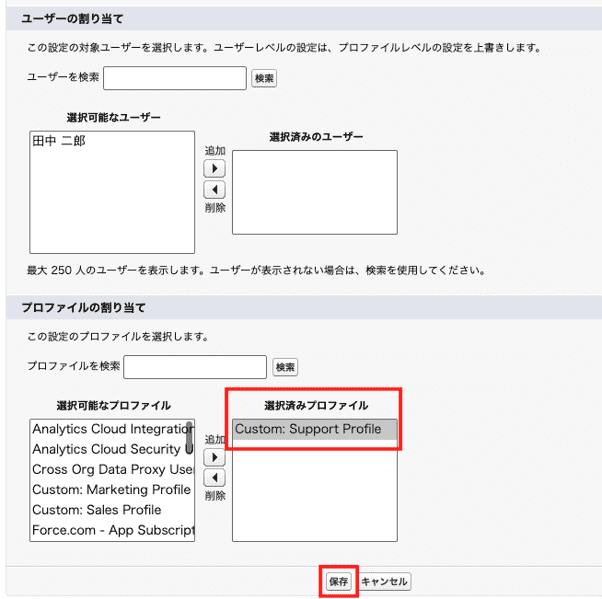
プレゼンス設定の割り当ては、プロファイル単位が基本です。同じプロファイルの中で特定の人だけ業務量を変えたい場合は、その人を別のプレゼンス設定にユーザー指定で登録すると、プロファイル側の設定より優先されます。
スーパーバイザー向け機能
自動で振り分けが行われるようになると、今度は「いま全体がどう動いているか」を把握する手段が必要になります。
サービス向けコマンドセンターによるリアルタイム監視
オムニチャネルには、サービス向けコマンドセンターという監視画面が用意されています。画面は5つのタブに分かれており、それぞれ異なる切り口で状況を確認できます。
| タブ | 確認できる内容と活用シーン |
| ウォールボード | 作業項目の割り当て状況、担当者のプレゼンス状況、業務量の使用率を一画面で確認する |
| サービス担当者 | 担当者ごとの在席状況と業務量を確認し、負荷の偏りを見つけて応援を手配する |
| キューのバックログ | キューごとの滞留件数と待ち時間から、特定チャネルの混雑を早期に察知する |
| 処理中の作業 | 対応中の作業項目を一覧で確認し、長時間対応が続いている案件を把握する |
| レポート | 蓄積されたデータをもとに、期間ごとの傾向を分析する |
ウォールボードでは、作業項目の割り当て状況、担当者のプレゼンス状況、業務量の使用率などが数値とグラフで表示されます。特定のキューが混み合っていることや、対応が長引いている担当者がいることに早い段階で気づけるため、応援の手配や優先順位の見直しにつなげられます。
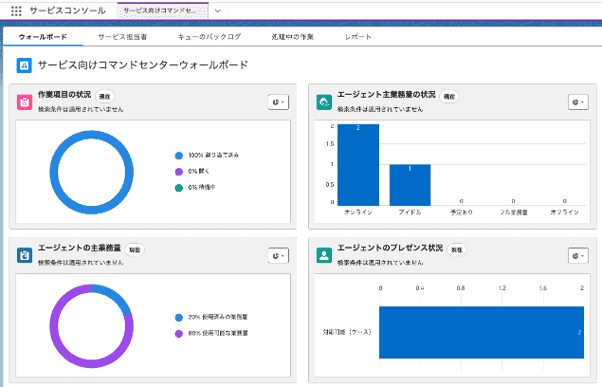
なお、この機能は以前「オムニチャネルスーパーバイザー」と呼ばれていましたが、現在は「サービス向けコマンドセンター」という名称に変わっています。
まとめ
オムニチャネルは、増え続ける問い合わせチャネルを1つの振り分けルールで扱えるようにする機能です。プレゼンス状況と業務量という2つの軸でオペレーターの受け入れ状態を把握し、ルーティングモデルに沿って自動的に届け先を決めます。
導入時に決めるべきことは、大きく3点に集約されます。
- どのオブジェクトを振り分け対象にするか(サービスチャネル)
- どの基準で分散させ1件あたりの負荷をどう数値化するか(ルーティング設定)
- オペレーターが自分の状態をどう表現し何件まで抱えられるか(プレゼンス状況とプレゼンス設定)
この3点が現場の実態に合っていれば、手作業の割り当てに費やしていた時間を、対応品質の向上そのものに充てられます。
まずはSandbox環境で小さくルーティングを組み、業務量の数値が現場の感覚と合うかを確かめるところから始めてみてください。

<Salesforce>
弊社ではSalesforceをはじめとするさまざまな無料オンラインセミナーを実施しています!
>>セミナー一覧はこちら
また、弊社ではSalesforceの導入支援のサポートも行っています。ぜひお気軽にお問い合わせください。
>>Salesforceについての詳細はこちら
>>Salesforceの導入支援実績はこちらからご覧いただけます!
医療業界に特化した営業支援、顧客管理(SFA/CRM)のコンサルティングも提供しております。こちらもぜひお気軽にお問い合わせください。
>>顧客管理(SFA/CRM)のコンサルティングの詳細はこちら