【管理者・データ分析向け】「欲しいデータが表示できない」を解決!カスタムレポートタイプの作り方と設計のコツ
投稿日:
更新日:


目次
- 1. 標準レポートタイプで「できないこと」とは?
- 1.1 関連オブジェクトを柔軟に組み合わせられない
- 1.2 参照先の項目が取得できない
- 2. カスタムレポートタイプの基本と最大のメリット
- 2.1 オブジェクトを4階層まで関連付けられる
- 2.2 参照先の項目を表示できる
- 3. レポートレコードセットの選び方と注意点
- 3.1 関連レコードの有無の違い
- 3.2 意図したレコードを表示するための注意点
- 4. カスタムレポートタイプの作成手順
- 4.1 カスタムレポートタイプの定義
- 4.2 関連オブジェクトの選択
- 4.3 レイアウトの編集
- 5. 運用時に発生しやすい問題と対処法
- 5.1 作成したカスタムレポートタイプを他のユーザーが利用できない
- 5.2 新しく追加したカスタム項目がカスタムレポートタイプに反映されない
- 6. まとめ
Salesforceでレポートを作っていると、「必要な項目が一覧に出てこない」「特定のオブジェクトの組み合わせでレポートを作りたいのに、該当する選択肢が見当たらない」といった場面に直面することがあります。こうした問題の背景は、多くの場合、標準レポートタイプが持つ構造的な制限にあります。
本記事では、標準レポートタイプが対応できない場面をあらためて整理しつつ、カスタムレポートタイプの概要・作成の流れ・運用上の注意事項をわかりやすく説明します。「レポートをもっと思いどおりに作れるようにしたい」と考えているシステム管理者の方に向けた内容です。
標準レポートタイプで「できないこと」とは?
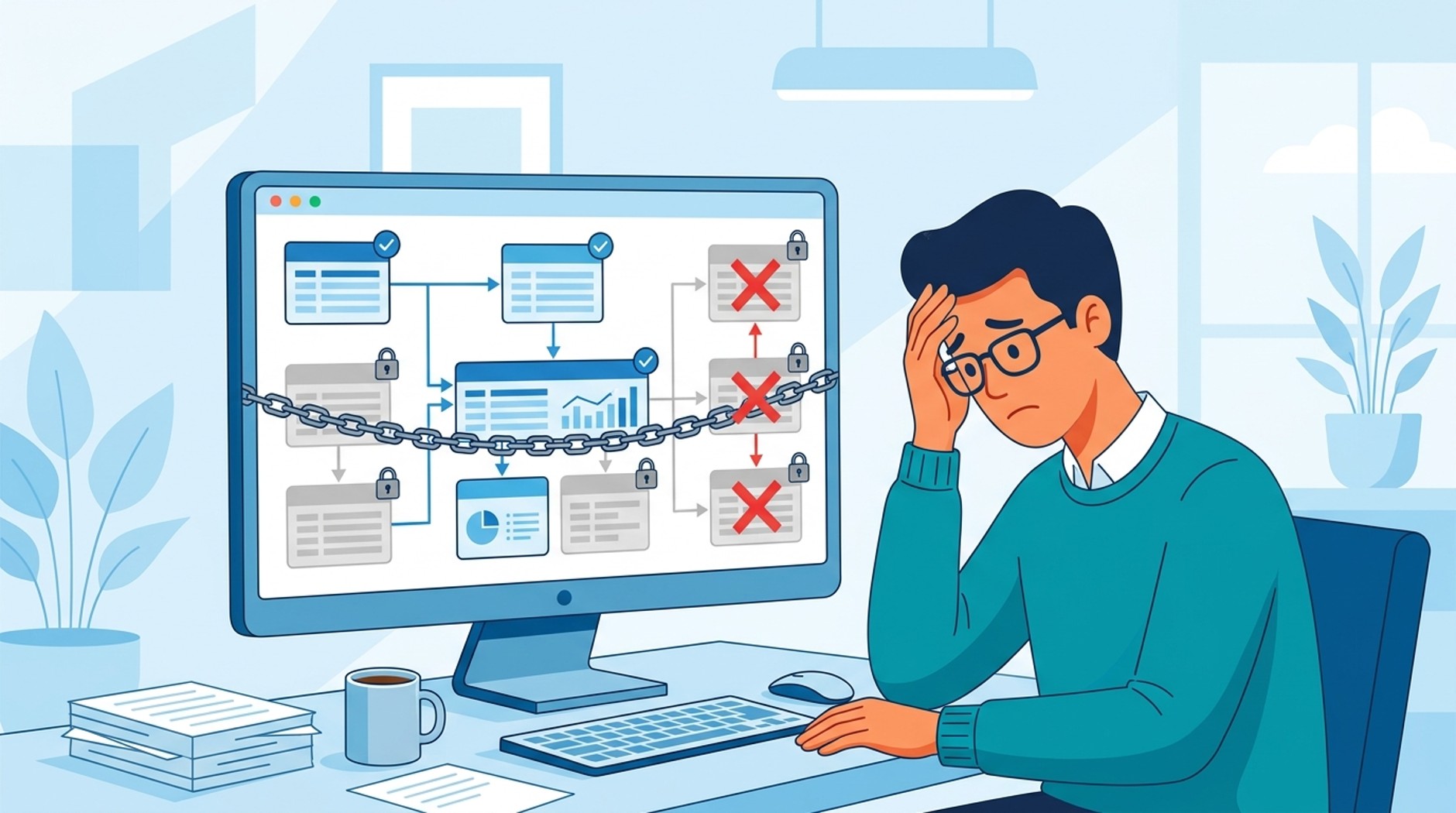
Salesforceにはあらかじめ多くのレポートタイプが標準で用意されていますが、利用できるオブジェクトの組み合わせや表示可能な項目には一定の制約があります。代表的なものとして、次の2点が挙げられます。
関連オブジェクトを柔軟に組み合わせられない
標準レポートタイプでは、どのオブジェクトとどのオブジェクトを組み合わせるかがあらかじめ決まっており、ユーザーが自由に変更することはできません。
また、すべてのオブジェクトの組み合わせが標準で網羅されているわけでもありません。「商談」と「取引先」のように定番の組み合わせは提供されていますが、カスタムオブジェクト同士や、標準オブジェクトとカスタムオブジェクトを組み合わせた構成は、標準レポートタイプとして存在しないケースがあります。その場合、標準レポートタイプだけでは目的のレポートを作成することが難しくなります。
参照先の項目が取得できない
標準レポートタイプでは、参照先オブジェクトが持つ項目を任意にレポートへ表示することができない場合があります。たとえば「商談」レポート上で、商談所有者(ユーザー)の「最終ログイン日」を確認したくても、標準レポートタイプでは当該項目が選択肢に現れないため対応できません。
カスタムレポートタイプの基本と最大のメリット
カスタムレポートタイプとは、ユーザーが独自に定義・作成できるレポートタイプです。標準では用意されていないオブジェクトの組み合わせや、表示したい項目を自由に設定できる点が大きな特徴で、「必要なデータがレポートに出てこない」という問題を根本的に解消できます。
オブジェクトを4階層まで関連付けられる
カスタムレポートタイプでは、主オブジェクトを基点として、最大4階層までオブジェクトを連鎖的に関連付けられます。たとえば「取引先→商談→注文→注文商品」という具合に、複数オブジェクトをまたいだデータをひとつのレポートで集約することが可能です。
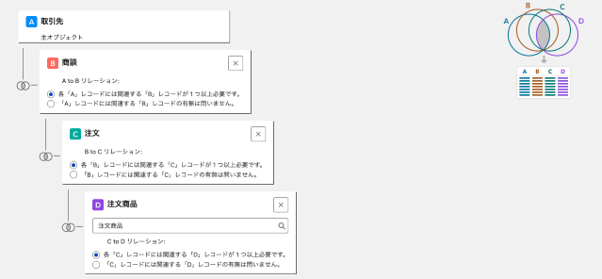
標準レポートタイプでカバーされていないオブジェクトの組み合わせでも、カスタムレポートタイプを使えば自由に設定できます。
参照先の項目を表示できる
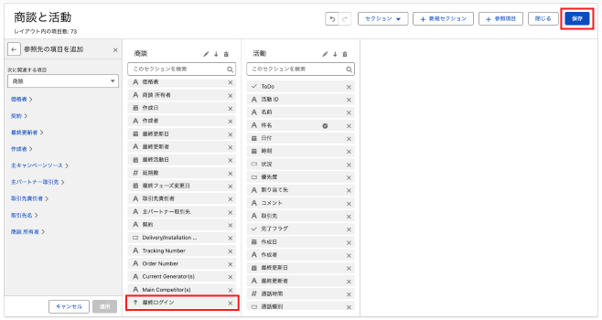
カスタムレポートタイプでは、レイアウトの編集画面から参照先オブジェクトの項目を任意で追加できます。「商談所有者の最終ログイン日」や「商談作成者が所属する部署」といった、標準レポートタイプでは選択肢に表示されない項目も、カスタムレポートタイプであればレポートに組み込めます。
レポートレコードセットの選び方と注意点
カスタムレポートタイプを作成する際、オブジェクト間のリレーション設定に「レポートレコードセットを定義」という項目が表示されます。ここでどちらを選ぶかによって、レポートに表示されるレコードの範囲が変わるため、目的に応じた設定が重要です。
関連レコードの有無の違い
レポートレコードセットの定義では、以下の2種類から選択します。
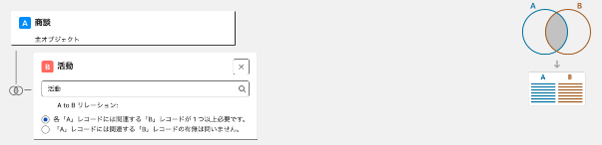
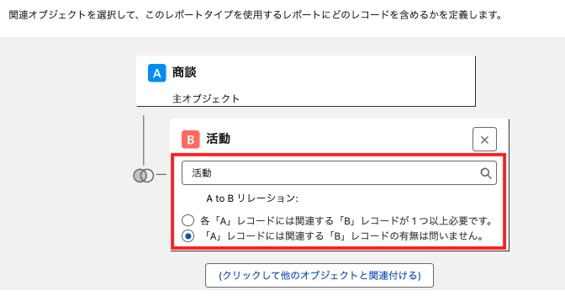
各「A」レコードには関連する「B」レコードが1つ以上必要
AとBの両方にレコードが存在する組み合わせのみがレポートの対象になります。たとえば「商談に活動が関連付けられている場合のみ表示する」という動作をします。
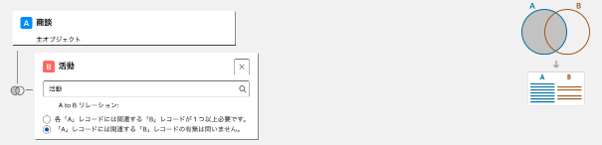
「A」レコードには関連する「B」レコードの有無は問わない
Bのレコードが存在しなくても、Aのレコードはレポートに表示されます。たとえば「活動が登録されていない商談もレポートに含めて表示したい」という場合には、こちらを選びます。
意図したレコードを表示するための注意点
この設定を誤ると、レポートを実行しても想定どおりのレコードが表示されないという問題が起きます。
よく見られるのは「活動が登録されていない商談も一覧に表示したかったのに、活動のある商談しかレポートに出ない」というケースです。これは誤って「関連するレコードが1つ以上必要」を選択してしまっていることが原因です。
表示対象にしたいレコードの範囲を事前に明確にしたうえで、どちらの設定を選ぶか判断するようにしましょう。
カスタムレポートタイプの作成手順
カスタムレポートタイプの作成は、①定義の設定、②関連オブジェクトの選択、③レイアウトの編集、という3つの手順で進めます。
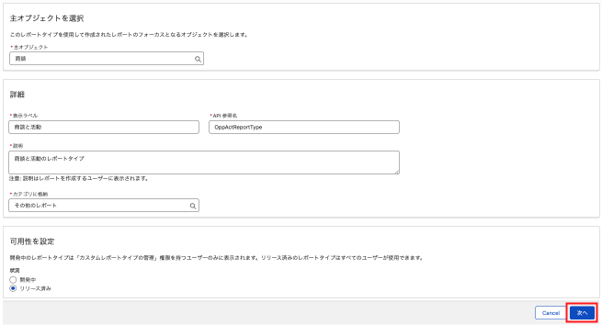
カスタムレポートタイプの定義
- 「設定」のクイック検索ボックスに「レポートタイプ」と入力し、「レポートタイプ」を選択後、「新規カスタムレポートタイプ」をクリック
- 以下の項目を入力し、「次へ」をクリック
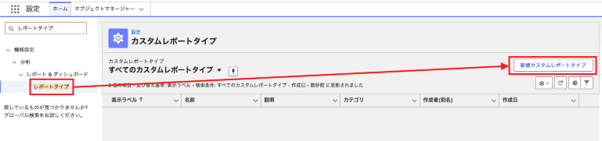
■ 主オブジェクト:レポートの起点となるオブジェクトを選択
■ 表示ラベル:レポートタイプ選択画面に表示される名前
■ API参照名:一意となる名前を入力
■ 説明:どのようなデータを表示するためのレポートタイプかを記載
■ カテゴリに格納:レポートタイプの分類先を選択
■ 状況:いずれかを選択
関連オブジェクトの選択
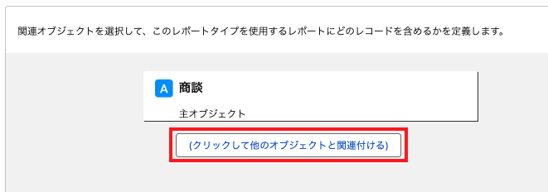
主オブジェクトの設定後、関連付けるオブジェクトを追加します。
- 「クリックして他のオブジェクトと関連付ける」をクリック
- 関連付けるオブジェクトを選択し、リレーションを選択
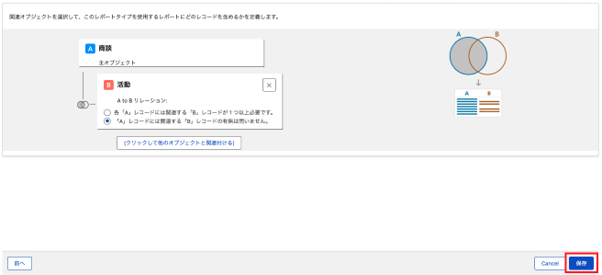
- 必要に応じてさらにオブジェクトを追加(最大4階層まで)
- 「保存」をクリック
レイアウトの編集
関連オブジェクトの設定後、レポートに表示する項目を設定します。
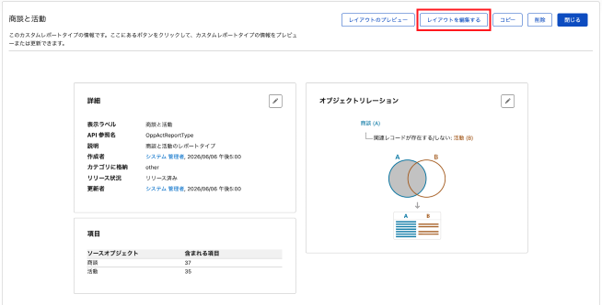
- 保存後に表示される「レイアウトを編集する」をクリック
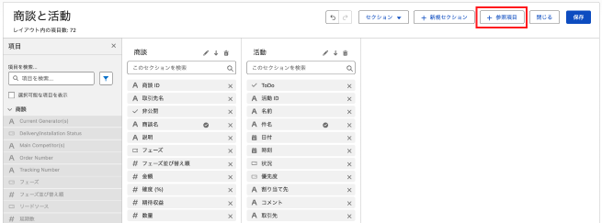
- 「参照項目」をクリック
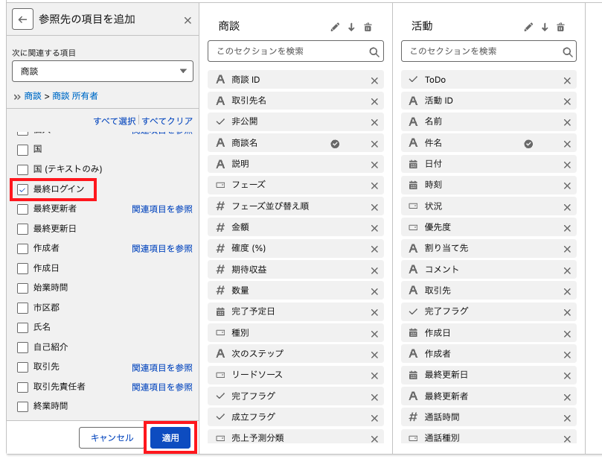
- 参照先の項目にチェックをつけ、「適用」をクリック
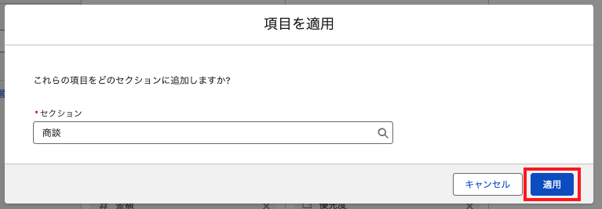
- 追加するセクションを選択し、「適用」をクリック
- セクションに項目が追加されたことを確認し、「保存」をクリック
運用時に発生しやすい問題と対処法

カスタムレポートタイプを作成・運用していると、設定の見落としや仕様の把握不足によってつまずくことがあります。ここでは特に発生しやすい2つの問題と、その対処法を紹介します。
作成したカスタムレポートタイプを他のユーザーが利用できない
カスタムレポートタイプには「状況」という設定があり、「開発中」と「リリース済み」の2種類があります。「開発中」のままだと、「カスタムレポートタイプの管理」権限を持つユーザー以外はそのレポートタイプを使用できません。
他のユーザーに使用させるには、状況を「リリース済み」に変更する必要があります。作成後に「なぜかレポートタイプが表示されない」というユーザーからの問い合わせがあった場合は、まずこの設定を確認してください。
変更手順
- 「設定」→「レポートタイプ」から対象のカスタムレポートタイプを選択
- 詳細セクションの鉛筆マークをクリックし、状況を「リリース済み」に変更
- 「保存」をクリック
新しく追加したカスタム項目がカスタムレポートタイプに反映されない
オブジェクトに新しいカスタム項目を追加しても、カスタムレポートタイプのレイアウトには自動で反映されません。カスタムレポートタイプのレイアウトを編集し、新しい項目を追加する必要があります。
対処手順
- 「設定」→「レポートタイプ」から対象のカスタムレポートタイプを選択
- 「レイアウトを編集する」をクリック
- 新しく追加したカスタム項目をセクションに追加し、「保存」をクリック
なお、カスタム項目を追加した際はカスタムレポートタイプのレイアウト更新が必要という点を、チーム内で運用ルールとして共有しておくとよいでしょう。
まとめ
本記事では、標準レポートタイプが抱える制限と、カスタムレポートタイプを活用することで実現できることについて解説しました。
標準レポートタイプでは難しいオブジェクトの組み合わせや参照先の項目表示も、カスタムレポートタイプを使えば幅広く対応できます。作成時にはレポートレコードセットの定義を正しく設定すること、また状況を「リリース済み」に変更することを忘れないように注意しましょう。
「レポートで項目やレコードが表示できない」という課題に直面したときは、ぜひカスタムレポートタイプの活用を検討してみてください。
<Salesforce>
弊社ではSalesforceをはじめとするさまざまな無料オンラインセミナーを実施しています!
>>セミナー一覧はこちら
また、弊社ではSalesforceの導入支援のサポートも行っています。ぜひお気軽にお問い合わせください。
>>Salesforceについての詳細はこちら
>>Salesforceの導入支援実績はこちらからご覧いただけます!
医療業界に特化した営業支援、顧客管理(SFA/CRM)のコンサルティングも提供しております。こちらもぜひお気軽にお問い合わせください。
>>顧客管理(SFA/CRM)のコンサルティングの詳細はこちら