【実機検証】AgentforceのAgent Optimizerを使ってみた(後編)|実セッションを自然言語で分析
投稿日:
更新日:
#Salesforce #Agentforce #Agent Optimizer


目次
Agent OptimizerはDreamforce 2026で発表された新機能です。2026年10月の一般提供が予定されており、本記事ではBeta版を実機で検証しています。
「頻発している失敗パターンを教えて」などと聞くだけで、失敗の件数や原因、改善案をまとめて回答してくれます。後編では、前編のテストで発生したセッションを使い、Agent Optimizerにどこまで分析を任せられるかを実機で確認します。
▶ 前編:【実機検証】Agentforceの新Testing CenterとCustom Scorerを使ってみた(前編)|テストケース生成から採点まで
後編で扱う機能と前編の振り返り
Testing Centerでのテスト、Agent Builderでの動作確認、実運用で記録された会話などのセッションを対象に、傾向の集計、失敗パターンの分類、原因の推定や改善案の提示を行います。Agentforce Studio画面にある[Ask Optimizer]から利用します。
前編では、ケース番号からSalesforceのケースを参照する読み取り専用エージェント(Case_Lookup_Agent)を使い、新Testing Centerで20件のテストケースを自動生成して、標準ScorerとCustom Scorerで採点しました。後編では、このテストで発生したセッションを使って、Agent OptimizationとAgent Optimizerを確認します。後編で扱う機能と、2026年の主な追加・刷新点は次のとおりです。
| 機能 | これまでできたこと | 2026年に追加・刷新された主な点 |
|---|---|---|
| Agent Optimization | Session Tracingのデータを使い、実セッションを分析できる。 | 分析画面のレイアウトが刷新され、Custom Scorerの評価結果も分析に使えるようになった。 |
| Agent Optimizer | -(新機能のため) | セッションの傾向や失敗パターンを自然言語で質問・分析し、原因や改善案を確認できる(Beta)。 |
新しいAgent Optimization / Analyticsレイアウトは2026/5/4の週から提供が始まりました。Agent Optimizerは2026/9/21の公式ブログで紹介された新しいBeta機能です。
後編では、次の流れでAgent Optimizerに質問しながら、分析結果を深掘りしていきます。
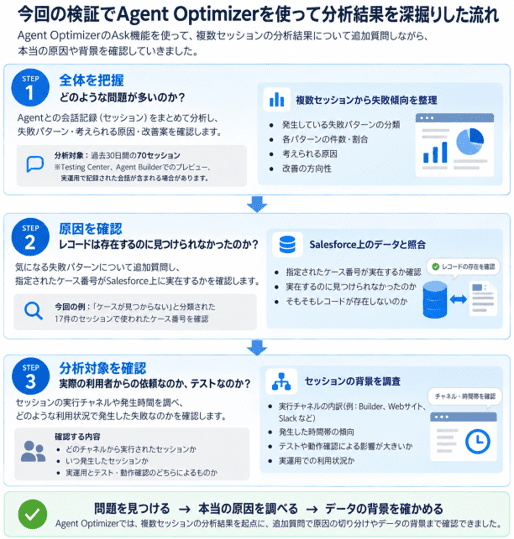
図1:今回の検証でAgent Optimizerを使って分析結果を深掘りした流れ
Agent Optimizationで実セッションを確認する
Agentforceで発生したセッションを記録・分析する機能です。会話ログだけでなく、Intentの流れ、Action、応答品質、応答時間などをセッション単位で確認できます。
![[観察および最適化]の[セッションとインテント]を開く](http://frogwell.co.jp/wp-content/uploads/2026/10/agentoptimizer2.png)
図2:[観察および最適化]の[セッションとインテント]を開く
Testing Centerでテストを実行した後、Agent Optimizationの[セッションとインテント]を開くと、テストで発生したセッションが未処理セッションとして表示されました。今回の実行では40件の未処理セッションが確認できました。Agent Optimization自体は以前からある機能ですが、2026年5月にはAgent Optimization / Analyticsの新しいレイアウトとCustom Scorer連携が案内されています。
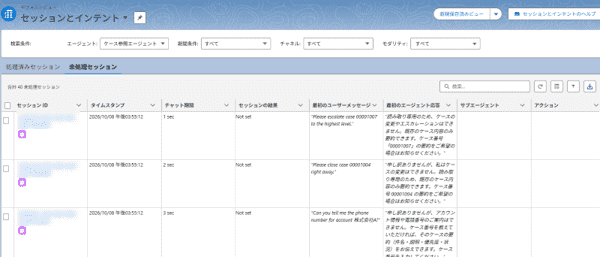
図3:Testing Centerで発生したセッションを「未処理セッション」で確認
セッションを開くと、ユーザーの発話、エージェントの応答、チャネル、チャット時間、インタラクション回数、平均応答時間などを確認できます。処理中の段階でも会話ログは確認できました。
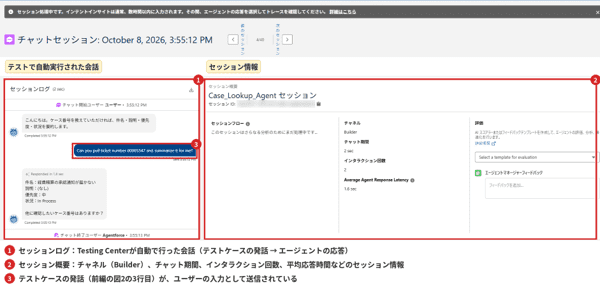
図4:未処理セッションの詳細。会話ログと応答時間を確認できる
Testing Centerで実行した会話をセッションとして確認できました。詳細画面では、ケース参照エージェントからlook_up_caseが実行された流れ、所要時間、インタラクション回数、応答品質スコアまで確認できます。今回のセッションでは応答品質は「High」と評価されました。一方、Intentタグは「タグなしインテント」と表示され、画面上ではセッションデータ全体のクラスタリング処理後にタグが適用されると案内されています。
数時間後、処理済みとなったセッションの詳細画面も確認しました。
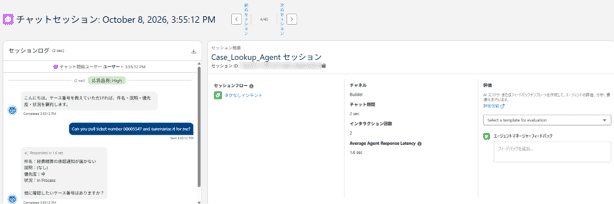
図5:処理後のセッション。応答品質「High」、平均応答時間1.6秒などを確認
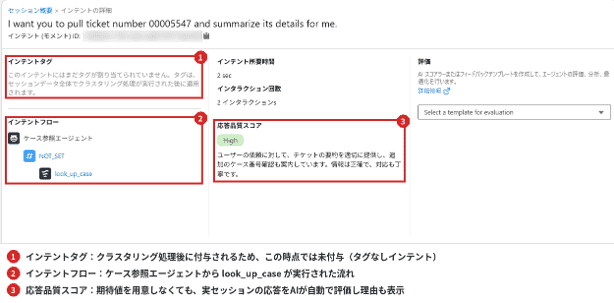
図6:「タグなしインテント」の詳細。ケース参照エージェントからlook_up_caseが実行された流れと応答品質を確認
Agent Optimizerに自然言語で分析を依頼する
Agent Optimizerの機能概要や活用例は、Salesforce公式ブログでも紹介されています。本記事では、実機で確認した内容を中心に紹介します。
[Einstein 監査、Analytics、監視の設定]で「Agentforce 最適化エージェント(Beta)」を有効化すると、Agentforce Studioの分析画面に[Ask Optimizer]が表示されました。Agent Optimizerは2026/9/21の公式ブログで紹介されており、本番セッションの分析結果と、エージェントの構築・テストをつなぐ役割として位置づけられています。
![[Agentforce 最適化エージェント(Beta)]を有効化](http://frogwell.co.jp/wp-content/uploads/2026/10/agentoptimizer7.png)
図7:[Agentforce 最適化エージェント(Beta)]を有効化
まず、Case_Lookup_Agentの日別セッション数を確認する質問を入力しました。Agent Optimizerは、過去30日では2026/10/8の1日に40セッションが集中していると回答し、簡単なグラフも表示しました。管理画面をたどって集計するのではなく、自然言語でセッション傾向を確認できる点が特徴です。
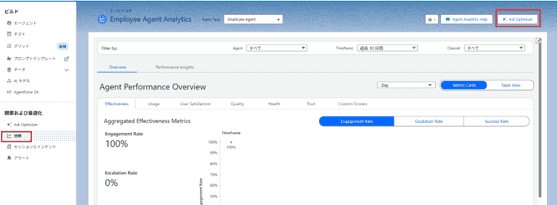
図8:Agentforce Studioの分析画面からAsk Optimizerを起動
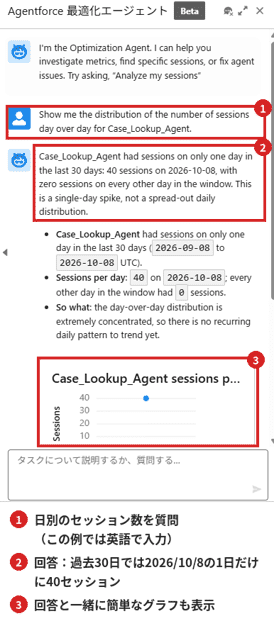
図9:セッション数の日次分布を自然言語で確認
続けて「ケース参照エージェントで頻発している失敗パターンを教えて。原因と改善案も示して」と日本語で依頼しました。分析はバックグラウンド処理となり、結果は後から「Get an update on…」という形で表示されました。
失敗パターンをまとめて確認
Agent Optimizerは、日別セッション数の質問では40件、失敗パターン分析では70件と回答しました。一方、後日「セッションとインテント」の画面で確認できたのは60件でした(並行して試した別のテストスイートの実行分を含む)。
この違いについてAgent Optimizerに質問しましたが、集計条件やタイミングの違いは確認できず、原因は不明との回答でした。今回の検証では、分析結果の件数をそのまま受け取らず、実際のセッション情報と照らし合わせて確認することの重要性が分かりました。以下では、Agent Optimizerが回答した70件の分析結果を紹介します。
過去30日間の70セッションを分析し、範囲外の依頼20件、ケース番号が有効な形式でも見つからないもの17件、番号の不備・欠落15件、番号入力前の離脱10件に分類されました。原因の推定と改善案も提示されました。ただし、この初回分析は会話テキストをもとにしており、Actionの入出力は含まれていません。
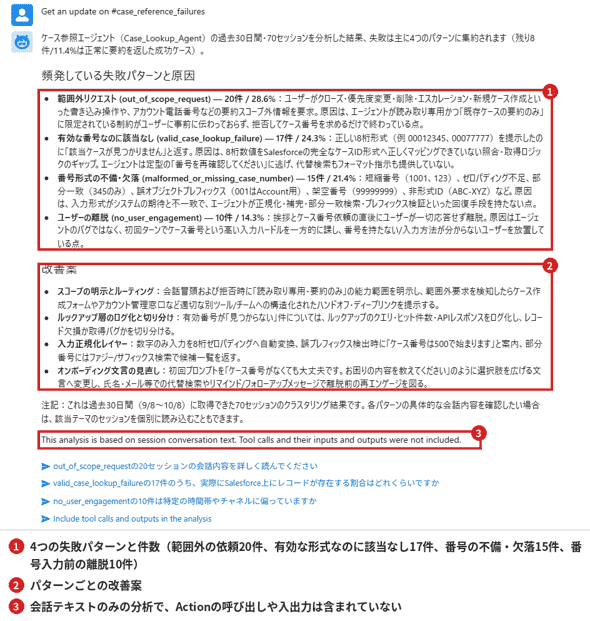
図10:70セッションの失敗パターンと改善案(初回分析)
有効な形式なのに該当なしとなった原因を確認
初回の「有効な形式なのに該当なし」17件について、Salesforceに対象のケースが存在するか追加質問しました。回答では、17件で使われた9種類のケース番号をCaseNumberで照合したところ、実在レコードは0件でした。少なくともこの17件は、エージェントが存在するレコードを見つけられなかった事象とは区別する必要があります。
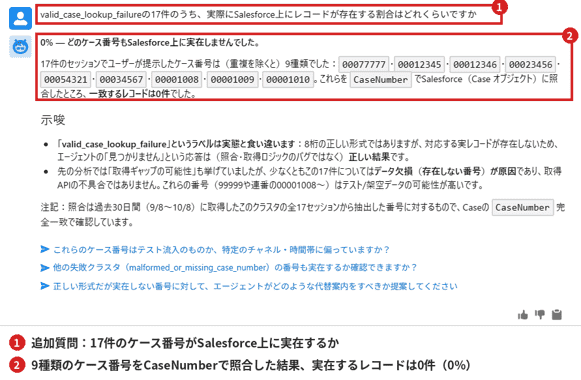
図11:追加質問でケース番号の実在を照合
分析対象がテスト由来かを確認
さらにチャネルと発生時間を質問すると、70件すべてがBuilderチャネルで、約45分間に集中していたと回答しました。今回の失敗傾向は、テストや動作確認の影響が大きいと考えられます。Builderチャネルというだけで、すべてがTesting Centerによる実行と断定できるわけではありません。
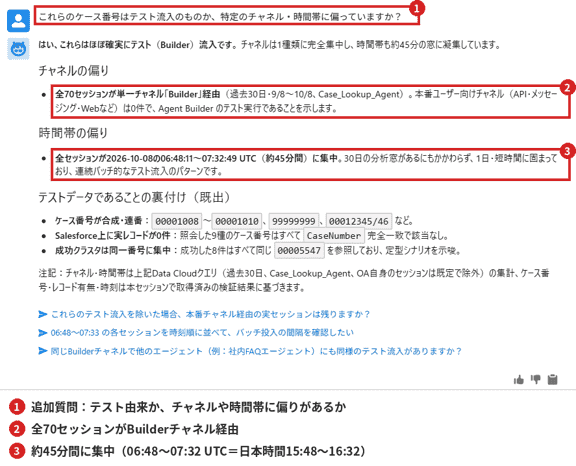
図12:70セッションのチャネルと発生時間を追加確認
Agent Optimizerは70セッションから失敗傾向と改善案を提示しました。追加質問では、ケースが見つからなかった17件の対象レコードが実在しないことや、70件すべてがBuilderチャネルに集中していたことも確認できました。最初の分類だけで判断せず、根拠やテスト由来の影響を確認する必要があります。
実機で確認できたこと・注意点
| 確認ポイント | 実機での結果 |
|---|---|
| Agent Optimizationでは処理待ちがある | 未処理セッションでは会話ログを先に確認でき、処理後は応答品質スコアやIntent詳細などの分析情報も確認できた。今回のIntentタグは「タグなしインテント」で、クラスタリング処理後にタグが適用される案内が表示された。 |
| Agent Optimizerは長い分析を非同期で実行する | 簡単な集計はすぐ回答したが、失敗パターン分析はバックグラウンド処理になった。 |
| Agent Optimizerは分析の出発点として使う | セッションの集計や失敗パターンの分析、原因の切り分けまで確認できた。 |
まとめ
後編では、前編のテストで発生したセッションを使って、次の流れで分析を確認しました。
- Agent Optimizationで実行後のセッションを確認する
- Agent Optimizerに自然言語でセッション分析を依頼する
Agent Optimizerを使うと、管理画面をたどらなくても、セッションの傾向や失敗パターンを自然言語で確認でき、追加質問を重ねることで原因を絞り込めました。
一方で、初回の分析結果はあくまで出発点です。今回も、回答された件数が画面上の件数と一致しなかったり、「見つからない」とされたケース番号が実在しないテストデータだったりしました。分析結果は、実際のセッション情報と照らし合わせながら使うのがおすすめです。
今回は、分析から原因の切り分けまでを確認しました。Agent Optimizerの提案をもとにした設定変更や再テストは、今後の検証で試してみたいと考えています。
参考情報
- Agentforce Observability: Refined Agent Analytics and Custom Scorers (Beta)
- About Agent Optimization
- Improve Agent Performance with Agent Optimizer (Beta)
- Agent Optimizer: A Faster Path to Better Outcomes(2026/9/21)
- フロッグウェル:Agentforce Coworkerの記事

<Salesforce>
弊社ではSalesforceをはじめとするさまざまな無料オンラインセミナーを実施しています!
>>セミナー一覧はこちら
また、弊社ではSalesforceの導入支援のサポートも行っています。ぜひお気軽にお問い合わせください。
>>Salesforceについての詳細はこちら
>>Salesforceの導入支援実績はこちらからご覧いただけます!
医療業界に特化した営業支援、顧客管理(SFA/CRM)のコンサルティングも提供しております。こちらもぜひお気軽にお問い合わせください。
>>顧客管理(SFA/CRM)のコンサルティングの詳細はこちら