Salesforceのグローバル検索がAI化?Agentforce Coworker(エージェンティックエンタープライズ検索)を試してみた
投稿日:
更新日:
#AI #Salesforce #グローバル検索 #Agentforce Coworker #エージェンティックエンタープライズ検索


目次
2026年5月、Salesforce は Agentforce Coworker の提供開始を発表しました。
Coworker は取引先、商談、ケースといった CRM データに加え、設定によってはData 360やGoogleドライブといった接続データソースも参照し、会話形式で情報の検索や要約、一部のアクション実行を支援する機能です。
Enterprise、Unlimited、Agentforce1 エディションの Agentforce ユーザー向けにベータ版として提供開始されています。
本記事では、Salesforce管理者の方向けに、この新機能で何ができるのかの検証結果から、具体的な有効化手順までを分かりやすく解説します。
※2026年5月時点ではベータ版の機能であるため、本番環境での利用にあたっては、権限設計、検索対象データ、生成AIの回答精度、社内データの取り扱いルールを確認した上で有効化することをおすすめします。
はじめに
Salesforceのグローバル検索にAIエージェント的な機能が追加されたという発表がありました。
概要の取得、インサイトの抽出、アクションの実行など、自然言語でさまざまな質問や依頼ができます。
以前ご紹介した下記記事の通り、設定周りの内容はすでにAIエージェントとの会話形式で一部完結できるようになっていました。
Spring’26:「Agentforce を使用した設定」とは?ユーザー更新・アクセス権調査が会話だけで完結する時代へ
今回の機能は設定周りではなくSalesforceのレコード自体を対象にAIエージェントが支援してくれます。
SlackボットではすでにSalesforceレコードを対象にレコード検索や作成が可能でしたが、
Salesforce内にも類似の波が来たということですね。
Agentforce Coworker / Ask Agentforce とは
Salesforce 上のデータに対して自然言語で質問し、必要なレコードの検索、情報の要約、次に確認すべき内容の提案などを行える AI エージェント型の機能です。
従来のグローバル検索では、ユーザーが検索キーワードを入力し、表示された検索結果の中から必要なレコードを探す必要がありました。
一方で今回発表されたAgentforce Coworker機能では、「今日作成した取引先は?」「リスクのある商談は?」「フォローアップすべきケースは?」といった業務文脈に近い質問を投げかけることで、Salesforce 内のデータを横断的に検索し、会話形式で回答を得ることができます。
また、単にレコードを探すだけでなく、関連する活動履歴の要約や、商談作成に必要な項目の確認など、ユーザーの次のアクションにつながる支援も行います。今回の検証では、主に Salesforce レコードを対象とした検索・要約・レコード作成依頼時の挙動を確認しました。
Salesforce社の発表では「Agentforce Coworker」と紹介されていますが、今回検証したSalesforce環境では、設定画面上は「エージェンティックエンタープライズ検索」、画面上のボタンや英語表記では「Ask Agentforce」と表示されていました。
実際のSalesforce上で挙動確認した範囲では下記のように名称が使い分けられている印象でした。
・製品/エージェント名:Agentforce Coworker
・機能名(設定画面):エージェンティックエンタープライズ検索
・ UI/ボタン名:Ask Agentforce
本記事では、Salesforce上の表示に合わせて主に「エージェンティックエンタープライズ検索」と表記します。
何ができるのか
Salesforceと会話をしながら業務を進めることができます。
下記はエージェンティックエンタープライズ検索がデフォルトでボタンとして用意している会話例です。
このようにAIエージェントがデータ検索をしながら必要な情報を示してくれます。
●Find系
・進行中の商談を表示して
・自分に割り当てられているすべての高優先度ケースを探して
・重要取引先の連絡先を表示して
・フォローアップすべきケースはどれですか?
・現在どのキャンペーンが実施中ですか?
●Catch Up系
・直近のケースを要約して
・重要取引先の最新情報を教えて
・今月のパイプラインの変更点を要約して
・今月のトレンドのサポートトピックを表示して
・先週から期限が切れている私のタスクは何ですか?
●Plan系
・今日の業務計画を立てて
・リスクのある商談はどれですか?
・SLA違反のリスクがあるケースはどれですか?
・次のミーティングの準備を手伝って
・今四半期の目標を達成するのに十分なパイプラインがありますか?
また、エージェンティックエンタープライズ検索で「あなたはどういったことができるのか」を聞いてみると下記の回答でした。
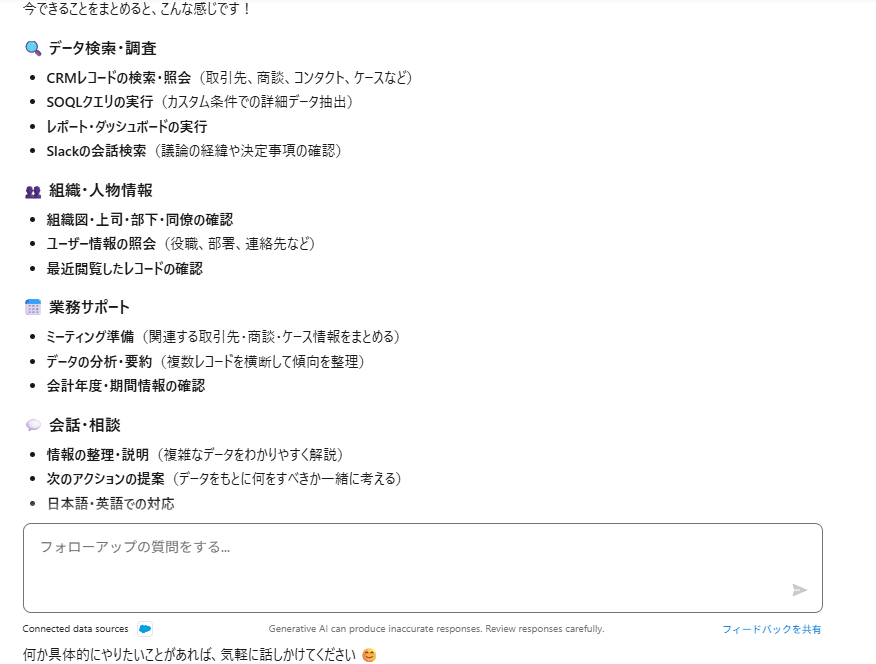
このように、単なるキーワード検索ではなくSalesforce 内のデータを参照しながら、業務上の確認や要約を会話形式で支援することが分かります。ここからは、実際にいくつかのパターンで挙動を確認していきます。
実際に使ってみた
ここからは、実際にいくつかのパターンで挙動を確認してみましょう。
①取引先と活動の確認
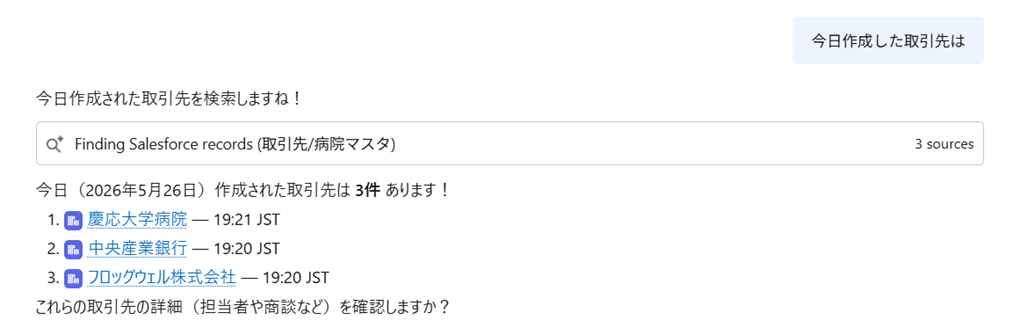
まずはシンプルに「今日作成した取引先」を聞いてみます。
今日作成した3件を表示してくれました。
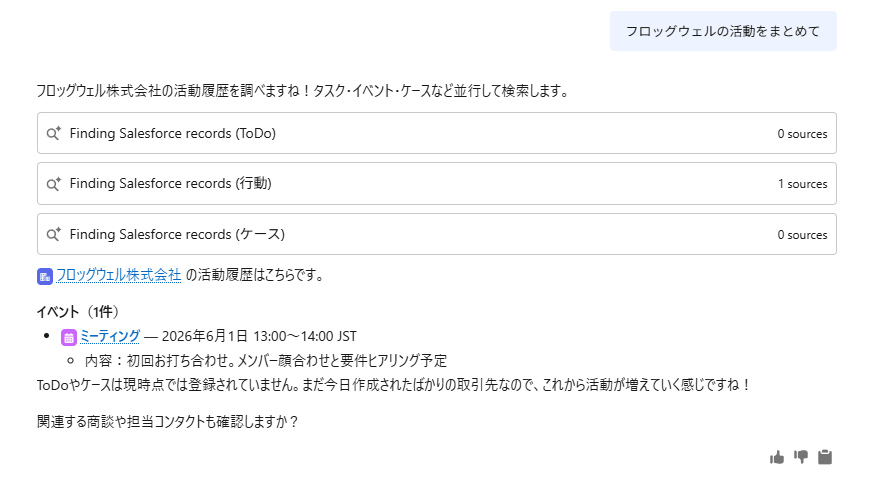
追加の指示として活動周りについてまとめてもらいます。
このようにSalesforce内の各データをソースとして検索ができるようになっています。
②ユーザーレコードの確認
つぎにユーザーレコードを対象に質問してみます。
「私自身のユーザーのアクセス権付与状態」を聞くと下記のように付与されたプロファイルや権限セット、他にもSlackなどのパッケージについても言及がありました。
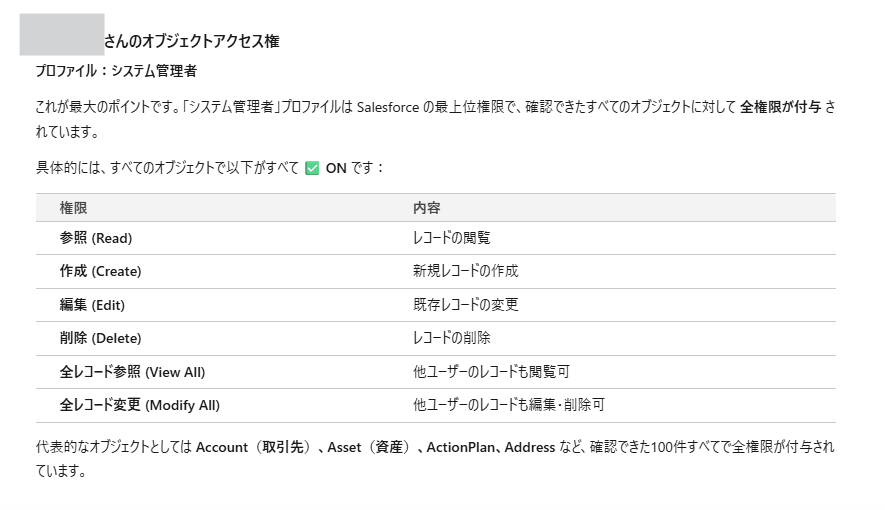

ただし、実際に権限セットを作ることはできないようでした。
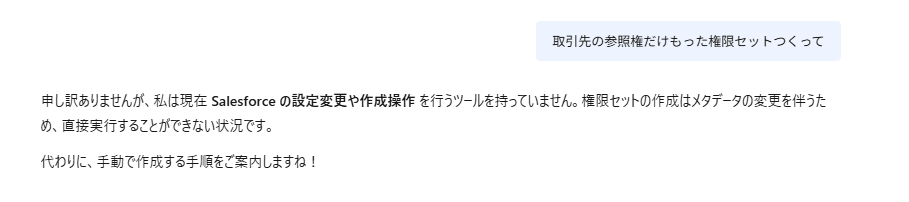
設定周りは下記で紹介している「Agentforceを使用した設定」にて、別のAIエージェントが担っているようです。
つまり、今回確認しているエージェンティックエンタープライズ検索は、主にSalesforceレコードの検索・確認を支援する機能であり、設定変更そのものを行う用途とは役割が分かれているようです。
Spring’26:「Agentforce を使用した設定」とは?ユーザー更新・アクセス権調査が会話だけで完結する時代へ
③レコード作成
レコード作成はどうでしょうか、フロッグウェルという企業に対して1つ商談を作ってみましょう。
商談作成を依頼すると、商談名、金額、クローズ予定日、フェーズなど、作成に必要な項目を確認してくれました。
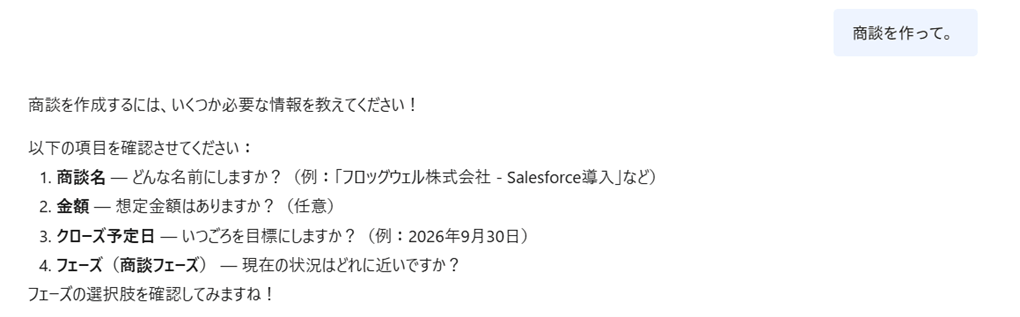
一方で、具体的な内容を入力して実行しようとすると、今回の環境では作成・更新・削除の操作権限がないため、商談レコードの作成までは実行できませんでした。
この点は、追加の権限設定やアクション設定によって実行可能になるのか、今後もう少し確認したいポイントです。
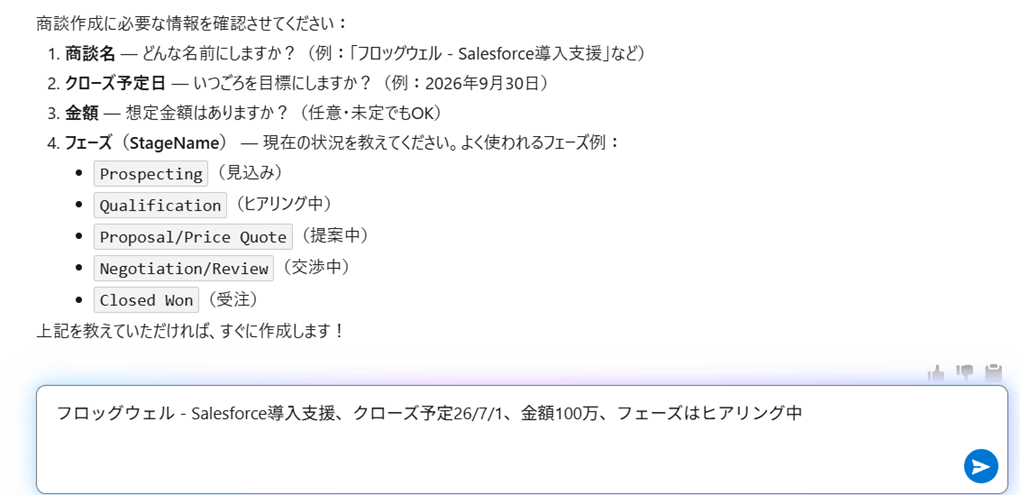
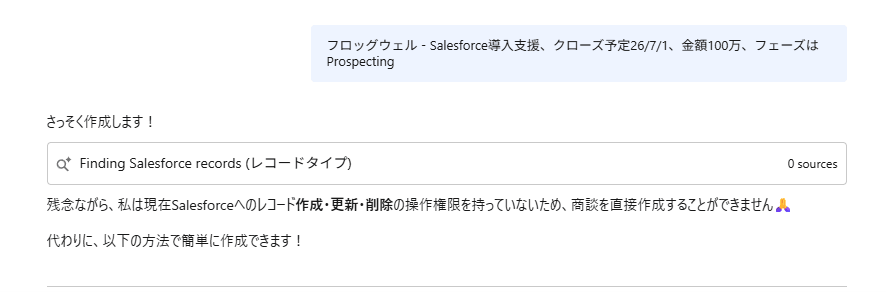
今回の検証では、検索・要約・必要項目の聞き取りまでは自然に行えました。一方で、実際のレコード作成や設定変更などの操作については、権限やアクション設定の影響を受けるようです。
有効化手順
ここからはエージェンティックエンタープライズ検索を使い始めるために、初期設定をしていきましょう。
有効化後は、検索対象となるデータソース、エンドユーザーが利用する画面、実際に利用できるユーザー権限を順番に設定していきます。
エージェンティックエンタープライズ検索を有効化
①ユーザーへの権限付与
まずは有効化を進めるユーザー自身へ権限付与が必要です。
これらの権限がないと有効化が完了できないため、忘れずに付与しましょう。
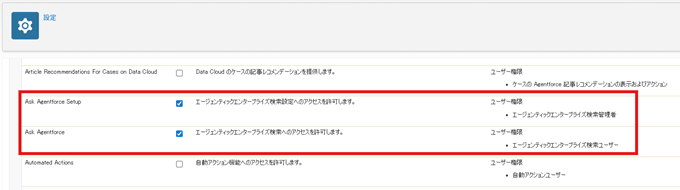
・権限セットライセンスの割り当て
ユーザーに対して下記2つの権限セットライセンスを割り当てます。
– Ask Agentforce Setup
– Ask Agentforce
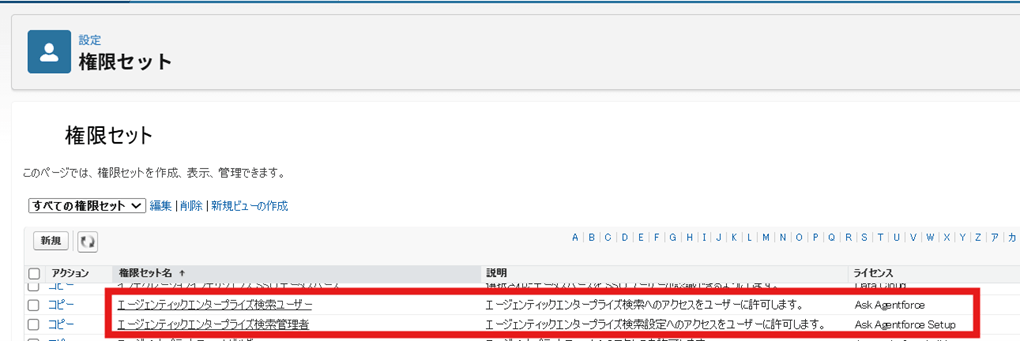
・権限セットの割り当て
上記権限セットライセンスを割り当てると、ユーザーには下記2つの権限セットを付与することができるようになります。
– エージェンティックエンタープライズ検索ユーザー
– エージェンティックエンタープライズ検索管理者
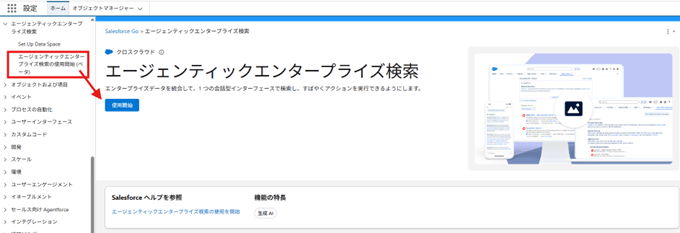
②エージェンティックエンタープライズ検索の有効化とAgentforceスタジオの有効化
[エージェンティックエンタープライズ検索の使用開始]から始めます。
2026年5月現在はまだベータ版となっています。
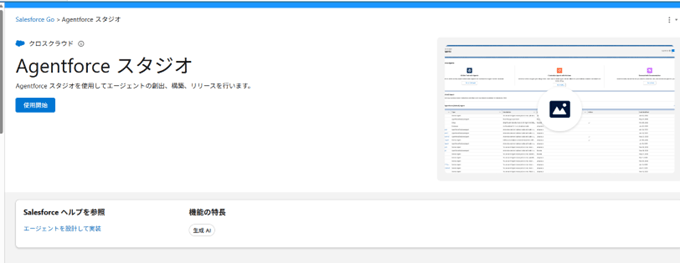
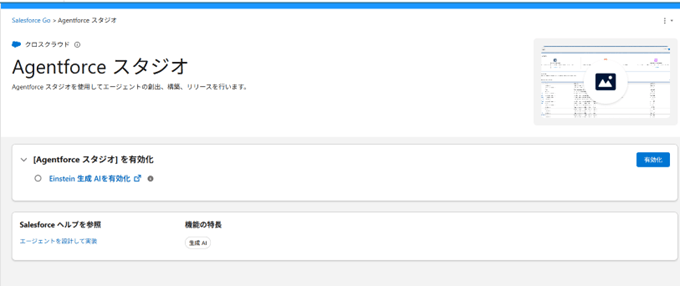
[Agentforceスタジオを有効化]リンクからまずはスタジオを有効化します。
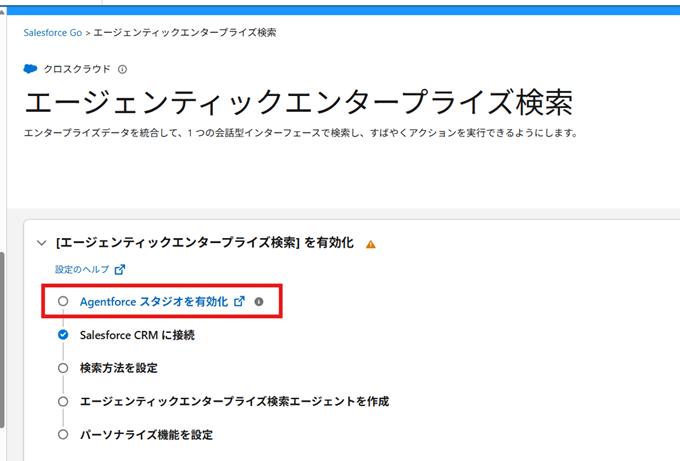
[使用開始]ボタンから数分で有効化ができます。
③Data 360 のプロビジョニング
エージェンティックエンタープライズ検索の設定画面に戻り、
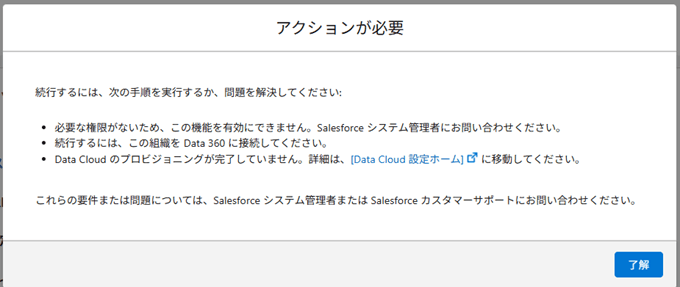
次の設定に進むためにはData 360のプロビジョニングを完了しておく必要があります。
本検証組織ではプロビジョニングが未完了だったため下記の表示となりました。
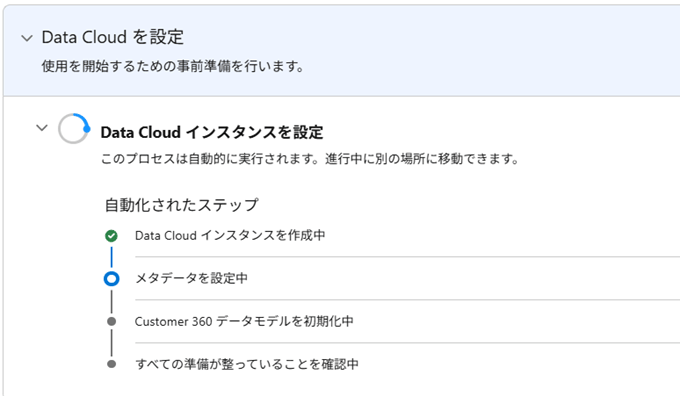
プロビジョニングを完了させます。
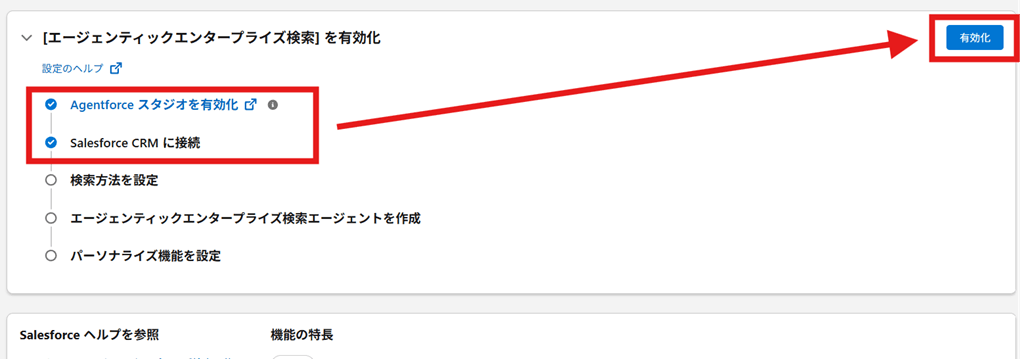
④エージェンティックエンタープライズ検索を有効化
下記の画面表示になれば、「有効化」ボタンを押すことができます。
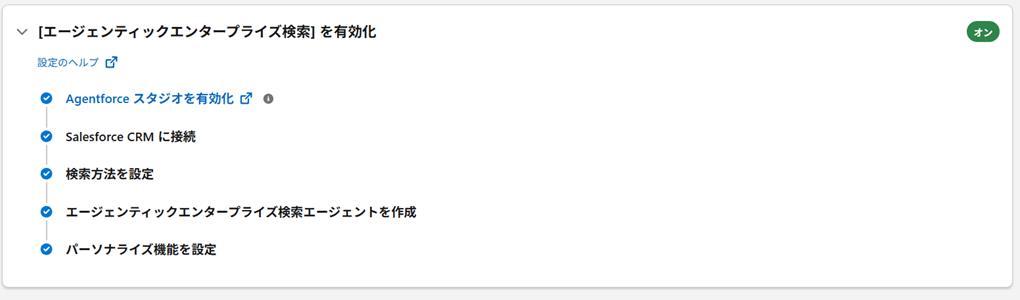
有効化ボタンを押してから数分で下記のようにエージェンティックエンタープライズ検索を有効化できました。
エージェンティックエンタープライズ検索データを管理
エージェンティックエンタープライズ検索でユーザーが検索できるデータを定義します。
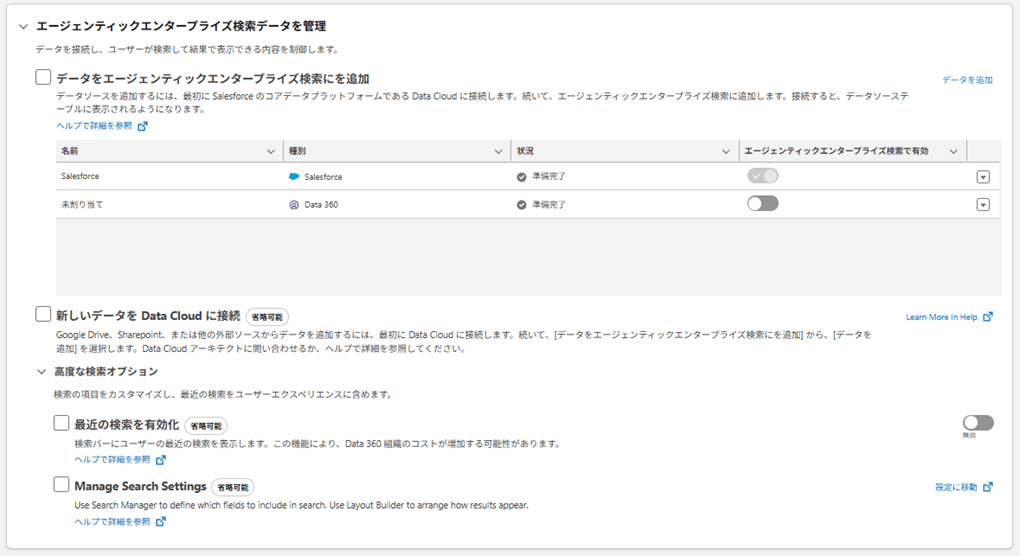
①データをエージェンティックエンタープライズ検索に追加
デフォルトではSalesforce、Data 360の2つがリストアップされており、Salesforceだけが検索対象状態になっています。
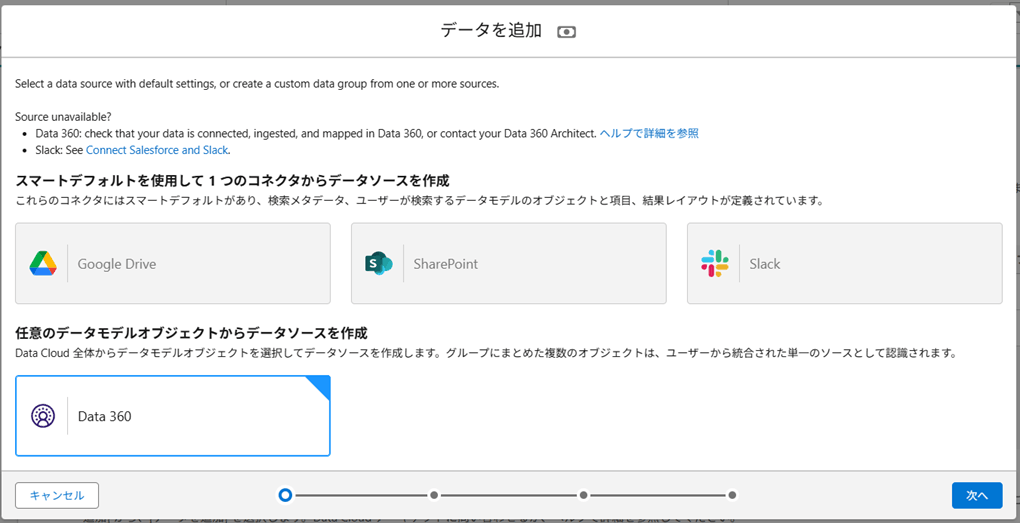
Data 360も検索対象としたり、下記のようにGoogleドライブ、SharePoint、Slackなどもデータソースにできるようです。
まずはSalesforceだけを検索対象とします。
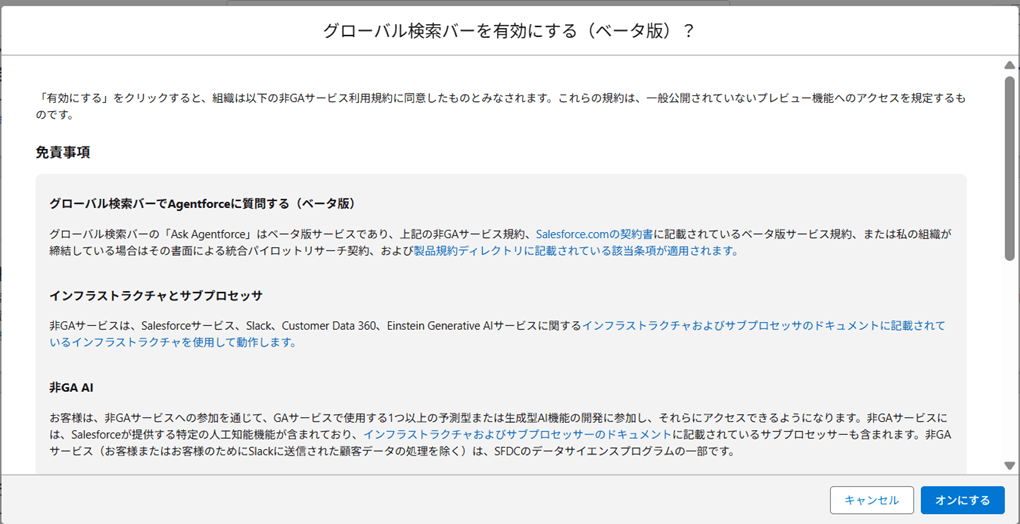
エンドユーザーエクスペリエンスを有効にする(ベータ)
グローバル検索バーから、Salesforceおよび接続されたデータ全体を対象としたエージェント検索をユーザーが実行できるようにする機能です。
2026年5月時点ではベータ版であるため、ベータ版であることを理解した上で有効化する必要があります。

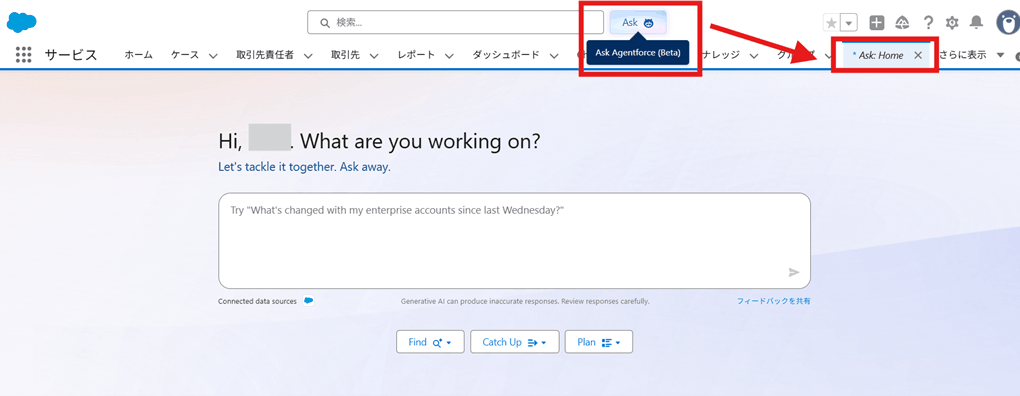
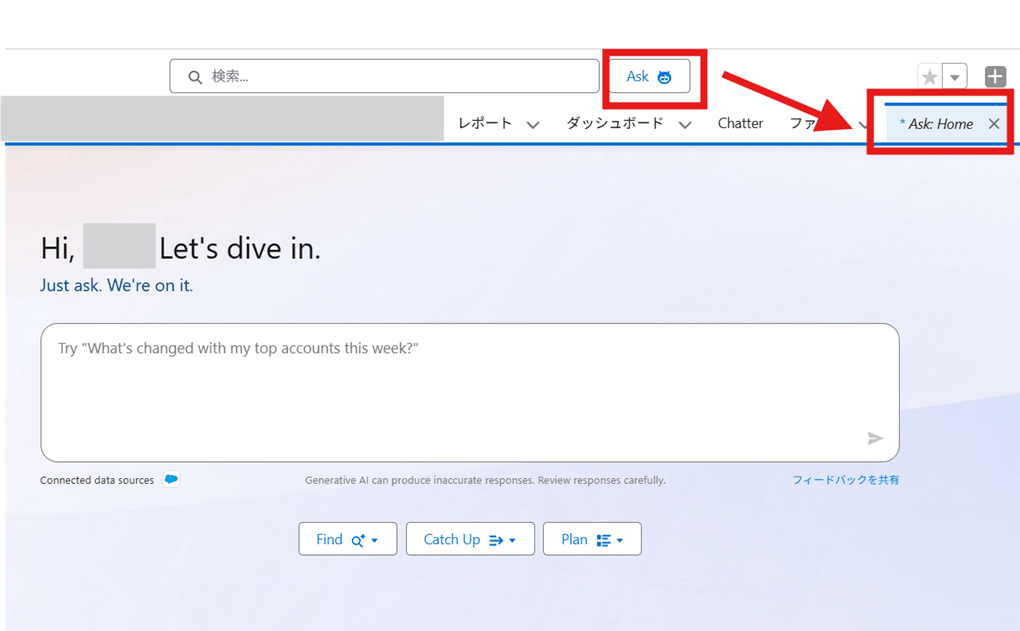
有効化するとグローバル検索バーの右にAskボタンが表示されるようになりました。

エージェンティックエンタープライズ検索ユーザーを管理
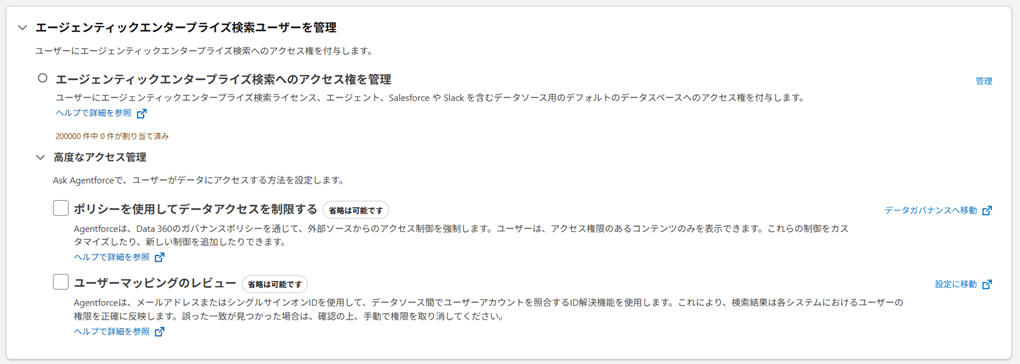
①エージェンティックエンタープライズ検索へのアクセス権を管理
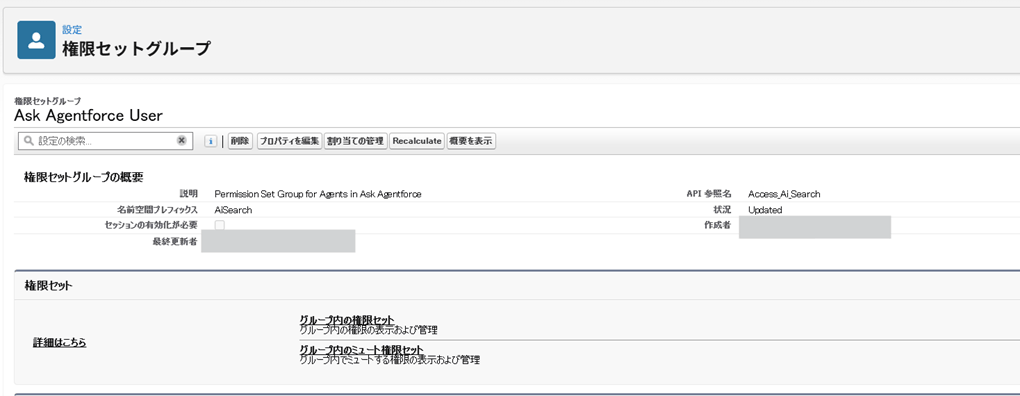
ユーザーにエージェンティックエンタープライズ検索ライセンス、エージェント、Salesforce や Slack を含むデータソース用のデフォルトのデータスペースへのアクセス権を付与します。
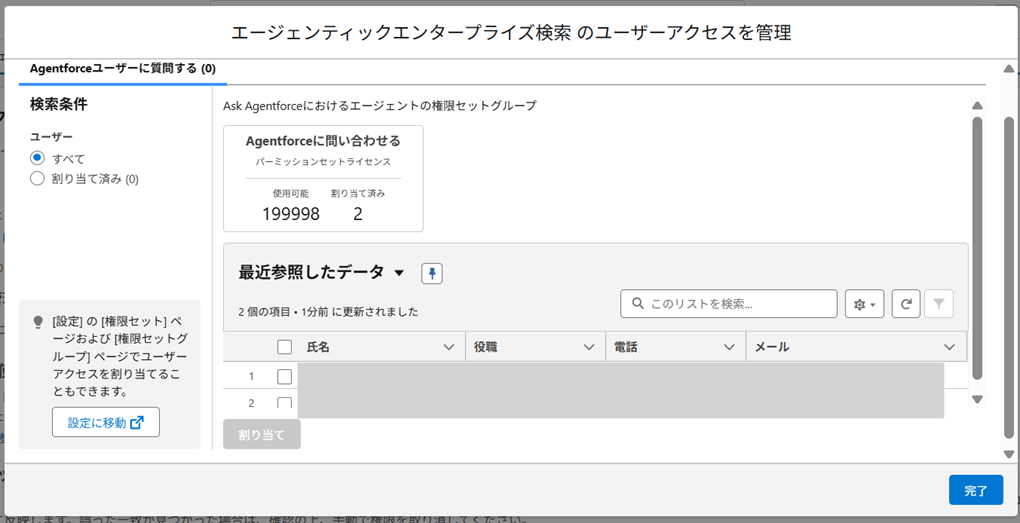
「Ask Agentforce User」という権限セットグループが自動で作成されているため、ユーザーへはこの権限セットグループを割り当てます。
まとめ
今回は、Salesforceの「エージェンティックエンタープライズ検索」を実際に有効化し、Agentforce Coworker / Ask Agentforce による会話型のレコード検索を確認してみました。
従来のグローバル検索は、ユーザーがキーワードを入力し、検索結果から必要なレコードを探すという使い方が中心でした。
一方で、エージェンティックエンタープライズ検索では、「リスクのある商談は?」「今日対応すべきケースは?」といった業務文脈に近い質問から、Salesforce内のデータにアクセスできる点が大きな違いです。
2026年5月時点ではベータ版のため、本番利用には慎重な検証が必要ですが、Salesforceの検索体験が単なるレコード検索から、業務を支援するAIインターフェースへ変わっていく流れを感じられる機能でした。

<Salesforce>
弊社ではSalesforceをはじめとするさまざまな無料オンラインセミナーを実施しています!
>>セミナー一覧はこちら
また、弊社ではSalesforceの導入支援のサポートも行っています。ぜひお気軽にお問い合わせください。
>>Salesforceについての詳細はこちら
>>Salesforceの導入支援実績はこちらからご覧いただけます!
医療業界に特化した営業支援、顧客管理(SFA/CRM)のコンサルティングも提供しております。こちらもぜひお気軽にお問い合わせください。
>>顧客管理(SFA/CRM)のコンサルティングの詳細はこちら