Tableauでファネルチャートを作る方法 コツや活用シーンを分かりやすく解説
投稿日:
更新日:


目次
- 1. ファネルチャートとは?マーケティングで使われる理由
- 1.1 ファネルチャートの基本的な見方
- 1.2 マーケティング担当者がファネルチャートを使う3つのメリット
- 2. Tableauでファネルチャートを作るための事前準備
- 2.1 必要なデータ構造(ステップ名と数値の2列が基本)
- 2.2 本記事で使用するサンプルデータ
- 3. Tableauでファネルチャートを作る手順【基本編】
- 3.1 手順1:データを読み込む
- 3.2 手順2:行と列にフィールドを配置する
- 3.3 手順3:マークタイプを「棒」に変更する
- 3.4 手順4:ファネル形状になるよう中央寄せにする
- 3.5 手順5:並び順を「並び順番号」で固定する
- 4. より見やすいファネルチャートにするためのコツ
- 4.1 各ステップの人数や遷移率をラベルで表示する
- 4.2 色のグラデーションでステップの進行を強調する
- 4.3 ツールヒントで詳細情報を表示する
- 5. Tableauでファネルチャートを作る際の注意点
- 5.1 ステップの順序が崩れていないか確認する
- 5.2 データの粒度(集計単位)に注意する
- 5.3 ステップ数が多すぎると見づらくなる
- 6. ファネルチャートが活躍するビジネスシーン3選
- 6.1 Webサイトのコンバージョン分析
- 6.2 営業パイプラインの進捗分析
- 6.3 採用プロセスの分析
- 7. よくある質問
- 7.1 Q. Tableauの標準機能だけでファネルチャートは作れますか?
- 7.2 Q. ファネルチャートとじょうごグラフの違いは何ですか?
- 7.3 Q. ラベルが2つ重複して表示されてしまいます。
- 7.4 Q. 遷移率(CV率)の計算方法が分かりません。
- 7.5 Q. ファネルチャートをダッシュボードに配置するとき、見た目を整えるコツはありますか?
- 8. まとめ
Tableauでコンバージョン分析をしたいとき、こんな悩みはありませんか。
- 標準のグラフ一覧にファネルチャートが見当たらない
- 作り方を調べてみたけど、手順がよく分からない
- 棒グラフで代用しているが、もっと直感的に見せたい
Tableauは多彩なグラフを作成できるBIツールですが、ファネルチャートについては少し工夫が必要です。そこで本記事では、「基本のグラフは作れるけど、ファネルチャートはまだ」というマーケティング担当者の方に向けて、基本の考え方から作成手順、見せ方のコツまでを一通りご紹介します。
読み終わるころには、次のことができるようになっているはずです。
- ファネルチャートの基本と活用するメリットが理解できる
- Tableauでファネルチャートを作る具体的な手順が分かる
- 実務で使える見せ方の工夫と作成時の注意点が押さえられる
ファネルチャートとは?マーケティングで使われる理由

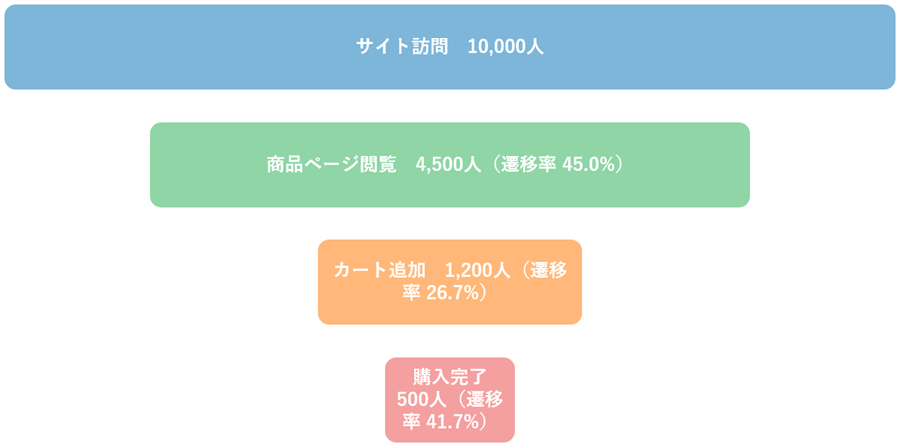
ファネルチャートとは、漏斗(じょうご)のような形をしたグラフで、プロセスの各段階で数値が減っていく様子を視覚的に表現するものです。マーケティングや営業の現場では、コンバージョン分析やパイプライン分析の定番として広く活用されています。
▽ファネルチャートイメージ図
ファネルチャートの基本的な見方
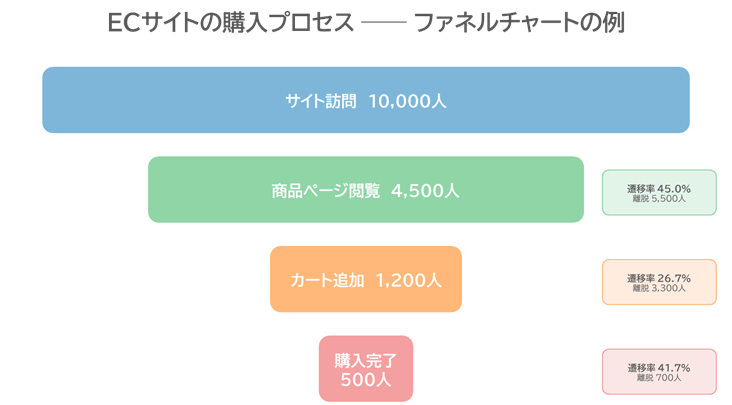
ファネルチャートは、上から下に向かってステップが進むにつれ、人数や件数が減少していく構造になっています。たとえばECサイトであれば、「サイト訪問 → 商品ページ閲覧 → カート追加 → 購入完了」のように、各ステップでどれだけのユーザーが次の段階に進んだかが一目で分かります。
各ステップの幅の差を見ることで、「どこで離脱が多いのか」を直感的に把握できるのが大きな特徴です。
▽ECサイトの購入プロセスで作成したファネルチャートの例
マーケティング担当者がファネルチャートを使う3つのメリット
では、なぜマーケティングの現場でファネルチャートがよく使われるのでしょうか。主に次の3つの理由があります。
- ボトルネックを特定しやすい:どのステップで離脱が大きいかが視覚的に分かるため、優先的に改善すべき箇所を見極めやすくなります。
- 施策の効果検証がしやすい:施策の前後で各ステップの遷移率を比較することで、改善効果を定量的に確認できます。
- 関係者への共有がスムーズになる:数字の羅列ではなく一枚のグラフで状況を伝えられるため、社内での合意形成や報告の場面で役立ちます。
Tableauでファネルチャートを作るための事前準備
Tableauでファネルチャートを作成する前に、まずはデータの構造を整えておく必要があります。ここでは、必要なデータの形式と、本記事で使用するサンプルデータについて説明します。
必要なデータ構造(ステップ名と数値の2列が基本)
ファネルチャート作成に必要な最小限のデータは、「ステップ名(ディメンション)」と「人数または件数(メジャー)」の2つです。これに加えて、ステップの並び順を制御するための番号列を用意しておくと、Tableau上での並び替えがスムーズになります。
たとえば、以下のような形式でデータを準備します。
| ステップ名 | 人数 | 並び順 |
| サイト訪問 | 10,000 | 1 |
| 商品ページ閲覧 | 4,500 | 2 |
| カート追加 | 1,200 | 3 |
| 購入完了 | 500 | 4 |
このような縦持ちのデータがあれば、Tableauでファネルチャートを問題なく作成できます。
本記事で使用するサンプルデータ
本記事では、ECサイトの「サイト訪問 → 商品ページ閲覧 → カート追加 → 購入完了」という4ステップのデータを例に進めます。Webマーケティングの担当者であれば馴染みのある流れだと思いますので、ご自身の業務をイメージしながら読み進めてみてください。
Tableauでファネルチャートを作る手順【基本編】
ここからは、実際にTableauでファネルチャートを作成する手順を順を追って解説します。Tableauの標準機能のみで作成できるため、追加のツールや拡張機能は必要ありません。
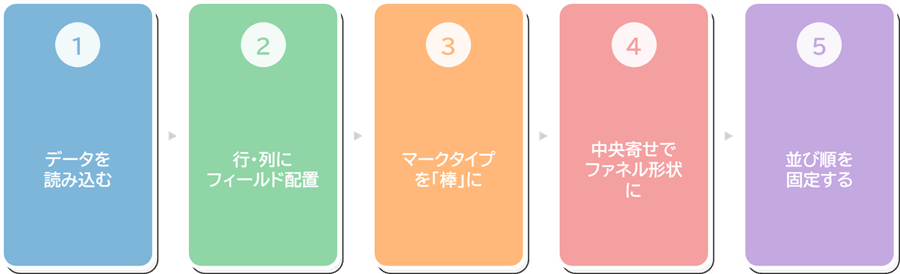
▽作成手順の全体像(5ステップ)
手順1:データを読み込む
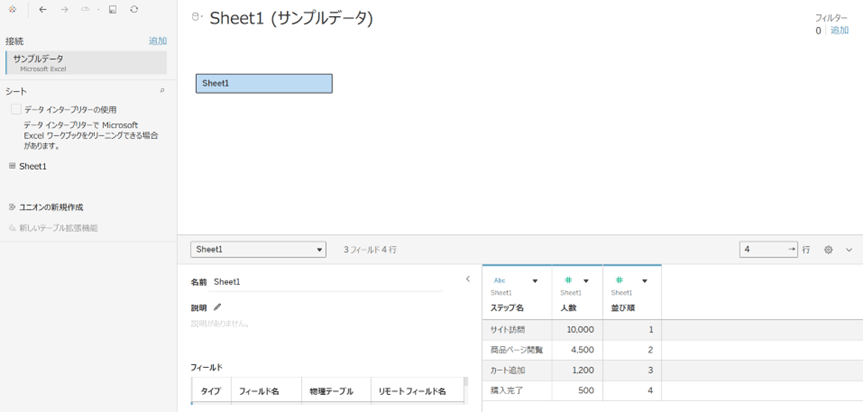
まずは準備したサンプルデータをTableauに接続します。Tableau Desktopを起動し、「ファイルへの接続」からExcelやCSVなどの形式でデータを読み込んでください。
▽データ接続画面
手順2:行と列にフィールドを配置する
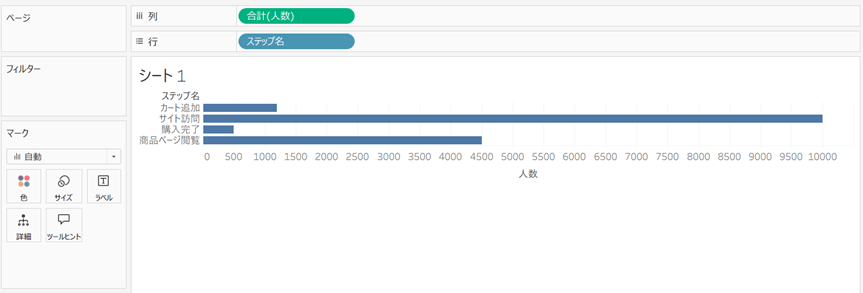
データを読み込んだら、新しいワークシートを開きます。行シェルフに「ステップ名」、列シェルフに「人数」を配置してください。この時点では一般的な横棒グラフが表示されます。
▽行と列にフィールドを配置した状態
手順3:マークタイプを「棒」に変更する
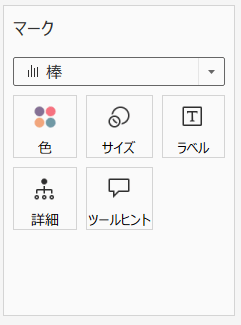
次にマークカードを開き、マークタイプを「自動」から「棒」に変更します。これでベースとなる棒グラフが完成します。
▽マークタイプ変更画面
手順4:ファネル形状になるよう中央寄せにする
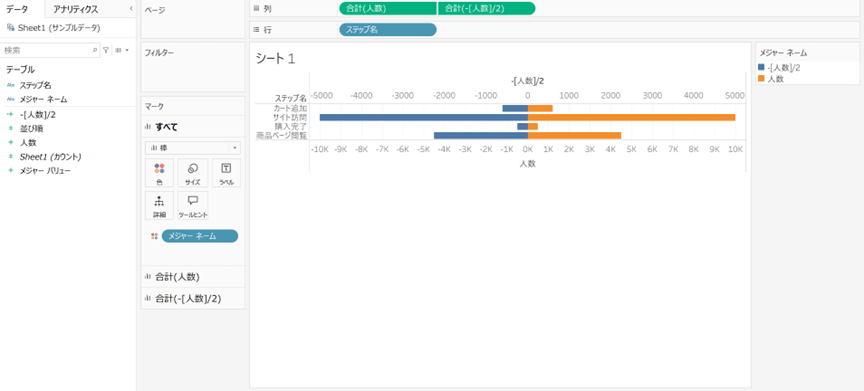
ファネルチャートらしい左右対称の形状にするには、計算フィールドを使って棒グラフを中央寄せにする方法が一般的です。具体的には、「-[人数]/2」という計算フィールドを作成し、これを列シェルフに追加します。
「-[人数]/2」と「[人数]/2」の2つの計算フィールドで二重軸を構成し、軸を同期させることで左右対称のファネル形状が完成します。
▽中央寄せ後のファネルチャート
手順5:並び順を「並び順番号」で固定する
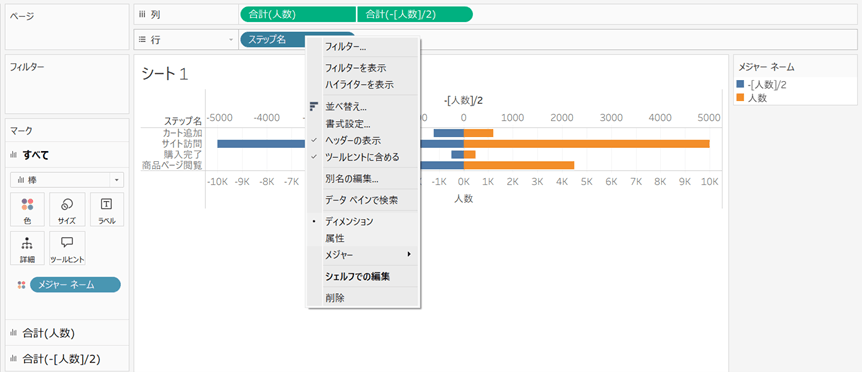
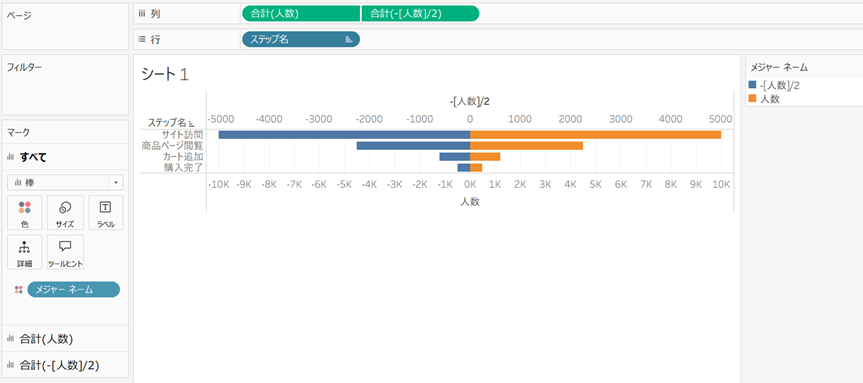
ステップが意図した順序で並ぶよう、並び替えを設定します。行シェルフの「ステップ名」を右クリックし、「並べ替え」を選択した上で、「並び順」フィールドを基準にしたフィールド指定の並び替えを行ってください。
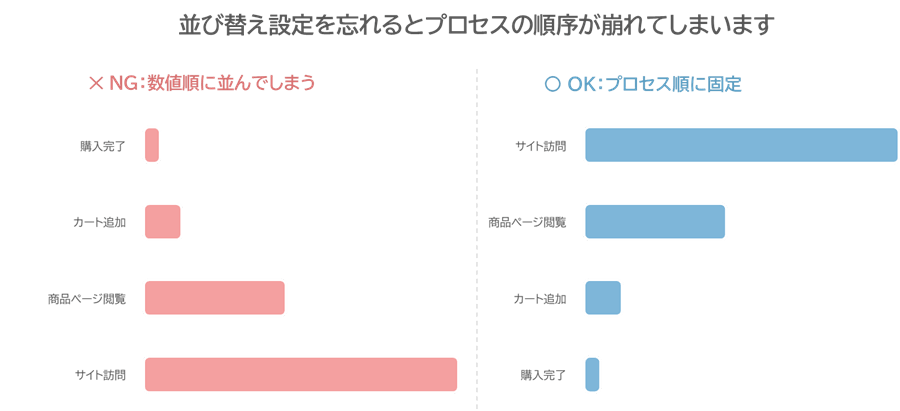
これで、上から順に「サイト訪問」「商品ページ閲覧」「カート追加」「購入完了」と表示されるようになります。並び替えを忘れると、数値の大きい順や名前順で自動的に並んでしまうため注意が必要です。
▽並び替え設定画面
▽並び替え後の画面
より見やすいファネルチャートにするためのコツ
基本のファネルチャートが完成したら、もう一工夫で「伝わる」グラフに仕上げましょう。ここでは実務で差が出る3つのコツをご紹介します。
各ステップの人数や遷移率をラベルで表示する
ファネルチャートの価値を最大限に引き出すには、各ステップの人数や遷移率を併記することが大切です。前のステップに対する割合を計算するには、表計算機能の「差の割合」や、LOD式を使った計算フィールドが便利です。
ラベルカードに計算結果をドラッグすると、各ステップの数値の横に表示されるようになり、「どこで最も多くの離脱が起きているか」が一目で分かるようになります。
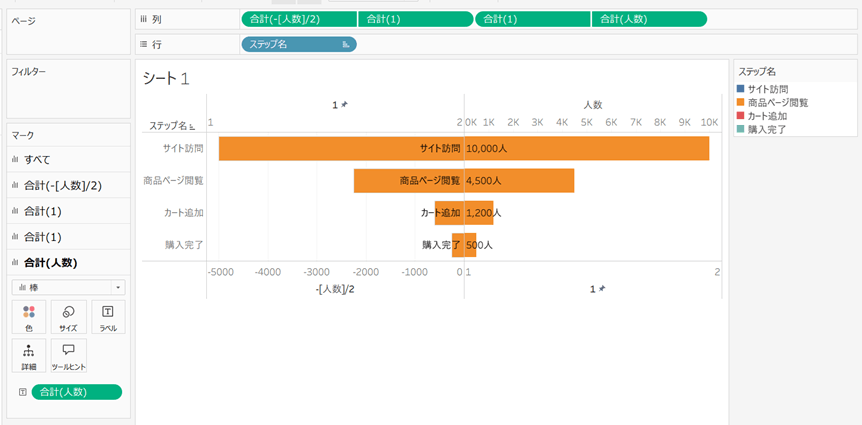
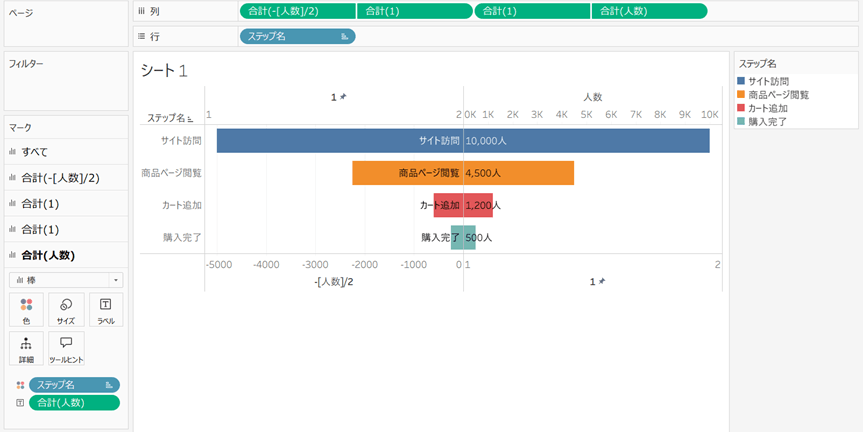
以下、チャートの真ん中にラベルを表示する具体的な手順です。
手順2:それぞれの軸をカスタム範囲(開始1・終了2)に設定して二重軸にする
手順3:二重軸の片方にステップ名、もう片方に合計人数のラベルを表示させる
手順4:配置をそれぞれ左寄せ・右寄せにすると、 ファネルの中央にラベルがきれいに並ぶ
▽ラベルを表示したファネルチャート
色のグラデーションでステップの進行を強調する
色カードに「ステップ名」や「並び順」を配置することで、ステップごとに色を変えたり、グラデーションで進行度を表現したりできます。視覚的なメリハリがつき、読み手の理解を助けます。
色を選ぶ際は、ブランドカラーと統一する、もしくは離脱率の高さを暖色系で示すなど、伝えたい意図に合わせて選択しましょう。
▽色にステップ名を追加したファネルチャート
ツールヒントで詳細情報を表示する
ツールヒントを編集することで、マウスをホバーした際に表示される情報をカスタマイズできます。離脱数や前ステップとの差分などの補足情報を盛り込むことで、ダッシュボード全体の情報量を高められます。
Tableauでファネルチャートを作る際の注意点
便利なファネルチャートですが、「作ったのに数字がおかしい」というトラブルも起きがちです。よくある落とし穴を事前に押さえておきましょう。
ステップの順序が崩れていないか確認する
並び替えを設定しないと、Tableauは数値の大きい順や名前のアルファベット順で自動的に並べてしまいます。必ず手動またはフィールド指定の並び替えで、業務上の正しい順序を固定してください。
▽並び替え未設定(NG)と設定済み(OK)の比較
データの粒度(集計単位)に注意する
「ユーザー単位」で集計するのか、「セッション単位」で集計するのかによって、ファネルチャートの結果は大きく変わります。たとえば、同じユーザーが1日に3回サイトを訪問した場合、セッション単位なら「3」、ユーザー単位なら「1」としてカウントされます。集計単位を明確にしないまま分析を進めると誤った施策判断につながりかねないため、事前に関係者と定義を共有しておきましょう。
ステップ数が多すぎると見づらくなる
ファネルチャートはシンプルさが命です。ステップ数が10を超えるとグラフが縦長になり一覧性が下がってしまいます。目安として4〜7ステップ程度に絞ると、視認性を保ちやすくなります。どうしても細かいステップを見たい場合は、大きなフェーズ(認知→検討→購入→再購入)を先にファネルで見せて、詳細はドリルダウンやフィルターで見られるようにするのがおすすめです。
ファネルチャートが活躍するビジネスシーン3選
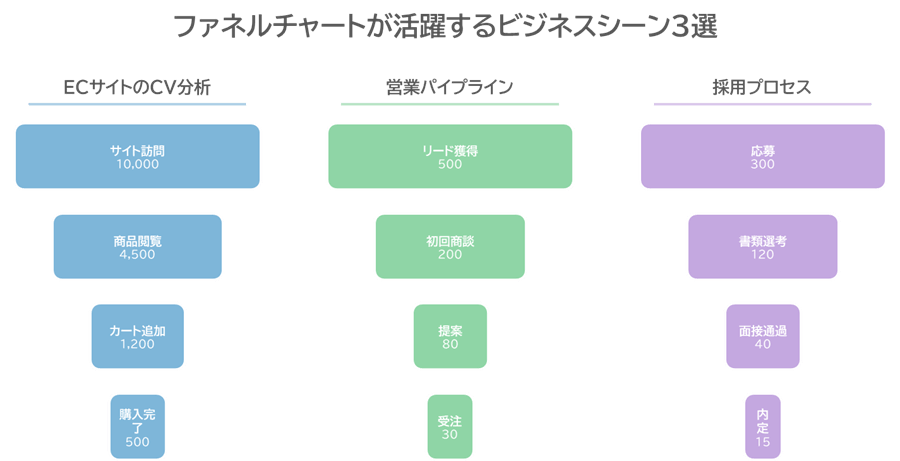
「ファネルチャートはマーケ専用」と思われがちですが、実はさまざまな業務で役立ちます。代表的な3つのシーンを見てみましょう。
▽3つのビジネスシーンにおけるファネルチャートの例
Webサイトのコンバージョン分析
最もポピュラーな活用シーンが、Webサイトのコンバージョン分析です。「サイト訪問 → 商品ページ閲覧 → カート追加 → 購入完了」の各段階で離脱がどの程度発生しているかを可視化することで、「カート追加後の離脱率が突出して高い」「商品ページの閲覧数に対して購入が少なすぎる」といった改善ポイントが浮かび上がります。
たとえば、「カートに入れたのに買わなかった人が70%以上いる」と分かれば、決済ページのUIを見直したり、カート内のリマインドメールを検討するといった具体的なアクションにつなげやすくなります。
営業パイプラインの進捗分析
営業活動においても、ファネルチャートは強力な分析ツールになります。「リード獲得 → 初回商談 → 提案 → 受注」のような営業プロセスを可視化することで、どのフェーズでの転換率が低いかを把握できます。
たとえば、「商談までは順調に進むのに、提案から受注への転換率が極端に低い」と分かれば、提案資料の見直しや、競合との差別化ポイントの強化といった対策を検討しやすくなります。
採用プロセスの分析
人事領域でも活用が進んでいます。「応募 → 書類選考通過 → 面接通過 → 内定」というプロセスを可視化することで、たとえば「書類選考の通過率は高いのに面接の通過率が極端に低い」といった傾向が見えてきます。面接基準の見直しや、書類選考の精度向上など、採用活動の改善に具体的なヒントを与えてくれるでしょう。
よくある質問
ここからは、実際に手を動かしてみた方から寄せられることの多い質問にお答えします。
Q. Tableauの標準機能だけでファネルチャートは作れますか?
はい、本記事で紹介した手順の通り、Tableau標準機能のみで作成可能です。より凝った見た目にしたい場合は、Tableau Exchangeで提供されている拡張機能を活用するという選択肢もあります。
Q. ファネルチャートとじょうごグラフの違いは何ですか?
基本的に同じものを指します。日本語の「じょうご」を英語にしたものが「funnel」であり、Tableauをはじめとする多くのBIツールでは「ファネルチャート」と呼ばれることが一般的です。
Q. ラベルが2つ重複して表示されてしまいます。
二重軸を使うと、左右の軸それぞれにラベルが表示されることがあります。マークカードのタブを切り替えて、片方のタブのラベルだけを残し、もう片方は「ラベル」ボタンから「マークラベルを表示」のチェックを外してください。
Q. 遷移率(CV率)の計算方法が分かりません。
最も手軽な方法は、ラベルに配置した「合計(人数)」を右クリック →「簡易表計算」→「差の割合」を選ぶ方法です。これだけで各ステップに「前のステップからの変化率」が自動表示されます。計算方向がおかしい場合は、同じフィールドを右クリック →「次を使用して計算」→「テーブル(下)」を選んでください。
Q. ファネルチャートをダッシュボードに配置するとき、見た目を整えるコツはありますか?
マークタイプを「棒」ではなく「エリア」に設定すると、よりファネルチャートらしい見た目になります。また、不要な軸ラベルやグリッド線は「書式設定」から非表示にすると、すっきりした印象に仕上がります。
まとめ
本記事では、Tableauでファネルチャートを作る方法とコツ、活用シーンについて解説しました。要点を整理すると以下の通りです。
- ファネルチャートは、「どこで人が離脱しているか」を一目で把握できるグラフ
- Tableauには標準のファネルチャート機能はないが、棒グラフと計算フィールドを組み合わせれば作成可能
- 並び順の固定とデータの粒度に注意することが、正確な分析のポイント
- マーケティングに限らず、営業パイプラインや採用プロセスなど、「段階を追って人数が減る」あらゆる業務で使える
ファネルチャートが手元にあると、「なんとなく離脱が多い気がする」を「カート追加の段階で73%が離脱している」という具体的な数字に変えられます。改善の手がかりがぐっと掴みやすくなるので、ぜひ試してみてください。
Tableauの導入や活用についてお困りの方は、弊社までお気軽にお問い合わせください。
<Tableau>
弊社ではSalesforceをはじめとするさまざまな無料オンラインセミナーを実施しています!
>>セミナー一覧はこちら
また、弊社ではTableauの導入支援のサポートも行っています。こちらもぜひお気軽にお問い合わせください。
>>Tableauについての詳細はこちら