【実機検証】Salesforce Quick Pagesを試してみた|自然言語で作る業務画面の実力と注意点
投稿日:
更新日:
#Salesforce #Salesforce Quick Pages



目次
- 1. Quick Pagesとは
- 2. 利用条件と有効化
- 2.1 Quick Pagesで必要なユーザー権限
- 3. 日本語でページを作ってみる
- 4. 見た目だけでなく、操作も会話で変更できる
- 5. 保存・再編集・共有の動き
- 5.1 Salesforceデータを更新するとどうなるか
- 6. 複数オブジェクトの横断もできる
- 6.1 カスタム参照項目はAPI名を指定した方が安定した
- 7. ベータ版の料金・クレジットと制約
- 7.1 料金・クレジット
- 7.2 Salesforce Foundationsが前提
- 7.3 主な制約(2026年11月上旬時点)
- 8. Slackforce Surfaces / Claude Dashboardsとの比較
- 9. デザインはどこまで変えられるか
- 10. まとめ
- 10.1 Admin目線での使いどころ
- 11. 参考資料
Dreamforce 2026で発表された注目機能を、Salesforce Admin目線で確認
Quick Pagesは、Salesforceのデータを使った読み取り専用の業務画面を、自然言語で作成・調整・共有できるベータ機能です。今回の検証では、KPI、グラフ、フィルター、クリックによる絞り込み、複数オブジェクトの集計まで作成できました。一方で、日本語UIやカスタム参照項目の解釈など、ベータ版らしい注意点も確認できました。
※本記事は2026年11月上旬時点のQuick Pages(Beta)の実機挙動をもとにしています。ベータ版のため、画面・提供条件・料金・仕様は今後変更される可能性があります。
Quick Pagesとは
Quick Pagesは、Dreamforce 2026でSalesforce Admin向けの新しい構築体験として紹介された機能です。Salesforce内で「こんな画面がほしい」と自然言語で伝えると、Salesforceデータを使ったReactベースのページを生成します。
Salesforce公式では、複数タブ、動的なグラフ、データテーブルを含むインタラクティブなページを作成でき、閲覧者のオブジェクト権限・項目権限に従って表示すると説明されています。Salesforceメタデータを変更せずにページを作れる点も特徴です。
Admin目線では、「標準レポート/ダッシュボードでは作りにくいが、専用開発するほどではない参照画面」を短時間で作る選択肢として見ると分かりやすいです。
Salesforce Admins: Dreamforce 2026 Product Highlights for Admins
Salesforce Developers: What’s New in Salesforce Multi-Framework
利用条件と有効化
Quick Pagesは、対象Editionであれば自動的に使えるわけではありません。Salesforce公式ヘルプでは、次の前提が案内されています。
- Lightning ExperienceのEnterprise / Performance / Unlimited / Developer Edition
- Salesforce Foundationsが有効
- Hyperforce上でホスト(Alibaba CloudとSalesforce Government Cloudでは利用不可)
- Salesforce Multi-Framework AppsのSalesforce App Domainが有効
- Salesforce Edge Networkが有効
- Einstein Generative AIが有効
- 設定の「Quick Pages (Beta)」をON
- 利用者へ「Create and View Quick Pages (Beta)」または「View Quick Pages (Beta)」権限セットを付与
Quick Pagesで必要なユーザー権限
Quick Pagesのシステム権限は、プロファイルまたは権限セットから付与できます。今回の検証環境では、標準の「システム管理者」プロファイルに次の3権限が既定で付与されていました。
| 表示ラベル | API参照名 | 用途 |
|---|---|---|
| Deploy Quick Pages (Beta) | DeploySalesforcePages | Quick Pageをデプロイ/保存するための権限 |
| クイックページを作成 | CreateSalesforcePages | Quick Pageを作成・編集するための権限 |
| クイックページを表示 | ViewSalesforcePages | Quick Pageを表示するための権限 |
Salesforce公式のセットアップ手順では、一般ユーザーへの付与方法として標準の「Create and View Quick Pages (Beta)」または「View Quick Pages (Beta)」権限セットを案内しています。今回確認した標準の作成用権限セットには、上記3権限がまとめて含まれていました。
標準プロファイルについて: 公式ヘルプで明記されているのは「Salesforce標準プロファイルではQuick Pagesタブがデフォルト表示」という点です。すべての標準プロファイルに上記3つのシステム権限が既定付与される、という意味ではありません。本検証ではシステム管理者プロファイルで3権限を確認しました。一般ユーザーは、標準権限セットで付与する運用が分かりやすいです。
なお、カスタムプロファイルでQuick Pagesタブを表示するには、プロファイルのタブ設定でQuick Pagesを「デフォルトで表示」にします。
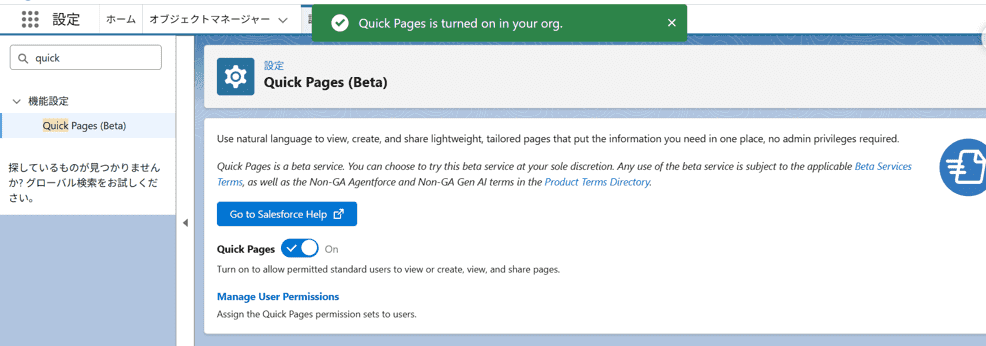
図1:設定に追加された「Quick Pages (Beta)」をONにする
当社検証環境では、Quick Pagesの設定項目や標準権限セットが段階的に表示されるようになりました。さらに、ユーザー言語が日本語の状態ではQuick Pagesの入口が表示されず、英語に変更するとApp Launcherから開けました。これは2026/11/3時点の実機結果であり、すべての組織で同じ挙動になるとは限りません。
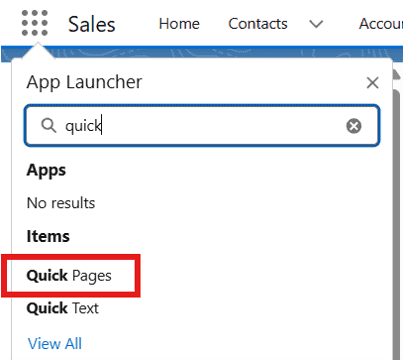
図2:英語UIに切り替えるとQuick PagesがApp Launcherに表示された
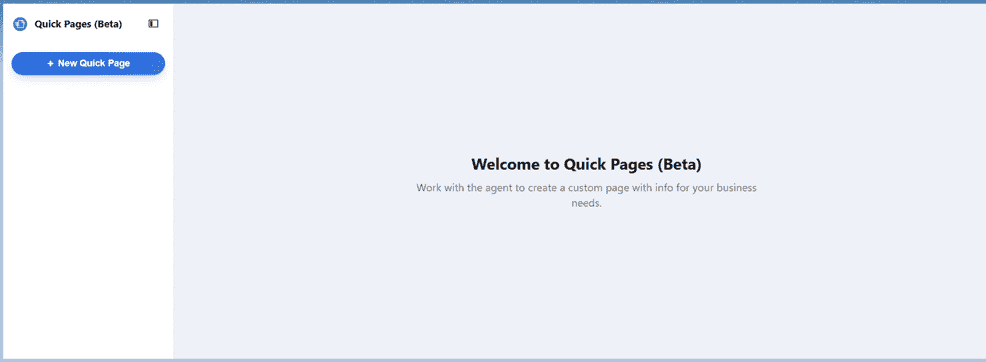
図3:App LauncherからQuick Pagesを開いた画面
Salesforce Help: Set Up Quick Pages (Beta)
日本語でページを作ってみる
Quick Pagesの画面で「New Quick Page」を押すと、右側に指示欄が表示されます。今回は、未完了のリードと商談を1ページにまとめるところから始めました。
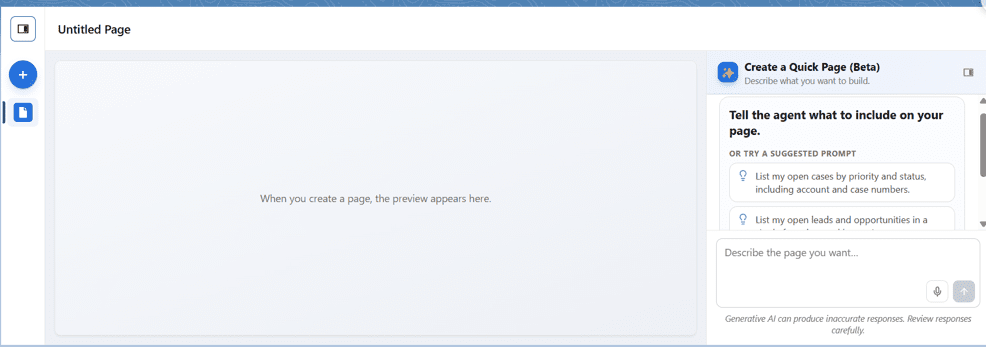
図4:New Quick Pageを押すと、右側に指示欄が表示される
自分が担当する未完了のリードと商談を1つのページに表示してください。
ページ上部に件数や金額のサマリーを表示し、リードの状況別件数と商談フェーズ別の金額が分かるグラフを追加してください。
リードは、名前、会社名、状況、作成日を表示してください。
商談は、商談名、取引先、フェーズ、金額、完了予定日を表示してください。
リードと商談は別々のタブに分け、一覧は新しいレコードから順に表示してください。
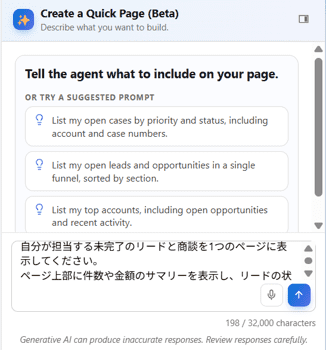
図5:日本語で指示を入力する
日本語で指示しても、ページ内のタイトルや項目名を日本語で生成できました。作成直後からSalesforceの実データを読み込み、件数・金額・グラフへ反映されます。
見た目だけでなく、操作も会話で変更できる
Quick Pagesは、最初に作ったページをそのまま使うのではなく、右側のEdit画面から追加指示を出して調整できます。今回の検証では、次の変更ができました。
- ページ全体を営業マネージャー向けのエグゼクティブダッシュボード風に変更(ダークテーマで再構成された)
- KPIカードを上部に配置
- 棒グラフを円グラフに変更
- 商談フェーズ・完了予定月・所有者のフィルターを追加
- グラフのセグメントをクリックすると下の商談一覧を絞り込み
- 商談名をクリックすると標準の商談レコードを新しいタブで開くよう変更
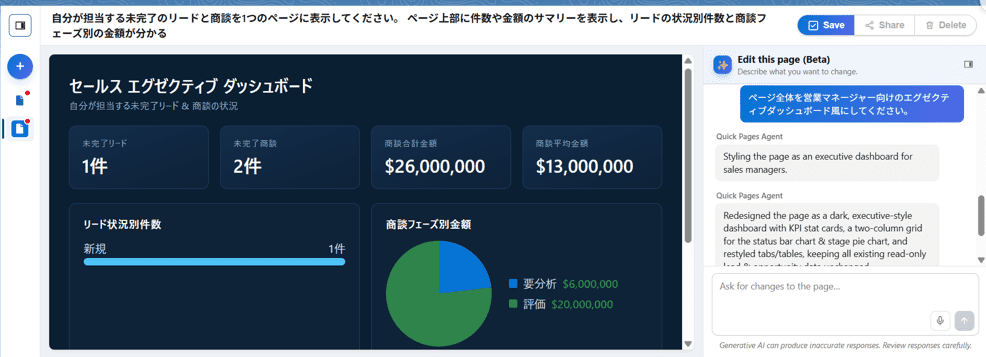
図6:「営業マネージャー向けのエグゼクティブダッシュボード風」と指示して再構成
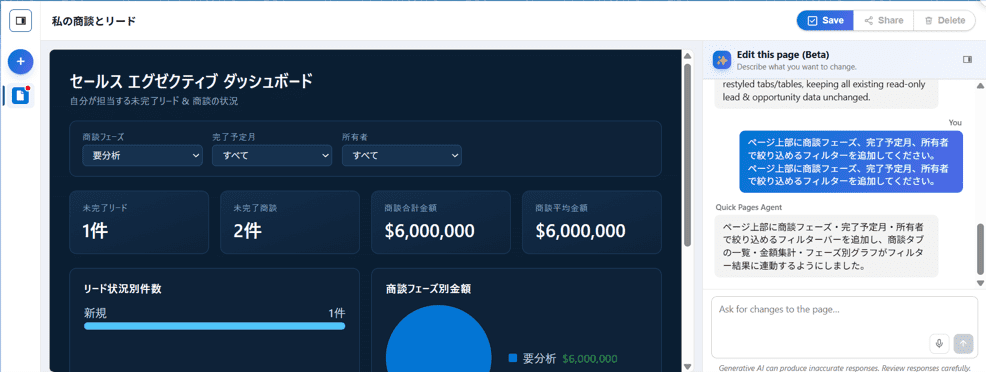
図7:商談フェーズ・完了予定月・所有者のフィルターを追加
ただし、フィルターに連動する部分と連動しない部分がありました。図7では商談フェーズを「要分析」で絞り込んでおり、商談合計金額・商談平均金額・フェーズ別グラフは絞り込み結果に変わりましたが、未完了商談の件数は2件のままでした。生成されたページは、どの要素がフィルターに連動しているかを確認してから使う必要があります。
グラフのクリック動作も調整できました。最初は凡例クリックで絞り込む実装になりましたが、「凡例ではなく円グラフ本体をクリック」と指定すると、グラフの色付きセグメント自体をクリックして絞り込む動きに修正されました。
商談名のリンクも、指示の追加が必要でした。最初は商談名をクリックすると、Quick Pageの画面内でレコードを開こうとしてエラーになりました。そこで「商談名をクリックしたときに、Salesforce標準の商談レコード詳細ページを新しいタブで開くようにしてください。」と指示したところ、別タブで正常に開くようになりました。
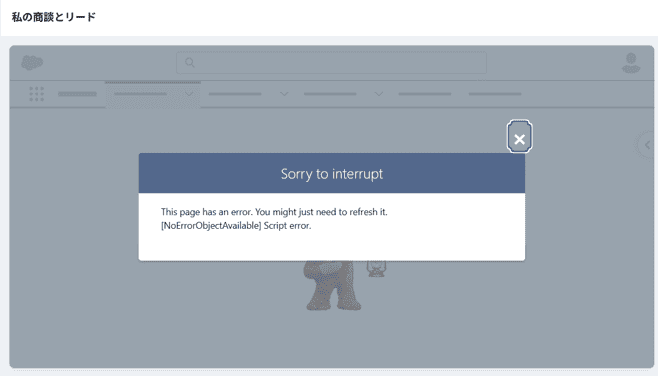
図8:最初の状態では、商談名をクリックするとQuick Page内でエラーになった
保存・再編集・共有の動き
作成中の変更は、Saveするまでは保存済みページへ反映されません。結果をプレビューしてからSaveできるため、大きめの変更も試しやすい作りです。保存後もEditを押せば、同じページを再び自然言語で編集できます。
Shareからは、個人、公開グループ、組織全体へ共有できます。共有されたユーザーのQuick Pages一覧には、そのページが追加されます。今回の検証では、共有先にQuick Pagesの作成権限があっても、共有されたページにはEditボタンが表示されませんでした。共有は共同編集ではなく、参照共有として動作しました。
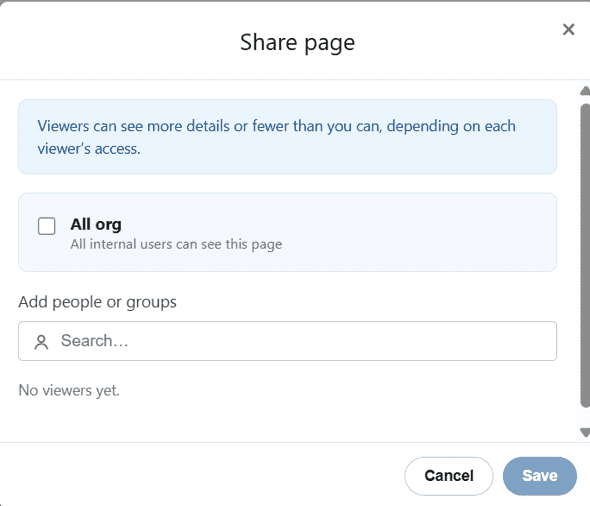
図9:共有は「All org」またはユーザー/グループを指定
また、共有先で見えるデータは作成者と同じとは限りません。公式仕様どおり、閲覧ユーザー自身のSalesforceアクセス権で評価されます。
Salesforceデータを更新するとどうなるか
Quick Pagesは保存時点のスナップショットではありません。商談を1件クローズしてQuick Pageを再読み込みすると、未完了商談件数、合計金額、平均金額、グラフがすぐに更新されました。
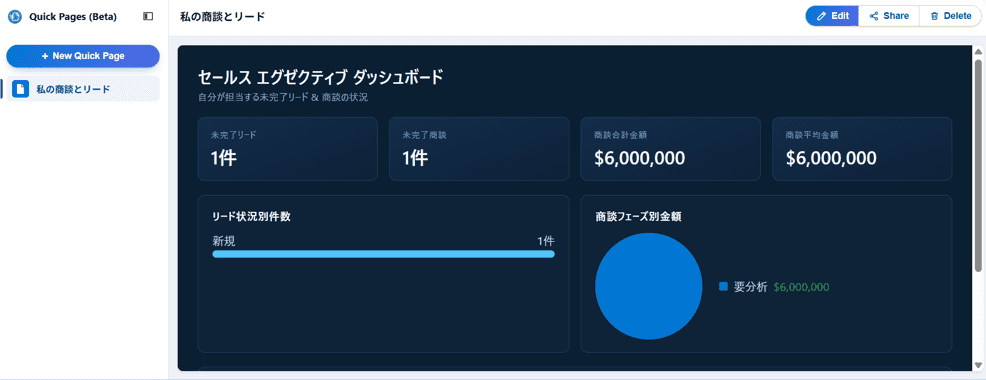
図10:元データ更新後、Quick Pageをリフレッシュすると集計値も更新
なお、この確認のためにクローズした商談は、検証後に元の状態へ戻しています。そのため、ほかの図では未完了商談が2件表示されています。
複数オブジェクトの横断もできる
次に、Case、Account、Opportunityをまたいだ画面を試しました。最終的には、取引先ごとに次の情報を1つの画面へまとめることができました。
- 未解決ケース件数
- 最新の未解決ケース件名
- 未完了商談の合計金額
- ケース明細
- 取引先ごとの金額・件数グラフ
- 条件(1,000万円以上、または未解決ケース3件以上)に応じた強調表示
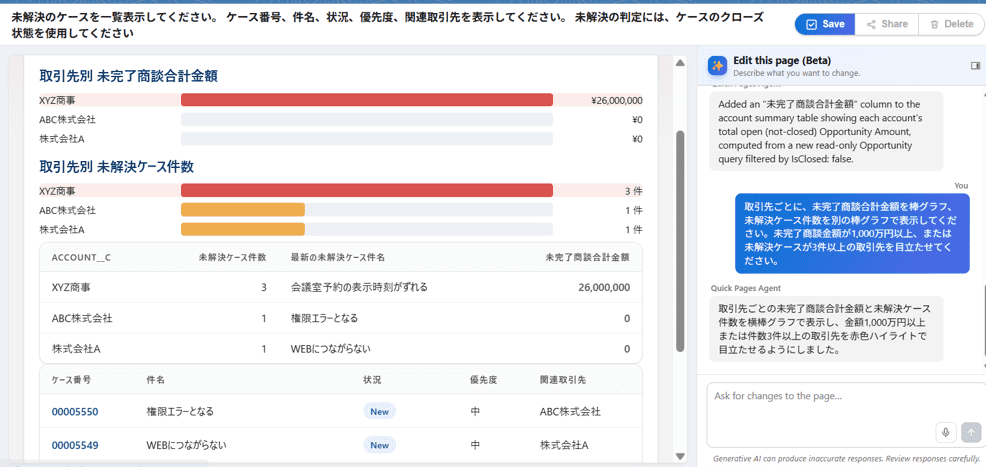
図11:取引先ごとに商談金額とケース件数を集計し、条件付きで強調
なお、同じ商談データでも、生成されたページによって金額の通貨記号が異なりました。図11では「¥」、ほかの図では「$」で表示されています。金額を扱うページでは、通貨や表示形式も指示で明示しておくと安心です。
カスタム参照項目はAPI名を指定した方が安定した
今回のCaseでは、取引先への参照に標準のAccountIdではなくカスタム参照項目を使用していました。「関連取引先」とだけ指示したときは正しい関連を取得できませんでしたが、API参照名の「Account__c」を指定すると正しく集計できました。
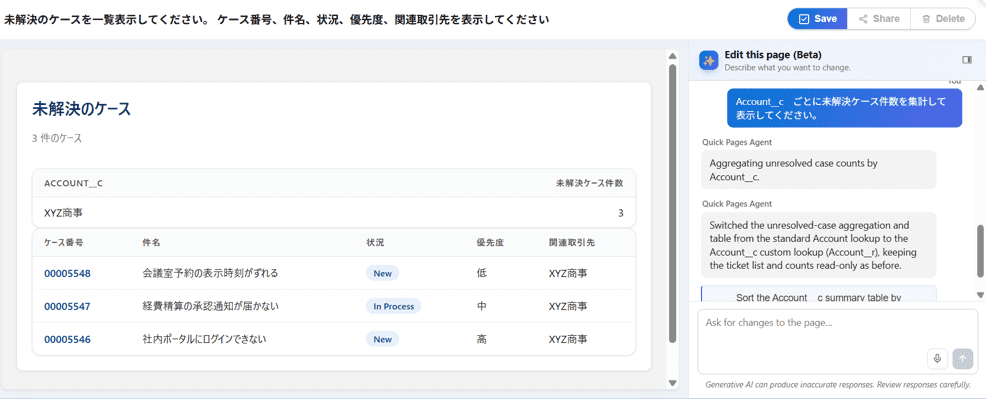
図12:カスタム参照項目「Account__c」を明示すると、取引先ごとのケース集計に成功
ベータ版の料金・クレジットと制約
料金・クレジット
Quick Pages内のAI利用は、ベータ期間中とGA(一般提供)後で扱いが変わります。
- ベータ期間中:
課金されません(Salesforceの案内)。今回の検証のように自然言語でページを作成・編集しても、Quick PagesのAI利用による追加の従量課金は発生しません。 - GA後:メーター制になる予定です。ただし2026年11月上旬時点では、Quick Pages向けの具体的な消費レートは公式ヘルプで確認できませんでした。
GA後に使う場合は、Flex Creditsなどの従量課金体系とDigital Walletでの使用量確認を前提に、最新の価格情報を確認してください。
Salesforce Help: Considerations and Limitations for Quick Pages (Beta)
Salesforce Help: Flex Credits Billable Usage Types
Salesforce Foundationsが前提
Quick Pagesを使うには、Salesforce Foundationsが必要です。Foundationsは対応するSalesforce Cloud/Editionでは追加費用なしで提供されると案内されていますが、使えるかどうかは契約している製品・Editionによって異なります。自組織で有効化できるかを確認してください。
主な制約(2026年11月上旬時点)
Quick Pagesは読み取り専用で、ページからレコードを作成・更新・削除することはできません。ページの情報を更新したい場合は、Salesforce側で該当するオブジェクトや項目のデータを更新してから、Quick Pageを再読み込みします。主な制約は次のとおりです。
- Quick Pageからレコードの作成・更新・削除は不可
- Data 360には接続できない
- Salesforce CMSやSalesforce Filesのアセットは利用できない
- Salesforce外部のデータをAPIで取得することはできない
- Connect REST APIやApexクラスをQuick Page内のデータ取得に使えない
- データエクスポートによる組織間の移動や、パッケージへの組み込みはできない
- 保存後はページ名を変更できない
- 長いプロンプトは2分でタイムアウトする(指示は短く具体的に書くことが推奨されている)
- 管理者は他のユーザーが作成したQuick Pageを表示・共有できるが、編集・削除はできない
Salesforce Help: Considerations and Limitations for Quick Pages (Beta)
Slackforce Surfaces / Claude Dashboardsとの比較
自然言語からSalesforceデータを可視化する機能はQuick Pagesだけではありません。当社ではSlackforce SurfacesとClaude Dashboardsも実機検証しています。どれも自然言語から業務画面を作れますが、利用場所、データ更新、共同利用の考え方が異なります。
- Quick Pages:Salesforce内で使う参照用ページ。閲覧者自身のSalesforce権限に応じてデータを表示します。
- Slackforce Surfaces:Slack内で使う共有画面。Salesforce以外の情報も組み合わせてチームで利用できます。
- Claude Dashboards:Claude上で接続データを分析・可視化するダッシュボードです。
| 比較項目 | Quick Pages | Slackforce Surfaces | Claude Dashboards |
|---|---|---|---|
| 主な利用場所 | Salesforce | Slack | Claude |
| 主な用途 | Salesforce内の参照用業務画面 | チャンネルで共有・確認する業務画面 | 接続データの分析・可視化、ダッシュボード再利用 |
| 特徴 | Salesforce内で最も自然に使える | Slackの会話・資料・共同作業と一体化 | SOQL・取得元・取得日時を確認しやすい |
| 作り方 | Quick Pages内で自然言語 | Slackbotへ自然言語 | Claudeへ自然言語/Dashboardタイプ |
| Salesforceデータ | 組織内データを直接利用 | Salesforce接続データ。Slackや資料など他情報も統合可能 | Salesforceコネクタ経由。実機ではSOQLで取得 |
| 権限 | 閲覧者自身のSalesforce権限を適用 | Salesforce連携時はSalesforce側のアクセス権を適用 | Salesforceコネクタ側の許可・アクセス範囲に依存 |
| フィルター・操作 | フィルター、グラフクリック連動を実機確認 | フィルター、KPI連動、取引先→商談明細ドリルダウンを実機確認 | グラフ間の連動フィルターを実機確認 |
| データ更新(当社検証時) | 2026/11上旬:Salesforce更新後、再読み込みで反映 | 2026/9/11:既存Surfaceへ自動反映せず再生成。ライブ連携は後日順次提供予定と案内 | 2026/10/9:モバイルは開くたび再取得。デスクトップは更新操作等で再取得 |
| 編集のされ方(当社検証時) | 同じ保存済みページをEditして更新。Save前は公開済み版を保持 | 2026/9/11:変更指示で新しいSurfaceが生成され、旧Surfaceも残った | Claude上でDashboardを編集・再利用 |
| 共有・共同利用 | 個人・公開グループ・全組織へ参照共有 | Slackチャンネルで共有。要素単位のコメントも可能 | Claude側でダッシュボードとして利用・共有 |
関連記事
デザインはどこまで変えられるか
Quick Pagesでは、表示するデータだけでなく、画面の見た目も自然言語で変更できます。今回、「新聞の一面風」「ビジネス雑誌の特集ページ風」「奇抜で大胆なデザイン」と指示したところ、それぞれ異なるレイアウトが生成されました。
一方、完全なフリーレイアウトではなく、Quick Pagesが用意するUIパターンの範囲で再構成される印象です。また、Quick Pagesの指示欄にはファイルを添付できないため、参考画像を渡して「この画像のようなデザインにして」と指定することはできませんでした。
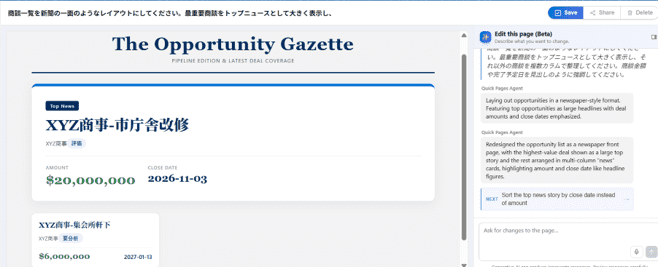
図13:新聞の一面風に変更した例
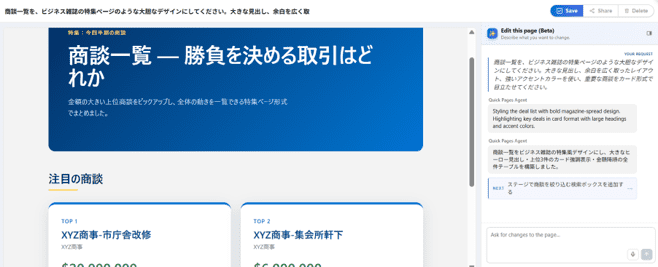
図14:ビジネス雑誌の特集ページ風に変更した例
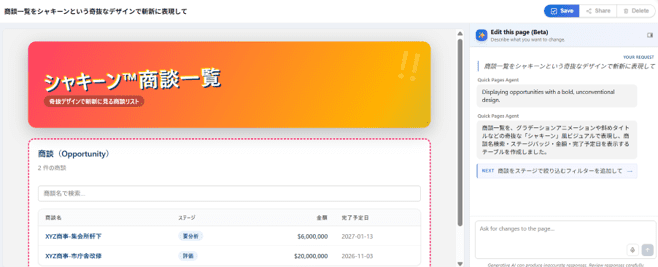
図15:大胆なデザインを指定した例
まとめ
Quick Pagesは、Salesforce内のデータから参照用の業務画面を短時間で作る機能として、かなり実用的でした。今回の検証では、単純な一覧だけでなく、KPI、複数グラフ、フィルター、グラフ連動、共有、複数オブジェクト集計まで作成できました。
一方で、2026年11月上旬時点ではベータ版です。日本語UIではQuick Pagesの入口が表示されない、ページによって通貨記号が異なるといった挙動のほか、カスタム参照項目の解釈、リンクの遷移、フィルターの連動など、指示を具体化しないと意図どおりに動かない場面もありました。ベータ期間中のQuick Pages内AI利用は課金されませんが、GA後はメーター制になる予定です。
Admin目線での使いどころ
Quick Pagesは、標準レポートやダッシュボードを置き換える機能ではありません。現時点では読み取り専用で、正式な業務プロセスや更新処理を組み込む用途には向きません。
一方で、次のような場面では使いやすそうです。
- 会議前に必要な情報を1画面へまとめたい
- 営業レビュー向けに、複数オブジェクトの数字と明細を一緒に見たい
- 標準ダッシュボードでは作りにくい、用途限定の参照画面がほしい
- ユーザーごとのSalesforce権限を維持したまま同じレイアウトを共有したい
- 画面要件が固まる前に、まず見える形で試したい
Quick Pagesはメタデータを変更しない一方、利用者が自由にページを作れる機能です。誰に「作成・表示」権限を付けるか、共有範囲をどうするか、作成されたページの内容をどこまで業務で利用するか、といった運用ルールは管理者側で整理しておく必要があります。
Adminとしては、まずは会議用ビューやレビュー用ダッシュボードなど「見るための画面」から試すのが分かりやすいと思います。標準機能で足りない画面をすぐ形にし、必要であれば後から正式なLightningページやアプリへ落とし込む、という使い方も考えられます。
参考資料
Salesforce Help: Quick Pages (Beta)
Salesforce Help: Set Up Quick Pages (Beta)
Salesforce Help: Create and Share Quick Pages (Beta)
Salesforce Help: Considerations and Limitations for Quick Pages (Beta)
Salesforce Help: Flex Credits Billable Usage Types
Salesforce Admins: Dreamforce 2026 Product Highlights for Admins
Salesforce Developers: What’s New in Salesforce Multi-Framework

<Salesforce>
弊社ではSalesforceをはじめとするさまざまな無料オンラインセミナーを実施しています!
>>セミナー一覧はこちら
また、弊社ではSalesforceの導入支援のサポートも行っています。ぜひお気軽にお問い合わせください。
>>Salesforceについての詳細はこちら
>>Salesforceの導入支援実績はこちらからご覧いただけます!
医療業界に特化した営業支援、顧客管理(SFA/CRM)のコンサルティングも提供しております。こちらもぜひお気軽にお問い合わせください。
>>顧客管理(SFA/CRM)のコンサルティングの詳細はこちら