【営業・管理者向け】入力漏れをなくす「Einstein活動キャプチャ(EAC)」
投稿日:
更新日:
#Salesforce #Einstein活動キャプチャ #EAC


目次
- 1. Einstein活動キャプチャ(EAC)とは
- 1.1 「Lightning Sync」との違いと廃止予定について
- 1.2 自動同期できるデータの種類
- 2. Einstein活動キャプチャの仕組みとメリット
- 2.1 メール・行動を自動で紐づける仕組み
- 2.2 自動連携で得られるメリット
- 3. 連携したデータの保存先とレポートでの扱い
- 3.1 メール・行動・取引先責任者はSalesforceのレコードとして保存される
- 3.2 データストレージ容量への影響と抑える方法
- 3.3 レポートとダッシュボードでの活用
- 4. 運用前に決めておきたい設定
- 4.1 メールや行動のアクセス権設定
- 4.2 各データの保持期限
- 5. 設定手順とユーザーへの割り当て方法
- 5.1 事前に確認すべき前提条件
- 5.2 同期方向の選び方と注意点
- 5.3 有効化手順
- 5.4 ユーザーへの割り当て方法
- 6. まとめ
「営業担当が活動履歴を入力してくれない」
「GoogleカレンダーとSalesforceで同じ予定を二重に入力しなければならない」
こうした状態が続くと、正確な活動データが蓄積されず、顧客に関する状況の把握に支障が出てしまいます。営業マネージャーやシステム管理者の方にとって、共通する悩みといえます。
この課題を解決する機能が「Einstein活動キャプチャ」です。
この記事では、メールや行動を自動でSalesforceに反映できる仕組みと、そのメリット、設定時に押さえておきたいポイント、具体的な有効化手順までを解説します。ぜひ参考にしてください。
Einstein活動キャプチャ(EAC)とは

Einstein活動キャプチャは、営業担当者が使用するメールおよびカレンダーアプリケーションとSalesforceの間でデータを自動的に連携し、最新の状態に保つための機能です。ここでは、従来から使われてきた類似機能との違いや、連携できるデータの種類について整理します。
「Lightning Sync」との違いと廃止予定について
Salesforceには、Einstein活動キャプチャの登場以前から「Lightning Sync」という同期機能があります。Lightning SyncはSalesforceとMicrosoftまたはGoogleのアプリケーション間で取引先責任者と行動を同期する機能ですが、メールは同期対象に含まれません。
一方のEinstein活動キャプチャは、取引先責任者と行動に加えてメールも連携対象に含まれる点が大きな違いです。加えて、Einsteinメールインサイトや推奨接続など、AIを活用した機能もあわせて利用できます。
なお、Lightning SyncはWinter ’21リリース以降、新規のSalesforce組織では利用できなくなっており、既存の組織に対しても2027年4月に廃止が予定されています。Microsoft Office 365とExchange Web Services(EWS)認証を使用している組織は、Microsoftが2026年10月にEWSを廃止する影響も受けます。EWSの廃止後はLightning Syncによるデータの取得と同期が停止するため、対象の組織はより早い時期での移行が必要です。
自動同期できるデータの種類
Einstein活動キャプチャで自動的にSalesforceへ連携できるデータは、次の3種類です。
- メール:接続済みアカウントで送受信したメール
- 行動:カレンダーに登録された予定
- 取引先責任者:メールやカレンダーアプリケーションに登録された連絡先
3種類のデータは、それぞれ個別に連携の有効・無効を切り替えられます。たとえば行動のみを連携し、メールは対象外にするといった運用も可能です。
Einstein活動キャプチャの仕組みとメリット

続いて、Einstein活動キャプチャがどのようにデータを取り込み、営業活動にどのようなメリットをもたらすのかを見ていきます。
メール・行動を自動で紐づける仕組み
Einstein活動キャプチャを有効にすると、接続済みのMicrosoftまたはGoogleアカウントから送受信されたメールや登録された行動が自動的に取得され、取引先、取引先責任者、リード、商談など、関連するSalesforceレコードの活動タイムラインに表示されます。
取り込みは日々の送受信やカレンダー登録に応じて自動的に行われるため、担当者がSalesforceへあらためて入力する操作は不要です。
自動連携で得られるメリット
自動連携によって、日々の入力作業を減らせるだけでなく、入力漏れによって活動履歴が抜け落ちるリスクも軽減できます。結果として、より正確な活動データが蓄積され、商談状況の把握や引き継ぎもスムーズになります。
営業マネージャーにとっても、担当者への確認や報告の依頼をせずに、商談ごとの接触状況を把握できるようになります。
連携したデータの保存先とレポートでの扱い

Einstein活動キャプチャで取り込まれたデータがどこに保存され、レポートでどう扱われるかは、導入前に押さえておきたいポイントです。保存のされ方によって、データストレージ容量の消費やレポートでの活用範囲が変わります。
メール・行動・取引先責任者はSalesforceのレコードとして保存される
新しくEinstein活動キャプチャを設定する場合、「メールをSalesforceの活動として同期」が有効な状態で開始されます。この設定では、メール・行動・取引先責任者はレコードとしてSalesforce上に作成されます。取り込まれたデータは関連する取引先、取引先責任者、リード、商談などの活動タイムラインに表示され、レコードとしても参照できます。
なお、Summer ’25より前にEinstein活動キャプチャを設定し、「メールをSalesforceの活動として同期」が無効の組織では、メールはSalesforceのレコードとして作成されず、AWS上に構築されたSalesforce独自の基盤「Hyperforce」に保持されます。活動タイムラインには表示されるものの、Salesforceのデータストレージ容量は消費しません。
データストレージ容量への影響と抑える方法
新しくEinstein活動キャプチャを設定した組織では、メール・行動・取引先責任者がSalesforceのレコードとして保存されるため、これらのデータは組織のデータストレージ容量を消費します。特にメールは、対象ユーザー数と日々の送受信量に比例して件数が増えていきます。導入前に対象ユーザー1人あたりの月間送受信件数を概算し、組織全体の容量に余裕があるかを確認しておくことをおすすめします。
容量を抑えたい場合は、連携する範囲を設定段階で絞り込みます。特定のドメインやメールアドレスを除外アドレスに設定すれば、そのやり取りは連携の対象外になります。対象ユーザーを部門単位で段階的に広げる進め方も有効です。
レポートとダッシュボードでの活用
Salesforceのレコードとして保存されたデータは、レポートやダッシュボードで集計・分析できます。営業担当者ごとの活動件数、商談に紐づくメールのやり取りの回数、直近の接触状況といった指標を、追加の仕組みなしで可視化できます。
レポートを作成する際は、活動に関するレポートタイプを選択します。メールはToDoとメールメッセージのレコードとして保存されるため、集計したい指標に応じて対象を選びます。営業活動の可視化をどこまで行うかを決めたうえで、必要なレポートを設計してください。
運用前に決めておきたい設定

Einstein活動キャプチャを有効化する前に、システム管理者が方針を決めておきたい項目があります。誰がデータを閲覧できるかという共有範囲と、連携されたデータがいつまで残るかという保持の考え方です。
メールや行動のアクセス権設定
連携されたメールと行動はSalesforceの活動レコードとして作成されるため、共有範囲は組織の共有設定によって管理されます。ほかのToDoや行動と同じ考え方で権限を設計できます。
システム管理者が確認しておきたいのが、活動の組織の共有設定です。この設定が緩やかな場合、営業担当者が顧客とやり取りしたメールの内容が、想定より広い範囲のユーザーに表示されます。営業マネージャーが商談状況を把握しやすくなる一方で、担当者にとっては公開したくない内容が含まれる場合もあります。導入前に、どの範囲まで公開するかを営業部門と合わせておくことをおすすめします。
特定のドメインやメールアドレスを除外アドレスに設定すれば、そのやり取り自体を連携の対象外にできます。機密性の高い取引先とのやり取りがある場合は、あわせて検討してください。
各データの保持期限
Salesforceのレコードとして作成されたメール・行動・取引先責任者は、ほかの活動レコードと同じく、組織のデータ保存ポリシーに従って保持され続けます。
長期にわたって活動履歴が蓄積されていく前提になるため、データストレージ容量の推移とあわせて、古い活動レコードのアーカイブや削除の運用方針を決めておくと安心です。
なお、メールがSalesforceのレコードとして保存されない組織では、Hyperforce上のデータがライセンスに応じて6〜24か月で自動削除されます。
設定手順とユーザーへの割り当て方法
ここからは、実際にEinstein活動キャプチャを有効化し、ユーザーに展開するまでの流れを解説します。
事前に確認すべき前提条件
設定を始める前に、以下の点を確認しておきます。
- 利用するメール・カレンダーアプリケーションが、Google Workspace(Basic/Business/Enterprise Edition)、Microsoft Office 365、Microsoft Exchange(2019・2016・2013)のいずれかであること
- Microsoft Exchange(2019・2016・2013)を利用する場合は、SSL接続でExchange Web Services(EWS)が有効になっていること
- 「Inbox」「Sales Cloud Einstein」「Sales Engagement」「Revenue Intelligence」「Standard Einstein Activity Capture User」のいずれかのライセンスが付与されていること(未付与の場合は担当営業に相談)
詳細は以下をご確認ください。
同期方向の選び方と注意点
行動をカレンダーアプリケーションと連携する場合は、あわせて同期方向を選択します。選択できるのは、外部のカレンダーアプリケーションからSalesforceへの一方向、SalesforceからそのアプリケーションへのSalesforce起点の一方向、そして双方向の3パターンです。
一方向のみに絞ると連携範囲を最小限に抑えられ、運用もシンプルになります。一方で双方向を選ぶと、営業担当者がどちらのツールで予定を入力しても双方に反映されるため利便性が高まりますが、同じ予定を両方で変更した場合は競合が発生します。この場合、MicrosoftまたはGoogleカレンダー側で行われた変更が優先されます。組織内でどちらのツールを主に使うか、レポートでの活用範囲などを踏まえて選択することをおすすめします。
有効化手順
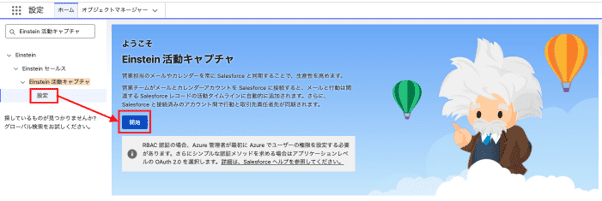
- 設定画面のクイック検索ボックスに「Einstein 活動キャプチャ」と入力し、設定ページの「開始」ボタンをクリックします。
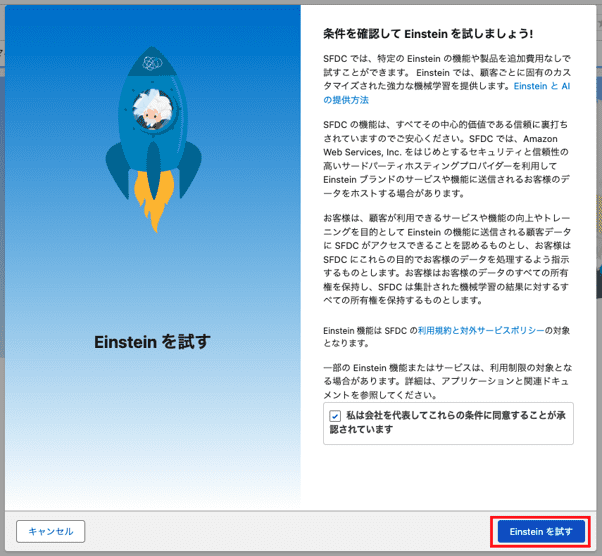
- 利用規約などを確認の上、「Einstein を試す」ボタンをクリックします。
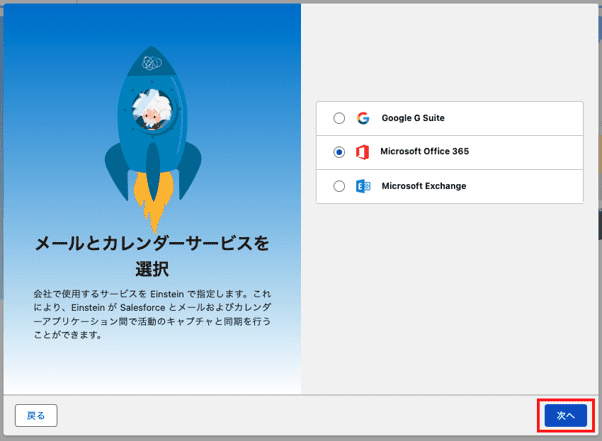
- 連携するアプリケーションを選択し、「次へ」ボタンをクリックします。
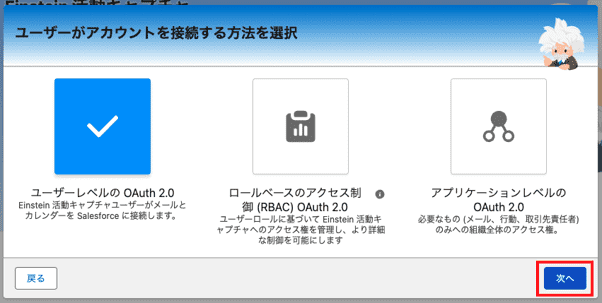
- ユーザーアカウントの接続レベルを選択し、「次へ」ボタンをクリックします。
- 連携名を入力し、「次へ」ボタンをクリックします。
- 同期の設定をし、「次へ」ボタンをクリックします。同期方向はここで設定します。
- メール、行動、取引先責任者の同期の詳細設定をし、「次へ」ボタンをクリックします。
- Einstein活動キャプチャを利用できるユーザーを設定します。ここで設定しなくても、後述する手順で後から設定することも可能です。
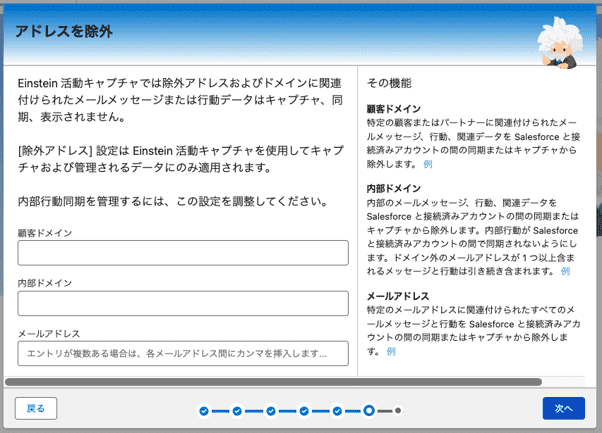
- 同期を除外するドメインやメールアドレスがあれば設定し、「次へ」ボタンをクリックします。
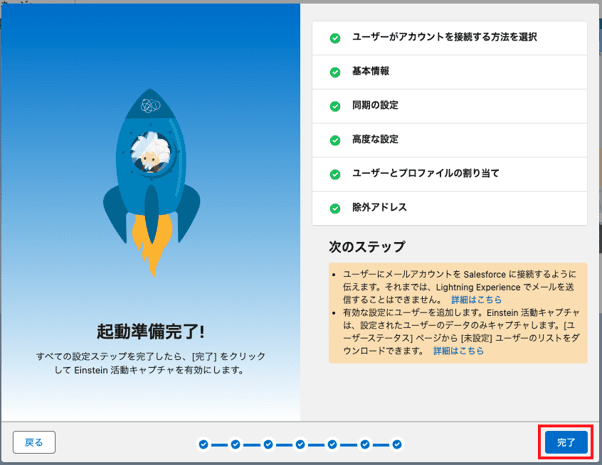
- 「完了」ボタンをクリックして完了です。
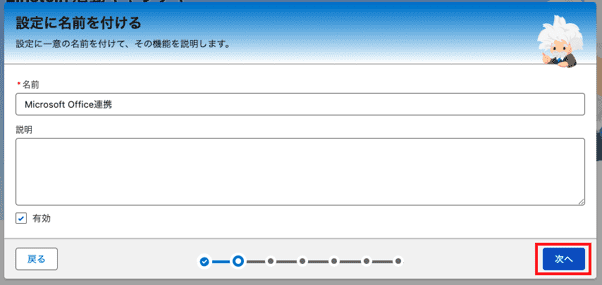
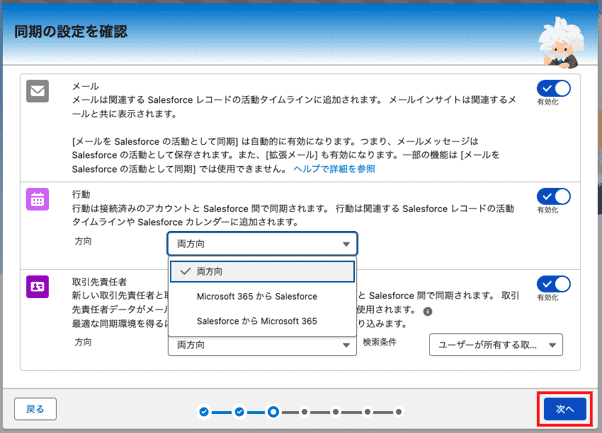
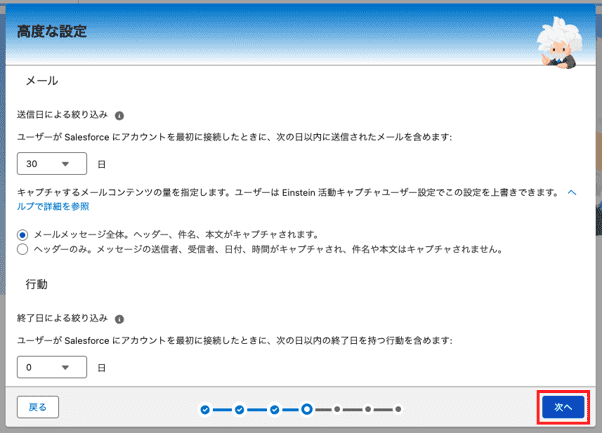
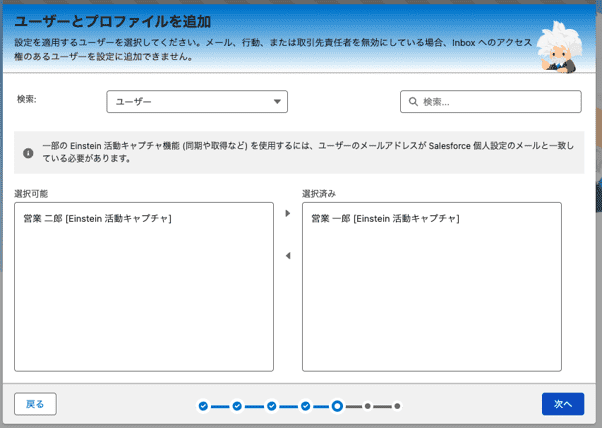
ユーザーへの割り当て方法
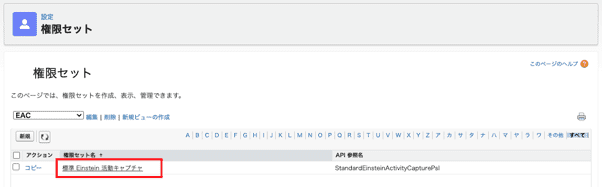
- Einstein活動キャプチャの利用には権限セットの割り当てが必要です。事前に「標準 Einstein 活動キャプチャ」権限セットを対象ユーザーに割り当てておきます。
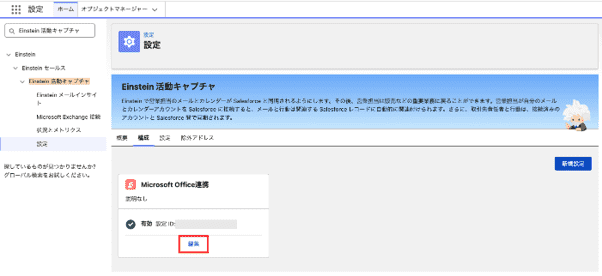
- 設定画面のクイック検索ボックスに「Einstein 活動キャプチャ」と入力し、作成した設定の「編集」ボタンをクリックします。
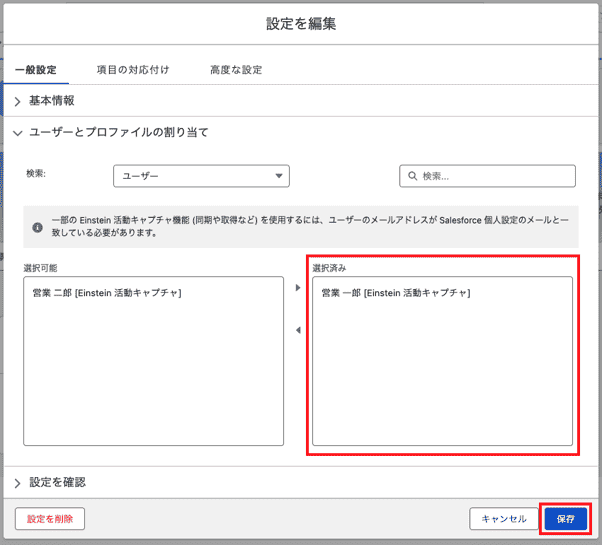
- 「ユーザーとプロファイルの割り当て」で対象ユーザーを選択済みに移動し、「保存」ボタンをクリックします。
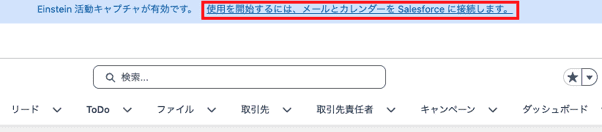
ユーザーレベルの接続を設定していた場合、割り当てが完了すると、対象ユーザーがSalesforceにログインした際に案内メッセージが表示されます。
各ユーザーの接続設定は以下のとおりです。
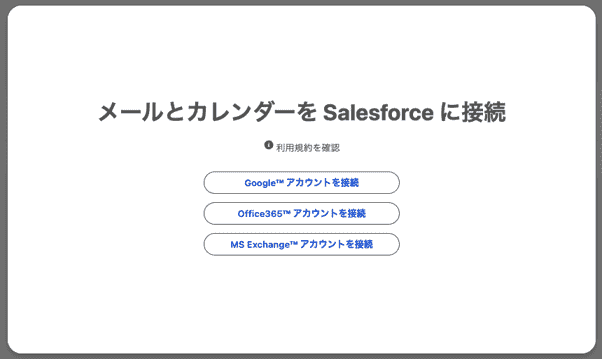
- 画面上部の案内メッセージをクリックします。
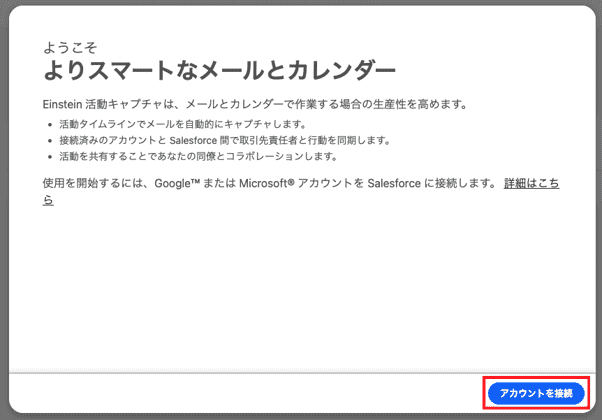
- 「アカウントを接続」をクリックします。
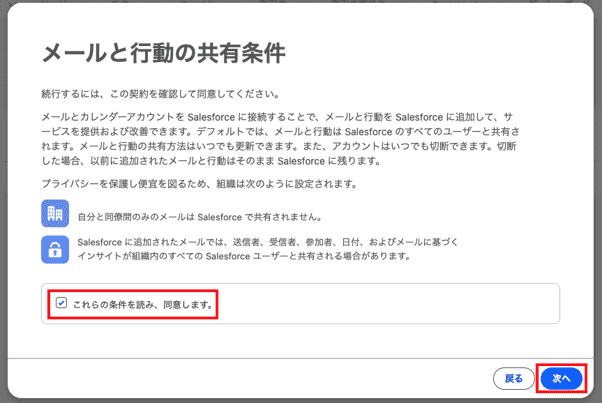
- 同意チェックをつけて、「次へ」ボタンをクリックします。
- 接続するアカウントを選択します。
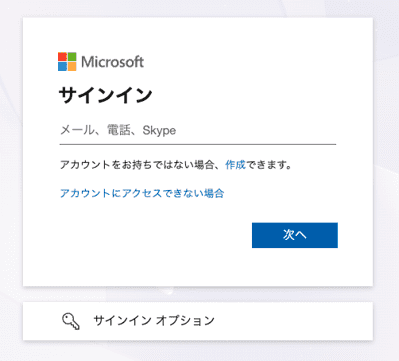
- 接続先のアカウントでログインします。
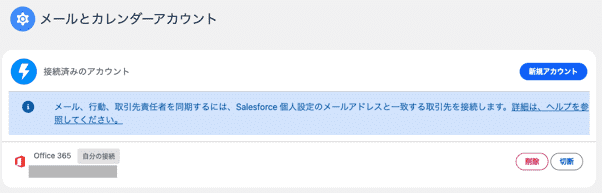
- 接続が成功すると、接続したアカウントが表示されます。
まとめ
Einstein活動キャプチャを活用すると、メールや行動を自動でSalesforceに反映できるため、営業担当者の入力漏れを防ぎ、正確な活動履歴を残すことができます。
連携されたデータはSalesforceのレコードとして保存されるため、レポートやダッシュボードでそのまま集計・分析できます。一方で、データストレージ容量を消費する点は考慮が必要です。特にメールは対象ユーザー数と送受信量に応じて件数が増えていくため、導入前の見積もりが重要になります。
あわせて、共有範囲をどこまで広げるかも事前に決めておきたい項目です。全員と共有する設定は営業状況の把握に役立つ一方で、担当者が公開したくない内容を含む場合もあります。営業部門と方針をすり合わせることをおすすめします。
自組織の運用方針に合わせて設定内容を整理したうえで、Einstein活動キャプチャの導入をご検討ください。

<Salesforce>
弊社ではSalesforceをはじめとするさまざまな無料オンラインセミナーを実施しています!
>>セミナー一覧はこちら
また、弊社ではSalesforceの導入支援のサポートも行っています。ぜひお気軽にお問い合わせください。
>>Salesforceについての詳細はこちら
>>Salesforceの導入支援実績はこちらからご覧いただけます!
医療業界に特化した営業支援、顧客管理(SFA/CRM)のコンサルティングも提供しております。こちらもぜひお気軽にお問い合わせください。
>>顧客管理(SFA/CRM)のコンサルティングの詳細はこちら