Salesforce Winter ’27:Flowの新分岐「項目値による分岐」を検証
投稿日:
更新日:
#Salesforce #Winter '27 #Flow #項目値



目次
2026年10月に本番適用となるSalesforce Winter ’27では、フロービルダーの新たな要素として「項目値による分岐」と「日付で分岐」が加わりました。どちらも決定要素系の新しい分岐タイプです。単純な条件分岐であれば従来の決定要素より少ない設定でパスを作れるのが特徴です。
「日付で分岐」「項目値による分岐」が、Winter ’27で追加された2つの分岐要素です(図1)。
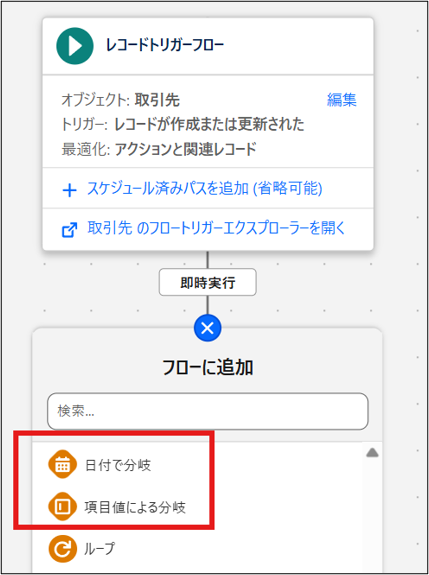
図1:Winter ’27で追加された「日付で分岐」と「項目値による分岐」
2つは用途が異なります。
- 項目値による分岐:1つの項目の値を見て処理を分ける場合に適している
- 日付で分岐:フローを実行した日付を基準に前後や期間内を判定する場合に適している
複数項目を組み合わせる条件や、AND/ORを1パスの条件としてまとめる場合は、引き続き従来の決定要素が適しています。
| やりたいこと | 向いている分岐 |
|---|---|
| 1つの項目の値ごとに処理を分ける | 項目値による分岐要素 |
| 現在日付を基準に、前・後・期間内などで処理を分ける | 日付で分岐要素 |
| 複数条件、AND/OR、項目同士の比較を行う | 従来の決定要素 |
本記事では、このうち「項目値による分岐」を取り上げます。基本的な設定方法に加え、どこまで単純化できるのか、どの時点で決定要素を使った方がよいのかを確認します。
Salesforce Winter ’27:Flowの新しい分岐「日付で分岐」を実機検証
項目値による分岐とは
この記事では「項目値による分岐」を深掘りします。
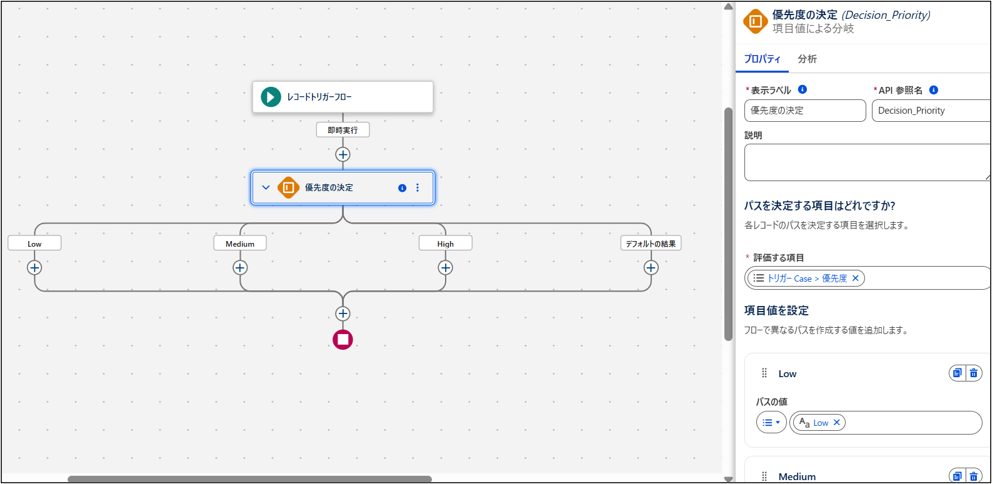
項目値による分岐は、1つの項目を評価対象にし、その値に応じてパスを分けるための分岐です。たとえばケースの優先度に応じて後続処理を切り替えるフローなら、評価対象として優先度項目を一度指定し、その後は各パスに対応する値を設定します。
最初に共通の評価対象を1つ指定します。結果ごとに複数の項目・条件を組み合わせられる決定要素との大きな違いです。
| 優先度 | 後続処理 |
|---|---|
| Low | 処理Aへ |
| Medium | 処理Bへ |
| High | 処理Cへ |
| デフォルトの結果パス | 上記以外の処理へ |
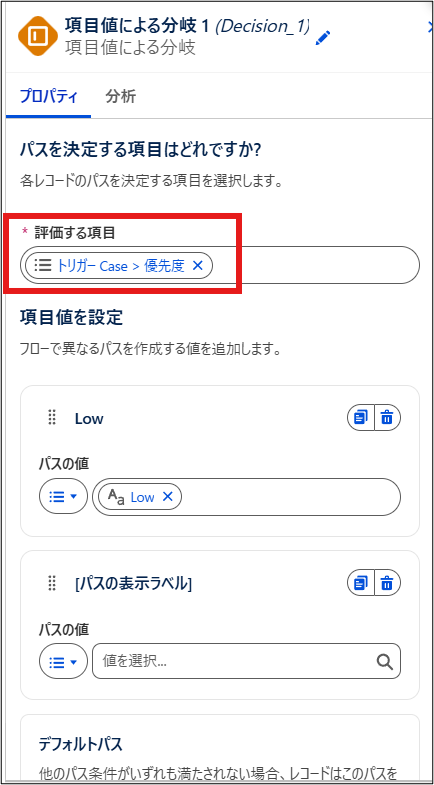
決定要素でも同じ分岐は作れますが、決定要素では各結果に「優先度 = Low」「優先度 = Medium」のような条件を個別に設定します。今回の「項目値による分岐」では共通の評価対象を最初に1つ指定するため、評価対象である[優先度]項目を結果ごとに繰り返し指定する必要がなく、単純な振り分けであれば設定内容を追いやすくなります。
基本的な設定方法
Winter ’27のフロービルダーでは分岐を追加する際に項目値による分岐を選択できます。設定の流れは次のとおりです。
- フロービルダーで分岐を追加し、「評価する項目」を1つだけ選択する。
- 「項目値を設定」で、各パスの値を直接入力するか、評価する項目と同じデータ型のリソースを指定する。
- 値ごとに後続パスを追加し、それぞれの値を設定する。
- どのパスにも一致しなかった場合はデフォルトの結果パスへ進む。
決定要素で作る場合との違い
同じ条件を決定要素で作った場合と比べると、違いは設定の自由度と簡潔さにあります。項目値による分岐では1つの評価対象に対する一致判定に絞られる一方、決定要素は複数の項目や演算子を組み合わせて条件を作れます。
| 比較項目 | 項目値による分岐要素 | 従来の決定要素 |
|---|---|---|
| 評価対象 | 1つの評価対象を共通で指定 | パスごとに条件を個別設定 |
| 単純な値一致 | 設定しやすい | 設定可能 |
| AND/ORを1パスの条件としてまとめる | 不向き | 対応 |
| 大小比較・範囲判定 | 不向き | 対応 |
| 複数項目の組み合わせ | 不向き | 対応 |
| 設定の見通し | 値ごとの分岐では追いやすい | 複雑な条件まで表現できる |
パスの値には何を指定できるかを確認する
「項目値による分岐」では、最初に「評価する項目」を1つだけ指定し、その後、各パスの値を設定します。 パスの値は、直接「値」を指定する方法と、「リソース」を指定する方法の2通りです。
本章では、「値」として選択リスト・テキスト・数値・Booleanを指定できるかを確認し、あわせて「リソース」として変数・数式リソースを指定できるかを実機で検証しました。設定できるかだけでなく、実運用で使いやすいかという観点でも整理しています。
検証の結果、「値」では選択リスト、テキスト、数値、Booleanを利用でき、「リソース」では変数・数式リソースをパスの値として利用できました。ただし、テキストや数値は完全一致での判定となり、変数・数式リソースを使う場合は「評価する項目」とデータ型を一致させる必要があります。
| 検証対象 | 検証結果 | 実運用 評価 |
使いどころ・注意点 |
|---|---|---|---|
| 値として指定 | |||
| 選択リスト | ケースの「優先度」で確認。候補値からパスの値を指定できる。 | ◎ | Status、Stage、区分など、候補値ごとに処理を分ける用途と特に相性がよい。 |
| テキスト | ケースの「件名」で確認。指定した文字列との完全一致で分岐できる。 | ○ | コードや固定文字列などに向く。「含む」などの部分一致が必要なら決定要素を使う。 |
| 数値 | 取引先の「従業員数」で確認。「1,000」「2,000」など特定値との完全一致で分岐できる。 | △ | 「1,000以上」「1,000未満」といった範囲判定はできないため、一般的な数値条件では決定要素の方が使いやすい。 |
| Boolean | 取引先の「パートナー取引先」で確認。パスの値としてTrue/Falseを指定できる。 | ◎ | チェック有無だけで処理を分けるような、単純な2択に利用しやすい。 |
| リソースとして指定 | |||
| 変数 | パスの値として変数を指定できる。評価する項目と変数のデータ型が一致しない場合はエラーになる。 | ○ | 固定値ではなく、フロー内で保持した値との一致によって処理を分けたい場合に使える。 |
| 数式リソース | パスの値として数式リソースを指定できる。 | ○ | 算出した値との一致判定に利用できる。ただし、複雑な条件を数式側に作り込むなら、決定要素に条件を直接設定する方が分かりやすい。 |
実運用評価:◎ 特に適している ○ 利用しやすい △ 用途が限定的 × 不向き
選択リスト:候補値ごとの分岐に使いやすい
選択リストは、ケースの「優先度」項目で問題なく使用できました。Low、Medium、Highのように候補値が決まっている項目では、評価する項目を1度指定し、各値をそのままパスとして並べられます。Status、Stage、区分など、値ごとに後続処理が明確に分かれる場面は「項目値による分岐」と特に相性がよい使い方です。
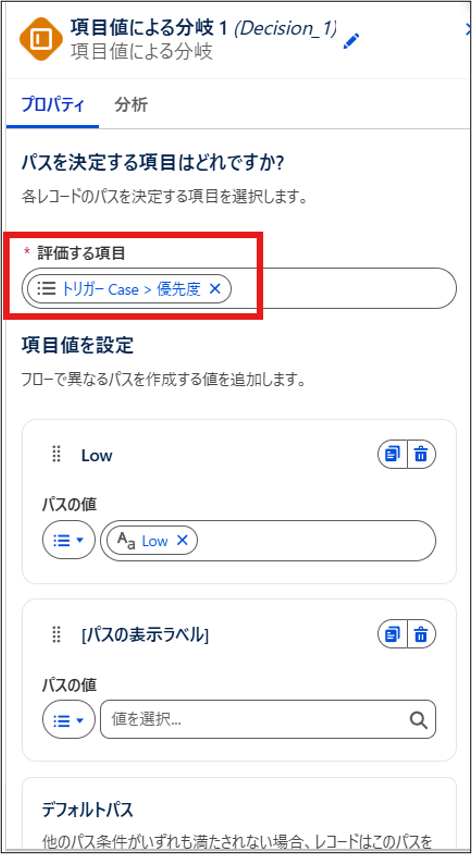
図2:ケースの「優先度」を評価する項目に指定した例
テキスト:完全一致なら利用できる
テキストはケースの「件名」で使用できました。たとえば「問合せ」「クレーム」のように、指定した文字列と完全一致した場合にそれぞれのパスへ分岐します。
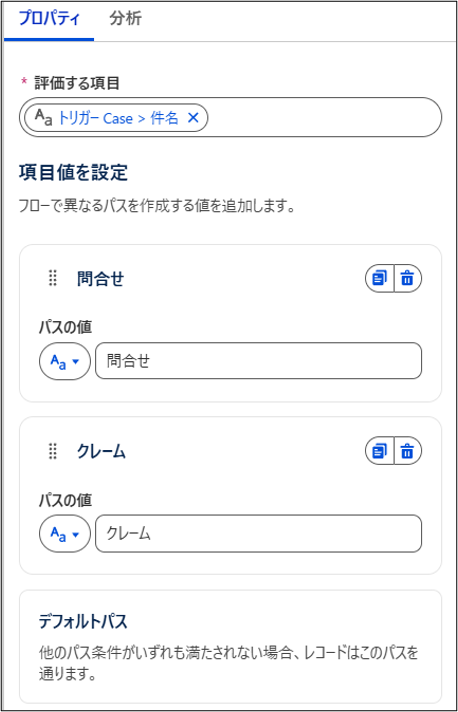
図3:テキスト項目は指定文字列との完全一致で分岐
補足検証:数値・Boolean・変数・数式リソース
ここからは補足的なパターンです。いずれも設定自体は可能ですが、実運用での使いやすさには差があります。特に数値は完全一致に限られるため、利用場面を選びます。
数値:特定値との完全一致で利用できる
数値は取引先の「従業員数」で使用でき、1,000、2,000など特定の数値との完全一致で分岐できました。ただし「1,000以上」「1,000未満」のような大小比較はできません。数値項目は範囲で条件を分けることが多いため、選択リストやテキストと比べると利用場面は限定されそうです。
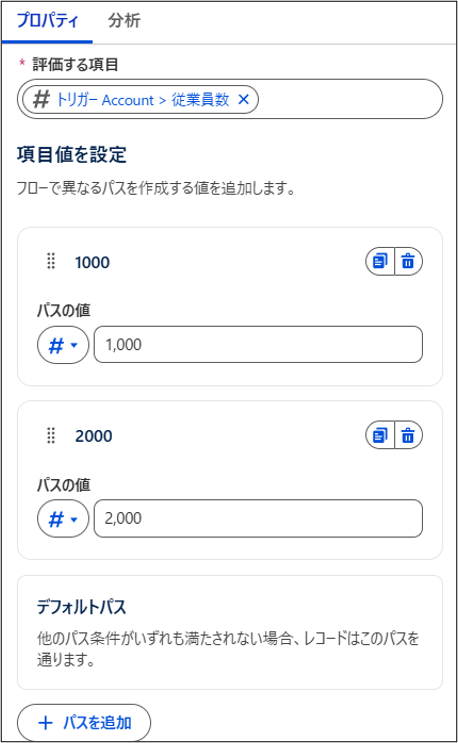
図4:数値項目も特定値との完全一致で分岐
Boolean:True/Falseの2択で分岐できる
Booleanも利用できました。取引先の「パートナー取引先」を評価する項目に指定すると、パスの値としてTrue/Falseを選択できます。チェックボックスの値だけで処理を分けるような、単純な2択に利用しやすい設定です。
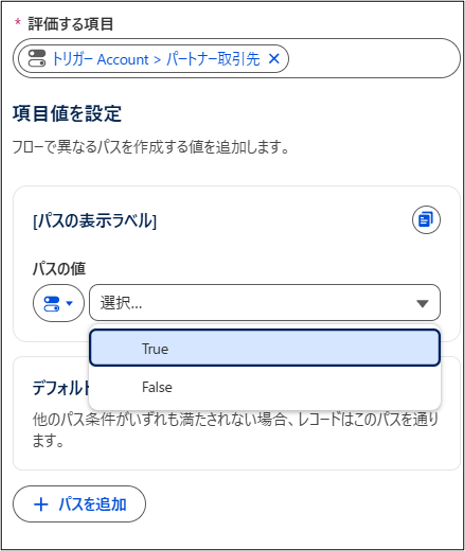
図5:BooleanではTrue/Falseをパスの値として選択可能
変数・数式リソース:パスの値として指定できる
パスの値には固定値だけでなく、変数などのリソースも指定できます。検証では取引先名を評価する項目にし、テキスト変数をパスの値として指定できました。この場合、変数に入っている値と評価項目の値が一致すれば、そのパスへ進みます。
注意点はデータ型です。「評価する項目」とパスの値に指定する変数のデータ型が一致していない場合はエラーとなります。たとえばテキスト項目を評価する場合、パス側もテキスト型のリソースを指定する必要があります。
数式リソースも同様にパスの値として指定できました。あらかじめ数式で算出した値と項目値を照合して分岐する構成にも利用できます。
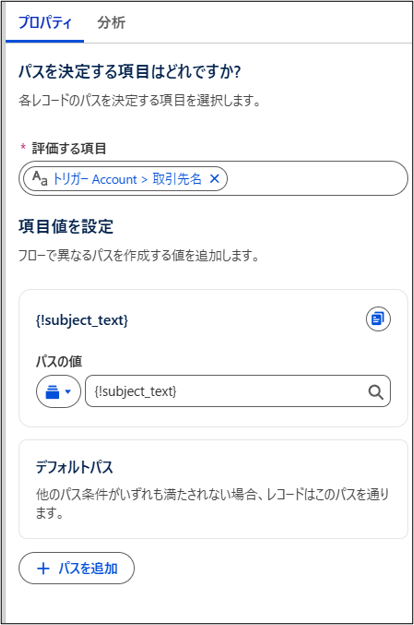
図6:パスの値にテキスト変数を指定した例
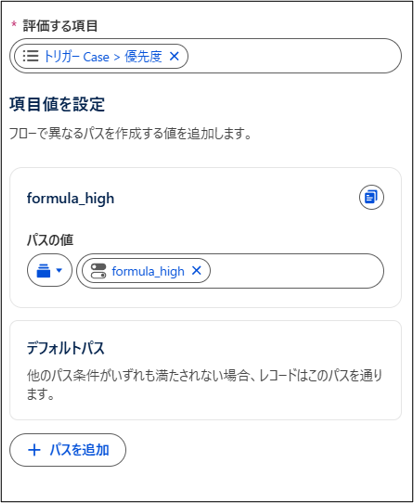
図7:数式リソースもパスの値として指定可能
補足:Null・空白はどのように扱われるか
ケースの「優先度」のような選択リストでは、パスの値として直接選べるのは定義済みの選択値です。Null/空白を直接選ぶ項目はありませんでした。
一方、パスの値にはリソースを指定できます。空白を保持・返す変数、定数、数式リソースを用意すれば、Null/空白用のパス値として設定できます。今回の作成条件は次のとおりです。
| リソース | 作成した内容 |
|---|---|
| 変数 | テキスト型で初期値を設定しない |
| 定数 | テキスト型で「値」を空欄にする |
| 数式 | テキスト型で `””` を返す |
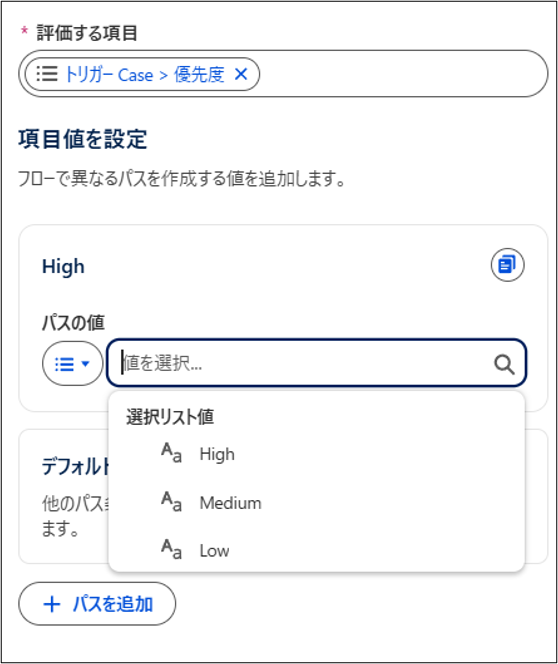
図8:選択リストでは、定義済みの選択値がパスの値として表示される
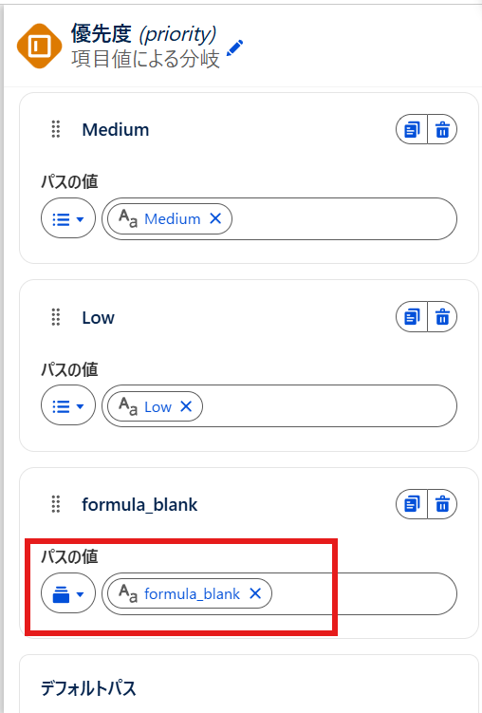
図9:空白を返す数式リソースをパスの値として指定した例
複数の値を同じ処理へ流したい場合
項目値による分岐では、1つのパスに設定できる一致値は1つです。たとえば「HighまたはMediumなら同じ処理Aへ進む」という条件を、1つのパスに複数の値としてまとめて指定することはできません。
| 優先度 | 後続処理 |
|---|---|
| High | 同じ後続処理へ |
| Medium | 同じ後続処理へ |
| デフォルトの結果パス | その他の処理へ |
同じ処理へ進めたい場合は、値ごとにパスを分け、それぞれを同じ後続要素へ接続できます。図10では、HighとMediumを別々のパスとして作成し、同じ後続処理へ合流させています。単純に複数の値を同じ処理へ流したいだけであれば、この方法で対応できます。
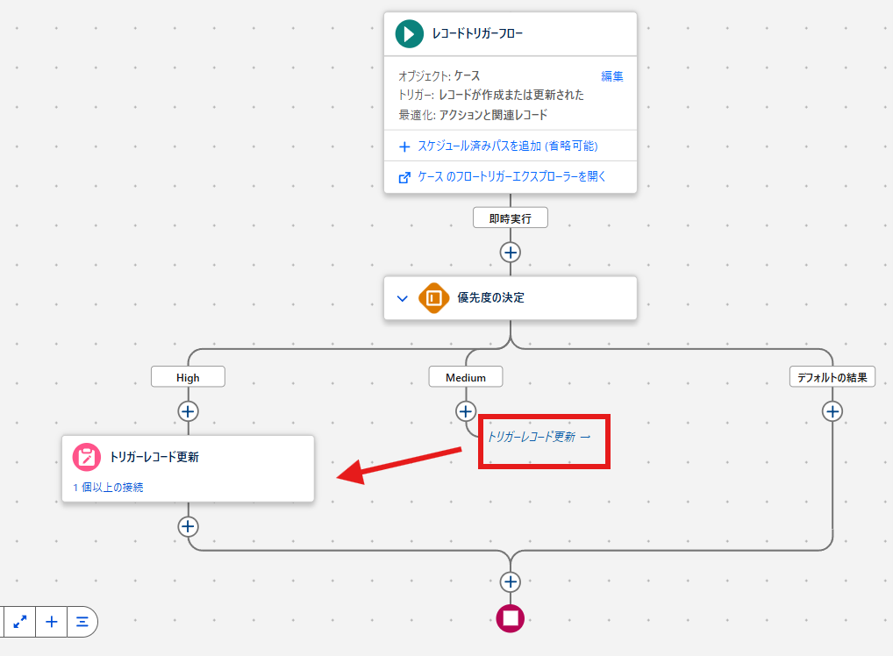
図10:複数のパスを同じ後続要素へ接続した例
複数の値をOR条件として1パスの条件にまとめたい場合は、通常の決定要素で「Priority = High OR Priority = Medium」と設定する方が、設定意図を追いやすいでしょう。
デフォルトの結果パスの役割
項目値による分岐にはデフォルトの結果パスが用意されます。設定したどの値にも一致しない場合の受け皿となるため、想定外の値や新しく追加された選択リスト値を扱う際にも利用できます。
これは従来の決定要素と同じ考え方です。
決定要素を使った方がよいケース
項目値による分岐は、条件が単純なときほど使いやすい分岐です。複数の値を同じ後続処理へ流すだけなら項目値による分岐でも対応できますが、OR条件を1パスの条件としてまとめたい場合や、複数項目・比較演算子を使う条件では決定要素の方が適しています。
| 条件例 | 向いている要素 | 理由 |
|---|---|---|
| Status = Open AND Priority = High | 決定要素 | 複数項目をANDで組み合わせるため |
| High / Mediumを同じ後続処理へ流す | 項目値による分岐でも可 | 各値を別パスにして、同じ後続要素へ接続できるため |
| Priority = High OR Priority = Mediumを1パスの条件としてまとめたい | 決定要素 | OR条件を1パスの条件として表現しやすいため |
| Amount >= 1,000,000 | 決定要素 | 一致ではなく大小比較が必要なため |
| 開始日 | 決定要素 | 項目同士を比較するため |
| 区分 = A / B / Cで別々の処理へ進む | 項目値による分岐 | 1つの値ごとの単純分岐だから |
実務で使いやすい場面
Salesforceでは、StatusやStage、区分項目の値に応じて処理を切り替えるフローが多くあります。項目値による分岐は、こうした分岐で特に使いやすいと考えられます。
- ケースの状況ごとに、通知・更新・エスカレーション処理を切り替える。
- 商談フェーズごとに、後続のタスク作成や項目更新を切り替える。
- リード状況ごとに、フォロー方法や担当者への通知を切り替える。
- 独自オブジェクトの「申請区分」「契約区分」「処理種別」などで処理を振り分ける。
項目値による分岐と決定要素の使い分け
| やりたい判定 | 項目値による分岐 | 決定要素 |
|---|---|---|
| Status = Open | ◎ | ○ |
| Stageごとに別処理 | ◎ | ○ |
| BooleanのTrue/False | ◎ | ○ |
| 数値 = 1 | △(完全一致) | ○ |
| Amount > 100万 | × | ◎ |
| Status = Open AND Priority = High | × | ◎ |
| A OR Bを1パスの条件としてまとめる | △ | ◎ |
| 項目A = 項目B | × | ◎ |
まとめ
項目値による分岐は、決定要素で行っていた分岐のうち、1つの項目の値だけを見て処理を分けるケースを簡潔に設定するための選択肢です。今回の検証では、選択リスト、テキスト、数値、Booleanで利用でき、パスの値には変数や数式リソースも指定できることを確認しました。特にStatusやStageのように候補値が明確で、値ごとに処理が分かれるフローでは使いやすい要素です。
一方で、テキストや数値の判定は完全一致に限られ、AND/ORを1パスの条件としてまとめる場合、部分一致、大小比較、複数項目の組み合わせなどが必要になれば決定要素の方が適しています。Winter ’27以降は、単純な値分岐なら項目値による分岐を先に検討し、条件を組み立てる必要がある場合は決定要素を使う、という切り分けが分かりやすいでしょう。
現在日付を基準にした分岐に特化した「日付で分岐」については、別記事で設定方法と挙動を検証します。

<Salesforce>
弊社ではSalesforceをはじめとするさまざまな無料オンラインセミナーを実施しています!
>>セミナー一覧はこちら
また、弊社ではSalesforceの導入支援のサポートも行っています。ぜひお気軽にお問い合わせください。
>>Salesforceについての詳細はこちら
>>Salesforceの導入支援実績はこちらからご覧いただけます!
医療業界に特化した営業支援、顧客管理(SFA/CRM)のコンサルティングも提供しております。こちらもぜひお気軽にお問い合わせください。
>>顧客管理(SFA/CRM)のコンサルティングの詳細はこちら