Salesforce公式「Metadata Visualizer」を試してみた~データモデル・Lightningページ・Agent ScriptをVS Codeで可視化~
投稿日:
更新日:
#Salesforce #可視化 #Metadata Visualizer #VS Code



目次
- 1. はじめに
- 2. Metadata Visualizerでできること
- 3. いつから使えるのか
- 4. どのように使うのか
- 4.1 Salesforce Extension Pack (Expanded)からも利用できる
- 4.2 基本的な利用手順
- 5. ① データモデル(オブジェクト)の可視化を試してみる
- 5.1 実際に試した結果
- 5.2 他機能との差別化ポイント
- 6. ② FlexiPage(Lightningページ・Beta)の可視化を試してみる
- 6.1 実際に試した結果
- 6.2 他機能との差別化ポイント
- 7. ③ Agent Scriptの可視化を試してみる
- 7.1 実際に試した結果
- 7.2 他機能との差別化ポイント
- 8. CodexなどのAIによるメタデータ解析とは何が違うのか
- 9. 現場で役立ちそうな場面
- 10. まとめ
・本記事は2026年7月時点の公開情報をもとに整理しています。
・検証環境での操作をもとにしているため、実際に使用する際は最新の公式情報を確認してください。
はじめに
Salesforce開発では、オブジェクト、項目、リレーション、画面構成などの設定情報がメタデータとして管理されています。Salesforce DX/Git/VS Codeを使った開発では、これらをXMLファイルとして扱えますが、XMLを直接読んで全体像を把握するのは意外と手間がかかります。
そこで使えるのが、Salesforce公式のVS Code拡張機能「Metadata Visualizer」です。
Metadata Visualizerは、SalesforceメタデータをVS Code上で図として表示し、構造や関係性を把握しやすくするための拡張機能です。Salesforce公式ドキュメントでも、複雑なメタデータをリアルタイムな図に変換し、手作業でメタデータを読み解く負担を減らすものとして説明されています
Metadata Visualizerでできること
2026年7月時点で、Metadata Visualizerの可視化対象として公式に案内されているのは下記の3種類です。
・データモデル
・FlexiPage(Lightningページ)
・Agent Script
このうちFlexiPageはBeta機能です。本記事では、3種類それぞれ実際に試してみます。
| 機能 | 内容 | 実務での見方 |
|---|---|---|
| データモデル | オブジェクト、項目、リレーションをER図のように表示できます。選択したルートオブジェクトを中心に関連オブジェクトを表示します | XMLを一つずつ読まずに、オブジェクト間の関係を素早く把握できます。 |
| FlexiPage | Lightningページのリージョン、コンポーネント、項目、プロパティを視覚的に確認できます。ただし、公式ドキュメント上ではBeta扱いです。 | Lightningページ上のタブやコンポーネント配置を把握できます。 |
| Agent Script | メインエージェント、Agent Router、各サブエージェントの関係を階層図で表示できます。サブエージェントを開くと、アクション、Reasoning、アクションの入力・出力も確認できます。 | 複数のサブエージェントで構成されるエージェントについて、ルーティング構造や各アクションの設定を把握できます。 |
いつから使えるのか
Salesforce Metadata Visualizerは、2026年4月にSalesforce Extensions for VS Code v66.5.3で、Salesforce Extension Pack Expandedに追加されたことが確認できる比較的新しい公式VS Code拡張機能です。
どのように使うのか
Metadata Visualizerは、VS Code拡張機能としてSFDXプロジェクトで利用できます。
Salesforce Extension Pack (Expanded)からも利用できる
インストール方法としては、Metadata Visualizer単体をインストールする方法に加えて、Salesforce Extension Pack (Expanded)から利用する方法もあります。実際にVS Codeの拡張機能画面でSalesforce Extension Pack (Expanded)を確認すると、含まれる拡張機能の一覧に「Metadata Visualizer」が表示されました。
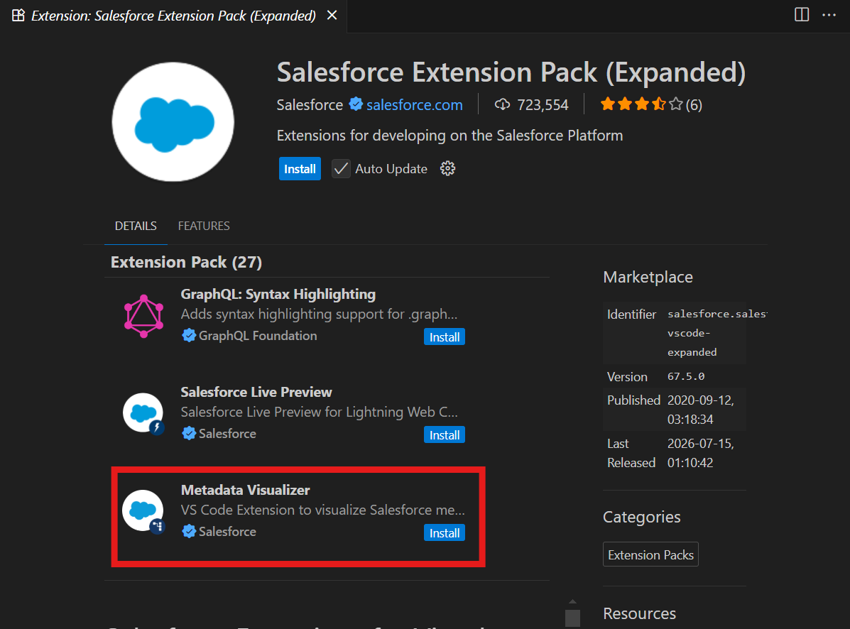
図1:Salesforce Extension Pack (Expanded)に含まれるMetadata Visualizer
基本的な利用手順
- VS CodeでSalesforce DXプロジェクトを開く。
- 確認したいSalesforceメタデータをプロジェクト内に用意する。
- 対応するメタデータファイルを開く。
- エディタ右上の「Visualize」、またはExplorer上の右クリックメニューから「Visualize」を実行する。
- 分割パネルに表示される図で、データモデル、FlexiPage、Agent Scriptの構造を確認する。
【注意点】
Metadata Visualizerは「組織全体を自動的に丸ごと解析するツール」ではありません。基本的には、SFDXプロジェクト内にある1つのメタデータファイルを可視化するツールです。そのため、見たいメタデータはあらかじめプロジェクト内に用意しておく必要があります。
① データモデル(オブジェクト)の可視化を試してみる
まずはデータモデルから試してみます。
SFDXプロジェクト内のオブジェクトや項目のXMLからVisualizeを実行し、オブジェクト、項目、リレーションを図として確認できる点が特徴です。
従来よりスキーマビルダーなど既存の管理画面でも、組織上のオブジェクト関係を確認する方法はあります。また、AIにメタデータを読ませれば設計の要約やレビュー観点の整理もできます。
一方で、Metadata Visualizerは開発中ブランチやAI生成メタデータなど、まだ組織に反映していないソース状態をVS Code上でそのまま確認しやすい点に強みがあります。
公式ドキュメントでも、データモデルの可視化は、SFDXプロジェクト内のオブジェクト、項目、リレーションをインタラクティブなERDとして表示し、オブジェクトや項目XMLから起動できると説明されています。
実際に試した結果
| 今回確認できたこと | 見え方・使い勝手 |
|---|---|
| オブジェクトや項目のXMLから起動できる | Account.object-meta.xmlやPhone.field-meta.xmlを開いた状態でVisualizationを起動できました。 |
| オブジェクト内の項目と型を確認できる | 各オブジェクトカード内に項目名とデータ型(Text、Lookup、Picklistなど)が表示されます。 |
| 関連オブジェクトが線でつながる | AccountからUserやカスタムオブジェクトへの参照関係が線で表示され、指定したオブジェクトを中心としてその上位や下位オブジェクトとの関係性を追いやすくなります。 |
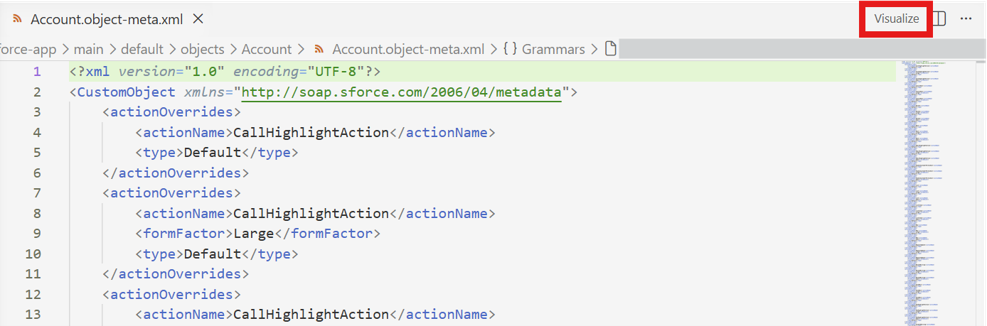
今回は、Salesforce DXプロジェクト内に取得済みの「Account.object-meta.xml」を開き、Metadata Visualizerを起動してみました。対象ファイルを開くと、エディタ右上に「Visualize」ボタンが表示されます。ここから実行できるため、通常のVS CodeでXMLを確認する流れのまま、可視化に移れる点が分かりやすいです。
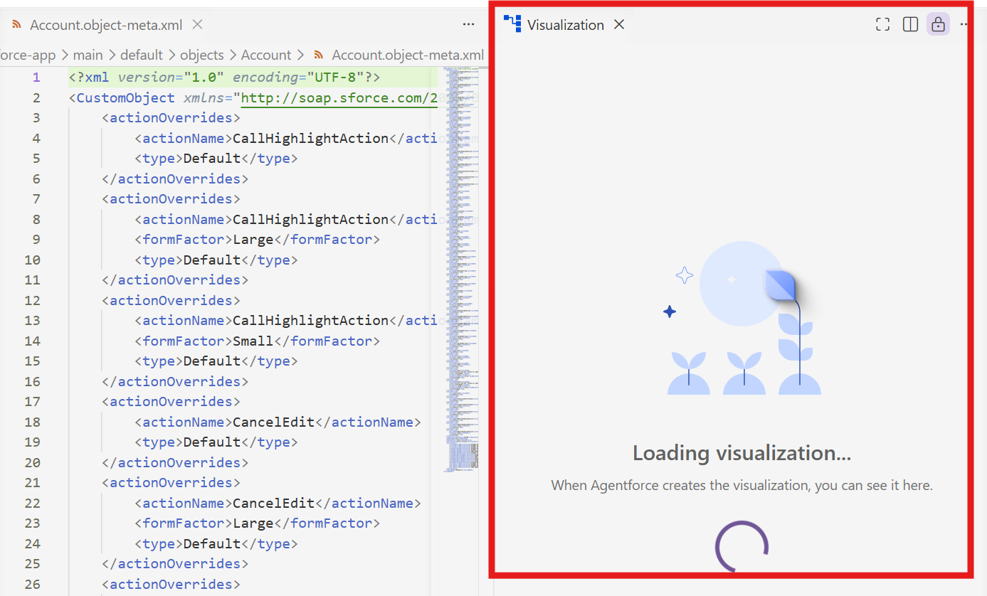
Visualizeボタンを押すと、VS Code内に「Visualization」という別タブが開きます。起動直後は「Loading visualization…」と表示され、可視化結果が生成されるまで少し待つ形になります。
可視化が完了すると、Accountオブジェクトに関連するリレーションが図として表示されました。Accountオブジェクトのカード内に、項目名とText、Lookup、Picklist、Date、Currencyなどのデータ型が表示されます。またAccountに関連する標準オブジェクト、カスタムオブジェクトとの関係が線で表示され、どの項目がどのオブジェクトにつながっているのかを視覚的に把握できます。
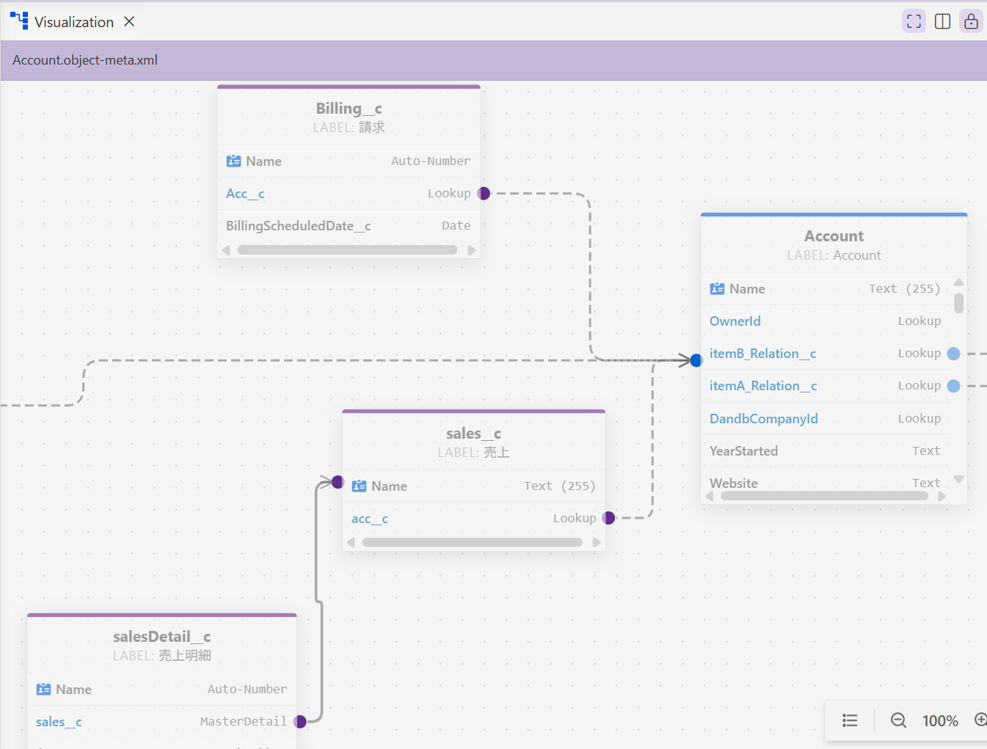
XMLを直接読むだけでは追いづらいリレーションを図としてすぐ確認できる点は有用です。Account.object-meta.xmlのように内容が多いメタデータでは、XMLをスクロールしながら関連項目を探すだけでも時間がかかります。Metadata Visualizerを使うと、まず図で関係性を俯瞰し、必要に応じて元のXMLに戻る、という確認の流れを作れます。
今回の検証では、Visualizeボタンを押すだけで別タブに可視化結果が表示され、Accountに関連するリレーションを確認できました。操作としては重くなく、普段のVS Code作業の延長で使える点が実務上の使いやすさだと感じました。
一方で、表示される情報は取得済みメタデータに基づきます。組織全体の設定を自動的にすべて解析するツールではないため、確認したいオブジェクトや関連メタデータは、あらかじめSalesforce DXプロジェクト内に取得しておく必要があります。
他機能との差別化ポイント
Metadata Visualizerが得意なのはSalesforce DXプロジェクト内のデータモデルをVS Code上でそのまま図として確認できることです。すでにデプロイ済みの組織状態を見るだけではなく、ローカルに取得したメタデータや開発中ブランチ上のメタデータも確認できるため、Git運用やAI生成メタデータのレビューと相性が良いツールだと感じました。
一番差別化しやすいのは、データモデルの可視化です。
Metadata Visualizerは、設計書を自動生成するツールでも、影響調査をすべて肩代わりするツールでもありません。
Salesforce DX/Git/VS Codeで扱っているメタデータを、開発中のソース状態のまま素早く図で確認できる軽量ビューアです。
② FlexiPage(Lightningページ・Beta)の可視化を試してみる
次にFlexiPageの可視化を試してみます。2026年7月時点ではBeta機能ですが、LightningページのXMLを開き、エディタ右上のVisualizeボタンから起動できます。
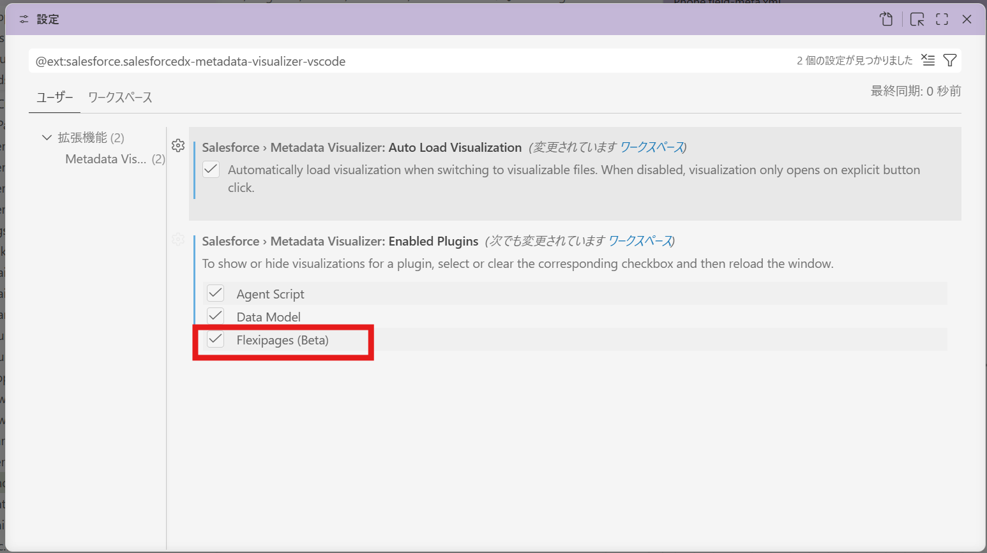
今回の環境では、Metadata Visualizerをインストールした直後はFlexiPageの可視化が無効になっていました。設定画面のEnabled Pluginsで「Flexipages(Beta)」を有効にしVS Codeを再読み込みすると利用できるようになりました。
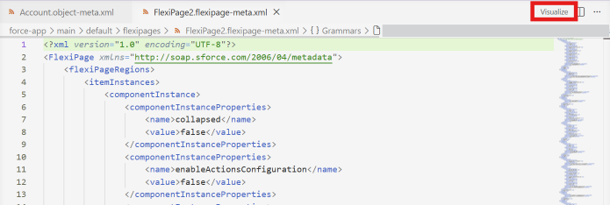
Visualizeボタンをクリックすると、Visualizationタブが開き、対象のLightningページを構成するテンプレート、リージョン、タブ、配置コンポーネントがツリー形式で表示されます。今回の取引先レコードページでは、対象オブジェクトがAccount、ページ種別がRecordPage、リージョン数が3であることに加え、header、leftcol、rightcolなどの構造を確認できました。
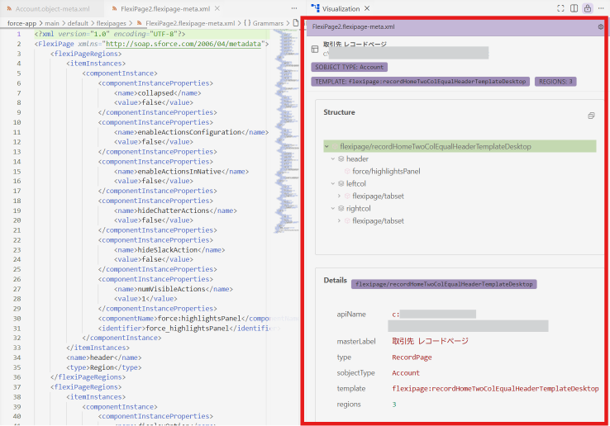
ツリーを展開すると、Lightningページの各タブ内にどのコンポーネントが配置されているかを一覧化できます。さらに、任意のコンポーネントを選択すると、右側のDetailsペインにそのコンポーネント固有の設定値が表示されます。
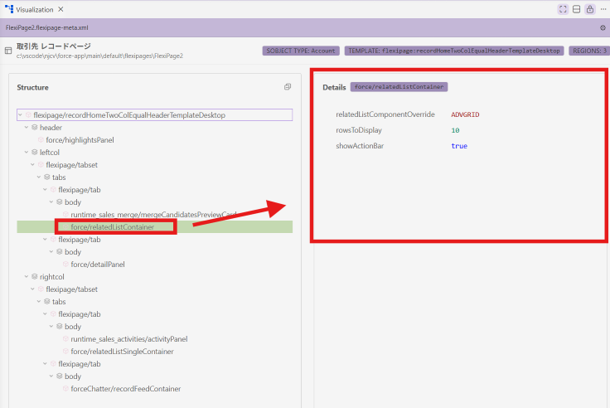
今回の例では、関連リストコンポーネント「force/relatedListContainer」を選択すると、relatedListComponentOverride、rowsToDisplay、showActionBarなどの設定値を確認できました。XML内のネストした記述を目視で追うよりも、ページ構造と設定内容を対応付けて把握しやすい表示です。
実際に試した結果
データモデルの可視化がオブジェクト、項目、リレーションの把握に向く一方、FlexiPageの可視化はLightningページの構成把握に向いています。特に、各リージョンやタブに配置されたコンポーネントを一覧化し、選択したコンポーネントの主要な設定値までVS Code上で確認できる点は、既存ページの調査やレビューで使いやすいと感じました。
ただし実際のSalesforce画面でも1つのLightningページで同様のことは確認できるため、今回試した範囲ではデータモデルの可視化に比べると利用場面は限定的という印象でした。
他機能との差別化ポイント
Lightning App Builder との使い分けは必要です。Gitで管理している変更やデプロイ前のFlexiPageをレビューする場面では、実画面とは異なるソースレビュー用の補助として利用できます。
FlexiPageの可視化は、Lightningページの構成とコンポーネントの設定値を、XMLより追いやすい形で確認できる機能です。
一方、実際のLightningページやLightning App Builderでも構成を確認できるため、今回試した範囲では利用場面はデータモデルの可視化より限定的でした。
現時点ではBeta機能であり、Git管理中やデプロイ前のFlexiPageをVS Code上でレビューする補助機能として捉えるのが適切です。
③ Agent Scriptの可視化を試してみる
最後にAgent Scriptの可視化をしてみます。
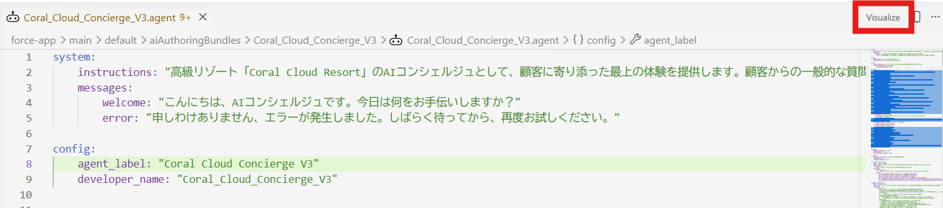
今回は、Salesforce DXプロジェクト内「aiAuthoringBundles」配下の「.agent」ファイルを開き、Visualizeボタンから可視化を試しました。
対象の「.agent」ファイルを開くと、オブジェクトやFlexiPageと同様に、エディタ右上に「Visualize」ボタンが表示されます。ここからAgent Scriptの構造を可視化できます。
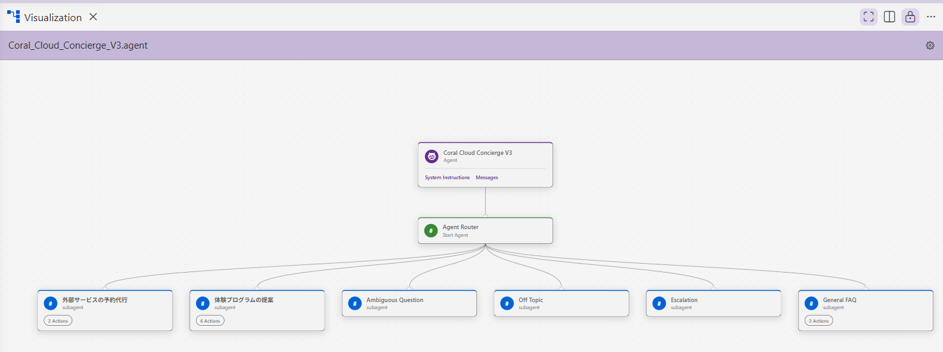
Visualizeボタンをクリックすると、メインエージェント、その配下のAgent Router、さらにルーティング先となる各サブエージェントが階層図として表示されました。今回の例では、「外部サービスの予約代行」「体験プログラムの提案」「Ambiguous Question」「Off Topic」「Escalation」「General FAQ」などのサブエージェントを一覧で確認でき、アクション数が設定されているサブエージェントでは、その件数も表示されました。
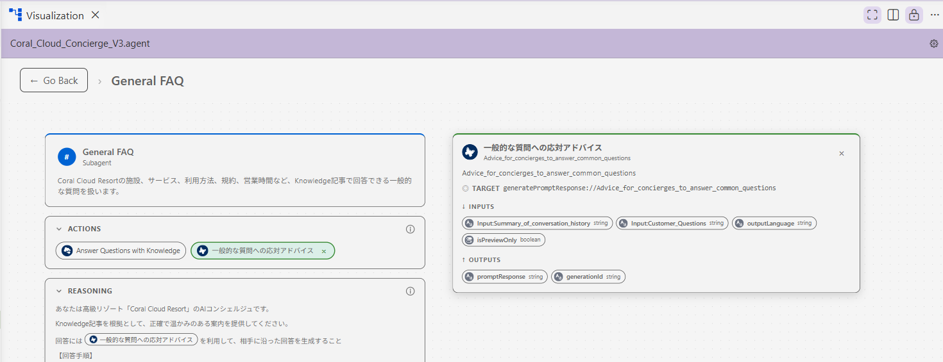
さらに、任意のサブエージェントを選択すると、そのサブエージェントの説明、設定されているActions、Reasoningを確認できます。
Actionを選択した場合は、対象となるアクションの名称やTARGETに加えて、INPUTSとOUTPUTSも右側に表示されます。
今回の「General FAQ」を開くと、サブエージェント内に設定されたアクションを確認できました。そのうち「一般的な質問への応対アドバイス」を選択すると、会話履歴、顧客からの質問、出力言語などの入力項目と、生成された回答などの出力項目が表示されました。
実際に試した結果
Agent Scriptをテキストだけで確認する場合、ルーターと複数のサブエージェントの関係や、各サブエージェントに設定されたアクションを順に追う必要があります。
Metadata Visualizerを使うと、まずエージェント全体のルーティング構造を俯瞰し、必要なサブエージェントを開いてActionsやReasoning、アクションの入出力を確認する流れにできます。
特に、Salesforce DXやGitでAgent Scriptを管理している場合は、VS Code上のソースを起点に、デプロイ前やレビュー中の構成を視覚的に確認できる点が実務上のメリットです。Agent Builder上の画面確認とは別に、ローカルのメタデータ構造をレビューするための補助として活用しやすいと感じました。
他機能との差別化ポイント
Agent Builderでもエージェントを設定できますが、Metadata VisualizerではSalesforce DXプロジェクト内の.agentファイルを起点に、デプロイ前やGit上の変更内容を確認できます。さらに、サブエージェント内のActions、Reasoning、アクションのINPUTS/OUTPUTSまで段階的に確認できるため、複数のサブエージェントで構成されるエージェントのレビューに向いています。
Agent Scriptの可視化は、ルーターとサブエージェントの関係を俯瞰し、必要な箇所からアクションの詳細まで掘り下げられる点が特徴です。
テキストだけでは追いづらい複数エージェントのルーティングや、各サブエージェントの役割を把握しやすくなります。
Salesforce DX/GitでAgent Scriptを管理する場合に、デプロイ前やレビュー中のローカルメタデータを確認する軽量ビューアとして活用できます。
CodexなどのAIによるメタデータ解析とは何が違うのか
昨今は、CodexやChatGPTのようなAIを使ってSalesforceメタデータを解析することも現実的になっています。
SalesforceメタデータもXMLやソースファイルであるため、AIに読ませれば項目一覧の整理、リレーションの説明、設計メモの作成、懸念点の洗い出しなどができます。一方で、Metadata VisualizerはAIのように解釈や提案をするツールではなく、今あるメタデータ構造を軽量のビューアとしてその場で図として確認することができます。
・Metadata Visualizerは「見える化」に強いツールです。
・CodexなどのAIは「読み解き」と「説明」に強いツールです。
・両者は置き換え関係ではなく、併用すると効果的です。
| 観点 | Metadata Visualizer | CodexなどのAI |
|---|---|---|
| 主な役割 | メタデータ構造を図で確認する。 | メタデータを読んで解釈、要約、提案する。 |
| 得意なこと | オブジェクト、項目、リレーション、FlexiPage、Agent Scriptの構造確認 | 横断的な調査、説明、レビュー観点の整理、設計メモ作成。 |
| 操作感 | VS Code上でVisualizeを実行する。 | 自然言語で質問・依頼する。 |
| 出力 | インタラクティブな図。 | 文章、表、修正案、Mermaid図、調査結果など。 |
| 強み | 速い、視覚的、プロンプト不要、元XMLへ辿りやすい。 | 柔軟、文脈理解に強い、複数ファイルをまたいだ考察ができる。 |
| 注意点 | 現時点では対応メタデータや表示範囲に限りがある。 | 対象ファイルが不足すると、読み漏れ、誤解釈、推測が起きうる。 |
たとえば、単に「このオブジェクトはどことつながっているのか」を確認したいだけなら、Metadata Visualizerの方が早いです。プロンプトを書く必要がなく、対象ファイルを開いてVisualizeするだけで関係性を確認できます。
一方で、「この設計で将来問題になりそうな点は?」「この変更のレビュー観点を整理して」「顧客説明用に要約して」といった作業は、AIの方が向いています。実務では、Metadata Visualizerで構造を確認し、AIで意味やレビュー観点を深掘りする、という使い分けが現実的です。
現場で役立ちそうな場面
Metadata Visualizerが特に役立つのは、Salesforce DXやGitを使って開発しているチームです。開発中ブランチで追加したオブジェクトや項目の関係を確認したい場合、まだ組織にデプロイしていないメタデータをレビューしたい場合、AIが生成したメタデータが意図通りの構造になっているか確認したい場合に使いやすいです。
| やりたいこと | Metadata Visualizerの向き不向き |
|---|---|
| オブジェクトや項目の関係をざっと見たい | 向いている。図で全体像を確認しやすい。 |
| XMLを読まずに構造を把握したい | 向いている。メタデータを視覚的に確認可能。 |
| AI生成メタデータの構造をレビューしたい | 向いている。Agentforce Vibesとの連携も意識されている。 |
| 既存プロジェクトの引き継ぎや若手メンバーへの説明に使いたい | 向いている。口頭説明やレビューの補助資料として使いやすい。 |
| 組織全体の詳細な影響調査をしたい | 単体では不足。影響調査や依存関係分析を目的とする場合は、別の手段も必要。 |
| 設計書を自動生成し、変更管理まで行いたい | 単体では不足。あくまで構造を視覚確認する軽量ビューアとして捉えるのが適切。 |
| メタデータの取得やデプロイを行いたい | 主目的ではない。取得・デプロイは既存のSalesforce DXや関連機能で行い、Visualizerは取得済みメタデータの確認に使う位置づけ。 |
Metadata Visualizerは万能な設計書作成ツールではありません。現場での価値は、メタデータの構造を素早く視覚確認できることにあります。特に、SFDX/Git/VS Codeを使う開発チームでは、XMLを読む負担を減らし、レビューや引き継ぎを進めやすくする補助ツールとして役立ちます。
まとめ
Salesforce Metadata Visualizerは、SalesforceメタデータをVS Code上で図として確認できる公式拡張機能です。2026年7月時点では、データモデル、FlexiPage(Beta)、Agent Scriptの3種類を可視化できます。データモデルではオブジェクト、項目、リレーションをER図のように確認でき、FlexiPageではLightningページの構成、Agent Scriptではルーター、サブエージェント、アクションの構造を確認できます。
また、CodexなどのAIとは役割が異なります。AIはメタデータを「解釈して説明する」ことに強く、Metadata Visualizerはメタデータを「構造として見て確認する」ことに強いツールです。
実務では、Metadata Visualizerで構造を確認し、AIで意味やレビュー観点を深掘りする、という併用が現実的です。2026年4月にSalesforce公式の拡張機能群へ追加された比較的新しいツールなので、Salesforce DXプロジェクトを使っているチームや、VS Code上でメタデータを扱う機会が多い方は、一度試してみる価値があります。

<Salesforce>
弊社ではSalesforceをはじめとするさまざまな無料オンラインセミナーを実施しています!
>>セミナー一覧はこちら
また、弊社ではSalesforceの導入支援のサポートも行っています。ぜひお気軽にお問い合わせください。
>>Salesforceについての詳細はこちら
>>Salesforceの導入支援実績はこちらからご覧いただけます!
医療業界に特化した営業支援、顧客管理(SFA/CRM)のコンサルティングも提供しております。こちらもぜひお気軽にお問い合わせください。
>>顧客管理(SFA/CRM)のコンサルティングの詳細はこちら