Winter’27:Salesforceフローの主な新機能まとめ
投稿日:
更新日:



目次
Salesforce Winter’27は2026年10月中旬にリリースが予定されています。
日本では多くの環境で2026/10/11が本番リリース日のようです。
本記事はWinter’27のフローの新機能に特化した記事であり、
管理者向けの各新機能については別記事に記載していますので併せてご覧ください。
Winter’27:Salesforce管理者向けの主な新機能まとめ
本記事は2026年8月初稿の記事であり、
Winter’27プレリリース環境での実際の設定、動作確認を元にした内容です。
実際にWinter’27がリリースされるまでに機能内容は変更される可能性がある前提でご覧ください。
画面フロー:リストビュー/関連リストから複数レコード処理が可能に
各オブジェクトのリストビューボタン、または関連リストボタンから複数のレコードIDを画面フローに渡すことが可能になります。
【従来】
・カスタムボタン + URLハック
従来はGETRECORDIDSで取得した選択レコードIDをURLパラメータとしてフローへ渡す方法が使われることがありました。ただし、URLによるフロー起動は標準の一括クイックアクションではなく、Lightning Experienceでは画面遷移やパラメータ受け渡しが安定しない場合がありました。
【Winter’27以降】
標準の一括クイックアクションとして提供されます。
画面フローを一括クイックアクションとして起動すると、選択したレコードIDがテキストコレクション変数「ids」に自動で渡されます。
実際に画面フローを作成し、リストビューと関連リストから一括更新する流れを下記記事で検証しました。
画面フロー:リストビュー/関連リストから複数レコード処理が可能に
編集履歴表示や任意時点への復元が可能に
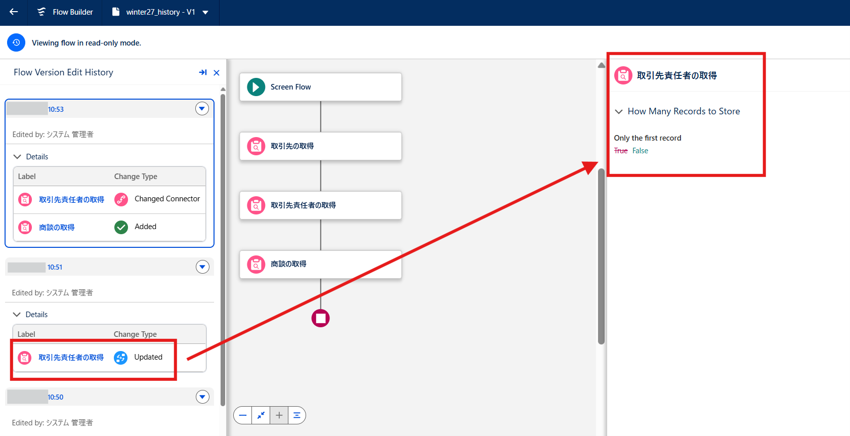
従来でもフローの各バージョンごとの差分は画面上で表示可能でしたが、Winter ’27ではフローのバージョンを新しく作成しなくても、保存した時点ごとの変更内容を履歴として確認できるようになりました。
フロービルダー左上に編集履歴ボタンが配置されています。
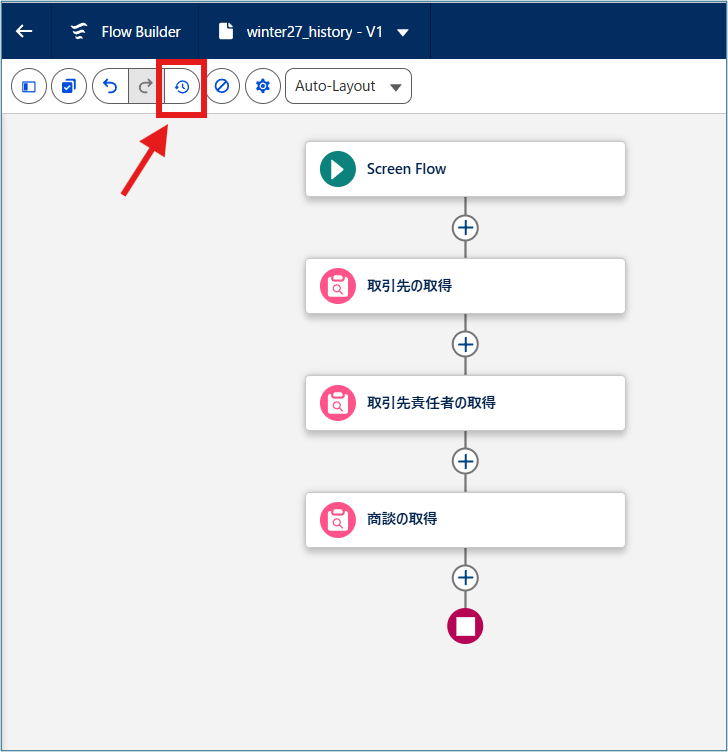
例えば下記はすべてバージョン1での変更履歴が表示されています。
各要素の作成、変更などが表示されることが分かります。
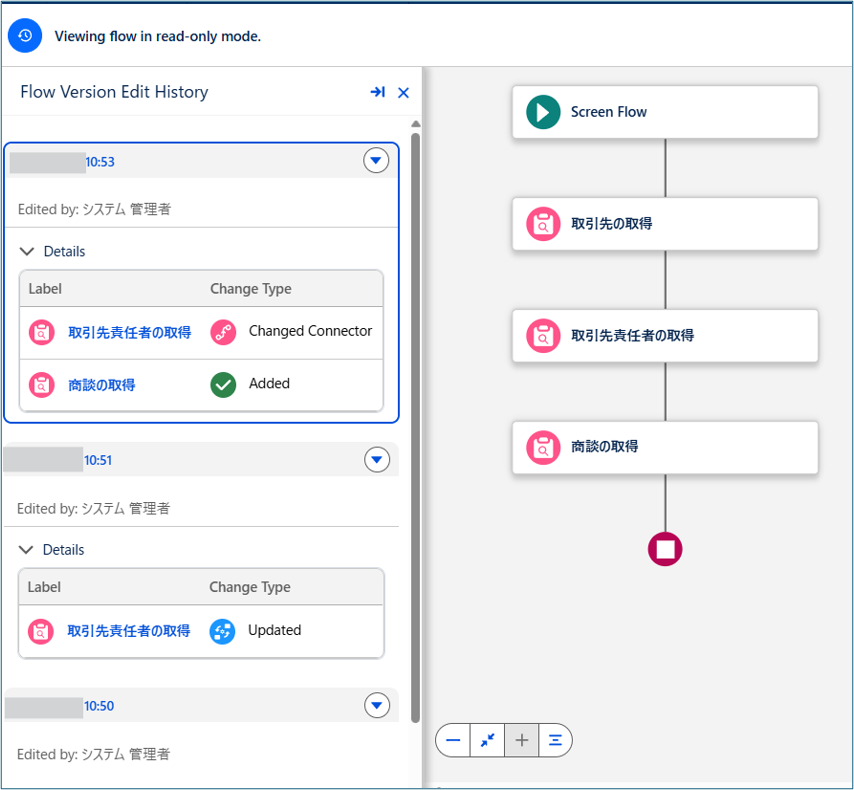
また、変更された要素を選択すると要素内でどういった変更がされたかも表示されます。
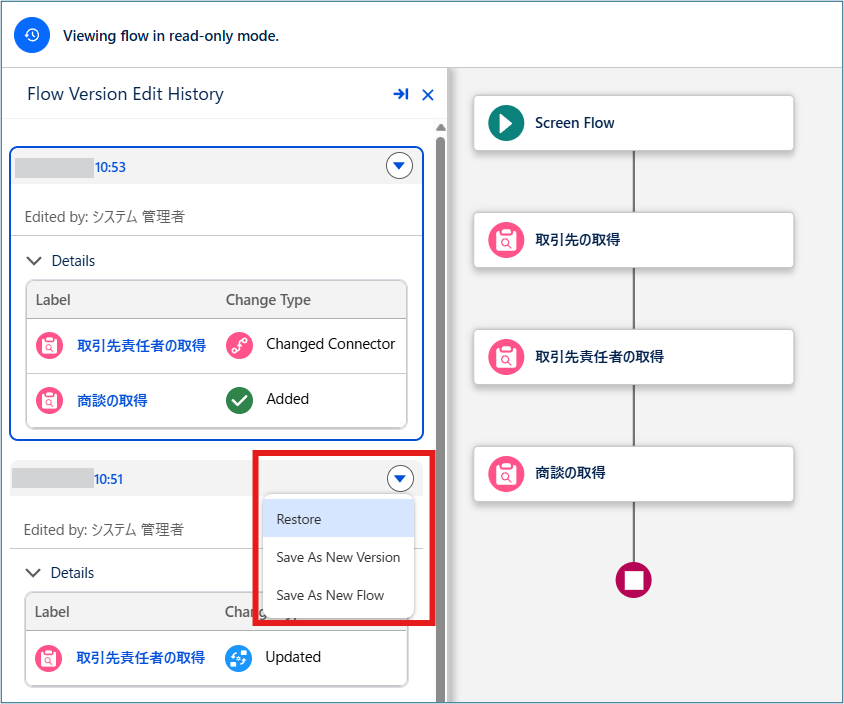
対象のフローバージョンが有効化前であれば、任意の時点の状態を復元できます。また有効化の有無にかかわらず、任意の時点の状態を新しいフローまたは新しいバージョンとして保存できます。
1つのバージョン内の任意の時点を復元できるという点は今までのフローにはなかった考え方であり、誤って要素を変更・削除した場合や、同じバージョン内で変更前の状態を確認したい場合に役立ちそうです。
フロー:決定要素に似た新たな要素が登場
Winter ’27では、フロービルダーの新たな要素として「項目値による分岐」と「日付で分岐」が加わりました。どちらも決定要素系の新しい分岐要素です。
単純な条件分岐であれば従来の決定要素より少ない設定でパスを作れるのが特徴です。
2つは用途が異なります。
・項目値による分岐:1つの項目の値を見て処理を分ける場合に適している
・日付で分岐:フローを実行した日付を基準に前後や期間内を判定する場合に適している
詳しくは下記それぞれの別記事で検証していますので、ぜひご覧ください。
Salesforce Winter ’27:Flowの新分岐「項目値による分岐」を検証
Salesforce Winter ’27:Flowの新分岐「日付で分岐」を検証
Flow Builder のユーザ設定
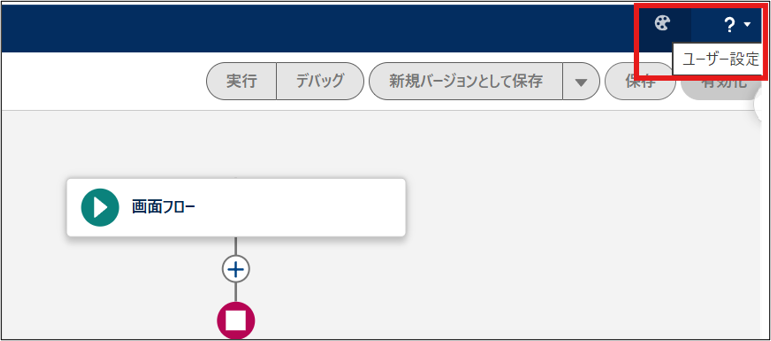
フロービルダー画面の右上に「ユーザ設定」ボタンが新たに配置されました。
下記のように3つの挙動を制御できます。
①API参照名を非表示
②表示ラベルと説明を折りたたむ
③設定後に表示ラベルと説明を非表示 ※デフォルトで有効
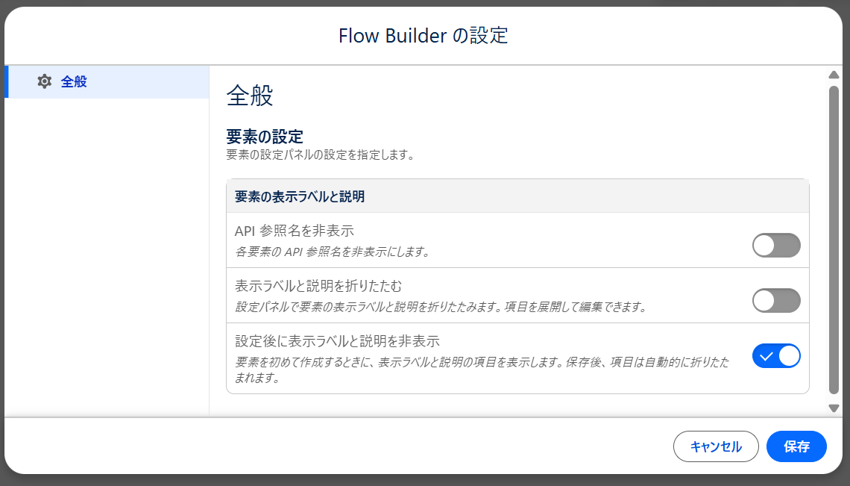
一度設定した内容はほかのフローを開いた際にも引き継がれますが、ユーザごとの設定となるようです。
有効化するとどういった挙動になるか1つずつ見ていきましょう。
① API 参照名を非表示
Salesforce画面上では「各要素のAPI参照名を非表示にします」と説明されています。
【従来】各要素ではラベル名のほかにAPI名も入力が必須となっていました。
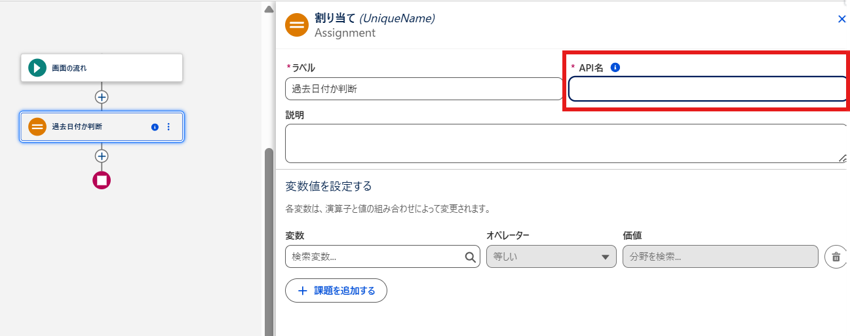
【今回のWinter’27】
「API 参照名を非表示」を有効化した状態だと、API名の枠が消えてラベル名のみの入力となりました。
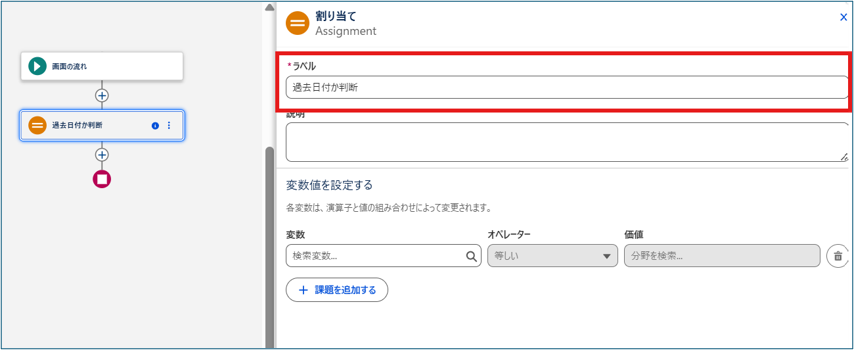
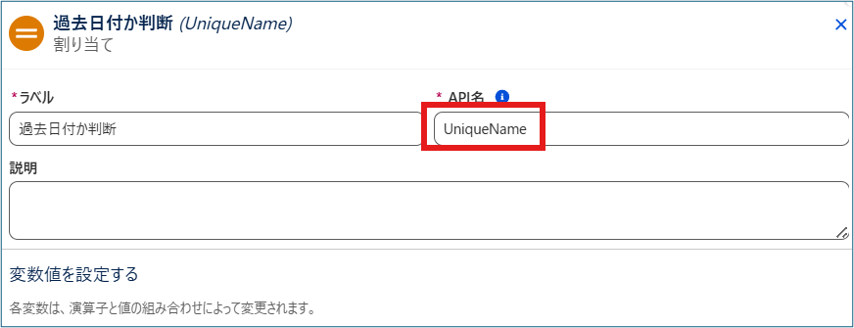
その後で「API名参照名を非表示」を無効化に戻すと、API名には”UniqueName”と自動入力されていることが分かります。
【① API 参照名を非表示:ポイント】
・Winter’27以前の従来もAPI名を入力しない状態では自動で”UniqueName”などが入力される仕様だった
・「API 参照名を非表示」を有効化しておくと、API名が「UniqueName」などで自動生成され、メタデータ上で各要素を識別しづらくなる可能性があるため注意が必要
・英語圏ではラベル名とAPI名の両者を英語で書くことになるためAPI名の入力を省略することで効率化につながると思われる
・ただし日本語環境でラベル名を日本語にすると、検証した範囲では複数の要素でAPI名が「UniqueName」と自動生成された
・メタデータ上で要素を識別しづらくなる可能性があるため、必要に応じてAPI名を確認・修正する必要がある
② 表示ラベルと説明を折りたたむ
Salesforce画面上では「設定パネルで要素の表示ラベルと説明を折りたたみます。項目を展開して編集できます。」と説明されています。
【従来】
新しい要素を選択すると、ラベル名/API名/説明が上部に表示されていました。
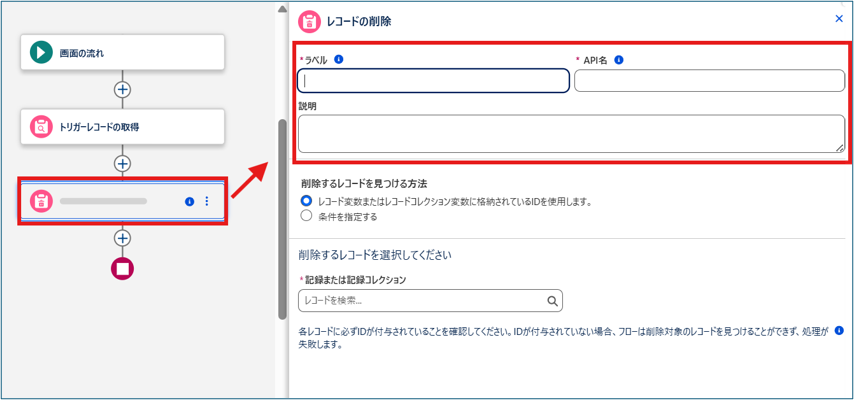
【今回のWinter’27】
新しい要素を選択すると、従来とは違いラベル名/API名/説明が表示されなくなっています。
鉛筆マークを押すと従来通り表示することもできます。
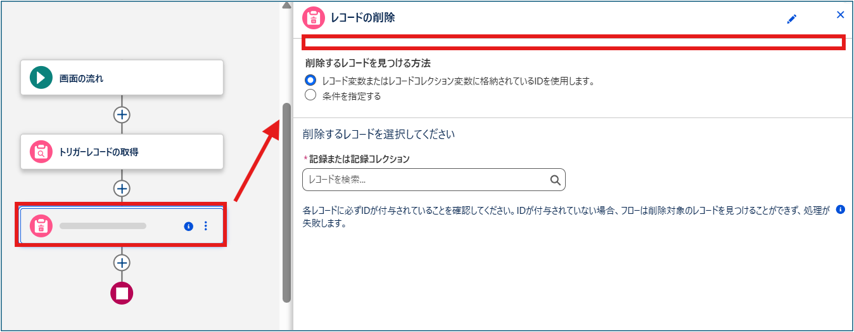
この例は削除要素のため、要素内で削除対象レコードを指定すると下記のように自動でラベル名/API名が入力されました。
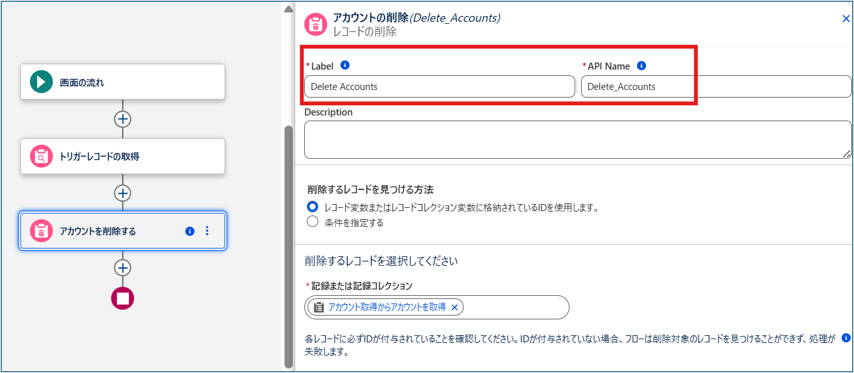
【②表示ラベルと説明を折りたたむ:ポイント】
・「表示ラベルと説明を折りたたむ」を有効化しておくと、自動で”Delete Account”などが入力されてしまうためメタデータで見た際に各要素の判断がつきづらくなることが予想されるため注意が必要(特に同じような要素が複数ある場合に見分けがつきづらい等)
③ 設定後に表示ラベルと説明を非表示
Salesforce画面上では「要素を初めて作成するときに、表示ラベルと説明の項目を表示します。保存後、これらの項目は自動的に折りたたまれます。」と説明されています。
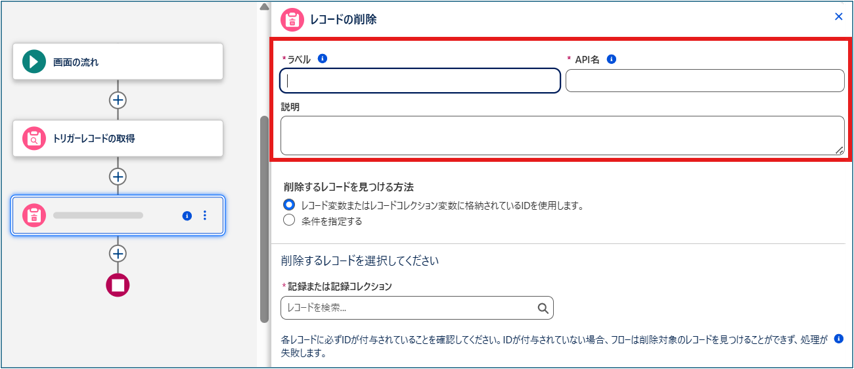
【従来:新たに要素配置】
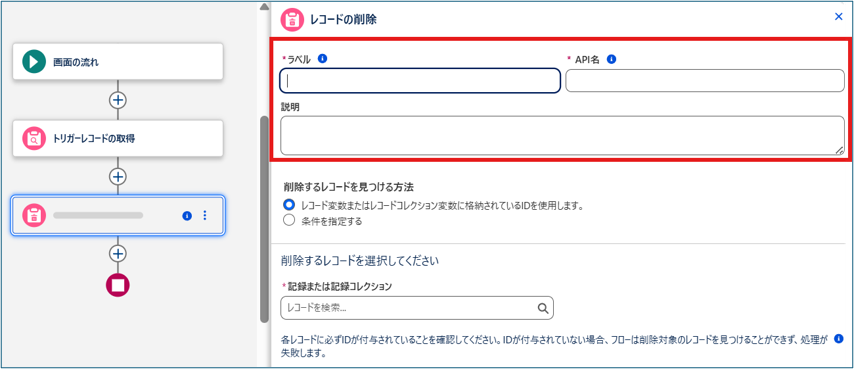
要素を新たに配置したタイミングでは、ラベル名/API名/説明が表示されます。
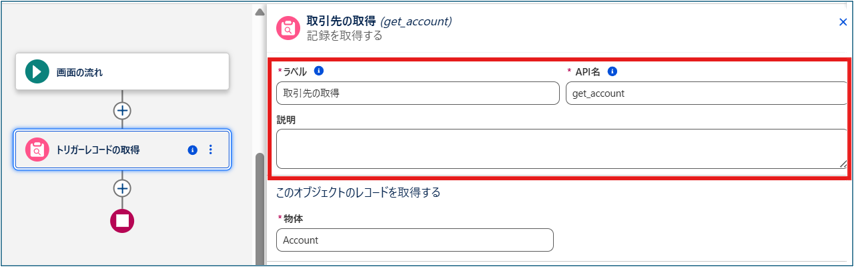
【従来:既存要素】
配置済みの既存要素を編集する場合も、ラベル名/API名/説明が展開された状態で表示されます。
【今回のWinter’27:新たに配置要素】
要素を新たに配置したタイミングでは、従来通りラベル名/API名/説明が表示されます。
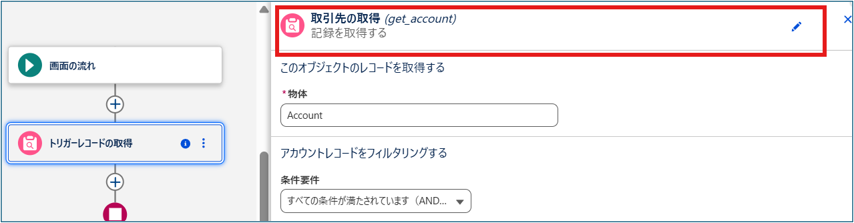
【今回のWinter’27:既存要素】
配置済みの既存の要素では従来と違い、ラベル名/API名/説明が折りたたまれて表示モードになっています。
【③設定後に表示ラベルと説明を非表示:ポイント】
・一度配置した要素を編集する際は折りたたまれるが、鉛筆ボタンから編集も可能
・日本語環境ではこの「設定後に表示ラベルと説明を非表示」だけを有効化するのが一番使いやすいのではと感じる
①~③の比較
| 設定 | 無効の場合 | 有効の場合 | 注意点・ 向いている使い方 |
|---|---|---|---|
| ① API 参照名を非表示 | ラベル、API名、説明が表示され、API名を手動入力できる。 | API名の入力欄が非表示になり、ラベルのみを入力する。API名は内部で自動生成される。 | 日本語ラベルでは「UniqueName」などが生成され、メタデータ上で要素を識別しにくくなる可能性がある。 |
| ② 表示ラベルと説明を折りたたむ | 要素の設定画面を開くと、ラベル、API名、説明が展開して表示される。 | 新しい要素を選択した時点から、ラベル、API名、説明が折りたたまれる。必要な場合は鉛筆アイコンから編集できる。 | 入力項目を減らして素早く要素を配置できるが、自動生成されたラベルやAPI名を確認し忘れやすい。 |
| ③ 設定後に表示ラベルと説明を非表示 | 新規要素と配置済み要素のどちらでも、ラベル、API名、説明が展開して表示される。 | 新規作成時はラベル、API名、説明が表示されるが、保存後に要素を再編集すると折りたたまれる。 | 新規作成時に命名でき、再編集時は設定領域を広く使えるため、日本語環境では最も使いやすいと考えられる。 |
日本語環境では、ラベルを日本語、API名を英語で管理することが多いため、「API 参照名を非表示」を有効にすると、意図しないAPI名が自動生成される可能性があります。そのため、新規作成時にはラベルとAPI名を入力でき、保存後のみ入力欄を折りたためる「設定後に表示ラベルと説明を非表示」が、3つの中では最も使いやすいと感じました。
統合テスト機能が使用可能に(ベータ版)
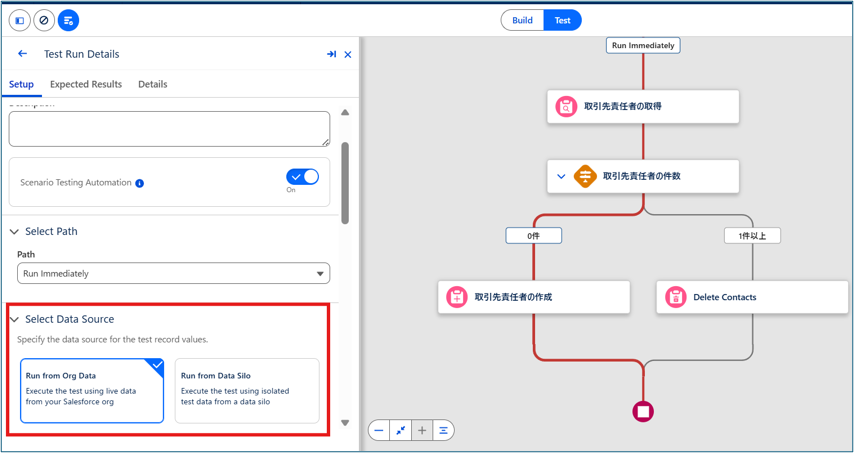
[プロセス自動化設定]にベータ版として「フローテストモードを有効にする(ベータ版)」が追加されています。
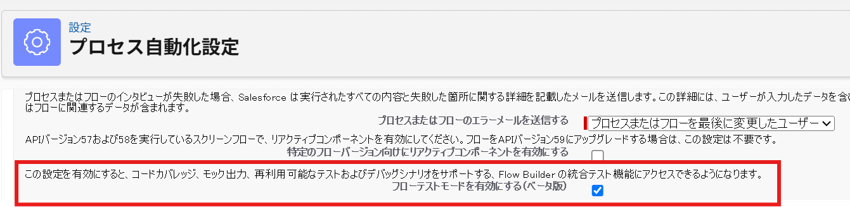
この設定を有効にすると、レコードトリガーフローのFlow Builderに「Build」と「Test」を切り替えるボタンが表示されます。画面フローでは表示されなかったため、2026年8月の検証時点では対応していないようです。
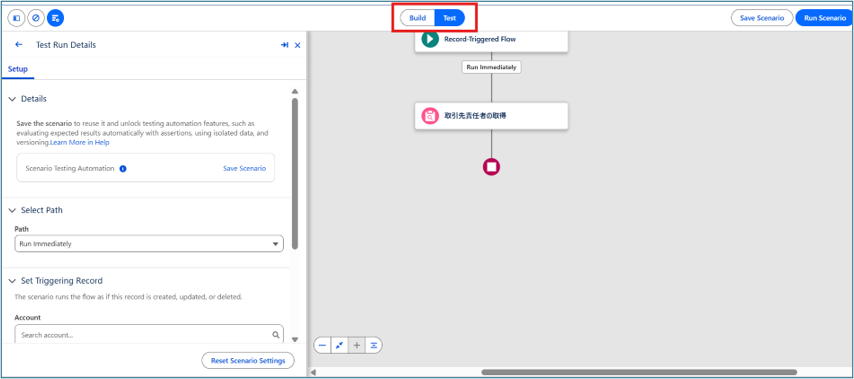
テストに使用するデータソースは、次の2つから選択できます。
- Salesforce組織の実データ(Run from Org Data)
- 分離されたテストデータを使用するデータサイロ(Run from Data Silo)
データサイロを選択した場合は、「Apex Test Setup」でテストデータを準備するApexクラスの指定が必要です。
タグカテゴリーとタグの管理の活用
自動化アプリケーションに「タグ」タブが追加されています。

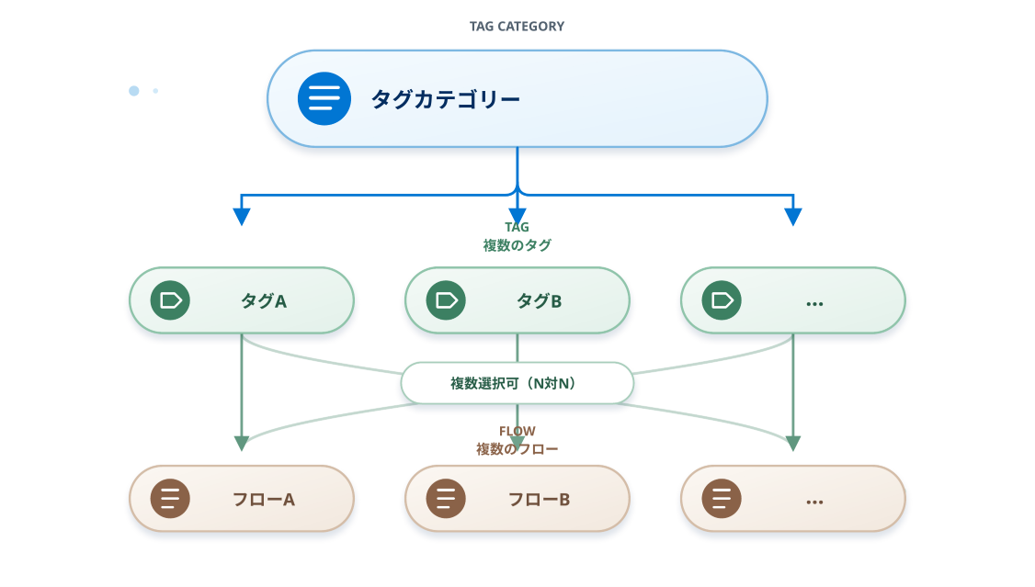
タグは[タグカテゴリー] – [タグ]という2階層で管理されます。
タグカテゴリー・タグ・フローの関係
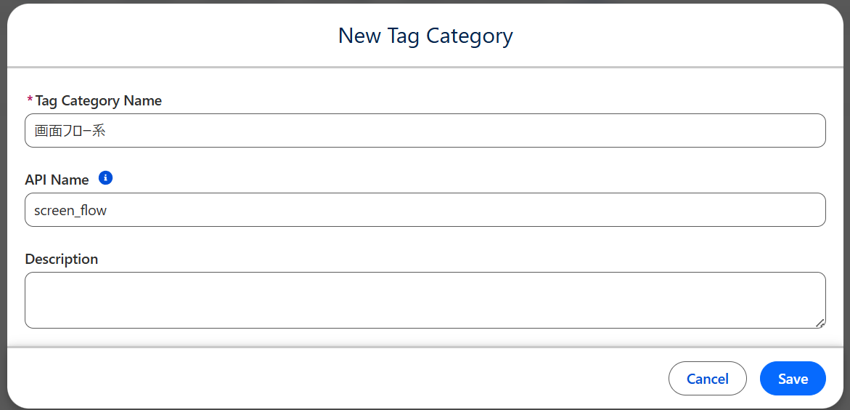
①タグカテゴリーの作成
「画面フロー系」というタグカテゴリーを作成してみます。
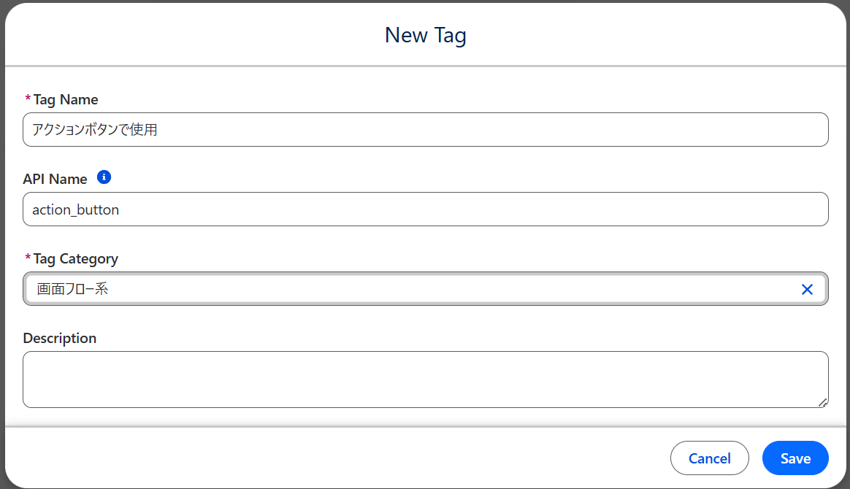
②作成したタグカテゴリーを指定し、「アクションボタンで使用」というタグを作成してみます。
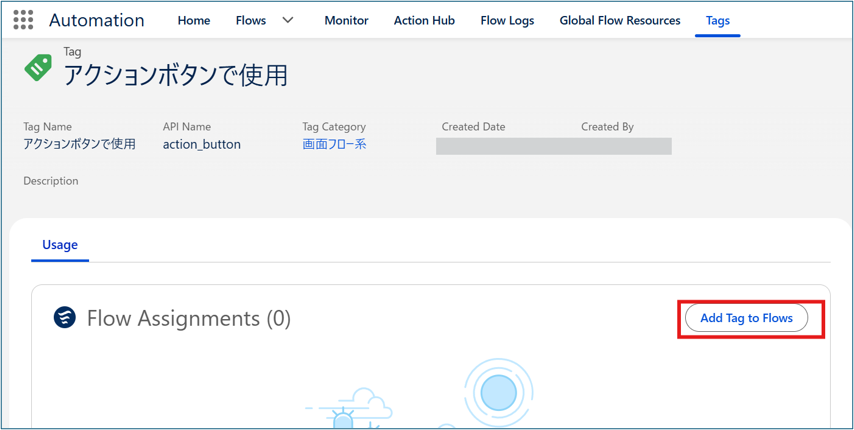
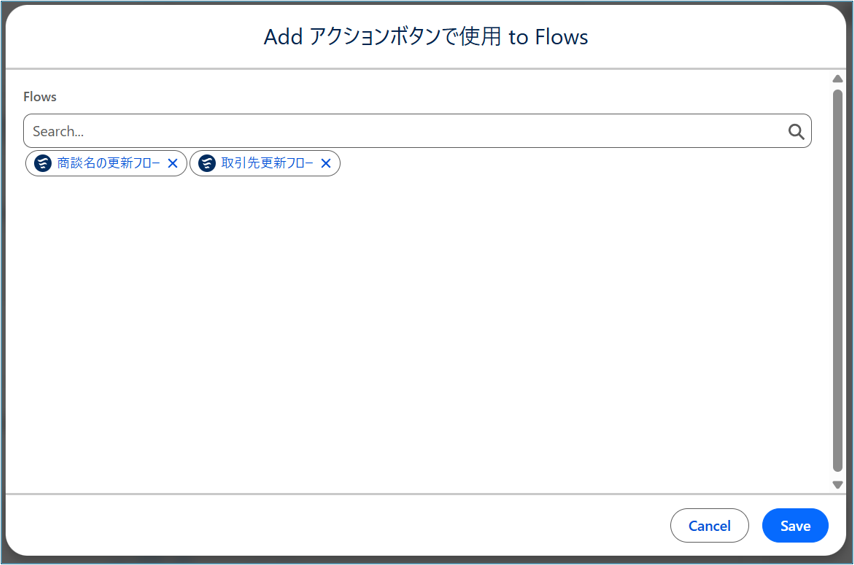
③作成したタグへフローを追加できます。
1つのタグに複数のフローを一括で追加することも可能です。
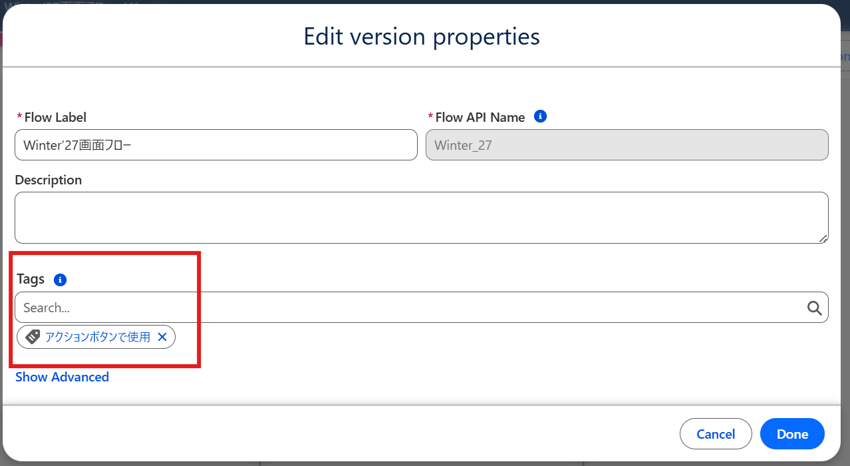
④フロービルダー側から、フローの作成や編集時にタグ指定も可能です。
1フローに対して複数タグの追加も可能なので、フローとタグはN対Nの関係で保存できそうです。
レコードトリガーフロー:要素配置方法の変更
レコードトリガーフローでは要素の配置方法に変更がありました。
「New Element」エリアに配置したい要素を選択する方法になるようです。
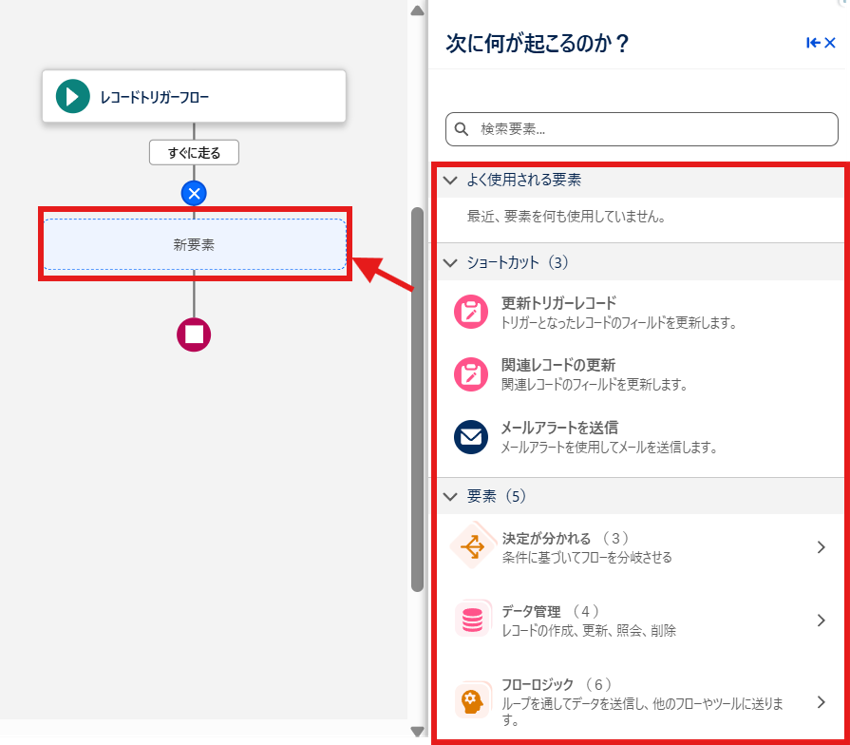
要素自体も「よく使用される要素」「ショートカット」「要素」の3つのセクションに分類されるようでした。
フロー要素のグループ化が可能に
フロー内の要素に対して、名前付きの折りたたみ可能なグループで整理することが可能になります。
グループ単位で折りたためるため、大規模なフローでもキャンバスを簡潔に表示できます。
2026年8月の検証環境ではまだ使用できないようでしたが、下記のように使用できるようです。
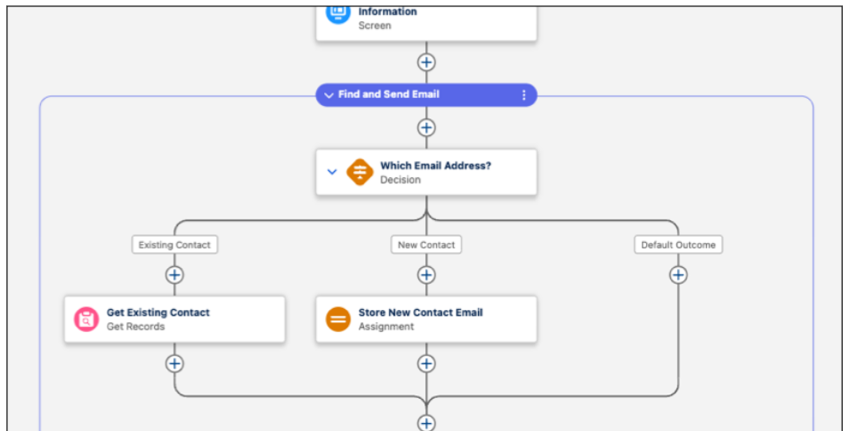
[Salesforce Winter’27リリースノート:フローを整理して簡略化するためのグループ化要素より]
まとめ
Winter ’27では、Flow Builderの画面操作を簡略化する設定や、フローを整理するためのタグ、変更内容を確認・復元できる編集履歴など、日常的な管理・開発作業を効率化する改善が追加されています。
本記事は2026年8月時点の検証環境をもとに作成しています。今後も新機能の検証を進め、確認できた内容や個別の検証記事を随時追加します。

<Salesforce>
弊社ではSalesforceをはじめとするさまざまな無料オンラインセミナーを実施しています!
>>セミナー一覧はこちら
また、弊社ではSalesforceの導入支援のサポートも行っています。ぜひお気軽にお問い合わせください。
>>Salesforceについての詳細はこちら
>>Salesforceの導入支援実績はこちらからご覧いただけます!
医療業界に特化した営業支援、顧客管理(SFA/CRM)のコンサルティングも提供しております。こちらもぜひお気軽にお問い合わせください。
>>顧客管理(SFA/CRM)のコンサルティングの詳細はこちら