Tableauダッシュボードが重い・遅い?パフォーマンスを改善する7つのチューニング手法
投稿日:
更新日:
#ダッシュボード #Tableau #重い #遅い #チューニング



目次
- 1. Tableauダッシュボードが重くなる主な原因
- 1.1 データ量とデータソースの接続方式
- 1.2 フィルターや計算フィールドの複雑さ
- 1.3 ワークシート数とマーク数の多さ
- 2. チューニングの前に確認したいパフォーマンス記録の使い方
- 2.1 パフォーマンス記録の開始と停止
- 2.2 記録結果の見方とボトルネックの特定
- 3. Tableauのパフォーマンスを改善する7つのチューニング手法
- 3.1 手法1:ライブ接続から抽出(ハイパー)へ切り替える
- 3.2 手法2:データソース側で行と列を絞り込む
- 3.3 手法3:フィルターの数と種類を見直す
- 3.4 手法4:計算フィールドを軽い処理に置き換える
- 3.5 手法5:ワークシート数とマーク数を減らす
- 3.6 手法6:ダッシュボードサイズを固定にする
- 3.7 手法7:Tableauを最新バージョンに保つ
- 4. チューニングしても重いときの見直しポイント
- 4.1 ダッシュボードの分割を検討する
- 4.2 Tableau CloudやTableau Serverの環境要因を確認する
- 5. まとめ
Tableauでダッシュボードを作り、いよいよ社内で本格運用を始めた途端、「開くのに時間がかかる」「フィルターを動かすたびに待たされる」といった声が上がることはありませんか?作成中は気にならなかった重さも、利用者が増え、データが蓄積されるにつれて表面化してきます。
ダッシュボードの重さは利用率の低下に直結します。せっかく整えた指標も、表示に何十秒もかかれば見てもらえなくなってしまいます。本記事では、Tableauダッシュボードが重くなる原因の切り分け方から、運用フェーズで実際に効果の出やすい7つのチューニング手法までを順を追って解説します。まず原因を確認し、効果の大きい対策から試していきましょう。
Tableauダッシュボードが重くなる主な原因
チューニングを始める前に、Tableauのパフォーマンスが低下する仕組みを整理しておきます。原因は大きく「データ」「フィルターと計算」「ビューの構造」の3つに分けられます。
データ量とデータソースの接続方式
最も影響が大きいのはデータ側の要因です。数百万行のデータにライブ接続している場合、ダッシュボードを操作するたびに元のデータベースへ問い合わせが発生し、その応答速度がそのまま表示速度になります。データベース自体の処理が遅い、ネットワークが混雑している、といった状況ではTableau側でどれだけ工夫しても限界があります。
また、分析に使わない列や過去すべての期間のデータまで取り込んでいると、処理対象が無駄に増えます。「必要なデータだけに接続する」ことがパフォーマンスの基本です。
フィルターや計算フィールドの複雑さ
重くなる原因として特に多いのが、フィルターです。ダッシュボードにフィルターを多数配置すると、操作のたびに複数のクエリが実行されます。特に「関連値のみ」を設定したフィルターは、他のフィルターが変わるたびに再クエリが走るため負荷が高くなります。
計算フィールドも同様です。特に文字列や日付を扱う計算、ネストされた計算、COUNTDを使った計算は、データが増えるほど時間がかかるようになります。
ワークシート数とマーク数の多さ
1つのダッシュボードに多くのワークシートを配置すると、その数だけクエリと描画が発生します。散布図や地図のように点(マーク)が数万個もなるビューは、クエリが速くても描画に時間がかかります。「1画面ですべてを見せたい」という設計そのものが、重さの原因になっているケースは少なくありません。
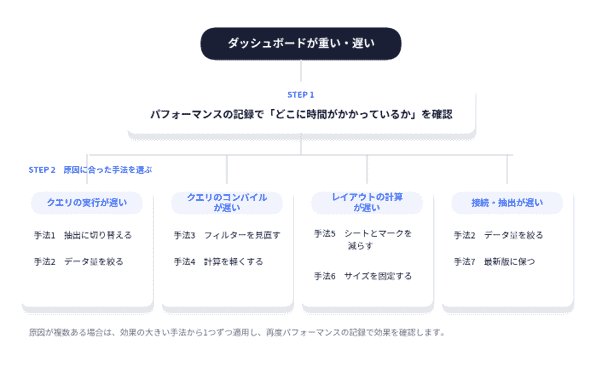
図1:パフォーマンス改善の進め方(原因ごとに対応する手法が異なります)
チューニングの前に確認したいパフォーマンス記録の使い方
原因の当たりを付けるために、Tableauに標準搭載されている「パフォーマンスの記録」機能を使います。どの操作に何秒かかっているかが可視化されるため、闇雲に手を入れるより確実に改善につながります。
パフォーマンス記録の開始と停止
Tableau Desktopでは、メニューから記録を開始できます。手順は次の通りです。
- 対象のワークブックを開き、「ヘルプ」>「設定とパフォーマンス」>「パフォーマンスの記録を開始」を選択します
- 重いと感じるダッシュボードを開き、フィルターの変更など普段の操作を一通り行います
- 「ヘルプ」>「設定とパフォーマンス」>「パフォーマンスの記録を停止」を選択します
記録を停止すると、結果をまとめた分析用のワークブックが自動で開きます。なお、Tableau CloudやTableau Serverで公開済みのビューを記録する場合は、サイト管理者が記録を有効にしたうえで、URLにパラメーターを付けて計測します。
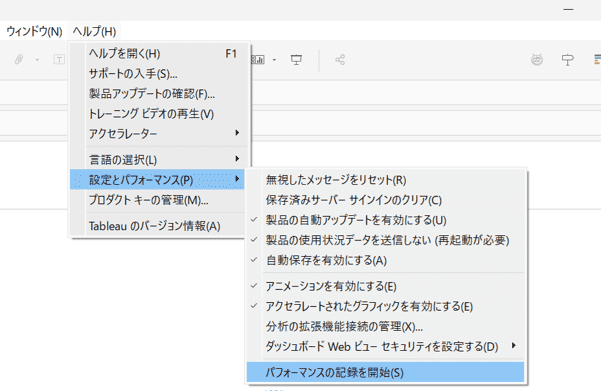
図2:「ヘルプ」>「設定とパフォーマンス」>「パフォーマンスの記録を開始」
記録結果の見方とボトルネックの特定
記録結果のワークブックには、「パフォーマンス サマリー」と「詳細ビュー」の2つのダッシュボードが含まれます。まずはパフォーマンス サマリーの「イベント」を確認しましょう。処理時間の長い順にイベントが並ぶため、どこから手を付けるべきかがすぐに分かります。
主なイベントは次のとおりです。
- クエリの実行:データソースへの問い合わせにかかった時間。ライブ接続で長い場合は、元のデータ構造が最適化されていない可能性があります
- クエリのコンパイル:Tableauがクエリを生成するのにかかった時間。長い場合は、フィルターの数が多い、計算が複雑といった理由でワークブックが複雑になっています
- レイアウトの計算:画面のレイアウトを組み立てる時間。長い場合はワークブックの簡素化を検討します
- データソースへの接続:接続にかかった時間。長い場合はネットワークやデータベース側の問題が考えられます
- 抽出の生成:抽出の作成にかかった時間。長い場合は取り込むデータを絞り込みます
どの種類のイベントが長いかによって、次の章で紹介する手法のうちどれを優先すべきかが決まります。また、「Executing Query(クエリの実行)」のバーをクリックすると、同じ画面の「Query」欄に、実際に発行されたクエリの内容が表示されます。
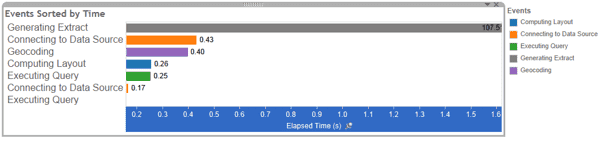
図3:記録結果のイベント一覧(処理時間の長い順)。この例では抽出の生成に最も時間がかかっている
Tableauのパフォーマンスを改善する7つのチューニング手法
ここからは具体的なチューニング手法を、効果の出やすい順に解説します。まず一覧で全体像を確認してください。
| No. | チューニング手法 | 主に効く原因 | 作業の手間 |
| 1 | ライブ接続から抽出(ハイパー)へ切り替える | クエリの実行が遅い | 小 |
| 2 | データソース側で行と列を絞り込む | クエリの実行が遅い | 小 |
| 3 | フィルターの数と種類を見直す | クエリの数が多い | 中 |
| 4 | 計算フィールドを軽い処理に置き換える | 計算が遅い | 中 |
| 5 | ワークシート数とマーク数を減らす | 描画が遅い・クエリが多い | 中〜大 |
| 6 | ダッシュボードサイズを固定にする | 描画が遅い | 小 |
| 7 | Tableauを最新バージョンに保つ | 全般 | 小 |
手法1:ライブ接続から抽出(ハイパー)へ切り替える
最も手軽で効果が大きいのが抽出の利用です。抽出とは、データソースの内容をTableau専用の高速なファイル形式(.hyper)に取り込んだものです。操作のたびに元のデータベースへ問い合わせる必要がなくなり、Tableau内部のエンジンで処理が完結するため、表示速度が大きく改善します。
リアルタイムのデータが必要な場合や、数億行規模のデータを扱う場合を除けば、まず抽出を試す価値があります。抽出はスケジュールを設定して定期的に更新できるため、「毎朝の最新データが見られれば十分」という業務であれば運用上の支障はほとんどありません。
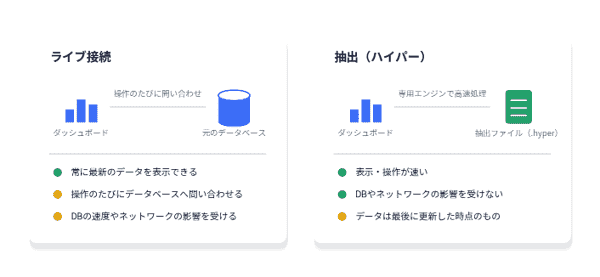
図4:ライブ接続と抽出の違い
抽出は「データ」メニューから対象のデータソースを選び、「データソースの編集」から「抽出」を選択します。この際、使用していないフィールドをあらかじめ非表示にしておくと、抽出ファイルが小さくなり、さらに高速化できます。
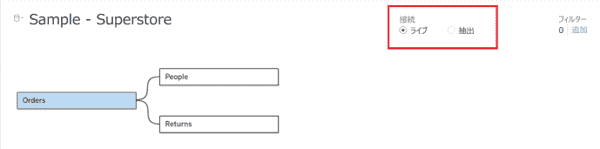
図5:データソースの画面で、接続を「ライブ」から「抽出」に切り替える
手法2:データソース側で行と列を絞り込む
抽出と合わせて行いたいのが、Tableauに持ち込むデータ量そのものを減らすことです。「直近3年分しか見ない」「使わない列が20個ある」といった状況なら、データソースフィルターや抽出フィルターで最初から除外しておきます。
- データソースフィルター:データソースの編集画面右上の「フィルター」から追加します。すべてのワークシートに適用されます
- 抽出フィルター:「データの抽出」ダイアログで設定します。抽出に含める行を限定できます
- 未使用フィールドの非表示:データペインで使わないフィールドを非表示にしてから抽出を作成します
さらに、集計した粒度でよければ、抽出の作成時に「表示されているディメンションのデータの集計」オプションを有効にして、集計済みの抽出を作ることもできます。日次の明細が不要で月次の集計だけを見るダッシュボードなら、データ量を大きく減らせます。
手法3:フィルターの数と種類を見直す
パフォーマンスの記録で「クエリのコンパイル」が長かった場合は、フィルターの見直しが効果的です。フィルターの数が多いほどクエリは複雑になり、生成にも実行にも時間がかかります。ポイントは4つあります。
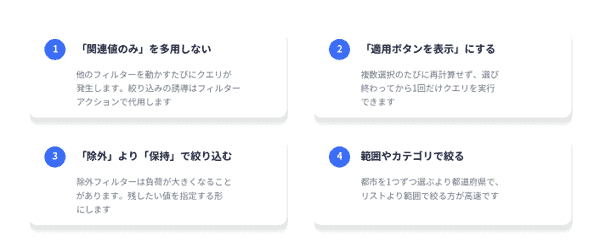
図6:フィルター見直しの4つのポイント
「関連値のみ」は、フィルターの選択肢を他のフィルターの状態に応じて絞り込む便利な設定ですが、他のフィルターが変わるたびにクエリが発生します。利用者を段階的に絞り込みへ誘導したい場合は、代わりにフィルターアクションを使うと負荷を抑えられます。
また、複数選択のフィルターには「適用ボタンを表示」を有効にしましょう。選択のたびに再計算されるのを防ぎ、選び終えてから1回だけクエリを実行できます。どちらの設定も、フィルターカード右上の「▼」メニューから変更でき、「適用ボタンを表示」は「カスタマイズ」の中にあります。
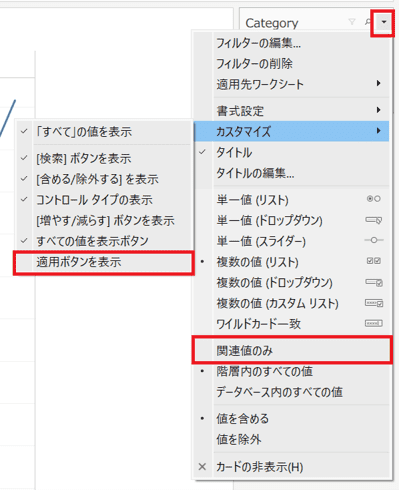
図7:フィルターカードの「▼」メニュー。「関連値のみ」と、「カスタマイズ」内の「適用ボタンを表示」
手法4:計算フィールドを軽い処理に置き換える
複雑な計算はクエリのコンパイルを遅くする原因になります。心当たりがある場合は、計算式の書き方を見直しましょう。Tableauではデータ型によって処理速度が大きく異なり、ブール型と整数型は速く、文字列型と日付型は遅いという特徴があります。
- 文字列比較よりブール型で判定する:IF [Category] = “Technology” THEN 1 ELSE 0 END ではなく、[Category] = “Technology” のようにブール型で返す
- COUNTDは可能な限り避ける:重い関数の代表格です。データ側で一意な件数を持たせられないか検討します
- AVGやATTRよりMIN・MAXを使う:同じ結果が得られる場面では、MIN・MAXの方が高速です
- 日付の加工にはDATEPARSEやMAKEDATEを使う:文字列を切り貼りして日付を作る手動計算は避けます
- グループ・セット・ビン・エイリアスを活用する:計算フィールドで分類するより、Tableau標準の機能を使う方が軽くなります
表計算の処理が遅い場合は、同じ結果をLOD表現で書けないか確認するのもひとつの方法です。逆にLOD表現が遅い場合は表計算に置き換えることで改善することもあります。
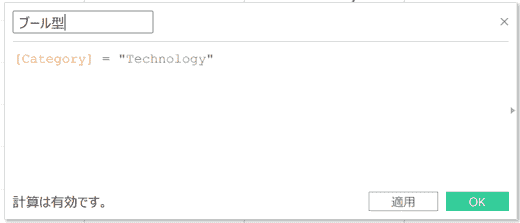
図8:ブール型で判定する計算フィールドの例
手法5:ワークシート数とマーク数を減らす
ダッシュボードが遅い原因の多くは、1つの画面に多くのグラフを詰め込み、大量のデータを一度に表示しようとしている設計にあります。手法1から4までを試しても改善しない場合は、この手法5を見直してみてください。
ワークシートの数は、そのままクエリの本数に直結します。1つのダッシュボードに10枚のシートが配置されていれば、表示のたびに10本前後のクエリが実行されるためです。パフォーマンスの記録で「レイアウトの計算」が長い場合や、同じイベントが何度も繰り返されている場合は、シート数そのものを数えてみてください。
マーク数も描画時間を左右します。マークとは、グラフを構成する点や棒などの図形のことで、散布図の点が数万個ある、地図に全市区町村がプロットされている、といった状態では、クエリが速くても描画で待たされます。現在のマーク数は画面下部のステータスバーで確認できるので、まずは実数を把握しましょう。数万を超えている場合は、集計粒度を上げる、表示する期間や範囲を絞るといった対応で減らせます。
また、ダッシュボード内の複数のシートで同じ詳細レベルを使うと、Tableauがクエリをまとめて実行できるため、シート数が同じでもクエリ回数を減らせます。逆に、シートごとにばらばらの粒度でフィールドを配置していると、まとめられずにクエリが増えます。
手法6:ダッシュボードサイズを固定にする
ダッシュボードのサイズが「自動」になっていると、閲覧者の画面サイズに合わせて毎回レイアウトを再計算し、描画し直します。サイズを「固定」にしておけば再計算が不要になり、描画の負荷を下げられます。
設定はダッシュボード画面左側の「サイズ」から変更できます。社内の標準的なモニターサイズや、閲覧が多い端末に合わせた固定値を指定しましょう。ブラウザーやスマートフォンでの見え方が気になる場合は、デバイスレイアウトで端末ごとの表示を別途用意する方法もあります。
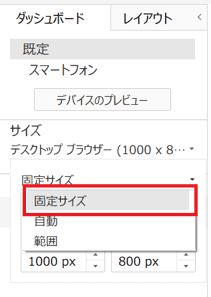
図9:ダッシュボードの「サイズ」で「固定サイズ」を選択する
手法7:Tableauを最新バージョンに保つ
見落とされがちですが、Tableauのバージョンを最新にするだけでパフォーマンスが向上することがあります。クエリの最適化や描画エンジンの改善はバージョンアップのたびに行われているためです。
Tableau Cloudを利用している場合は自動で最新版が適用されますが、Tableau DesktopやTableau Serverは手動でのアップグレードが必要です。他の手法を試す前に、まず現在のバージョンを確認しておきましょう。
参考:Tableau ワークブックのパフォーマンス チェックリスト
チューニングしても重いときの見直しポイント
7つの手法を試しても改善が不十分な場合は、ダッシュボード単体ではなく、構成や環境に目を向ける必要があります。
ダッシュボードの分割を検討する
1つのダッシュボードに「経営向けのサマリー」「営業担当向けの明細」「マーケティング向けの分析」がすべて入っているような場合は、利用者ごとに分割することを検討してください。分割すると各ダッシュボードのシート数とマーク数が減り、初回表示が軽くなります。目安として、ワークシートが10枚以上あるダッシュボードは分割の候補です。
分割の際は、ダッシュボード間をナビゲーションボタンやシートに移動アクションでつなぐと、利用者の手間を増やさずに済みます。どのダッシュボードを誰に向けて作るかという設計の考え方については、まとめで紹介する記事もあわせてご覧ください。
Tableau CloudやTableau Serverの環境要因を確認する
Tableau Desktopでは軽いのに、公開後に重くなる場合は環境側に原因があります。Tableau Serverに公開しても動作が速くなるわけではないため、Desktopで遅いものはServerでも遅くなります。一方で、Desktopで速いものが公開後に遅い場合は、次の点を確認してください。
- 同時アクセス数が多い時間帯に集中していないか
- 抽出の更新スケジュールが業務時間と重なっていないか
- Tableau Serverの場合、サーバーのリソース(CPU・メモリ)が不足していないか
Tableau Cloudでは、サイト管理者が「ステータス」ページの管理ビューや「管理者インサイト」から、サイトの利用状況やアクティビティを確認できます。誰がどのビューをいつ開いているかが分かるため、アクセスが集中する時間帯の特定に役立ちます。環境要因が疑われる場合は、サイト管理者に相談しましょう。
まとめ
Tableauダッシュボードが重い・遅いと感じたときは、まずパフォーマンスの記録で「どこに時間がかかっているか」を確認することが出発点です。原因がクエリなのか、計算なのか、描画なのかによって、効果のある対策は異なります。
本記事で紹介した7つの手法のうち、抽出への切り替えとデータ量の絞り込みは手間が小さく効果が大きいため、最初に試す価値があります。ただし、遅さの根本的な原因は設計にあることが多いため、シート数やマーク数の見直しも欠かせません。記録結果を見ながら優先順位を付けて進めてください。
チューニングは一度で終わるものではありません。データが増え、利用者が増えれば、また別の箇所がボトルネックになります。定期的にパフォーマンスの記録を取り、快適に使えるダッシュボードを維持していきましょう。
ダッシュボードの作り方や見せ方の基本については、以下の記事で解説しています。あわせて参考にしてみてください。
Tableauダッシュボードとは 作り方と効果的な見せ方を分かりやすく解説
<Tableau>
弊社ではSalesforceをはじめとするさまざまな無料オンラインセミナーを実施しています!
>>セミナー一覧はこちら
また、弊社ではTableauの導入支援のサポートも行っています。こちらもぜひお気軽にお問い合わせください。
>>Tableauについての詳細はこちら