Tableauの「動的ゾーン表示(Dynamic Zone Visibility)」の基本と活用シーン
投稿日:
更新日:
#Tableau #動的ゾーン表示 #Dynamic Zone Visibility


目次
- 1. Dynamic Zone Visibilityとは何か
- 1.1 基本の仕組み
- 1.2 特徴
- 2. Dynamic Zone Visibilityでできること
- 2.1 条件による表示切り替え
- 2.2 ダッシュボードの簡略化
- 2.3 ユーザー体験の向上
- 3. Dynamic Zone Visibilityの使い方
- 3.1 ① パラメータまたはフィールドを用意する
- 3.2 ② 表示条件を設定する
- 3.3 ③ 動作確認する
- 4. Dynamic Zone Visibilityの活用シーン
- 4.1 ケース①:KPI切り替えダッシュボード 1つのダッシュボード内で複数指標を切り替えたい場合、Dynamic Zone Visibilityは非常に有効です。
- 4.2 ケース②:詳細情報の表示
- 4.3 ケース③:タブ風UI
- 5. Dynamic Zone Visibilityを使うメリット
- 5.1 ダッシュボードがシンプルになる
- 5.2 インタラクティブ性が向上する
- 5.3 設計の自由度が上がる
- 6. よくあるつまずきポイント
- 6.1 条件設計が複雑になる
- 6.2 表示が意図通りにならない
- 6.3 パフォーマンスへの影響
- 7. まとめ
Tableauでインタラクティブなダッシュボードを作成する際、近年特に注目されている機能が「Dynamic Zone Visibility(動的ゾーン表示)」です。
これまでのTableauでは、「表示内容を切り替えたい」と思った場合、シートの入れ替えやフィルタアクションなどを工夫して対応する必要がありました。しかし、Dynamic Zone Visibilityの登場によって、条件に応じてオブジェクト自体を表示・非表示にできるようになりました。
これにより、ダッシュボード設計の自由度が大きく向上し、よりアプリケーションのようなインタラクティブなUIを実現できるようになっています。
まずは、Dynamic Zone Visibilityの基本的な仕組みから整理していきましょう。
Dynamic Zone Visibilityとは何か
Dynamic Zone Visibilityとは、ダッシュボード上のオブジェクトの表示状態を動的に制御する機能です。
ここでいうオブジェクトとは、シートだけではありません。テキスト、画像、コンテナなど、ダッシュボード上に配置されたさまざまな要素が対象になります。
パラメータやフィルタの状態に応じて表示を切り替えられるため、ユーザー操作に合わせた柔軟なUI設計が可能です。
基本の仕組み
Dynamic Zone Visibilityでは、まず「表示条件となるフィールドやパラメータ」を設定します。
そして、その条件を満たした場合のみ、対象オブジェクトが表示されます。
例えば、「パラメータが“売上”なら売上グラフを表示」「“利益”なら利益グラフを表示」といった制御が可能になります。
特徴
Dynamic Zone Visibilityの大きな特徴は、ユーザー操作に応じてUI自体が変化する点です。
不要な情報を非表示にできるため、ダッシュボード全体をシンプルに保てます。また、必要な情報だけを段階的に表示できるため、UX(ユーザー体験)の改善にもつながります。
従来の「全部を一画面に詰め込むダッシュボード」から脱却し、より使いやすい設計ができるようになったのが大きなメリットです。
Dynamic Zone Visibilityでできること
Dynamic Zone Visibilityは、単なる表示切り替え機能ではありません。
使い方次第で、ダッシュボード全体の使いやすさやユーザー体験を大きく向上させることができます。
特に、「必要な情報だけを必要なタイミングで見せる」という設計思想との相性が非常に良い機能です。
条件による表示切り替え
Dynamic Zone Visibilityを使うことで、特定条件のときだけシートやオブジェクトを表示できます。
そのため、分析の流れに応じた自然なUIを作成できます。
例えば、
● KPI選択によってグラフを切り替える
● ボタン操作で詳細情報を表示する
といった実装が可能です。
従来なら複数ダッシュボードを作成していたケースでも、1つの画面内で完結できるようになります。
ダッシュボードの簡略化
初期表示をシンプルに保ちながら、必要な情報だけを後から表示することも可能です。
情報量が多すぎるダッシュボードは、ユーザーにとって理解しづらくなります。Dynamic Zone Visibilityは、そうした情報過多を防ぐのに役立ちます。
例えば、
● 初期表示は概要のみ表示
● 詳細情報はクリック時のみ表示
といった設計ができます。
これによって、初心者ユーザーでも使いやすいダッシュボードを構築できます。
ユーザー体験の向上
操作に応じて画面が変化することで、ダッシュボードの操作感は大きく向上します。
単なるレポートではなく、「操作する分析ツール」に近いUXを実現できます。
例えば、
● タブ切り替え風UI
● ドリルダウン表示
などがあります。
特に経営ダッシュボードや営業分析など、利用頻度が高い画面では効果を発揮します。
Dynamic Zone Visibilityの使い方
Dynamic Zone Visibilityは、基本的な設定方法を理解すれば比較的簡単に実装できます。
実務でもすぐ活用できるよう、基本的な流れを整理しておきましょう。
① パラメータまたはフィールドを用意する
まずは、表示制御に利用する条件を用意します。
多くの場合、パラメータを使って制御するケースが一般的です。
例えば、「売上」「利益」「顧客数」などを切り替えるパラメータを作成し、その値によって表示オブジェクトを変更します。
ポイント
条件設計はできるだけシンプルにすることが重要です。
特にBoolean(True / False)で管理すると、条件が分かりやすくなり、後から修正しやすくなります。
複雑な条件を増やしすぎると、管理が難しくなるため注意が必要です。

まず初めに条件となるパラメーターの作成をする
② 表示条件を設定する
次に、各オブジェクトに対して表示条件を設定します。
これはダッシュボードのレイアウト設定から行えます。
対象オブジェクトごとに「いつ表示するか」を指定することで、動的な表示制御を実現できます。
ポイント
設定時は、条件対象となるフィールドやパラメータを間違えないことが重要です。
条件設計が複雑になると、意図しない表示切り替えが発生しやすくなります。
そのため、最初はシンプルな構成から試すのがおすすめです。」
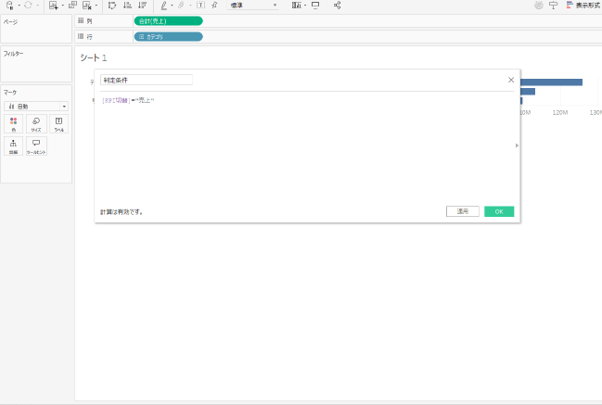
判定条件を作成することで、条件が一致したときのみグラフを表示する
③ 動作確認する
設定後は、実際にユーザー操作を行いながら動作確認を行います。
単に表示が切り替わるかだけでなく、「使いやすいか」というUX視点でも確認することが重要です。
ポイント
特にチェックしたいのは、
● レスポンス速度
● 表示切り替えの自然さ
です。
切り替えが遅かったり、不自然な動きをしたりすると、ユーザー体験が低下する原因になります。
Dynamic Zone Visibilityの活用シーン
実務では、「どのように活用するか」が最も重要です。
Dynamic Zone Visibilityは、単なる演出機能ではなく、実際の業務効率や分析体験を改善できる機能です。
ケース①:KPI切り替えダッシュボード
1つのダッシュボード内で複数指標を切り替えたい場合、Dynamic Zone Visibilityは非常に有効です。
例えば、
● 売上
● 利益
● 顧客数
などをボタン操作で切り替えられます。
グラフそのものを動的に変更できるため、画面スペースを効率よく利用できます。

バージョンによってDynamicZoneVisibilityの対応場所が異なるため注意

入力条件から、判定、出力までの一連の流れ
ケース②:詳細情報の表示
必要なタイミングだけ詳細情報を表示する使い方もよく利用されます。
通常時はシンプルに保ち、必要なときだけ詳細を展開するイメージです。
例えば、
● クリックで詳細テーブルを表示
● フィルタ条件に応じて補足情報を表示
などがあります。
情報量をコントロールしやすいため、実務で非常に便利です。
ケース③:タブ風UI
Dynamic Zone Visibilityを使うことで、ダッシュボード内にタブ風UIを作ることもできます。
複数ダッシュボードを分ける必要がなくなり、UX改善につながります。
例えば、
● ページ切り替え風UI
● セクション表示切り替え
などが実装可能です。
ユーザーから見ると、Webアプリのような自然な操作感になります。
Dynamic Zone Visibilityを使うメリット
Dynamic Zone Visibilityは、従来の実装方法より柔軟かつ効率的です。
特にUX改善の効果が大きく、実務での価値が高い機能といえます。
ダッシュボードがシンプルになる
不要な情報を非表示にできるため、画面が整理されます。
情報量をコントロールできることで、初心者ユーザーにも分かりやすいダッシュボードになります。
インタラクティブ性が向上する
ユーザー操作に応じて画面が変化するため、分析体験が向上します。
単なる閲覧型ダッシュボードではなく、「触って分析する」感覚を提供できます。
設計の自由度が上がる
Dynamic Zone Visibilityによって、従来では難しかったUI設計も実現可能になりました。
表現の幅が広がることで、より高度で洗練されたダッシュボードを作成できます。
よくあるつまずきポイント
便利な機能ですが、実際には中級者でもハマりやすいポイントがあります。
事前に理解しておくことで、トラブルを減らせます。
条件設計が複雑になる
パラメータや条件分岐が増えると、管理が難しくなります。
条件同士が干渉し、意図しない表示になるケースもあります。
対策
できるだけシンプルな条件設計を意識することが重要です。
まずは最小構成で作り、徐々に拡張する方が失敗しにくくなります。
表示が意図通りにならない
条件設定ミスやフィールド選択ミスは非常によくあるトラブルです。
特に複数オブジェクトを制御している場合は注意が必要です。
対策
一つずつ確認しながら設定することが重要です。
「どの条件で何が表示されるか」を整理しておくと管理しやすくなります。

よくある失敗イメージ
また、設計次第では、設計次第ではワークシート数の増加を招いてしまいます。ワークシートの管理が複雑になりすぎるようであれば、計算フィールド×パラメーターでのディメンション切り替えの検討ください。
パフォーマンスへの影響
Dynamic Zone Visibilityを多用すると、構成によってはダッシュボードが重くなることがあります。
特に非表示オブジェクトが大量に存在する場合は注意が必要です。
対策
不要なオブジェクトを減らし、シンプルな設計を心がけることが重要です。
また、表示切り替え対象を増やしすぎないこともポイントです。
まとめ
Dynamic Zone Visibilityは、Tableauのダッシュボード設計の幅を大きく広げる重要な機能です。
条件に応じて表示・非表示を切り替えることで、シンプルかつインタラクティブなUIを実現できます。
特に、
● 情報量を整理したい
● アプリのようなUIを作りたい
● ユーザー体験を改善したい
という場面で非常に効果的です。
正しく活用することで、従来よりも使いやすく、洗練されたTableauダッシュボードを構築できるようになるでしょう。
<Tableau>
弊社ではSalesforceをはじめとするさまざまな無料オンラインセミナーを実施しています!
>>セミナー一覧はこちら
また、弊社ではTableauの導入支援のサポートも行っています。こちらもぜひお気軽にお問い合わせください。
>>Tableauについての詳細はこちら