Tableauの「ツールヒント内のViz(Viz in Tooltip)」を活用する方法を分かりやすく解説
投稿日:
更新日:


目次
- 1. ツールヒント内のViz(Viz in Tooltip)とは?
- 1.1 通常のツールヒントとの違い
- 1.2 Viz in Tooltipを使う3つのメリット
- 2. ツールヒント内のVizを設定するための事前準備
- 2.1 必要なワークシート構成
- 2.2 本記事で使用するサンプルデータ
- 3. ツールヒント内のVizを設定する手順
- 3.1 手順1:ツールヒント用のワークシートを作成する
- 3.2 手順2:メインのワークシートでツールヒントを編集する
- 3.3 手順3:「シートの挿入」から作成したワークシートを選ぶ
- 3.4 手順4:フィルターと表示サイズを調整する
- 4. ツールヒント内のVizをより効果的に使うコツ
- 4.1 表示サイズと余白を最適化する
- 4.2 表示する情報を必要最小限に絞る
- 4.3 色やフォントをメイングラフと統一する
- 5. ツールヒント内のVizが活躍するシーン3選
- 5.1 全体のトレンドから個別の詳細まで一画面で見せたい時
- 5.2 ダッシュボードのスペースを節約したい時
- 5.3 経営層やクライアント向けのレポートをすっきり見せたい時
- 6. ツールヒント内のVizを使う際の注意点
- 6.1 ツールヒントが大きくなりすぎないようにする
- 6.2 パフォーマンスへの影響に注意する
- 6.3 フィルター連動が意図通りか必ず確認する
- 7. よくある質問
- 7.1 Q. ツールヒントに複数のグラフを埋め込めますか?
- 7.2 Q. 設定した内容がうまく表示されない場合は?
- 7.3 Q. ツールヒント内のグラフをクリックして操作できますか?
- 7.4 Q. Tableau Server / Tableau Cloudに発行しても使えますか?
- 8. まとめ
Tableauでグラフ作成には慣れてきたものの、こんな悩みはありませんか。
- ダッシュボードの見せ方がいつも同じで、もう少し工夫したい
- 限られたスペースに、もっと多くの情報を詰め込みたい
- 全体の傾向と個別の詳細を、一画面で見せられたら便利なのに
こうした「見せ方」の悩みを解決してくれるのが、Tableauの「ツールヒント内のViz(Viz in Tooltip)」という機能です。グラフ上のマークにマウスを乗せるだけで、別のグラフがポップアップ表示されるため、ダッシュボードの情報量を大幅に増やせます。
本記事では、Viz in Tooltipの基本的な使い方から、設定手順、活用シーン、注意点までを分かりやすく解説します。なお、本記事で扱う「Viz in Tooltip」は、Viz拡張機能(表のViz拡張機能など)とは異なる機能です。
 Viz拡張機能について知りたい方はこちらの記事もぜひ参考にしてみてください
◆Tableauで表のViz拡張機能を使ってExcelライクな表を作る方法を解説
読み終わるころには、次のことができるようになっているはずです。
- Viz in Tooltipの仕組みと通常のツールヒントとの違いが分かる
- サンプルデータを使って実際にViz in Tooltipを設定できる
- 実務で効果的に活用するためのコツと注意点が押さえられる
ツールヒント内のViz(Viz in Tooltip)とは?
Viz in Tooltipは、Tableauのワークシート上でマークにマウスカーソルを乗せた(ホバーした)際に、テキスト情報だけでなく別のグラフ(Viz)をツールヒント内に表示できる機能です。Tableau 10.5(2018年)で導入され、現在ではダッシュボード設計の定番テクニックの一つになっています。
通常のツールヒントとの違い
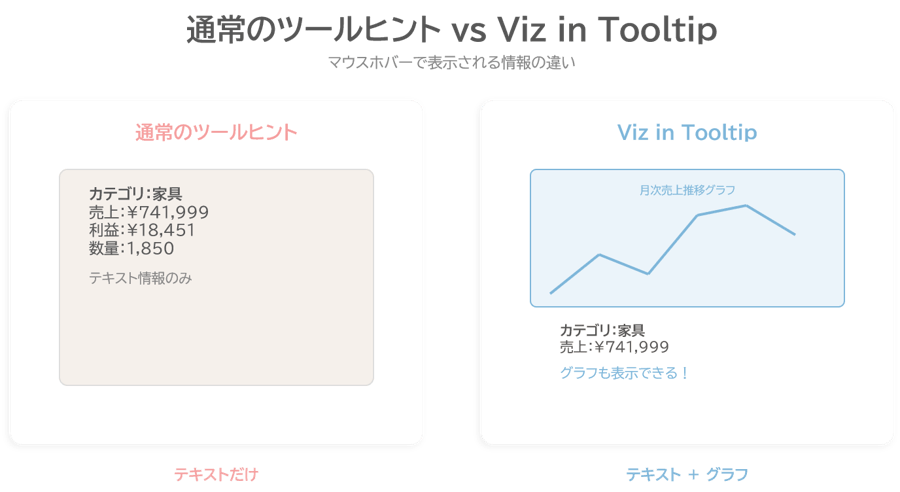
通常のツールヒントは、ホバーした際に「カテゴリ名」「売上金額」などのテキスト情報が表示されるだけの機能です。情報を伝えることはできますが、数字が並ぶだけでは傾向や変化が読み取りにくい場合もあります。
一方、Viz in Tooltipを使えば、ホバーした対象に連動した小さなグラフ(たとえば月次推移の折れ線グラフやカテゴリ別の棒グラフ)をそのまま表示できます。「数字を読む」のではなく「グラフを見る」ことで、直感的に状況を把握できるのが大きな違いです。
▽通常のツールヒントとViz in Tooltipの比較
Viz in Tooltipを使う3つのメリット
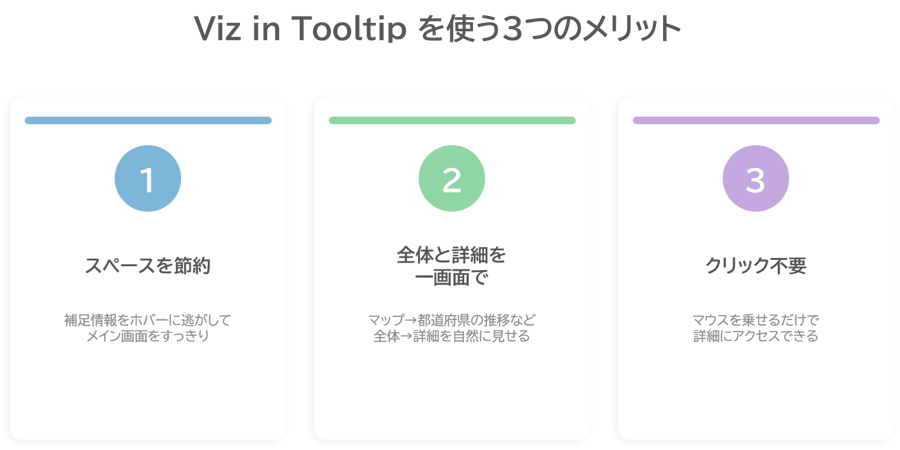
Viz in Tooltipを活用するメリットは、主に次の3つです。
- ダッシュボードのスペースを節約できる
- 全体と詳細を一画面で見せられる
- クリックなしで詳細にアクセスできる
⇒ 補足的な情報をツールヒントに逃がすことで、メインの画面をすっきり保てます。グラフを増やしすぎてダッシュボードが窮屈になる、という悩みを軽減できます。
⇒ たとえば、全国の売上マップ上で都道府県をホバーすると、その県だけの月次推移が表示される、といった「全体→詳細」の流れを一画面で実現できます。
⇒ フィルターアクションのようにクリックして画面遷移する必要がなく、マウスを乗せるだけで情報が見られるため、閲覧者にとってストレスの少ない体験になります。
ツールヒント内のVizを設定するための事前準備
Viz in Tooltipを設定する前に、準備しておくべき要素を確認しておきましょう。
必要なワークシート構成
Viz in Tooltipには、最低2つのワークシートが必要です。
- メインのワークシート:閲覧者がホバーする対象のグラフ(例:カテゴリ別の売上棒グラフ)
- ツールヒント用のワークシート:ホバー時にポップアップ表示されるグラフ(例:月次売上推移の折れ線グラフ)
ツールヒント用のワークシートは、メインのワークシートでホバーした値に連動してフィルターされます。たとえば「家具」カテゴリをホバーすると、ツールヒント用のワークシートも自動的に「家具」のデータだけに絞り込まれる仕組みです。
本記事で使用するサンプルデータ
本記事では、Tableauに標準で付属している「sample – superstore」のデータを使用します。具体的には、以下の2つのワークシートを作成していきます。
- メインのワークシート:カテゴリ別の売上棒グラフ
- ツールヒント用ワークシート:月次売上推移の折れ線グラフ
「Furniture(家具)」の棒にホバーすると、家具カテゴリの月次売上推移が表示される、というイメージで進めます。
ツールヒント内のVizを設定する手順
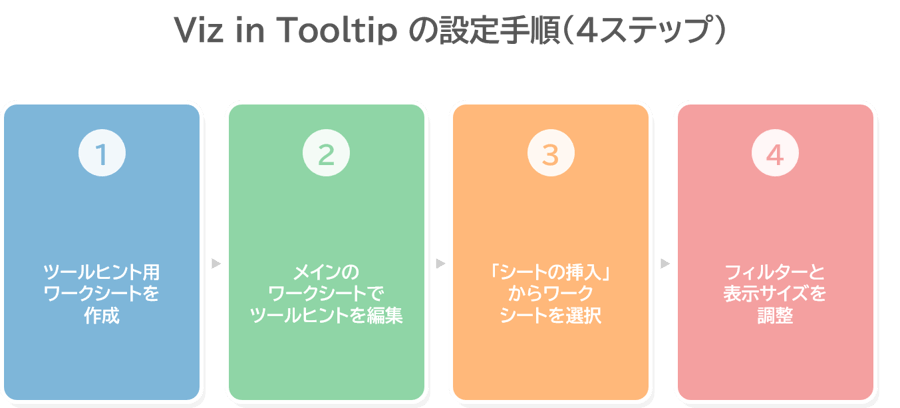
それでは、実際にViz in Tooltipを設定していきましょう。手順は全部で4ステップです。
手順1:ツールヒント用のワークシートを作成する
まずは、ツールヒント内に表示したいグラフを別ワークシートとして作成します。
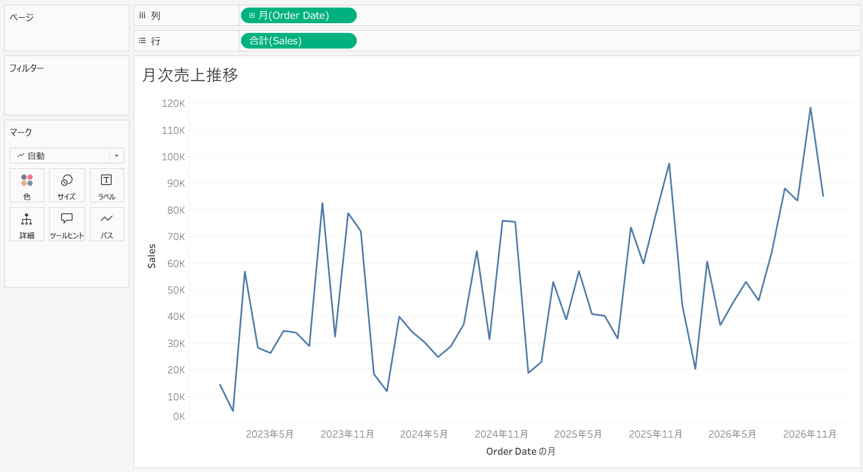
手順1-1:新しいワークシートを開き、列シェルフに「Order Date(オーダー日)」(月単位)、行シェルフに「Sales(売上)」を配置します。
手順1-2:マークタイプを「線」に設定し、折れ線グラフを作成します。
手順1-3:シート名を分かりやすい名前に変更しておきます(例:「月次売上推移」)。後の手順でこのシート名を使って挿入するため、何のグラフか分かる名前にしておくと作業がスムーズです。
▽ツールヒント用ワークシートの作成画面
手順2:メインのワークシートでツールヒントを編集する
次に、メインのワークシート(ホバー対象のグラフ)に移動し、ツールヒントの設定を開きます。
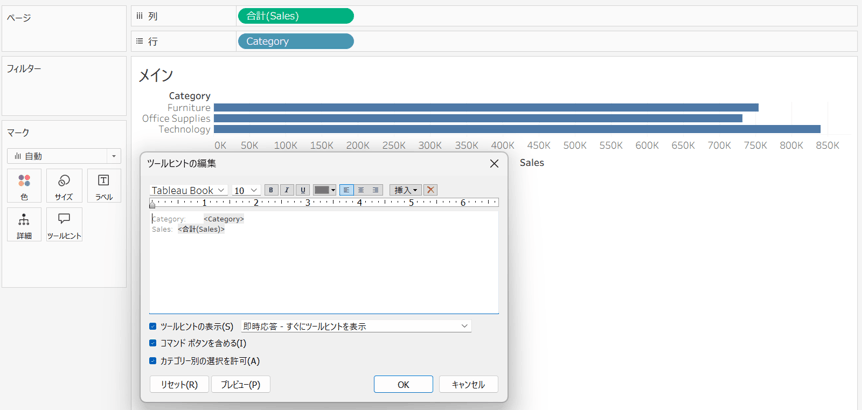
手順2-1:メインのワークシート(カテゴリ別売上の棒グラフ)を開きます。まだ作成していない場合は、行シェルフに「Category(カテゴリ)」、列シェルフに「Sales(売上)」を配置して作成してください。
手順2-2:マークカードの「ツールヒント」ボタンをクリックします。テキスト編集画面が開きます。
▽ツールヒント編集画面
手順3:「シートの挿入」から作成したワークシートを選ぶ
ツールヒント編集画面で、先ほど作成したワークシートを埋め込みます。
手順3-1:編集画面上部の「挿入」メニューをクリックします。
手順3-2:表示されるメニューの中から「シート」を選択すると、ワークブック内のシート一覧が表示されます。
手順3-3:先ほど作成した「月次売上推移」を選択します。
すると、ツールヒントのテキスト欄に以下のようなコードが自動挿入されます。
このコードが、「ホバー時に月次売上推移シートを表示する」という指示になります。
▽シート挿入選択時のツールヒント編集画面
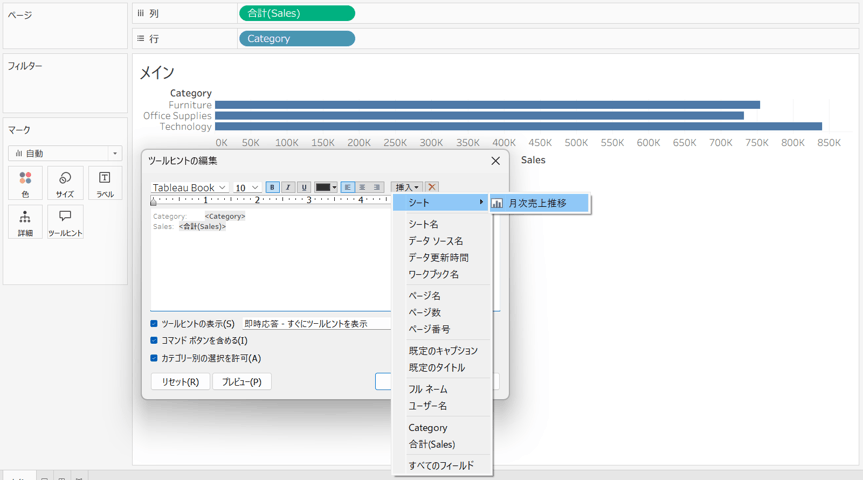
▽シート挿入後のツールヒント編集画面
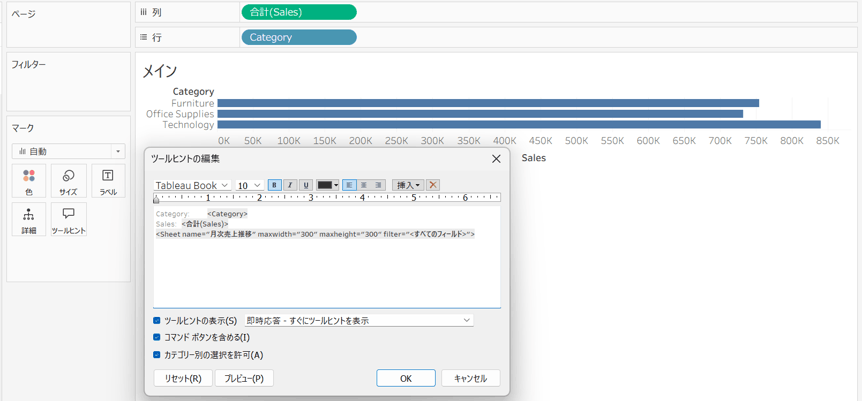
手順4:フィルターと表示サイズを調整する
最後に、表示サイズとフィルターの連動を確認・調整します。
手順4-1:挿入されたコード内の maxwidth と maxheight の数値を調整します。デフォルトでは300×300ですが、グラフの内容に合わせて幅を広げたり、高さを縮めたりすると見やすくなります(例:maxwidth=”400″ maxheight=”250″)。
手順4-2:filter の部分は、デフォルトで「」になっています。これは、メインのワークシートにあるすべてのディメンションで自動的にフィルターがかかる設定です。通常はこのままで問題ありません。
手順4-3:「OK」をクリックして編集画面を閉じます。
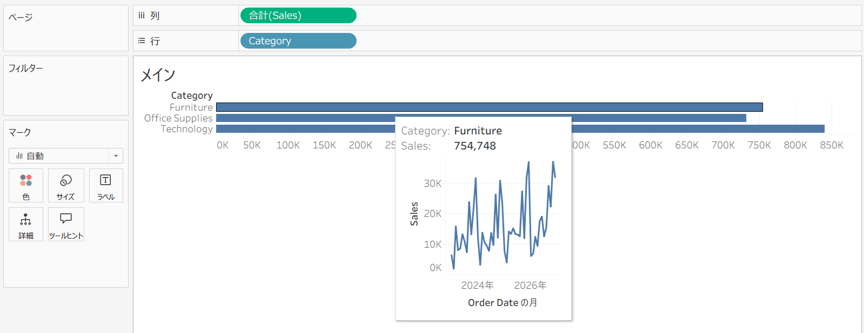
手順4-4:メインのワークシート上で、Category(カテゴリ)の棒にマウスをホバーしてみましょう。ツールヒント内に月次売上推移の折れ線グラフが表示されれば成功です。
▽完成したViz in Tooltipの動作画面
ツールヒント内のVizをより効果的に使うコツ
基本の設定ができたら、実務で使いやすくするためのコツも押さえておきましょう。
表示サイズと余白を最適化する
ツールヒント内のグラフが大きすぎると画面を覆ってしまい、逆に小さすぎると情報が読み取れません。maxwidthとmaxheightの値を調整して、「見せたい情報がちょうど収まるサイズ」を探ってみてください。
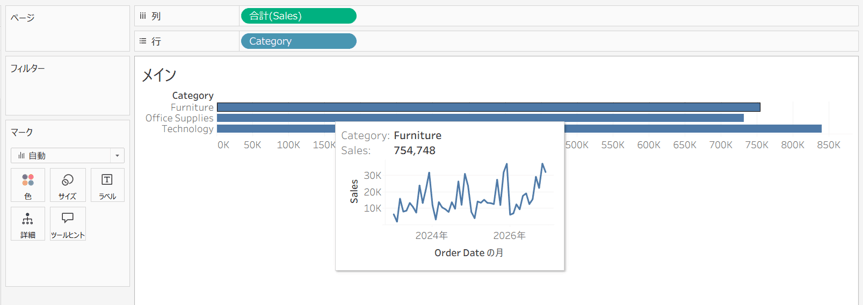
目安として、折れ線グラフなら幅400〜500・高さ200〜300程度、棒グラフなら幅300〜400・高さ250〜350程度がバランスの良いサイズです。なお、ツールヒント用ワークシート側で「ビュー全体」表示にしておくと、指定したサイズの枠内にグラフがきれいに収まります。
▽幅400・高さ200・ビュー全体にした折れ線グラフのツールヒント
表示する情報を必要最小限に絞る
ツールヒント内のグラフは小さく表示されるため、メインのグラフと同じ量の情報を詰め込むと読みづらくなります。軸ラベル、凡例、グリッド線など、なくても意味が通じる要素はツールヒント用ワークシートから積極的に非表示にしましょう。
具体的には、ツールヒント用ワークシート側で以下を設定すると効果的です。
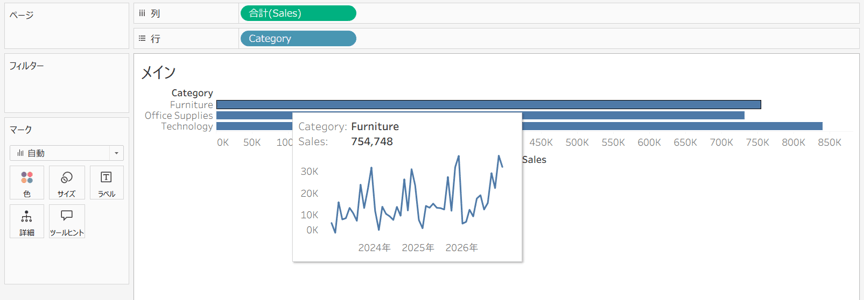
- 右クリック →「ヘッダーの表示」のチェックを外す(軸ラベルの非表示)
- 「書式設定」→「枠線」→「行/列の区切り」を「なし」に設定(グリッド線の非表示)
- 色の凡例は非表示にし、マークの色で直接判別できるようにする
▽ヘッダー情報最小限・枠線なしにした折れ線グラフのツールヒント
色やフォントをメイングラフと統一する
ツールヒント内のグラフとメインのグラフで配色やフォントが異なると、閲覧者に「別のデータを見ているのかな?」という違和感を与えてしまいます。ブランドカラーやダッシュボード全体の配色ルールに合わせて、ツールヒント用ワークシートの書式設定も統一しておきましょう。
ツールヒント内のVizが活躍するシーン3選
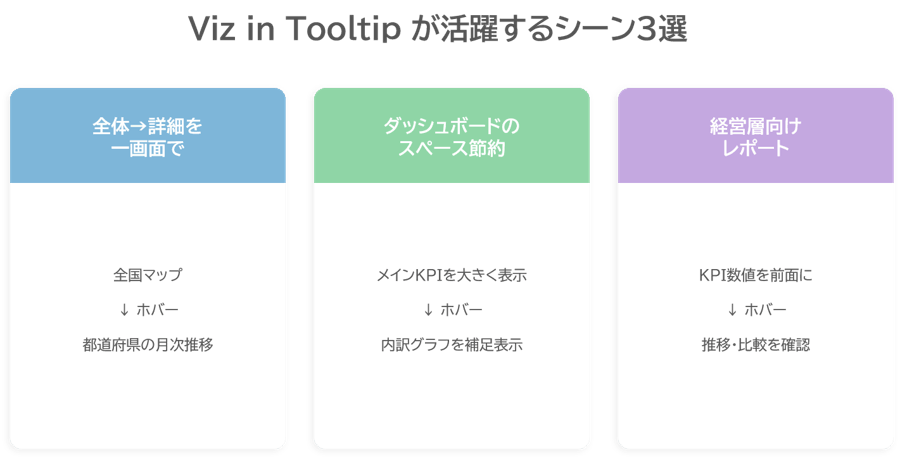
「Viz in Tooltipをどんな場面で使うのか、具体的なイメージが湧かない」という方に向けて、実務でよく使われる3つのシーンをご紹介します。
全体のトレンドから個別の詳細まで一画面で見せたい時
たとえば、売上の全国マップを作成し、各都道府県をホバーするとその県の月次売上推移グラフが表示される、という使い方です。メインのマップでは「どの地域の売上が大きいか」を俯瞰し、気になった地域にマウスを乗せるだけで「その地域の売上はどう推移しているか」まで確認できます。
全体像と詳細を行き来するために、何枚もシートを切り替えたり、フィルターを操作したりする手間がなくなるため、分析のスピードが上がります。
ダッシュボードのスペースを節約したい時
ダッシュボードにグラフを追加するほど、一つひとつのグラフが小さくなり、結局どれも見づらくなってしまうという経験はないでしょうか。Viz in Tooltipを使えば、補足的な情報はホバー時に表示する形にして、メインの画面はすっきり保つことができます。
特にモバイル端末で閲覧されることが多いダッシュボードでは、画面スペースが限られるため、この使い方が効果的です。
経営層やクライアント向けのレポートをすっきり見せたい時
経営層向けのレポートでは、メインのKPI(売上総額、前年比など)を大きく見せつつ、「詳細は必要に応じて確認できる」という構成が好まれます。KPIの数値にホバーすると、その内訳や推移が表示されるようにしておけば、「全体は一目で分かるけど、深掘りしたい時はホバーするだけ」という、シンプルで使いやすいレポートに仕上がります。
ツールヒント内のVizを使う際の注意点
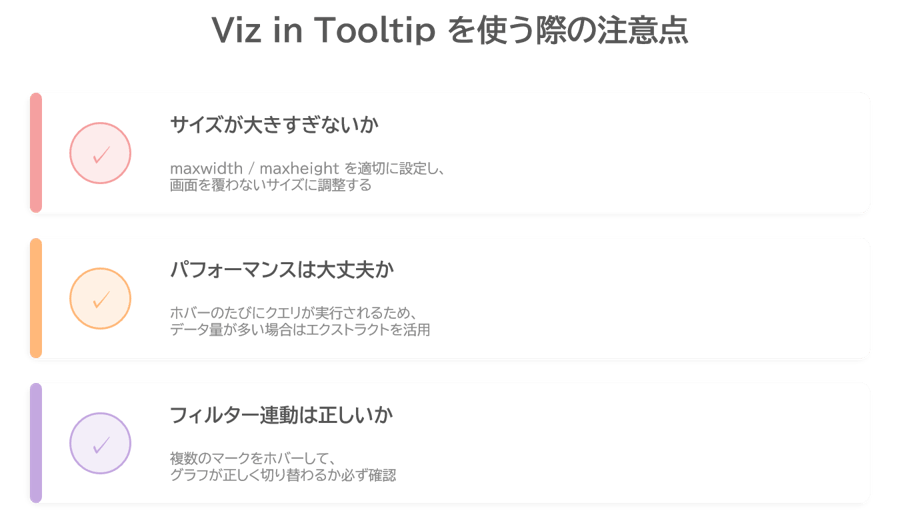
便利なViz in Tooltipですが、使い方を誤ると逆効果になることもあります。以下の3つの注意点を押さえておきましょう。
ツールヒントが大きくなりすぎないようにする
maxwidthやmaxheightを大きく設定しすぎると、ツールヒントが画面の大半を覆ってしまい、メインのグラフが隠れてしまいます。閲覧者がマウスを動かすたびに大きなポップアップが出てくるのはストレスの原因になるため、「必要な情報が読み取れる最小サイズ」を心がけましょう。
パフォーマンスへの影響に注意する
Viz in Tooltipは、ホバーのたびにターゲットシートの表示を生成する仕組みのため、ターゲットシートのデータ量が多かったり、複雑な計算が含まれていたりすると、表示のレスポンスが遅くなることがあります。データ量が多い場合や、ツールヒント用ワークシートに複雑な計算が含まれている場合、ホバー時のレスポンスが遅くなることがあります。ツールヒント用ワークシートのデータ量を絞る、計算をシンプルにするようにしましょう。
フィルター連動が意図通りか必ず確認する
Viz in Tooltipの初期設定では、「」でフィルターが自動連動されますが、メインのワークシートとツールヒント用ワークシートで使っているディメンションが異なる場合、意図した絞り込みが行われないことがあります。
設定後は必ず複数のマークをホバーして、ツールヒント内のグラフが正しく切り替わっているか確認してください。もしフィルターが効いていない場合は、ツールヒント編集画面の
よくある質問
ここからは、Viz in Tooltipを設定する際によく寄せられる質問にお答えします。
Q. ツールヒントに複数のグラフを埋め込めますか?
はい、1つのツールヒント内に複数の
なお、1つのターゲットシート(埋め込まれる側)を同時に参照できるソースシート(埋め込む側)は1つまでという制約があります。同じグラフを複数のシートのツールヒントに使いたい場合は、ターゲットシートを複製して使用してください。
Q. 設定した内容がうまく表示されない場合は?
よくある原因は以下です。
- ツールヒント用ワークシートのシート名が
タグ内の名前と一致していない(シート名を変更したらタグも更新が必要です) - フィルターの自動連動がうまく機能していない(filter属性を「」から、特定のフィールド名に変更してみてください)
Q. ツールヒント内のグラフをクリックして操作できますか?
いいえ、Viz in Tooltipは静止画像として表示されるため、ツールヒント内のグラフをクリックしたり、さらにドリルダウンしたりすることはできません。また、Viz in Tooltipの中にさらにViz in Tooltipを入れる(入れ子にする)こともできません。インタラクティブな操作が必要な場合は、ダッシュボード上のフィルターアクションやパラメーターの利用を検討してください。
Q. Tableau Server / Tableau Cloudに発行しても使えますか?
はい、Viz in Tooltipはサーバーに発行しても問題なく動作します。閲覧者がブラウザ上でホバーすれば、同じようにツールヒント内のグラフが表示されます。
まとめ
本記事では、Tableauの「ツールヒント内のViz(Viz in Tooltip)」の基本から設定手順、活用シーン、注意点までを解説しました。
要点を整理すると以下の通りです。
- Viz in Tooltipは、マウスホバーで別のグラフを表示できる機能で、ダッシュボードの情報量を大幅に増やせる
- 設定には「メインのワークシート」と「ツールヒント用のワークシート」の2つが必要
- 表示サイズの調整、情報量の絞り込み、配色の統一が、実務で使いこなすためのコツ
- パフォーマンスへの影響とフィルター連動の確認を忘れずに
ダッシュボードの「見せ方」に悩んでいた方にとって、Viz in Tooltipは表現の幅を広げてくれる心強い機能です。まずはサンプルスーパーストアで一度試してみると、「こんなことができるのか」と実感していただけるはずです。
Tableauの導入や活用についてお困りの方は、弊社までお気軽にお問い合わせください。
<Tableau>
弊社ではSalesforceをはじめとするさまざまな無料オンラインセミナーを実施しています!
>>セミナー一覧はこちら
また、弊社ではTableauの導入支援のサポートも行っています。こちらもぜひお気軽にお問い合わせください。
>>Tableauについての詳細はこちら