Tableauの「セット」と「グループ」の違いとは?それぞれの適切な使い分け
投稿日:
更新日:


目次
- 1. Tableauの「セット」と「グループ」とは?基本を整理
- 1.1 セット(Set)とは何か
- 1.2 グループ(Group)とは何か
- 2. セットとグループの違い
- 2.1 違いを一言で
- 2.2 機能の違い比較
- 3. セットを使うべき場面
- 3.1 条件でデータを絞りたいとき
- 3.2 ダッシュボードで分析したいとき
- 3.3 計算と組み合わせたいとき
- 4. グループを使うべき場面
- 4.1 カテゴリをまとめたいとき
- 4.2 ラベルを整理したいとき
- 4.3 シンプルな可視化をしたいとき
- 5. 実務でのセットとグループの使い分け
- 5.1 使い分けの判断基準
- 6. よくある間違い
- 6.1 グループで条件管理してしまう
- 7. セットで単純分類しようとする
- 8. セットを作りすぎて管理が煩雑になる
- 9. 実務での具体例
- 9.1 ケース①:売上分析
- 9.2 ケース②:マーケ分析
- 10. まとめ
Tableauの「セット」と「グループ」とは?基本を整理
Tableauで分析をしていると、「セットとグループは何が違うのか分からない」と感じる場面は少なくありません。どちらもデータを分類・整理する機能ですが、実際には役割が大きく異なります。
この違いを理解せずに使ってしまうと、本来セットで行うべき分析をグループで無理に管理したり、逆に単純なカテゴリ整理をセットで複雑化してしまったりするケースがあります。
まずは、セットとグループそれぞれの基本的な役割を整理していきましょう。
セット(Set)とは何か
セットは、条件に一致するデータを抽出・分類するための機能です。特定条件に合致するデータだけを「IN」、それ以外を「OUT」として扱えるため、分析用途でよく利用されます。
例えば、「売上上位顧客だけを分析したい」「特定条件のユーザー群を比較したい」といったケースで非常に便利です。条件に応じて自動で内容が更新されるため、動的な分析に向いています。
セットの定義
セットとは、条件に一致するデータの集合を作成する機能です。Tableauでは、セットに含まれるデータを「IN」、含まれないデータを「OUT」として区別します。
この仕組みによって、「対象データだけを分析する」「対象と非対象を比較する」といった分析が容易になります。
セットの特徴
セット最大の特徴は、条件ベースで柔軟にデータを抽出できる点です。
たとえば、「売上上位10%」「利益率が一定以上」「購入回数が5回以上」といった条件でデータを自動分類できます。また、元データが更新されるとセット内容も変化するため、常に最新状態を維持できます。
さらに、計算フィールドと組み合わせることで、セグメント分析やKPI分析など高度な分析にも対応できます。
グループ(Group)とは何か
グループは、複数の値をまとめて分類するための機能です。分析目的というより、データを見やすく整理する用途で使われます。
例えば、「東京都・神奈川県・千葉県・埼玉県」をまとめて「関東」と表示したい場合などに利用されます。
可視化をシンプルにしたり、カテゴリ数を減らしたりするときに役立つ機能です。
グループの定義
グループとは、ディメンションの値を手動でまとめ、新しいカテゴリを作る機能です。
ユーザー自身が任意で分類を決められるため、ビジネスルールに合わせた柔軟な整理が可能です。
グループの特徴
グループは、複雑なカテゴリをシンプルにまとめられる点が大きな特徴です。
例えば、細かく分かれた商品カテゴリを大分類へ統合したり、表記ゆれをまとめたりできます。基本的には手動管理になるため、セットのように自動更新されるわけではありません。
そのため、「分析」というより「見せ方の整理」に強い機能といえます。
セットとグループの違い
セットとグループの違いは、一言でいうと「分析目的か、整理目的か」にあります。
この違いを理解できると、実務でどちらを使うべきか判断しやすくなります。
違いを一言で
セットは、条件によってデータを分類する機能です。そのため、分析用途に向いています。
一方、グループは複数のデータをまとめる機能であり、主に整理や可視化を分かりやすくする目的で使われます。
つまり、
- セット → 分析のための機能
- グループ → 見やすくするための機能
という理解をしておくと分かりやすいでしょう。
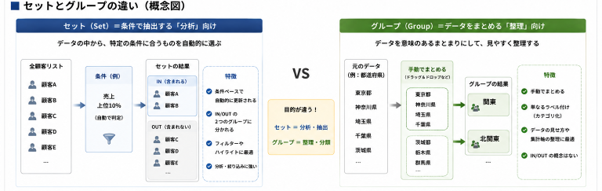
セットとグループの違い
機能の違い比較
同じ「分類機能」に見えても、セットとグループでは使い方や考え方が大きく異なります。
実務ではこの違いを理解していないと、管理コストが増えたり、ダッシュボードが複雑化したりする原因になります。
目的の違い
セットは、売上上位顧客や特定条件ユーザーなど、分析対象を抽出するために使います。
一方グループは、カテゴリ整理や表示名の統一など、見やすい可視化を目的として使われます。
操作の違い
セットは条件式やフィルタを利用して定義します。
対してグループは、ユーザーが手動で複数の値をまとめて作成します。
この違いによって、セットは分析ロジック寄り、グループはUI・表示寄りの機能だと理解できます。
動的・静的の違い
セットは条件ベースのため、データ更新に応じて内容が自動で変化します。
一方グループは、一度作成すると基本的には固定されます。新しいカテゴリが増えた場合は、手動でグループへ追加する必要があります。
セットを使うべき場面
セットは、条件に基づいた分析をしたい場面で使います。
特に、「フィルタだけでは管理しづらい分析」を行う際に非常に便利です。
条件でデータを絞りたいとき
特定条件に合致するデータだけを分析したい場合は、セットが適しています。
条件変更にも自動対応できるため、毎回手動で調整する必要がありません。
例えば、
- 売上上位10%の顧客を抽出する
- 購買回数が多いユーザーだけを分析する
といったケースでセットは非常に有効です。
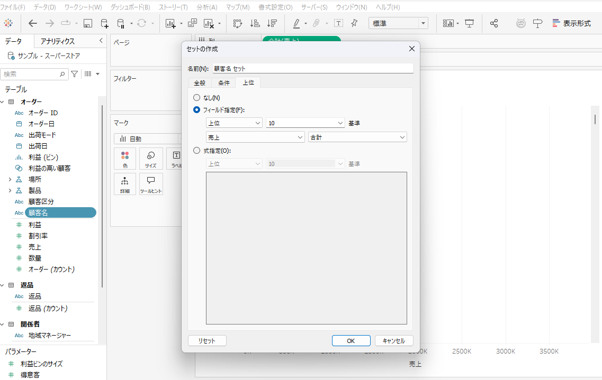
売上上位10%の顧客を抽出するためのセット作成
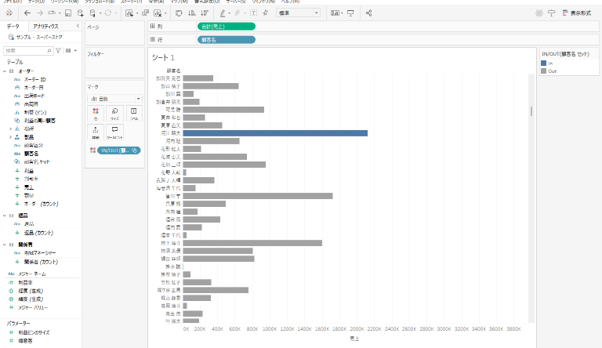
実際にセットを反映、条件で色分けも可能
ダッシュボードで分析したいとき
セットは、特定セグメントを比較分析する際にも役立ちます。
KPI分析や経営ダッシュボードなどでは頻繁に利用されます。
例えば、
- 優良顧客とその他顧客の比較
- 特定地域の売上分析
などで活用できます。
計算と組み合わせたいとき
セットは計算フィールドと組み合わせることで、さらに強力になります。
条件分岐やセグメント別分析を柔軟に実装できるためです。
例えば、
- セグメント別の売上比較
- 条件ごとのKPI分析
など、高度な分析ロジックを実現できます。
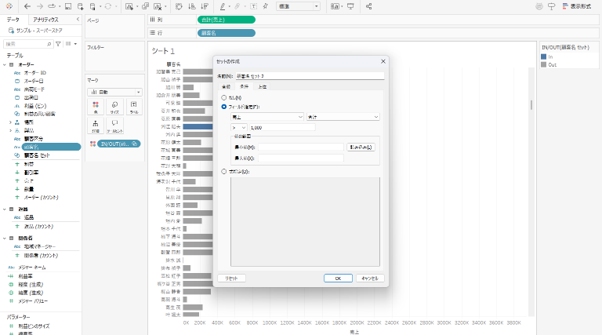
売上が1000以上のみの顧客のセット(条件つき)を作成することも可能
グループを使うべき場面
グループは、データ整理や見やすい可視化を目的とする場合に使います。
分析そのものより、「ユーザーが理解しやすい表示を作る」ことに向いています。
カテゴリをまとめたいとき
カテゴリ数が多すぎる場合、グループによって粒度を揃えると見やすくなります。
特にダッシュボードでは効果的です。
例えば、
- 地域を「関東・関西」などへ統合する
- 商品カテゴリを大分類へまとめる
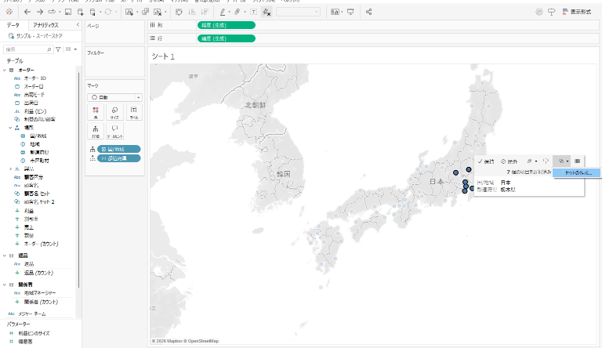
特定の地域を選択してグループを作成することが可能
といった使い方があります。
ラベルを整理したいとき
表記ゆれや細かすぎる分類を整理したい場合にも、グループは便利です。
可視化品質の向上にもつながります。
例えば、
- 略称と正式名称を統一する
- 小さいカテゴリを「その他」にまとめる
などの用途があります。
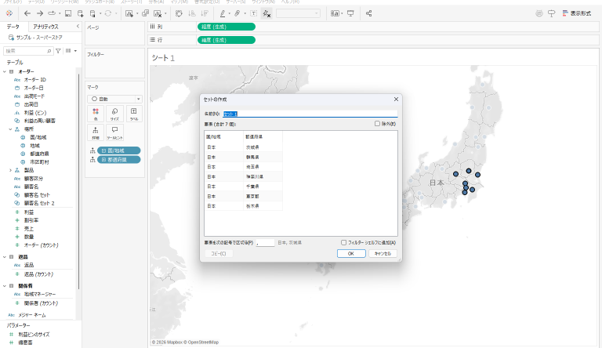
セット作成時に詳細設定が可能
シンプルな可視化をしたいとき
グラフのカテゴリ数が多すぎると、ユーザーは内容を理解しづらくなります。
グループを使えば、視認性を大きく改善できます。
例えば、
- 棒グラフのカテゴリ数を減らす
- 色分けを整理する
といった改善が可能です。
実務でのセットとグループの使い分け
実務では、「どちらを使うべきか」で迷うケースが非常に多くあります。
しかし、判断基準を持っておくことで、設計や分析効率は大きく向上します。
使い分けの判断基準
基本的には、
- 分析したい → セット
- 表示を整理したい → グループ
と覚えておくと分かりやすいでしょう。
もし迷った場合は、
- 条件ベースで管理するか
- 手動でまとめるか
という観点で判断するのがおすすめです。
よくある間違い
セットとグループはどちらも「データを分類する機能」のため、初心者〜中級者が混同しやすいポイントです。しかし、用途を間違えると、更新作業が増えたり、管理が複雑になったりする原因になります。実務では「分析のためなのか」「整理のためなのか」を意識することが重要です。
グループで条件管理してしまう
よくあるのが、「売上上位顧客」や「優良顧客」をグループで管理してしまうケースです。
例えば、毎月の売上データを確認しながら、
- 顧客A
- 顧客B
- 顧客C
を手動で「優良顧客」グループへ追加していく運用です。
一見すると問題ないように見えますが、売上順位は毎月変動するため、そのたびにグループを手動で更新する必要があります。顧客数が少ないうちは対応できますが、データ量が増えると現実的ではありません。
さらに、更新漏れが発生すると、「本来は上位顧客ではないユーザー」がグループに残ってしまい、分析結果が正しくなくなるリスクもあります。
このような「条件によって変化するデータ」を扱う場合は、グループではなくセットを使うべきです。
例えば、
- 売上上位10%
- 購買回数5回以上
- 利益率20%以上
などの条件をセットで定義すれば、データ更新時に自動で対象が切り替わるため、メンテナンス工数を大きく削減できます。
セットで単純分類しようとする
逆に、単純なカテゴリ整理をセットで作ろうとしてしまうケースもあります。
例えば、
- 東京
- 神奈川
- 埼玉
- 千葉
を「関東」としてまとめたいだけなのに、セットで複雑な条件を作成してしまうパターンです。
しかし、このケースでは条件抽出は必要ありません。単純にカテゴリを整理したいだけなので、グループを使う方が圧倒的にシンプルです。
セットで無理に管理すると、
- 条件式が増える
- 管理が複雑になる
- 他のユーザーが理解しづらくなる
といった問題につながります。
特に実務では、ダッシュボードを複数人で運用するケースが多いため、「誰が見ても分かりやすい構成」にすることが重要です。
単純なラベル整理やカテゴリ統合であれば、グループを使った方が保守性も高く、設定も分かりやすくなります。
セットを作りすぎて管理が煩雑になる
セットは便利な機能ですが、増やしすぎると逆に管理が難しくなることがあります。
例えば実務では、
- 上位顧客セット
- 高利益セット
- リピーターセット
- 関東顧客セット
- VIP顧客セット
など、分析目的ごとに大量のセットを作成してしまうケースがあります。
最初は便利でも、後から見ると、
「どのセットが何の目的だったのか分からない」
という状態になりやすくなります。
さらに、不要なセットが増えるとデータペインが見づらくなり、他の開発者がメンテナンスしづらくなる原因にもなります。
そのため実務では、
- 本当に必要なセットだけ作る
- 命名規則を統一する
- 不要なセットは定期的に削除する
といった運用ルールを決めておくことが重要です。
特にTableauは「あとから編集される」ことが非常に多いため、作成時だけでなく、将来的な保守性も意識して設計する必要があります。
実務での具体例
最後に、実務でよくあるケースを見ながら、セットとグループの使い分けを整理していきましょう。
ケース①:売上分析
売上分析は、セットとグループの両方を使う代表的なケースです。
セット
「売上上位顧客」をセットで抽出し、優良顧客分析を行います。
条件変更にも柔軟に対応できるため、分析用途に適しています。
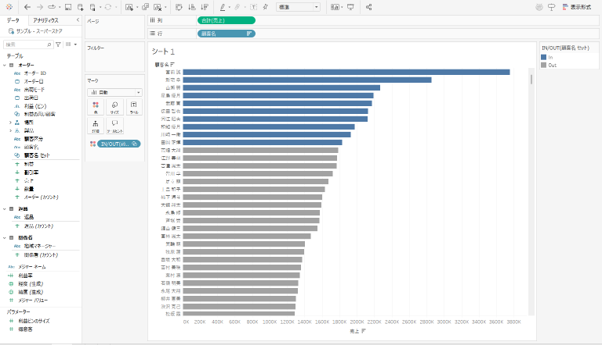
売上上位10位の顧客をセット
グループ
商品カテゴリをまとめ、「食品」「日用品」など大分類で表示します。
グラフが見やすくなり、経営層にも伝わりやすくなります。
ケース②:マーケ分析
マーケティング分析でも、両者は役割が異なります。
セット
購買頻度や購入金額など、特定条件に一致するユーザーを抽出します。
ターゲット分析やキャンペーン分析で活用されます。
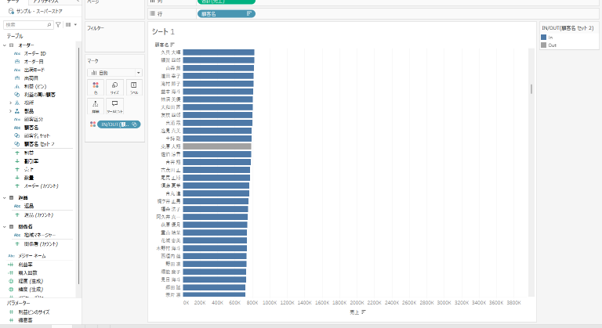
購入回数5回以上の顧客のみセット、条件で色分け
グループ
年齢層や地域などの属性を整理し、可視化を分かりやすくします。
ユーザー分類をシンプルに見せたい場合に効果的です。
まとめ
Tableauのセットとグループは、どちらも「分類」に関わる機能ですが、役割は大きく異なります。
セットは「条件による分析」、グループは「見やすさの整理」が目的です。
この違いを理解して使い分けることで、ダッシュボードの品質や分析効率は大きく向上します。
実務では、
- 分析したいならセット
- 整理したいならグループ
という基準を持っておくと、迷わず設計できるようになるでしょう。
<Tableau>
弊社ではSalesforceをはじめとするさまざまな無料オンラインセミナーを実施しています!
>>セミナー一覧はこちら
また、弊社ではTableauの導入支援のサポートも行っています。こちらもぜひお気軽にお問い合わせください。
>>Tableauについての詳細はこちら