Tableauで「Null」が出たときの対処法!非表示やゼロ(0)への変換方法を分かりやすく解説
投稿日:
更新日:



目次
- 1. Tableauの「Null値」とは何か
- 1.1 Nullと空白・ゼロの違い
- 1.2 画面右下に表示されるNull値インジケーターの意味
- 2. TableauでNullが発生する主な原因
- 2.1 元データの空欄や入力漏れ
- 2.2 データ型の不一致(数値と文字列の混在)
- 2.3 結合やリレーションシップで一致しない行
- 3. Nullの対処法を選ぶ前に確認したいこと
- 4. Nullを非表示にする方法
- 4.1 インジケーターから「データのフィルター」を選ぶ
- 4.2 フィルターでNullを除外する
- 4.3 非表示と除外の違いと注意点
- 5. Nullをゼロ(0)に変換する方法
- 5.1 ZN関数でゼロに置き換える
- 5.2 IFNULL関数で任意の値に置き換える
- 5.3 ZNとIFNULLの使い分け
- 6. Nullの表示方法を変えるテクニック
- 6.1 書式設定でNullを「−」や「未入力」と表示する
- 6.2 ISNULL関数でNullの有無をフラグ化する
- 7. Nullが原因で起きる表示のトラブルと対処
- 7.1 折れ線グラフの線が途切れる
- 7.2 日付がNullになって時系列が作れない
- 8. Nullを扱うときに気を付けたい集計への影響
- 8.1 平均値がNullの扱いで変わる理由
- 8.2 件数を数えるときのNullの扱い
- 8.3 元データを修正すべきケースの判断
- 9. まとめ
ExcelのデータをTableauに取り込んでグラフを作ったら、画面の右下に「3個のNull値」という表示が出てきて戸惑った経験はないでしょうか。エラーのようにも見えますが、これはTableauが「値のないデータがありますよ」と知らせてくれているだけで、異常ではありません。
とはいえ、Nullをそのままにしておくと、グラフに空白ができたり、合計や平均がずれたりして、見る人を混乱させてしまいます。本記事では、TableauでNullが発生する原因と、非表示・除外・ゼロへの変換といった対処法を、初心者の方でも迷わず操作できるように手順付きで解説します。
Tableauの「Null値」とは何か
Null(ヌル)とは「値が存在しない」ことを表す状態です。まずは、似ているようで異なる「空白」や「ゼロ」との違いと、画面右下に出る表示の意味を確認しておきましょう。
Nullと空白・ゼロの違い
Tableauでは、Null・空白・ゼロは別のものとして扱われます。この違いを理解しておくと、後の対処法を選ぶときに迷いません。
| 状態 | 意味 | 集計への影響 |
| Null | 値そのものが存在しない | 合計・平均の計算対象から外れる(件数にも含まれない) |
| 空白(空文字) | 文字列として「何もない文字」が入っている | 文字列としては1件として数えられる |
| ゼロ(0) | 数値の0が入っている | 合計には影響しないが、平均や件数には含まれる |
たとえば売上が「未入力」の月と「0円」の月では意味が異なります。前者はNull、後者はゼロとして扱うのが正しく、安易にNullをゼロへ変換すると平均値が下がってしまいます。この点は後の章で詳しく説明します。
画面右下に表示されるNull値インジケーターの意味
ビューにNullを含むフィールドを配置すると、画面右下に「〇個のNull値」というインジケーターが表示されます。これは、その項目がビュー上のどこにも表示できなかったことを知らせるものです。日付がNullの行を折れ線グラフに置こうとした場合などに表示されます。
インジケーターをクリックすると、「データのフィルター」と「既定の位置のデータを表示」の2つの選択肢が出ます。前者はフィルターを使ってNullをビューから除外し、後者は軸の既定の位置にNullを表示します。集計への影響が異なるため、違いは次の章で詳しく解説します。
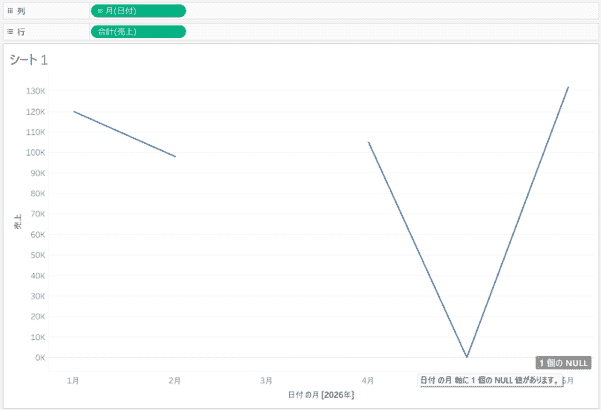
図1:画面右下のNullインジケーターをクリックし、選択肢が表示された状態
TableauでNullが発生する主な原因
対処の前に、なぜNullが生まれたのかを確認しておくことが大切です。原因によっては、Tableau側で対処するより元データを直す方が早い場合もあります。
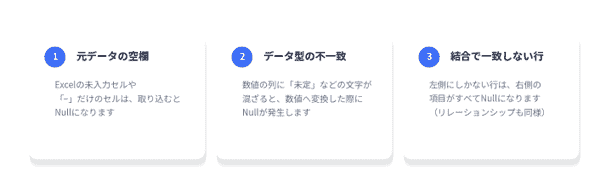
図2:TableauでNullが発生する3つの主な原因
元データの空欄や入力漏れ
最も多いのがこのパターンです。Excelの未入力セルや、「−」「なし」といった記号だけが入っているセルは、Tableauに取り込むとNullになります。特に、複数の担当者が入力している売上管理表や顧客リストでは、入力漏れが混ざりやすい傾向があります。
データ型の不一致(数値と文字列の混在)
数値の列に「未定」「要確認」のような文字が混ざっていると、Tableauはその列を文字列として認識することがあります。データ型を「数値」に変更すると、数値に変換できない行がNullになります。日付の列に「2026/4/31」のような存在しない日付が入っている場合も同様です。
結合やリレーションシップで一致しない行
2つの表を結合したときにも発生します。たとえば「売上」と「顧客マスタ」を顧客IDで左結合した場合、売上にはあるが顧客マスタにない顧客IDの行は、顧客名や地域がすべてNullになります。リレーションシップでも同じ現象が起こります。この場合、Nullの行数を数えることで「マスタに登録されていない顧客が何件あるか」を確認できます。
Nullの対処法を選ぶ前に確認したいこと
Nullの対処法は「非表示にする」「集計から除外する」「別の値に変換する」の3通りですが、どれを選ぶかは操作の好みではなく、そのNullが何を意味しているかで決まります。
判断の分かれ目は「値が0なのか、それとも未入力・対象外なのか」です。実際に売上が0円だった月であれば0に変換して構いませんが、単に入力されていないだけの月を0にすると、平均値が実態より低く出てしまいます。次のフローを目安に選んでください。
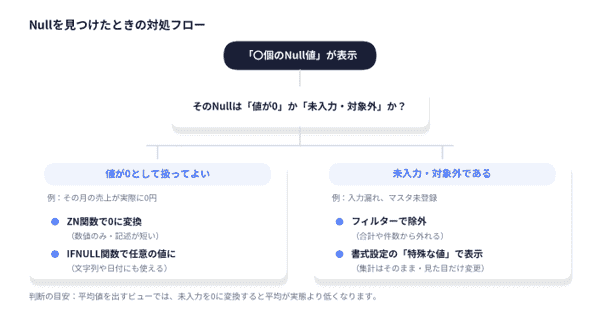
図3:Nullを見つけたときの対処フロー
Nullを非表示にする方法
「Nullの行は分析に不要なので見えなくしたい」という場合の対処法です。似た操作が2つあるので、違いを理解して使い分けてください。
インジケーターから「データのフィルター」を選ぶ
画面右下のインジケーターをクリックし、「データのフィルター」を選ぶと、Nullの行がビューから除外されます。実際にはフィルターが追加されるため、フィルターシェルフに該当フィールドが表示されます。
注意したいのは、この操作でNullがビューから消えるだけでなく、そのビューで使われているすべての計算からも除外される点です。合計や平均の値が変わるため、数値を確認してから採用してください。
一方、「既定の位置のデータを表示」を選ぶと、Nullは軸の既定の位置に表示され、計算には引き続き含まれます。既定の位置はデータ型によって異なり、数値の場合は0の位置に表示されます。
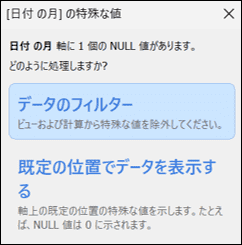
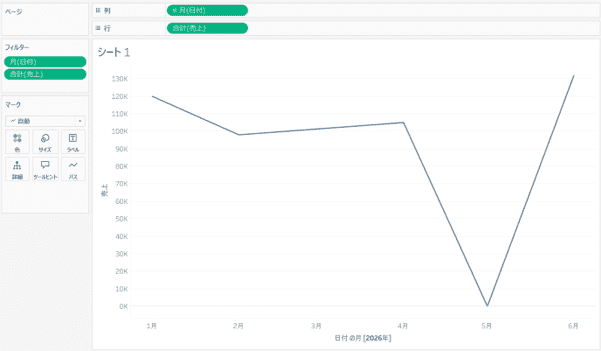
図4:「データのフィルター」を選ぶと、フィルターシェルフにフィールドが追加される
フィルターでNullを除外する
ディメンションの場合は、フィルターシェルフにフィールドをドラッグし、一覧の中にある「Null」のチェックを外します。メジャーの場合は、フィルターの設定画面で「Null値を除外」など、Nullの扱いを選ぶ項目があるので、「Null値以外」を選択します。
フィルターで除外したNullは、そのワークシートの集計から完全に外れます。ダッシュボード全体で統一したい場合は、データソースフィルターとして設定する方法もあります。
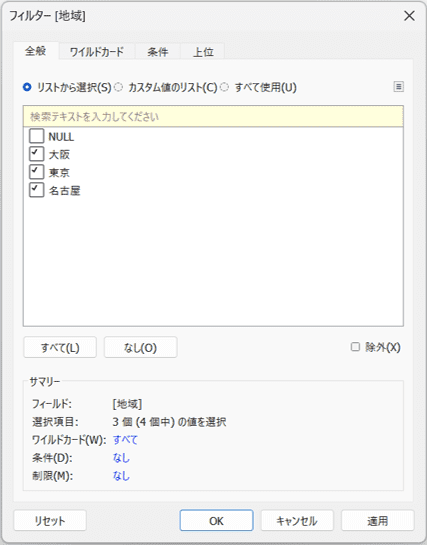
図5:ディメンションのフィルターで「Null」のチェックを外す
非表示と除外の違いと注意点
「非表示」と「除外」は結果が似ていますが、集計への影響が異なります。
- 非表示(ヘッダーの右クリック>非表示):見た目から消すだけで、合計や平均には含まれたまま
- 除外(フィルター):集計からも外れるため、合計や件数が変わる
たとえば「全社売上の合計は変えずに、地域が未登録の行だけ表示したくない」という場合は非表示が適しています。一方、「未登録の行は分析対象外」と判断したなら除外が適切です。どちらを選んだかは、ダッシュボードの注釈などで明記しておくと、見る人が混乱しません。
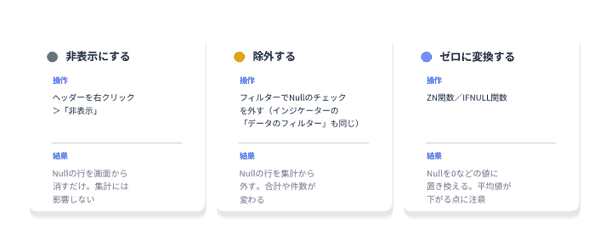
図6:非表示・除外・変換の違い
Nullをゼロ(0)に変換する方法
「売上がNullの月は0円として扱いたい」「グラフの線が途切れないようにしたい」という場合は、計算フィールドでNullを別の値に置き換えます。代表的な関数はZNとIFNULLの2つです。
ZN関数でゼロに置き換える
ZN関数は、値がNullの場合に0を返し、それ以外はそのままの値を返す関数です。数値フィールド専用で、記述が短いのが特徴です。
- 「分析」メニュー>「計算フィールドの作成」を開きます
- 名前を「売上(Null→0)」などにし、次の式を入力します
ZN(SUM([売上])) - 作成したフィールドを元の「売上」の代わりにビューへ配置します
集計後の値に対してZNを使う点がポイントです。ZN([売上])と書くと行単位の変換になり、集計結果がNullになる場合に対応できません。
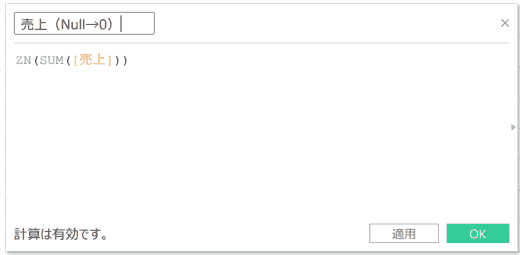
図7:ZN関数で売上のNullを0に置き換える計算フィールド
IFNULL関数で任意の値に置き換える
IFNULL関数は、第1引数がNullなら第2引数の値を返します。ゼロ以外の値に置き換えたいときや、文字列フィールドを扱うときに使います。
IFNULL([地域], “未登録”)
この式は、地域がNullの行を「未登録」という文字列に置き換えます。グラフの凡例に「未登録」が表示されるので、データの不備が可視化され、修正すべき件数も分かります。数値の場合はIFNULL([売上], 0)のように書けば、ZNと同じ結果になります。
ZNとIFNULLの使い分け
| 関数 | 対象 | 使い分けの目安 |
| ZN | 数値のみ | Nullを0にしたいだけならこちら。 記述が短い |
| IFNULL | 数値・文字列・日付 | 0以外の値に置き換えたい、文字列に「未登録」などを入れたい |
Nullの表示方法を変えるテクニック
Nullの値を置き換えるのではなく、「表示のしかた」だけを変えたい場合の方法です。元データを変えずに見た目を整えられます。
書式設定でNullを「−」や「未入力」と表示する
表形式でNullのセルを空欄のままにせず、「−」や「未入力」と表示させる方法です。ビューに配置したメジャーを右クリックして「書式設定」を開き、「ペイン」タブの「特殊な値」で「テキスト」に任意の文字を入力します。この設定は連続(緑)のメジャーに対して使えます。同じ画面で、Nullの行をどの位置に表示するかも選べます。
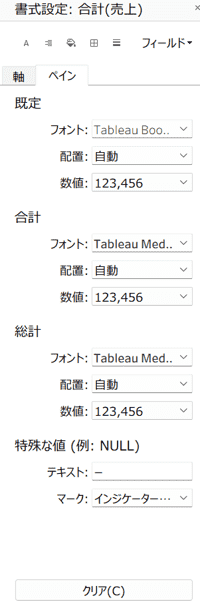
図8:書式設定の「特殊な値」でNullのセルに表示する文字を指定する
ISNULL関数でNullの有無をフラグ化する
ISNULL関数は、値がNullなら真(TRUE)、そうでなければ偽(FALSE)を返します。Nullの行だけを一覧にしたり、Nullの件数を数えたりするときに便利です。
ISNULL([顧客名])
このフィールドを色に配置すれば、Nullの行だけが色分けされます。また、次のように書けばNullの件数を数えられます。
SUM(IF ISNULL([顧客名]) THEN 1 ELSE 0 END)
データの品質チェック用のシートを1枚作っておくと、取り込みのたびに不備を確認できます。
Nullが原因で起きる表示のトラブルと対処
Nullは数値の集計だけでなく、グラフの見た目にも影響します。ここでは初心者がつまずきやすい2つのケースを取り上げます。
折れ線グラフの線が途切れる
月別の売上を折れ線グラフにしたとき、データがない月で線が切れてしまうことがあります。Tableauは値が存在しない位置にマークを描かないためです。
線をつなげたい場合は、値そのものをZN関数で0に変換するか、そもそもその月を表示しない(フィルターで除外する)かのどちらかを選びます。「売上が0だった月」として見せたいならZN、「まだ実績がない月」として扱うなら除外が適切です。見た目だけを整えて0として描くと、実績がない期間を売上0円と誤読させてしまうため、どちらの意味なのかを確認してから決めてください。
なお、ビューに存在しない日付そのものを表示したい場合は、日付フィールドを右クリックして「欠落した値を表示」を有効にすると、データのない月も軸上に現れます。
日付がNullになって時系列が作れない
日付の列に文字列として日付が入っていると、データ型を日付に変更した際に一部の行がNullになることがあります。「2026/4/1」と「2026年4月1日」のように書式が混在している場合や、「2026/4/31」のような存在しない日付が入っている場合に起こります。
Tableau側で解決するなら、DATEPARSE関数で書式を指定して変換します。
DATEPARSE(“yyyy/MM/dd”, [日付文字列])
第1引数で元データの書式を指定するため、書式が統一されていれば確実に変換できます。ただし書式が混在している場合は、どちらかがNullになります。この場合は元データ側で書式を統一するのが最も確実です。
変換できなかった行を確認するには、ISNULL関数でフラグを立てて元の文字列と並べて表示すると、どの書式が失敗しているかが一目で分かります。
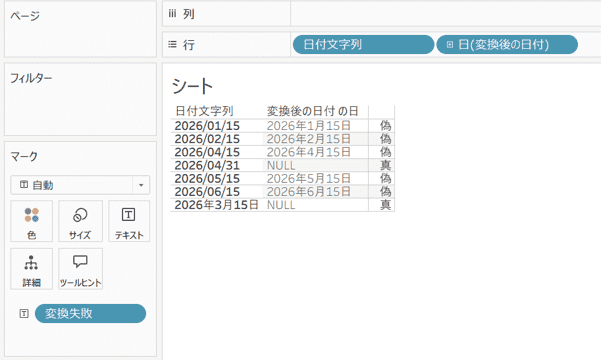
図9:DATEPARSEで変換できなかった行(変換後の日付がNULL、変換失敗が真)
Nullを扱うときに気を付けたい集計への影響
Nullの対処はグラフを整えるだけでなく、集計結果の正しさにも関わります。とくに平均値は注意が必要です。
平均値がNullの扱いで変わる理由
Tableauの平均(AVG)は、Nullを計算対象から除外します。たとえば売上が「100、200、Null」の3行なら、平均は150です。ここでNullをZNで0に変換すると、「100、200、0」の平均で100になります。
つまり、「未入力」の意味で入っているNullをゼロに変換すると、平均が実態より低く出てしまいます。売上が本当に0だった月なのか、単に入力されていないだけなのかを確認したうえで、変換するかどうかを判断してください。
件数を数えるときのNullの扱い
平均と同じく、件数を数える関数もNullを除外します。COUNTはNull以外の値の個数を数えるため、Nullを含む列で件数を取ると、行数より少ない数になります。「データは100行あるのに件数が87になる」という場合は、13行がNullだと考えられます。
一方、行数そのものを数えたいときは、データペインの一番下にある「テーブル名(カウント)」(古いバージョンでは「レコード数」)を使います。「何件の実績があるか」を数えたいのか、「何行のデータがあるか」を数えたいのかで、使うべきものが変わる点に注意してください。
重複を除いた個数を数えるCOUNTDも同様にNullを除外します。顧客数を数えているつもりが、顧客IDがNullの行だけ数に入っていない、という食い違いはここから生まれます。
元データを修正すべきケースの判断
Tableau側での対処は応急処置として有効ですが、次のような場合は元データの修正を優先しましょう。
- Nullの原因が入力漏れで、正しい値が分かる場合
- 数値列に文字が混ざっているなど、データ型の問題が原因の場合
- マスタに未登録の項目があり、他の分析にも影響する場合
Tableau側で変換すると、そのワークブックでは正しく見えても、他のツールや別のワークブックでは同じ問題が再発します。ISNULL関数でNullの件数を把握し、データの担当者に修正を依頼するのが根本的な解決です。
まとめ
Tableauで「〇個のNull値」と表示されても、それは値のないデータがあることを知らせているだけで、エラーではありません。まずはNullが発生した原因を確認し、それに合わせて対処法を選びましょう。
分析に不要な行であればフィルターで除外し、見た目だけ整えたいなら書式設定の「特殊な値」で表示を変更します。0として扱ってよいことが確かな場合は、ZN関数やIFNULL関数で変換してください。
平均値のように、Nullの扱いで結果が変わる集計もあるため、見えなくして終わりにせず、数字への影響まで確認しておくことが大切です。
<Tableau>
弊社ではSalesforceをはじめとするさまざまな無料オンラインセミナーを実施しています!
>>セミナー一覧はこちら
また、弊社ではTableauの導入支援のサポートも行っています。こちらもぜひお気軽にお問い合わせください。
>>Tableauについての詳細はこちら