Tableauカスタマーポータルとは 概要や使い方を分かりやすく解説
投稿日:
更新日:


目次
- 1. Tableauカスタマーポータルとは
- 2. カスタマーポータルでできること
- 2.1 ライセンスの確認・管理
- 2.2 製品のダウンロード
- 2.3 請求書の確認・支払い
- 2.4 ライセンス更新・購入手続き
- 2.5 サポートケースの作成・確認
- 3. カスタマーポータルへのログイン方法
- 3.1 アカウントの準備
- 3.2 ログイン手順
- 3.3 ログインできない場合の対処
- 4. よくある使い方|ライセンス更新の手順
- 5. カスタマーポータルを使う際の注意点
- 5.1 アクセス権限は管理者が付与する
- 5.2 契約情報の変更は直接ポータルではできないケースがある
- 6. よくある質問
- 6.1 Q. ポータルへのログインにはどのアカウントが必要ですか?
- 6.2 Q. 複数人で同じポータルを使えますか?
- 6.3 Q. ポータルに表示されていないライセンスがある場合はどうすればいいですか?
- 7. まとめ
「ライセンスの更新手続きはどこでするのか」「契約情報を確認したいが、どこを見ればいいのか」
Tableauを契約・管理する立場になったとき、こうした疑問に直面した経験はありませんか?
製品の機能は使えても、契約管理の仕組みがわからずに戸惑うケースは少なくありません。
そのような場面で活用できるのが、Tableauカスタマーポータルです。
ライセンスの確認から更新手続き、請求書の管理、サポートへの問い合わせまで、契約に関する主要な操作を一か所でまとめて行うことができます。
この記事では、カスタマーポータルについて以下の3点をわかりやすく解説します。
- Tableauカスタマーポータルの概要と主な機能
- ログイン方法と操作手順
- ライセンス更新の具体的な流れと利用上の注意点
Tableauカスタマーポータルとは
Tableauカスタマーポータルは、Tableau(Salesforce)が公式に提供するライセンス・契約管理のためのWebポータルです。Tableauの有料製品を契約した組織には、ポータルへのアクセスアカウントが発行されます。ログイン後は、契約しているライセンスの状況確認・製品のダウンロード・請求書の確認・サポートケースの管理といった操作をワンストップで行えます。これまで営業担当者や複数の窓口に問い合わせていた手続きを、ポータル内で完結できるのが特長です。
ポータルには以下のURLからアクセスできます。
http://customer.tableausoftware.com/
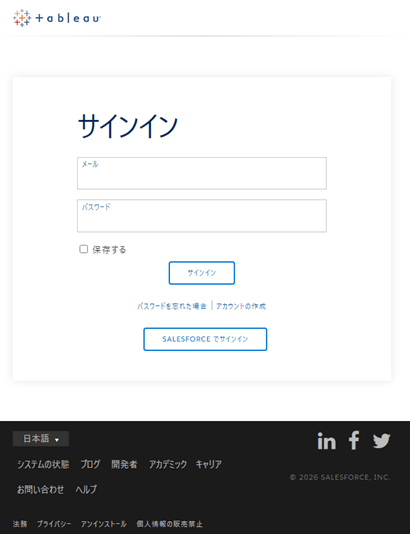
▽カスタマーポータルのログイン画面
カスタマーポータルでできること
カスタマーポータルでは、Tableauの契約・運用に関わる主要な操作を一元的に管理できます。
以下に主要機能を紹介します。
ライセンスの確認・管理
契約しているライセンスの種別(Creator / Explorer / Viewer)・ライセンス数・有効期限を一覧で確認できます。また、Tableau DesktopやTableau Prep Builderのライセンス認証に必要なプロダクトキーも、ポータルの「マイキー」セクションから確認・ダウンロードが可能です。
非USLキーをご利用の場合、サブスクリプション更新時はキー情報が変更されるため、更新後はポータルで最新のキーを確認するようにしましょう。USL(Updatable Subscription License)キーの場合はキーが変わらないため、再認証は不要です。
製品のダウンロード
Tableau Desktop・Tableau Prep Builderなど、有償製品のインストーラーをポータルからダウンロードできます。新規インストール時はもちろん、最新バージョンへのアップデートも同じ手順で対応できます。
契約がアクティブであれば常に最新バージョンのインストーラーを入手できます。バージョン管理を担当するIT部門の方は、定期的にポータルを確認しておくとよいでしょう。
請求書の確認・支払い
「マイインボイス」ページから、過去の請求書の確認とクレジットカードによるオンライン支払いができます。担当者が変わった場合でも、ポータルから請求履歴をまとめて確認できるため、経理・購買担当者にとっても便利な機能です。なお、一部の支払い条件や契約形態によっては、ポータルでの直接支払いに対応していないケースもあります。詳細は契約内容や担当営業にご確認ください。
ライセンス更新・購入手続き
ライセンスの更新期限が近づくと、登録済みのメールアドレス宛に更新案内が送付されます。ポータルはその手続き窓口として機能しており、更新の流れを確認したり、担当営業への問い合わせをポータル内から行うこともできます。
ライセンスの追加購入や内容変更については、直接ポータルで手続きを完結できない場合があります。その際は担当営業へ連絡してください(詳細は「注意点」を参照)。
サポートケースの作成・確認
製品に関する技術的な問題が発生した際は、カスタマーポータルからサポートリクエスト(ケース)を起票できます。起票後は同じ画面でケースの進捗状況を確認でき、担当者とのやり取りもポータル上で管理できます。これにより、問い合わせ内容の履歴が一元管理され、担当者が変わっても対応状況を引き継ぎやすくなります。
▽カスタマーポータルの主要機能まとめ
| 機能 | 概要 |
| ライセンスの確認・管理 | 契約ライセンスの種別・数・有効期限・プロダクトキーを確認できる |
| 製品のダウンロード | Tableau Desktop・Tableau Prep Builder などの最新インストーラーを入手できる |
| 請求書の確認・支払い | 「マイインボイス」から請求書の閲覧・クレジットカードによるオンライン支払いができる |
| ライセンス更新・購入 | 更新手続きの窓口。担当営業への問い合わせ導線もここから |
| サポートケース管理 | 技術的な問題のサポートリクエスト起票・進捗確認ができる |
カスタマーポータルへのログイン方法

カスタマーポータルへのアクセスには、Tableauアカウント(TableauID)が必要です。
以下の手順でログインできます。
アカウントの準備
ポータルにアクセスするには、Tableauアカウント(TableauID)が必要です。Tableau製品を購入した際に登録したメールアドレスが、そのままTableauIDとなります。初めてポータルにアクセスする場合は、購入時に届いたメールに記載されているカスタムリンクからアカウントを有効化してください。
なお、ポータルへのアクセス権はポータル管理者(社内の担当者または最初に購入手続きを行った方)が付与します。アクセス権がない場合は、社内のポータル管理者または担当営業に連絡してください。
ログイン手順
▽ログインの流れ
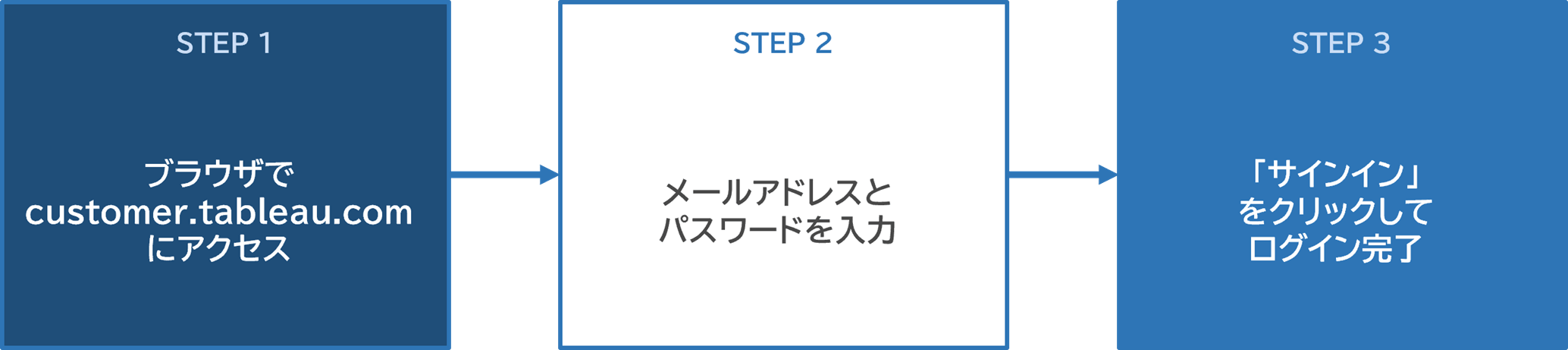
- ブラウザで「http://customer.tableausoftware.com/」にアクセスします。
- TableauIDのメールアドレスとパスワードを入力します。
- 「サインイン」をクリックすると、ポータルのホーム画面が表示されます。
▽ログイン後のポータルのホーム画面
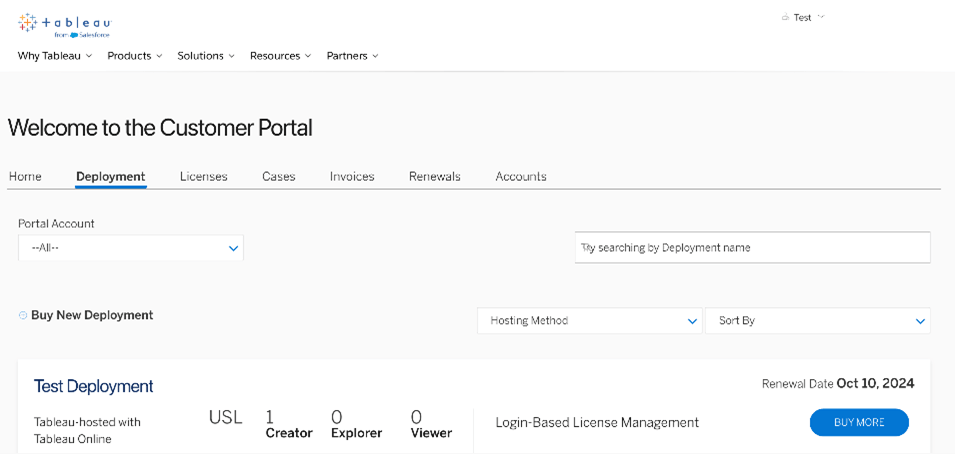
参照:https://help.salesforce.com/s/articleView?id=001457998&type=1
ログインできない場合の対処
パスワードを忘れた場合は、ログイン画面の「パスワードをお忘れですか?」リンクから再設定できます。登録済みのメールアドレスにリセット用のリンクが送付されます。メールアドレス自体が不明な場合や、パスワードリセットを行っても解決しない場合は、Tableauカスタマーサポート(customerservice@tableau.com)までお問い合わせください。
また、アクセス権が付与されていない場合はログイン自体ができません。その際は社内のポータル管理者、または担当営業に権限付与を依頼してください。
よくある使い方|ライセンス更新の手順
IT部門・購買担当者が最も頻繁に使う操作の一つが、ライセンス更新の確認です。ここでは更新時の基本的な流れを説明します。
▽ライセンス更新の流れ
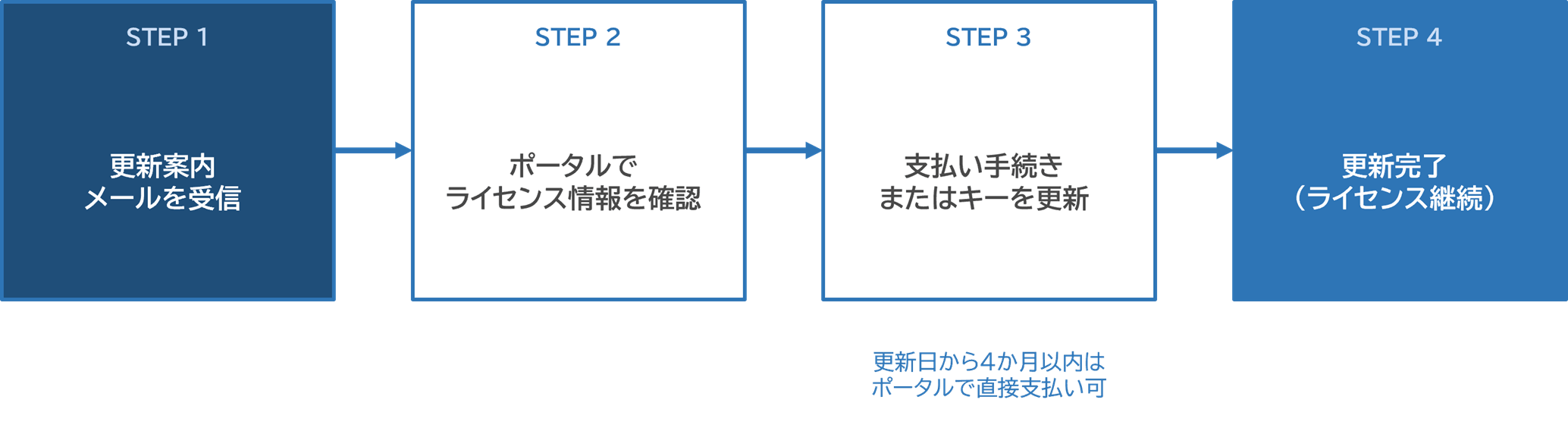
更新期限が近づくと、登録済みのメールアドレス宛に更新案内が届きます。見落としを防ぐため、購入時に登録したメールアドレスが現在も使用中であることを確認しておきましょう。更新案内を受け取ったら、ポータルにログインしてライセンス情報を確認します。「マイキー」や「ライセンス」タブから有効期限・ライセンス数を確認し、内容に問題がなければ支払い手続きへ進んでください。
サブスクリプションキーの更新後は、有効期限内にプロダクトキーを製品内で再認証することで、継続して利用できます。更新後のキー情報はポータルで確認できます。
▽ライセンス情報画面
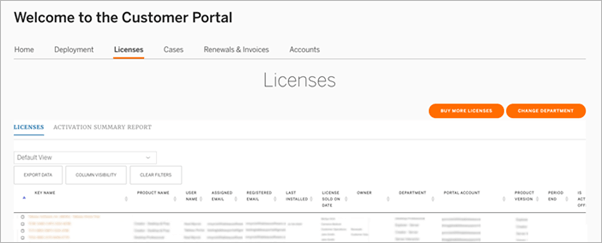
参照:https://help.tableau.com/current/desktopdeploy/en-us/desktop_deploy_product_key.htm
カスタマーポータルを使う際の注意点

ポータルを活用するうえで、あらかじめ把握しておきたい注意点が2つあります。
アクセス権限は管理者が付与する
カスタマーポータルは、誰でも自由にアクセスできるわけではありません。ポータル管理者がユーザーを追加し、アクセス権を付与することで初めて利用できます。チームで複数人がポータルを使う場合は、管理者がユーザーを個別に追加する必要があります。また、担当者が変わった際には速やかにアクセス権を更新してください。旧担当者のアカウントを放置すると、情報漏えいや誤操作のリスクにつながります。
契約情報の変更は直接ポータルではできないケースがある
カスタマーポータルはあくまで「情報確認と軽微な手続きの窓口」です。以下のような操作は、ポータル内では完結できないため、担当営業への連絡が必要になります。
- ライセンス数の変更・追加契約(※対象アカウントはポータルから直接追加可能な場合あり)
- ライセンスプランの変更・解約
- 契約名義・請求先の変更
- 支払い方法の変更(銀行振込への切替など)
不明点がある場合は、ポータル内の問い合わせ導線から担当営業に確認するのがスムーズです。
▽ポータルでできること・できないことの整理
| ポータルでできること | ポータルでできないこと(営業担当への連絡が必要) |
| ライセンスの種別・数・有効期限の確認 | ライセンス数の変更・追加契約 (※対象アカウントはポータルから直接追加可能な場合あり) |
| プロダクトキーの確認・ダウンロード | ライセンスプランの変更・解約 |
| 製品インストーラーのダウンロード | 契約名義・請求先の変更 |
| 請求書の確認・クレジットカード払い | 支払い方法の変更(銀行振込への切替など) |
| サポートケースの起票・確認 | 未表示ライセンスの追加・照会 |
| ポータルユーザーの追加(管理者のみ) |
よくある質問

Tableauの利用中に出やすいカスタマーポータル関連の疑問をまとめました。
Q. ポータルへのログインにはどのアカウントが必要ですか?
Tableauアカウント(TableauID)が必要です。Tableau製品の購入時に登録したメールアドレスとパスワードがそのままTableauIDになります。初回ログイン時は購入時に届いたメールのリンクからアカウントを有効化してください。
Q. 複数人で同じポータルを使えますか?
はい、使えます。ポータル管理者がユーザーを追加することで、複数のメンバーが同一ポータルにアクセスできます。IT部門・購買担当・経理担当など、それぞれの役割に応じてアクセスを付与しておくと管理が効率化されます。
また、運用を行っていくうえで管理者を2名以上設定することを推奨します。
もし管理者がお一人の場合、その方の急な不在や退職時に、誰もポータルにログインできずライセンス更新が止まってしまう等のリスクが発生します。
基本はメインの管理者が行うとしても、予備の管理者がいることで様々な状況に対して対応可能となります。[翔朝1.1]
Q. ポータルに表示されていないライセンスがある場合はどうすればいいですか?
まずは担当営業またはTableauカスタマーサポート(customerservice@tableau.com)にお問い合わせください。受注番号や請求書情報があると対応がスムーズです。
まとめ
この記事では、Tableauカスタマーポータルの概要から主な機能・ログイン方法・注意点までをまとめてご紹介しました。
カスタマーポータルは、ライセンス管理・製品ダウンロード・請求書確認・サポート対応の中心的な窓口です。IT部門・購買担当者は定期的にログインして情報を最新の状態に保つことをおすすめします。
特に以下の3点を押さえておきましょう。
- ポータルへのアクセスには管理者による権限付与が必要
- 契約変更・解約などは担当営業への連絡が必要なケースがある
- 担当者の異動・退職時はアクセス権の更新を忘れずに
- ライセンスの不正利用や重要情報の漏洩を防ぐ観点からも確実に行いましょう[翔朝2.1]
TableauやTableauカスタマーポータルの活用についてご不明な点があれば、弊社へお気軽にご相談ください。
→【Tableauについての詳細はこちら】
<Tableau>
弊社ではSalesforceをはじめとするさまざまな無料オンラインセミナーを実施しています!
>>セミナー一覧はこちら
また、弊社ではTableauの導入支援のサポートも行っています。こちらもぜひお気軽にお問い合わせください。
>>Tableauについての詳細はこちら