Salesforceにおける権限セットグループの活用方法|複雑な権限管理を効率的に設計・運用する方法
投稿日:
更新日:


目次
Salesforceの権限管理は、組織の規模が大きくなるほど複雑になります。「この担当者にはあの権限を追加したい」「役割変更のたびに権限を設定し直すのが手間」という声はシステム管理者からよく聞かれます。
そのような課題を解決するのが「権限セットグループ」です。
本記事では、権限セットグループの概要からメリット・作成手順・設計のポイントまでを解説します。権限管理の効率化を検討しているシステム管理者の方はぜひ参考にしてください。
権限セットグループとは

権限セットグループとは、複数の権限セットをひとつにまとめてユーザーに割り当てられる機能です。職務や役割単位で必要な権限セットをグループ化しておくことで、ユーザーへの権限付与を一括で行えるようになります。
権限セットグループが登場した背景
Salesforceの権限管理は、従来「プロファイル」と「権限セット」の組み合わせで行われてきました。しかし組織の規模が大きくなるにつれて、ユーザーごとに複数の権限セットを個別に割り当てる作業が増え、以下のような課題が生じるようになりました。
- 権限セットの割り当て漏れや外し忘れが発生しやすい
- 役割変更のたびに複数の権限セットを手動で追加・削除する必要がある
- どのユーザーにどの権限セットが割り当たっているか把握しにくい
こうした課題を解消するために登場したのが権限セットグループです。現在ではSalesforceの権限管理のベストプラクティスとして推奨されています。
権限セットとの違い
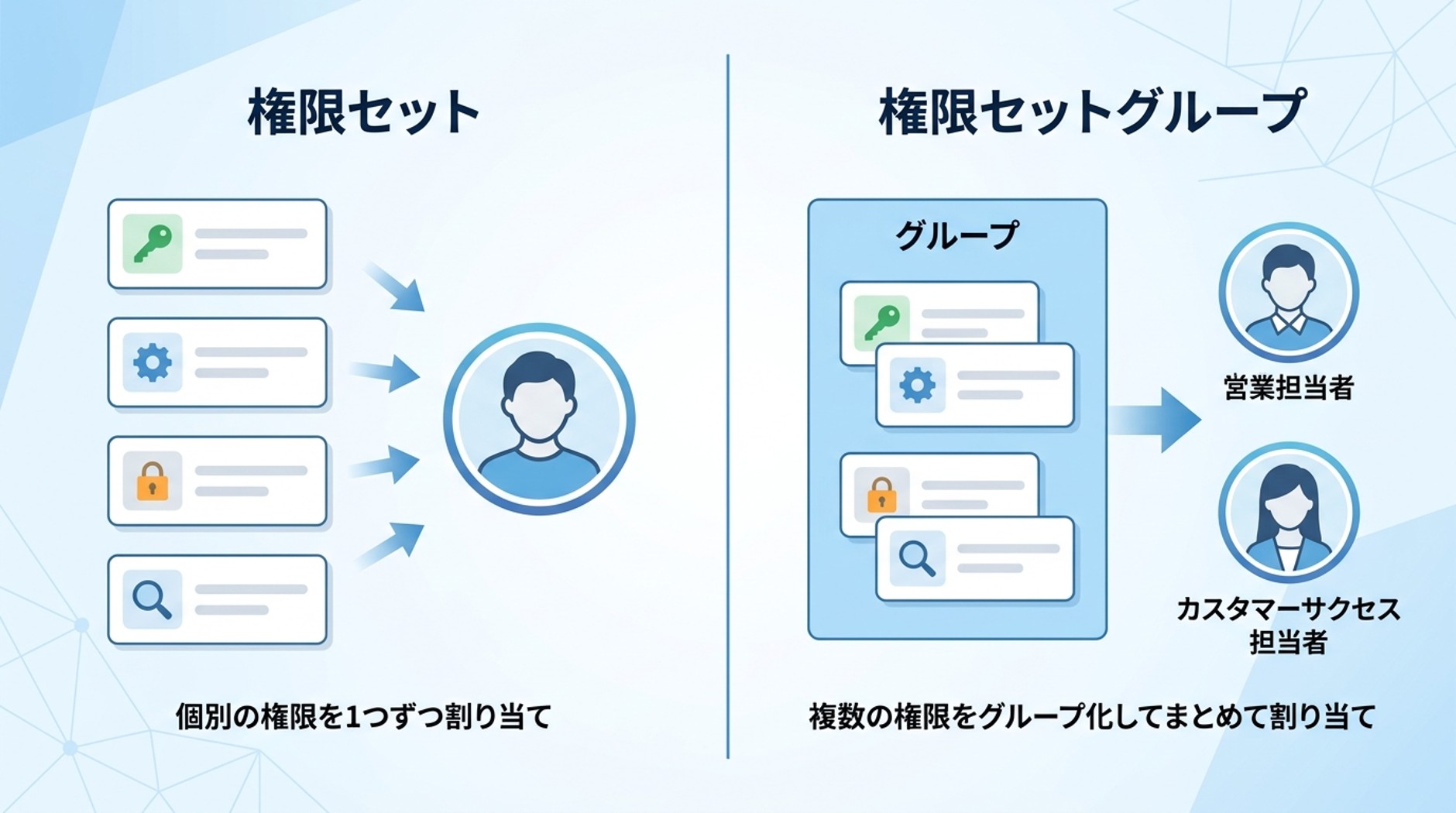
権限セットと権限セットグループの違いは以下のとおりです。
権限セット
特定の権限をまとめた単位です。ユーザーに個別に割り当てることができ、1人のユーザーに複数の権限セットを付与できます。機能単位(例:「レポートエクスポート権限」「データローダー使用権限」)で作成するのが一般的です。
権限セットグループ
複数の権限セットをまとめた単位です。職務や役割単位(例:「営業担当者」「カスタマーサクセス担当者」)でグループを作成し、ユーザーに一括で割り当てることができます。
権限セットグループのメリット
権限セットグループを活用することで、複雑になりやすい権限管理をシンプルに整理できます。主なメリットは以下の3点です。
複数の権限セットを一括管理できる
権限セットグループを使うと、役割や職務に応じた複数の権限セットをひとつのグループにまとめて管理できます。
たとえば「営業担当者」グループに「商談管理権限」「レポート閲覧権限」「価格表参照権限」をまとめておけば、営業担当者への権限付与はこのグループをひとつ割り当てるだけで完了します。
権限セットを個別に管理していた頃と比べて、割り当て漏れや設定ミスのリスクを大幅に減らすことができます。
ユーザーへの割り当てがシンプルになる
従来は1人のユーザーに対して複数の権限セットをひとつずつ割り当てる必要がありましたが、権限セットグループを使えばグループをひとつ割り当てるだけで済みます。
新しいメンバーが加わった際も、その役割に対応する権限セットグループを割り当てるだけで必要な権限が一括で付与されるため、設定作業が大幅に効率化されます。
権限の変更・メンテナンスが容易になる
役割の変更や権限の見直しが必要になった場合、権限セットグループの設定を変更するだけで、そのグループに属するすべてのユーザーに変更が自動で反映されます。
組織の変化に柔軟に対応できる点は、大規模な組織での権限管理において特に大きなメリットです。
権限セットグループの作成手順
権限セットグループの設定は、以下の3つのステップで行います。
権限セットグループの作成
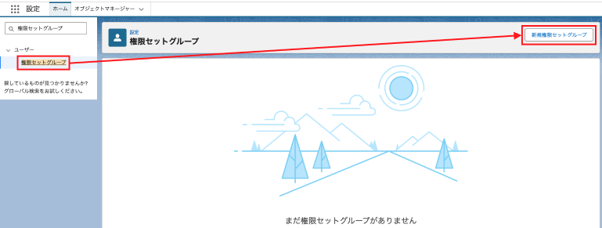
- 設定のクイック検索ボックスに「権限セットグループ」と入力し、「権限セットグループ」を選択後、「新規権限セットグループ」をクリック
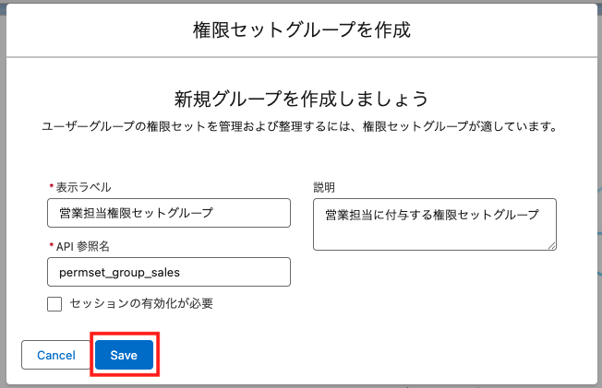
- 以下の項目を入力し、「保存(Save)」をクリック
表示ラベル:権限セットグループの名前
API参照名:自動入力されるが、必要に応じて変更可能
説明:どの役割・職務向けのグループかを記載しておくと管理しやすい
権限セットの追加
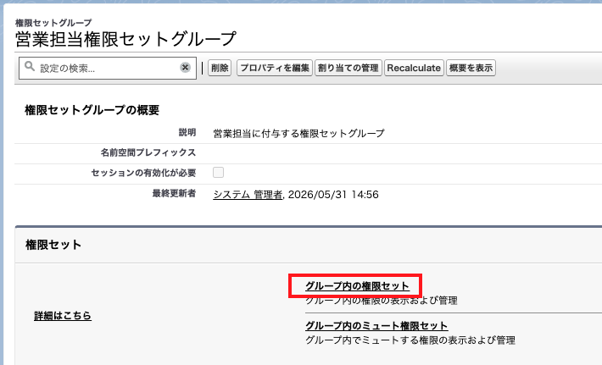
- 作成した権限セットグループの詳細画面を開き、「グループ内の権限セット」をクリック
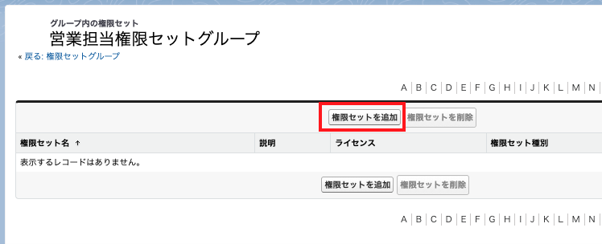
- 「権限セットを追加」をクリック
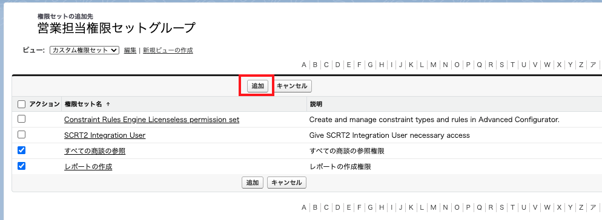
- 追加したい権限セットを選択し、「追加」をクリック
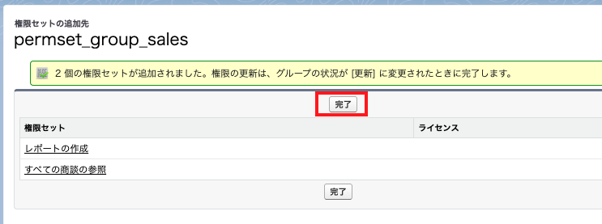
- 「完了」をクリック
ユーザーへの割り当て
一括で割り当てる方法
- 作成した権限セットグループを開く
- 「割り当ての管理」をクリック
- 「割り当てを追加」をクリック
- 割り当て対象のユーザーを選択し、「次へ」をクリック
- 表示内容を確認し、「割り当て」をクリック
- 「完了」をクリック
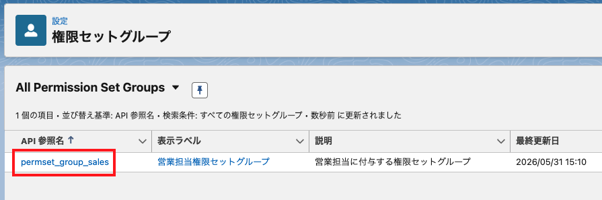
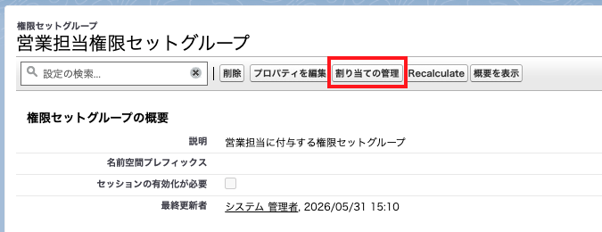
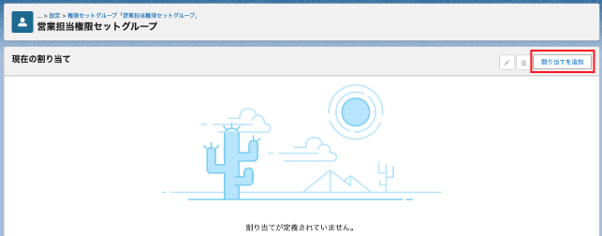
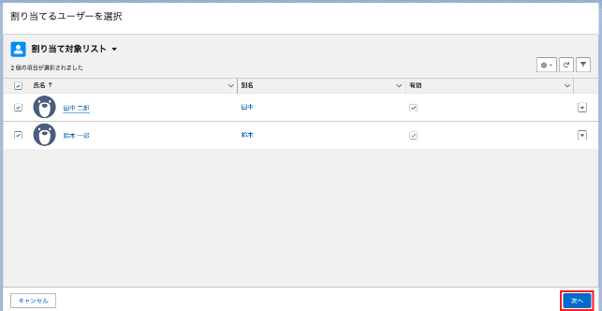
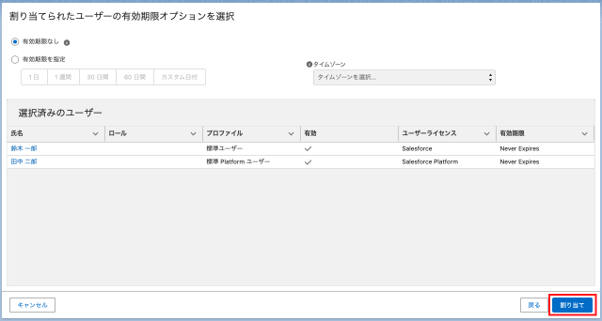
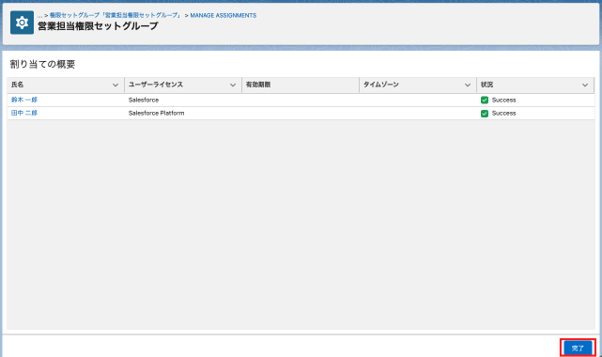
なお、一時的な権限付与が必要な場合は、割り当て時に有効期限を設定することをおすすめします。期限切れになると自動的に権限が解除されるため、外し忘れを防ぐことができます。
個別に割り当てる方法
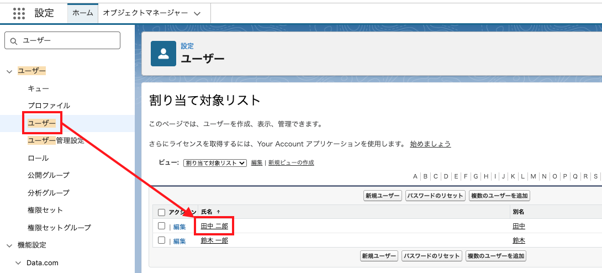
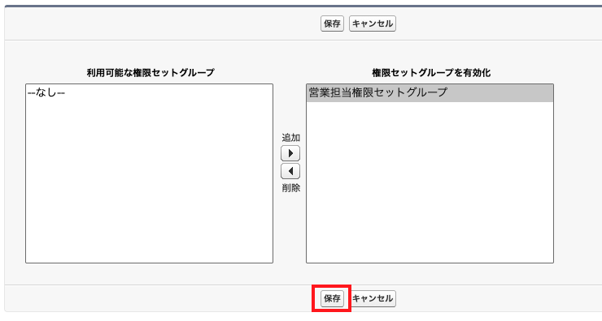
- 設定のクイック検索ボックスに「ユーザー」と入力し、「ユーザー」を選択後、割り当てたいユーザーの名前をクリック
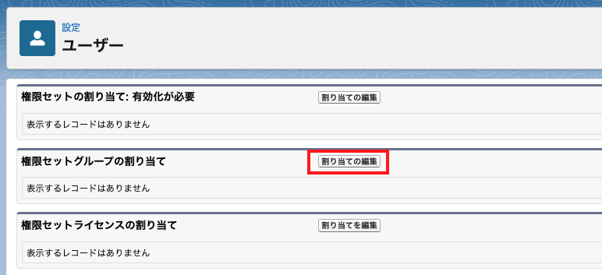
- 「権限セットグループの割り当て」セクションの「割り当ての編集」をクリック
- 割り当てたい権限セットグループを右側のボックスに追加し、「保存」をクリック
権限セットグループの設計・運用のポイント

権限セットグループは設定するだけでなく、適切に設計・運用することでより効果的に活用できます。ここでは、実際の運用で役立つポイントを3つご紹介します。
役割・業務単位でグループを設計する
権限セットグループを効果的に活用するには、「誰に割り当てるか」を基準にグループを設計することが重要です。職種や役割単位でグループを作成することで、ユーザーへの割り当てがシンプルになり、管理の手間を大幅に削減できます。
具体的には、以下のような単位でグループを設計するのが一般的です。
- 職種単位:営業担当者・カスタマーサクセス担当者・マーケター など
- 役職単位:一般担当者・マネージャー・システム管理者 など
- プロジェクト単位:特定のプロジェクトに関わるメンバー向けの一時的なグループ
また、権限セット自体は「機能単位」で細かく作成しておき、それをグループにまとめる設計にすると、権限の使い回しがしやすくなります。たとえば「レポートエクスポート権限」「データローダー使用権限」などを個別の権限セットとして作成しておき、必要な組み合わせをグループ化する形です。
ミュート権限セットの活用
ミュート権限セットとは、権限セットグループに含まれる特定の権限を無効化するための機能です。権限セットグループ内の権限セットで付与されている権限のうち、一部だけを無効にしたい場合に活用します。
たとえば「営業担当者」グループに「データエクスポート権限」が含まれているが、このグループからその権限だけを除きたい場合、ミュート権限セットを使って無効化できます。権限セットグループ全体に対して特定の権限を除外できるため、グループの構成を大きく変えることなく権限を細かく調整できる点が特徴です。
権限セットグループに含められる権限セットの上限
権限セットグループに含められる権限セットは最大100個までです。通常の運用では上限に達することは少ないですが、権限セットが増えてきた場合は類似した権限をひとつの権限セットにまとめるなど、定期的に権限セットの統廃合を検討するとよいでしょう。
参考:公式ヘルプ
まとめ
本記事では、Salesforceの権限セットグループについて、登場の背景からメリット・作成手順・設計のポイントまでを解説しました。
権限セットグループを活用することで、複数の権限セットをまとめて管理できるようになり、ユーザーへの割り当てや変更作業が大幅に効率化されます。さらに、役割・業務単位でグループを設計し、ミュート権限セットを組み合わせることで、セキュリティを保ちながら柔軟な権限管理が実現できます。
権限管理の煩雑さに課題を感じているシステム管理者の方は、ぜひ権限セットグループの導入を検討してみてください。

<Salesforce>
弊社ではSalesforceをはじめとするさまざまな無料オンラインセミナーを実施しています!
>>セミナー一覧はこちら
また、弊社ではSalesforceの導入支援のサポートも行っています。ぜひお気軽にお問い合わせください。
>>Salesforceについての詳細はこちら
>>Salesforceの導入支援実績はこちらからご覧いただけます!
医療業界に特化した営業支援、顧客管理(SFA/CRM)のコンサルティングも提供しております。こちらもぜひお気軽にお問い合わせください。
>>顧客管理(SFA/CRM)のコンサルティングの詳細はこちら