Salesforce送信ドメイン検証:送れない/差出人が変わるを防ぐ実務ガイド|DKIM・承認済みメールドメイン・Sandbox運用まで
投稿日:
更新日:
#Salesforce #Sandbox #送信ドメイン検証 #DKIM #承認済みメールドメイン



目次
- 1. メールアドレスを検証済みなのに、送れない・届かないのはなぜ?
- 2. メールが送れないとき、まず3つの項目をチェック
- 2.1 ① メールアドレス
- 2.2 ② 送信元ドメイン
- 2.3 ③ メールのアクセス権
- 3. メールを送れるようにする3つの方法
- 3.1 DKIM:本番で自社ドメインを使うなら基本の選択
- 3.2 承認済みメールドメイン:Sandboxでも同じ差出人を使いたいとき
- 3.3 代替メールアドレス:自社でDNSを変更できないドメインに
- 3.4 設定できた状態の目安
- 4. 結局、どれを使えばいい?
- 4.1 Sandboxで「同じ差出人にするか」の考え方
- 4.2 3つの方法の違い
- 4.3 迷ったときの逆引き表
- 5. Sandboxをリフレッシュしたら、メール設定を見直す
- 6. 設定したら、実際に1通送って確認する
- 6.1 メールを送って、状態を確かめる
- 7. よくある質問
- 8. まとめ
- 9. 参考情報
Salesforceからメールが送れない、届かない。届いていても、差出人が見覚えのないアドレスに変わっている。Salesforceがメールの送信元ドメインの検証を求めるようになり、こうした困りごとが起きやすくなっています。特にSandboxは、リフレッシュのたびに設定が引き継がれないため、つまずきやすいポイントです。この記事では、設定の選び方とSandbox運用の注意点を、担当者向けに整理します。
-
先に結論
- メールが送れていても、自分のアドレスで送れているとは限りません。ドメインが未検証でも、代替メールアドレスが有効なら送れますが、差出人は代替アドレスに差し替わります。自分のアドレスで送るには、ドメインの検証が必要です。デフォルトでは、メールアドレスの検証も必要です。
- 本番環境はDKIMが基本です。Sandboxでも本番と同じ差出人で送るなら、承認済みメールドメインも登録します。
- 自社でDNSを変更できないドメインは、代替メールアドレスで対応します。
- Sandboxは、リフレッシュ後に何を確認するかを、あらかじめ決めておきます。
この記事で扱う範囲
メールを送るための設定は、次の5つの観点に分けられます。この記事で中心に扱うのは、観点3の「送信元ドメインの検証」です。
| メール送信設定の観点 | 確認すること | 主な設定 | 扱う記事 |
|---|---|---|---|
| 観点1:送信できる状態 | 外部にメールを送れる設定になっているか | メールのアクセス権 | この記事 |
| 観点2:差出人のアドレス | そのアドレス自体を検証したか | ユーザーのメールアドレス、組織のメールアドレス | この記事 |
| 観点3:差出人のドメイン | そのドメインが自社のものだと、Salesforceで検証できているか | DKIM、承認済みメールドメイン(検証できないときは、代替メールアドレス) | この記事 |
| 観点4:迷惑メール対策 | 迷惑メールにならず届くか | SPF、DKIM、DMARC | 関連記事 |
| 観点5:結果の確認 | 実際に届いたか、エラーが出ていないか | メールログ | この記事 |
DKIMは、観点3(ドメインの検証)にも、観点4(迷惑メール対策)にも関係します。この記事では、観点3での役割を中心に扱います。
メールアドレスを検証済みなのに、送れない・届かないのはなぜ?
Salesforceでユーザーのメールアドレスを登録し、確認メールのリンクもクリックした。それでもメールが送れない・届かない場合は、送信元のドメインを疑います。
いまのSalesforceでは、メールアドレスそのものの検証とは別に、差出人に使うドメイン(taro@example.com なら example.com)の検証が必要です。ドメインを検証する方法は「DKIM」と「承認済みメールドメイン」の2つ。自社でドメインを管理できない場合の方法として[未確認のドメインに対して代替メールアドレスを使用]の設定も用意されています。
症状ごとに、起きていることと確認する場所は次のとおりです。
| 症状 | 何が起きているか | 確認する場所 |
|---|---|---|
| 送れない | 送信の画面でエラーになり、メールが送られない | 画面のエラーメッセージ(6章の結果表) |
| 届かない | 画面上は送信できたが、相手に届いていない | メールログ(6章)。迷惑メール扱いならSPF・DMARCも確認 |
| 差出人が変わる | 届いているが、差出人が代替アドレスになっている | 受信したメールの差出人(6章)、代替メールアドレスの設定(3-3) |
この記事で扱うのは、送信元ドメインの検証が原因の場合です。SPF・DMARCなどの迷惑メール対策は、関連記事「SPF/DKIM設定の実践ガイド」をご覧ください。
メールが送れないとき、まず3つの項目をチェック
最初に見るのは次の3点です。①から順に確認します。②が未検証なら、3章の方法で検証します。
| 確認すること | 見るポイント | OKの状態 |
|---|---|---|
| ① メールアドレス(例:taro@example.com) | そのアドレス自体が検証済みか | ユーザーの詳細画面で[検証済み] |
| ② 送信元ドメイン(①ならexample.com) | DKIMまたは承認済みメールドメインで検証済みか | 「ドメインが確認されました」と表示される |
| ③ メールのアクセス権 | 外部にメールを送れる設定か | 外部に送るなら「すべてのメール」 |
① メールアドレス
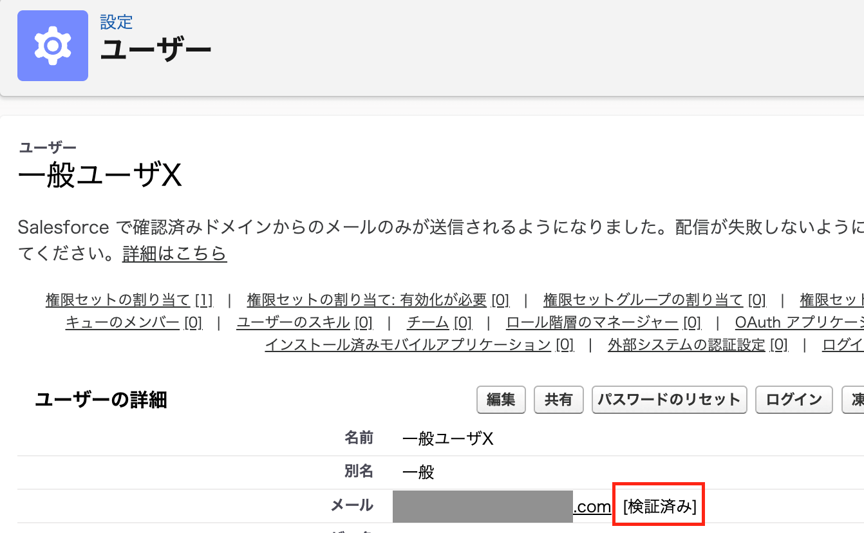
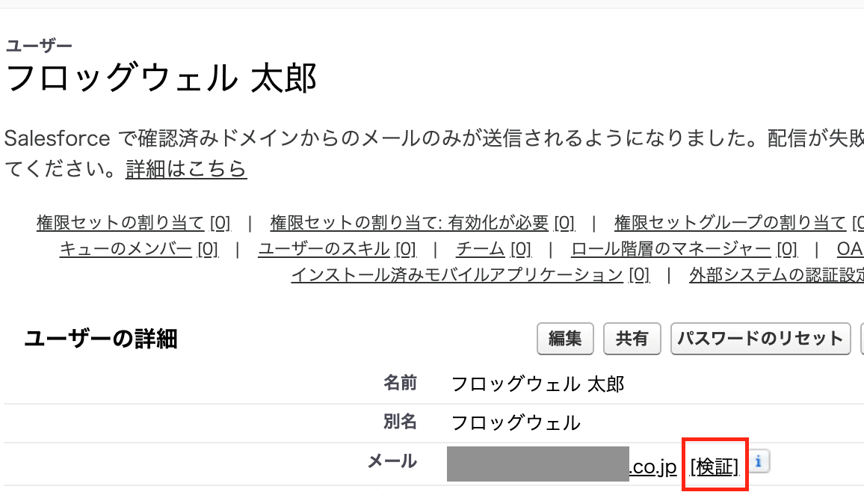
ユーザーのアドレスが検証済みかは、[設定]のクイック検索 → ユーザー で、そのユーザーの詳細画面を開き、「メール」欄の横の表示で見られます。検証済みなら[検証済み]、未検証なら[検証]と表示されます。組織のメールアドレスを差出人に使っている場合は、[設定]のクイック検索 → 組織のメールアドレス の「状況」で見られます。
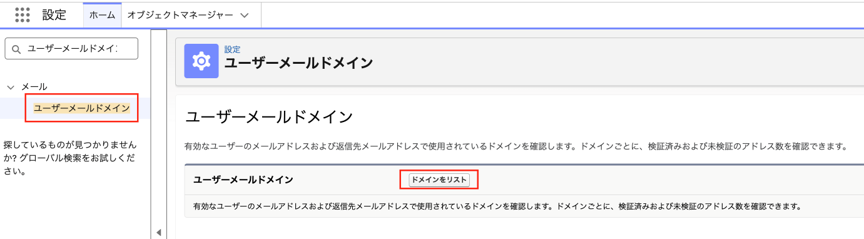
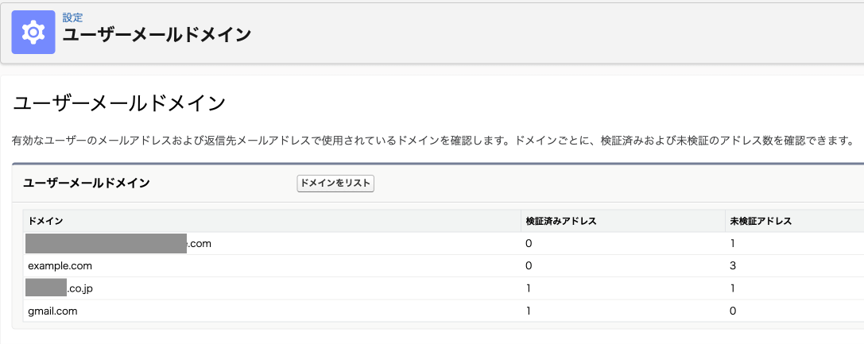
組織全体のユーザーをまとめて確認したい場合は、[設定]のクイック検索 → ユーザーメールドメイン で[ドメインをリスト]を押します。ドメインごとに、検証済み・未検証のアドレス数が一覧で表示されます。
② 送信元ドメイン
ドメインが検証済みかは、[設定]のクイック検索 → 送信 の「メールドメインの状況」で確認できます。手順と結果の読み方は、6章で説明します。
③ メールのアクセス権
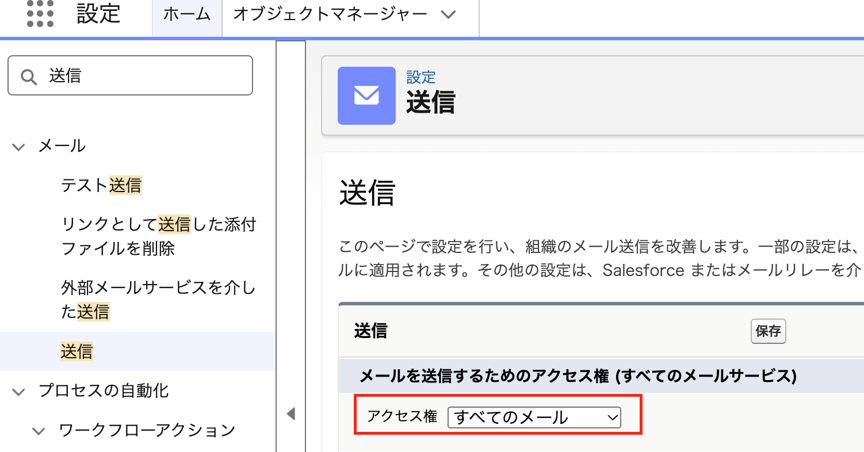
メールのアクセス権は、[設定]のクイック検索 → 送信 で確認できます。「すべてのメール」になっていると、外部にもメールを送れます。Sandboxでは、誤送信を防ぐために、あえて「システムメールのみ」にしていることもあります。変更する前に、運用のルールを確認してください。
メールを送れるようにする3つの方法
3-1のDKIMと3-2の承認済みメールドメインは、ドメインを検証する方法です。3-3の代替メールアドレスは、ドメインを検証できないときに、検証せずに送る方法です。
DKIM:本番で自社ドメインを使うなら基本の選択
DKIMは、メールに電子署名を付ける仕組みです。受信側は署名を確認することで、「このドメインの正規の送信元から届いたメール」と判断できます。自社でDNSを管理できるドメインなら、まずこの方法を選びます。Salesforceも推奨しています。
DNSの変更は、社内の情報システム部門や、ドメインを管理している事業者への依頼が必要になることが多い作業です。SPFやDMARCを含む、より詳しい解説は、次の関連記事をご覧ください。
Salesforceからのメール配信を確実にする – SPF/DKIM設定の実践ガイド
ステップ1:鍵を作る
設定は、[設定]のクイック検索 → DKIM鍵 の順に画面を開き、新しい鍵を作成します。
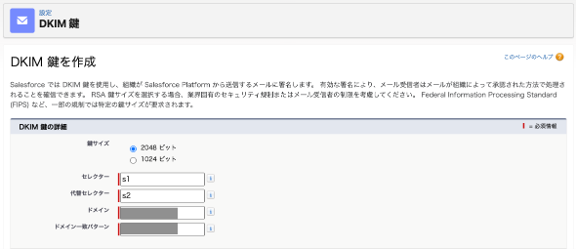
指定する項目は、次の5つです。
| 項目 | 指定する内容 |
|---|---|
| 鍵サイズ | 迷ったら初期値(2048ビット)のままで構いません。受信側の制限や業界の規制で指定がある場合は、それに合わせます。 |
| セレクター | 鍵の名前です。他と重ならなければ何でも構いません(例:s1)。 |
| 代替セレクター | 予備の名前です。鍵を自動で入れ替えるときに使います。セレクターとは別の名前にします(例:s2)。 |
| ドメイン | 差出人に使うドメインです。サブドメインを使う場合は、サブドメインごとに鍵が必要です。 |
| ドメイン一致パターン | この鍵で署名する差出人のドメインを決める条件です。カンマ区切りで複数指定でき、まずはドメインと同じ値を入れます。 |
ステップ2:DNSに登録する
保存すると、DKIM鍵の詳細画面に「CNAMEレコード」と「代替CNAMEレコード」が表示されます。この2つをDNSに登録するまで、[有効化]ボタンは押せません。
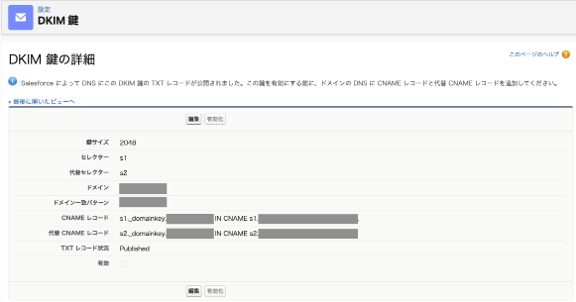
画面に表示されるCNAMEレコードは、次のような1行の形をしています(ドメインは例です)。DNSの登録画面では、この1行を貼るのではなく、3つに分けて入力します。途中の「IN」は入力しません。
| 1行の中の部分 | DNSでの呼び方 | DNS登録画面での入力 |
|---|---|---|
| s1._domainkey.example.com | 名前(ホスト名) | 名前の欄に入れる |
| CNAME | 種別(タイプ) | 種別の欄で「CNAME」を選ぶ |
| s1.xxxxx.custdkim.salesforce.com. | 値(転送先) | 値の欄に入れる |
- 欄の名前は、DNSのサービスによって違います(「名前」「ホスト名」「サブドメイン」「内容」「データ」など)。意味が同じ欄に、同じ内容を入れます。
- 名前の欄の入れ方は、2通りあります。自分のドメイン名(example.com)が自動で補われる画面では「s1._domainkey」だけを、補われない画面では「s1._domainkey.example.com」まで入れます。画面の説明か、すでに登録されているレコードの書き方で確認します。
- 末尾の「.」(ドット)は、DNSの表記では「ここで名前が完結している」ことを示します。登録画面では、付けるか付けないかがサービスによって違うので、画面の説明に従います。
- 登録したら、正しく引けるか確認します。たとえば、コマンドで nslookup -type=CNAME s1._domainkey.example.com を実行すると、転送先が表示されます。
ステップ3:有効化する
DNSへの登録が反映されると、[有効化]が押せるようになります。押して、鍵の「有効」にチェックが入れば完了です。押せないときは、反映を待つか、登録内容に誤りがないか確認してください。
承認済みメールドメイン:Sandboxでも同じ差出人を使いたいとき
本番環境は、DKIMだけでも検証の要件を満たせます。ただし、DKIMの設定はSandboxにコピーされません。
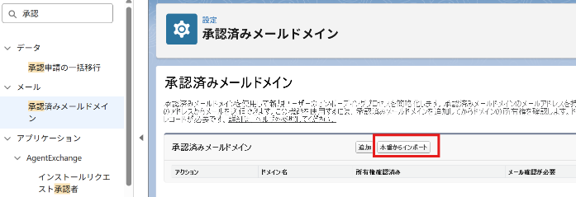
Sandboxを定期的にリフレッシュ(本番から作り直し)する運用なら、本番側に承認済みメールドメインも登録しておくと便利です。Sandbox側から[本番からインポート]で取り込めるので、リフレッシュのたびにドメインの設定をやり直す手間を減らせます。
ステップ1:ドメインを追加する
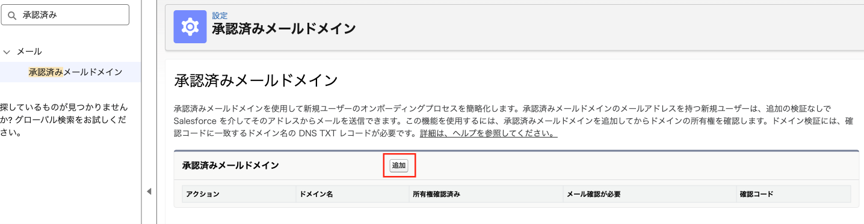
設定は、[設定]のクイック検索 → 承認済みメールドメイン の順に画面を開き、[追加]を押してドメインを登録するところから始めます。
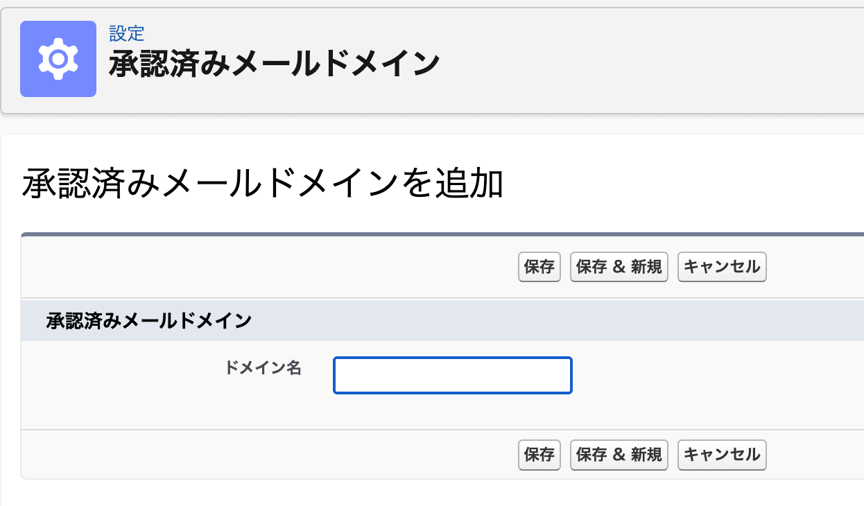
追加の画面で入力するのは、ドメイン名だけです。
ステップ2:確認コードをDNSに登録し、所有権を確認する
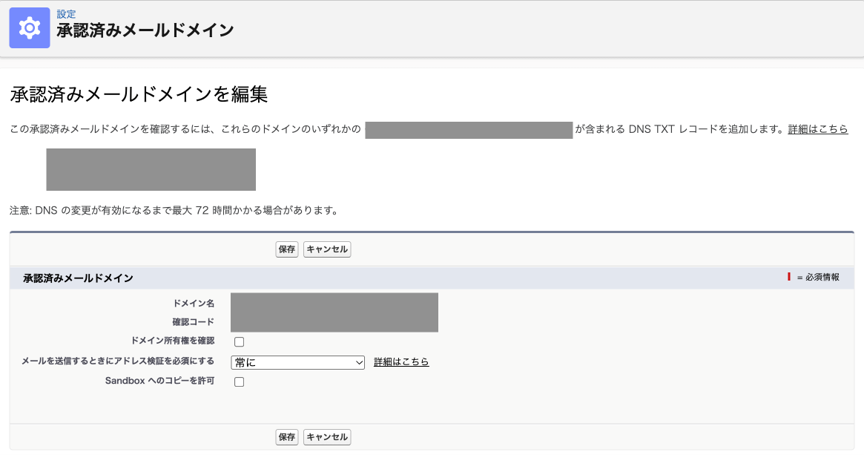
登録した直後は、「所有権確認済み」が「いいえ」になっています。画面に表示される確認コードと一致するDNS TXTレコードをドメインに追加したあと、編集画面で「ドメイン所有権を確認」にチェックして保存すると、所有権が確認されます。DNSの変更が反映されるまで、最大72時間かかる場合があります。
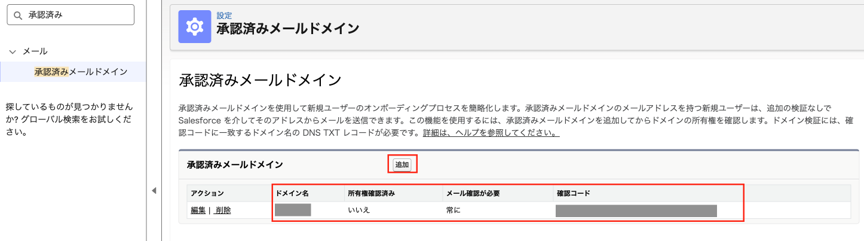
登録したあとに[編集]を開くと、次の設定が表示されます。
| 設定 | 内容 |
|---|---|
| ドメイン所有権を確認 | DNSに確認コードを登録したあとにチェックして保存すると、ドメインの所有権が確認されます。反映される前に保存すると、「このドメインを検証できませんでした」というエラーになります。時間をおいて、もう一度保存してください。 |
| メールを送信するときにアドレス検証を必須にする | 各ユーザーが自分のメールアドレスを[検証済み]にしていないと送れないようにする設定です。初期値は「常に」です。選び方は、この章の最後の「補足」で説明します。 |
| Sandbox へのコピーを許可 | 有効にすると、このドメインの設定をSandboxに取り込めるようになります。 |
ステップ3(Sandboxも使う場合):本番から取り込む
本番側で、ドメインの[Sandbox へのコピーを許可]を有効にしておきます。そのうえで、Sandboxで取り込みます。
Sandboxでは、同じ画面に[本番からインポート]ボタンが表示されます。本番で登録したドメインを、ここから取り込みます。
代替メールアドレス:自社でDNSを変更できないドメインに
ユーザーが使っているメールドメインを自社で管理していない場合(取引先や外部サービスのドメインなど)は、DNSを変更できず、検証もできません。この場合は[未確認のドメインに対して代替メールアドレスを使用]を使います。
有効にすると、ドメインが未検証の元アドレスではなく、Salesforceの代替アドレス(または選んだ組織のメールアドレス)から送信されます。Reply-To(返信先)には元のユーザーのアドレスが残るので、返信は従来どおり本人に届きます。
この設定は、[設定]のクイック検索 → 送信 の順に画面を開き、「未確認のドメインのユーザーのメールを送信」の欄で確認します。「未確認のドメインに対して代替メールアドレスを使用」にチェックが入っていれば有効です。使う代替メールアドレスは、その下のプルダウンで選びます。
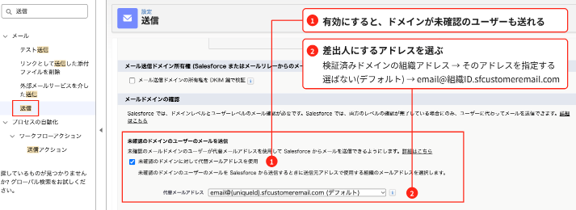
画像の①を有効にすると、ドメインが未検証のユーザーも送れます。画像の②で、差出人にするアドレスを選びます。
プルダウンの「(デフォルト)」は、Salesforceが組織ごとに用意する代替アドレスです。ドメインが未検証のユーザーがメールを送ると、差出人がこのアドレスに差し替わります。
デフォルトの代わりに、組織のメールアドレスを差出人に選ぶこともできます。その場合は、アドレス自体が検証済みで、そのドメインも検証済みの組織のメールアドレスを選びます。
どちらを選んでも、差し替わるのはアドレスだけで、表示名は変わりません。また、メールを送るユーザー本人のアドレスは、検証済みである必要があります。
- デフォルトの代替アドレスの形式は email@{UniqueId}.sfcustomeremail.com で、UniqueIdには組織IDまたはExperience CloudサイトのIDが入ります。
- デフォルトの代替アドレスの場合、メールを受け取った人の画面では、差出人が自社のアドレスではなく、代替アドレスで表示されます。受信側が送信元ドメインでフィルタをかけている場合は、影響がないか確認します。
- Salesforceは、Summer ’26のリリースノートで、2026年6月23日〜7月3日(Government Cloudは7月7日の週)に、この設定をすべての組織で有効にする予定と案内していました(Salesforce Free Suite、Database.comなど一部を除く)。そのため、メールは送れているのに、実は差出人が代替アドレスに差し替わっている組織もあり得ます。チェックが入っているか、一度画面で確認してください。
設定できた状態の目安
どの方法も、最後は画面が次の状態になっていれば、設定できています。DNSの反映には時間がかかることがあるので、反映されるまでは、次に進めない場合があります。
| 方法 | やること | 設定できた目印 |
|---|---|---|
| DKIM | 鍵を作る → 表示された2つの情報をDNSに登録 → [有効化]を押す | DKIM鍵の画面で、「有効」にチェックが入っている |
| 承認済みメールドメイン | ドメインを追加 → 確認コードをDNSに登録 → 編集画面で「ドメイン所有権を確認」にチェックして保存 | 一覧の「所有権確認済み」が「はい」になっている |
| 代替メールアドレス | 「送信」の画面で、「未確認のドメインに対して代替メールアドレスを使用」にチェックを入れる | チェックが入り、代替メールアドレスが選ばれている |
補足:ユーザーのアドレス検証の設定
これまでSalesforceサポートへの依頼が必要だった、ユーザーのアドレス検証の例外を、管理者が承認済みメールドメインの画面で設定できるようになりました。
※過去にSalesforceサポート経由でメール検証を無効にしている組織は、2026年12月1日までに新しい設定への移行が必要です。対象の組織では、[設定]の[リリース更新]に「Maintain Your Email Verification Exception」が表示されます。
ここまでの設定は、ドメインの検証です。これとは別に、ユーザー一人ひとりのメールアドレスの検証(ユーザーの詳細画面の[検証済み])を、どう扱うかを決める設定があります。設定する場所は2つです。承認済みメールドメインの編集画面(ドメインごと)と、「送信」の画面(有効なDKIM鍵があるドメインすべて)です。
まず、承認済みメールドメインの編集画面にある「メールを送信するときにアドレス検証を必須にする」は、次のように考えます。
| 選択肢 | 何が起きるか | 使う場面 |
|---|---|---|
| 常に(初期値) | 新しいユーザーを作ったときや、アドレスを変えたときに、本人がアドレスの検証を済ませる([検証済み]になる)まで、そのアドレスからメールを送れない | 迷ったら、これのままにします |
| 更新されたアドレスのみ | 新しいユーザーは、検証なしで送れる。アドレスを変えたときだけ、本人の検証が必要 | SSOなどの連携システムがユーザーを作成し、ユーザー自身がアドレスを管理する場合 |
| 通知しない | ユーザーのアドレスの検証を求めない(未検証のアドレスのまま送れる) | 連携システムや管理者が、ユーザーのメールアドレスを管理している場合 |
「通知しない」にすると、未検証のメールアドレスで作った新しいユーザーからも、メールを送れます。リスクを抑えるため、「内部ユーザーを管理」権限を持つ人を最小限にするよう、画面で案内されています。
ユーザーのアドレス検証を求めない設定は、「送信」の画面にある「メール送信ドメインの所有権を DKIM 鍵で検証」でも、まとめて設定できます。
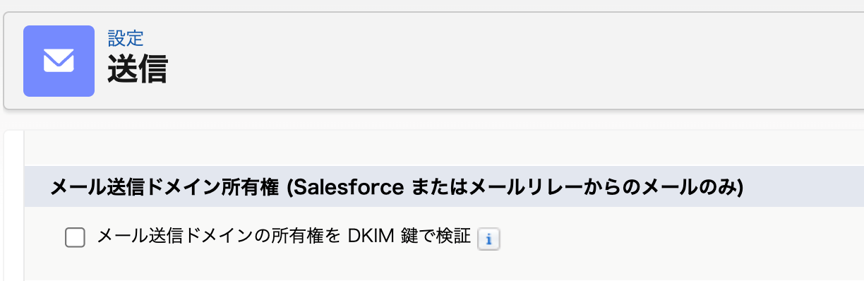
ここにチェックを入れると、有効なDKIM鍵があるドメインでは、メールを送るときに、ユーザーのアドレスが[検証済み]かどうかを確認しなくなります(アドレスを変えたときは、検証が必要です)。ドメインごとに選べる承認済みメールドメインの設定のほうが、細かく管理できます。
結局、どれを使えばいい?
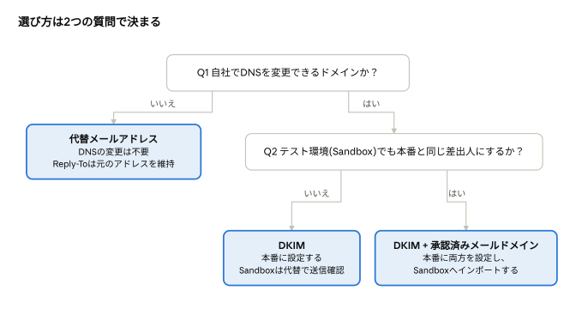
目的で選べば迷いません。本番はDKIMを基本にし、Sandboxまで運用するなら承認済みメールドメインを併用する、という整理が分かりやすいです。
次の図のQ1でDNSを変更できないなら代替メールアドレス、変更できるなら本番はDKIMが基本です。Q2でSandboxでも同じ差出人にするなら、承認済みメールドメインも併用します。
Sandboxで「同じ差出人にするか」の考え方
Q2の質問は、Sandboxから送るテストメールの差出人を、本番と同じアドレス(例:taro@example.com)にするかどうかです。Sandboxで何を確認したいかによって、答えが変わります。
| Sandboxで確認したいこと | 本番と同じ差出人 | 使う設定 |
|---|---|---|
| 件名・本文・宛先などの中身や、自動処理からメールが送られるか | 違ってもよい | 代替メールアドレスを使う(DNSの追加設定は不要) |
| 差出人の表示まで、本番と同じか | 同じにする | 本番に承認済みメールドメインも設定し、Sandboxへインポートする |
| メールドメインも設定し、Sandboxへインポートする | 同じにする | Sandbox用のDKIMを個別に設定する |
3つの方法の違い
| 項目 | DKIM | 承認済みメールドメイン | 代替メールアドレス |
|---|---|---|---|
| 代替メールアドレス | 〇 | 〇 | × |
| DNSの設定が必要か | 必要 | 必要 | 不要 |
| メールに署名が付くか | 〇 | × | ×(自社ドメインの署名は付かない) |
| 本番でのおすすめ度 | ◎ | 〇 | △ |
| Sandboxでのおすすめ度 | △ | ◎ | ◎ |
迷ったときの逆引き表
ここまでの内容を、本番とSandboxでやりたいことから、使う設定を引けるようにまとめました。
| やりたいこと | 使う設定 |
|---|---|
| 本番から自社ドメインで送る | DKIM |
| テスト環境(Sandbox)から送るメールも、本番と同じ差出人にしたい | DKIM + 承認済みメールドメイン |
| 件名・本文など、メールの中身や、自動で送られるかだけ確認したい | 代替メールアドレス |
| SandboxでDKIM署名まで確認したい | DKIM(Sandbox用に別途設定) |
Sandboxをリフレッシュしたら、メール設定を見直す
本番でメールを送れていても、その設定がそのままSandboxに引き継がれるとは限りません。「前は送れたのに、リフレッシュ後は送れない」を防ぐために、設定ごとの扱いを押さえておきます。
| 項目 | リフレッシュ後の扱い |
|---|---|
| DKIM | 本番のDKIMはSandboxへコピーされない。必要ならSandbox用に設定する |
| 承認済みメールドメイン | Sandboxへ自動では入らない。本番側で[Sandbox へのコピーを許可]を有効にし、Sandboxからインポートする |
| メールのアクセス権 | リフレッシュ直後は「システムメールのみ」になる。外部へ送る確認をするときだけ「すべてのメール」に変更する |
| 組織のメールアドレス | 使っている場合は、アドレス自体とドメインの状態を確認する |
| 代替メールアドレス | 簡易的な送信確認なら利用できる |
リフレッシュ後は、次の順で確認すると抜けがありません。
- クイック検索 → 送信 を開き、アクセス権を確認する(リフレッシュ直後は「システムメールのみ」になっています。外部へ送る確認をするときだけ「すべてのメール」にします)
- [承認済みメールドメイン]から[本番からインポート]を実行し、「所有権確認済み」が「はい」になっているか確認する
- SandboxでもDKIM署名まで確認したい場合は、Sandbox用のDKIM鍵を作成して有効化する
- 組織のメールアドレスを使っている場合は、クイック検索 → 組織のメールアドレス を開き、「状況」が「検証済み」になっているか確認する
- 必要なら代替メールアドレスの設定を確認する
- 実際に1通送る
- 届かなければメールログを確認する
設定したら、実際に1通送って確認する
設定画面で「検証済み」になっても、それだけで安心はできません。実際にメールを1通送り、次の点を確認します。
| 確認すること | 確認場所・方法 |
|---|---|
| ドメインの状態 | [設定]のクイック検索 → 送信 の「メールドメインの状況」 |
| DKIM | [設定]のクイック検索 → DKIM鍵 |
| 承認済みメールドメイン | [設定]のクイック検索 → 承認済みメールドメイン |
| 実際の送信結果 | [設定]のクイック検索 → メールログファイル で、[メールログのリクエスト]を押す(過去30日以内のメールが対象。1回のリクエストで指定できるのは最大7日分。CSVファイルで確認する) |
| 差出人(From) / 返信先(Reply-To) | 受信したメール |
「メールドメインの状況」では、ドメイン名を入れて、[確認をチェック]を押します。
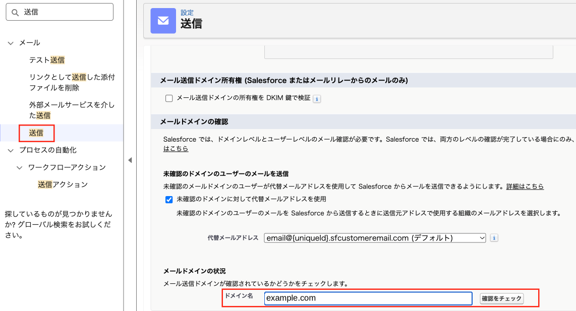
確認できると、次のように表示されます。
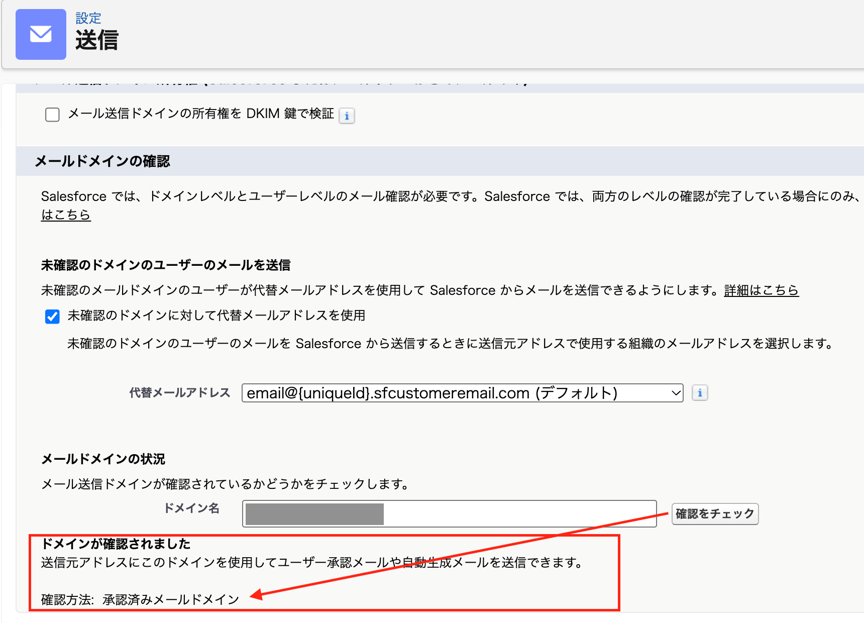
[確認をチェック]の結果は、次のように読みます。
- 「ドメインが確認されました」:そのドメインを差出人にして、ユーザー承認メールや自動生成メールを送れる状態です。「確認方法」には、確認に使われた方法(承認済みメールドメインなど)が表示されます。
- 「ドメインは確認されていません」:このドメインがメールの送信元に使われると、代替メールアドレスが無効の場合は、ユーザーのアドレスが検証済みかどうかに関係なく、配信が失敗します(代替メールアドレスが有効なら、差出人を代替アドレスに差し替えて送られます)。自分のアドレスで送れるようにするには、有効なDKIM鍵か、所有権を確認した承認済みメールドメインを追加します。
メールを送って、状態を確かめる
実際にメールを送ると、ドメインとユーザーのアドレスの状態によって、結果が変わります。ユーザーのアドレスが検証済みかは、ユーザーの詳細画面の[検証済み]で見られます。グローバルアクションの「メール」から、自分宛てに送って確認します。
| パターン | ドメイン | ユーザーのアドレス | 代替メールアドレス | 結果 |
|---|---|---|---|---|
| A | 検証済み | 検証済み | 有効・無効どちらでも | 自分のアドレスで送れる |
| B | 未検証 | 検証済み | 有効 | 送れる。差出人は代替アドレスになり、返信先は元のアドレスのまま |
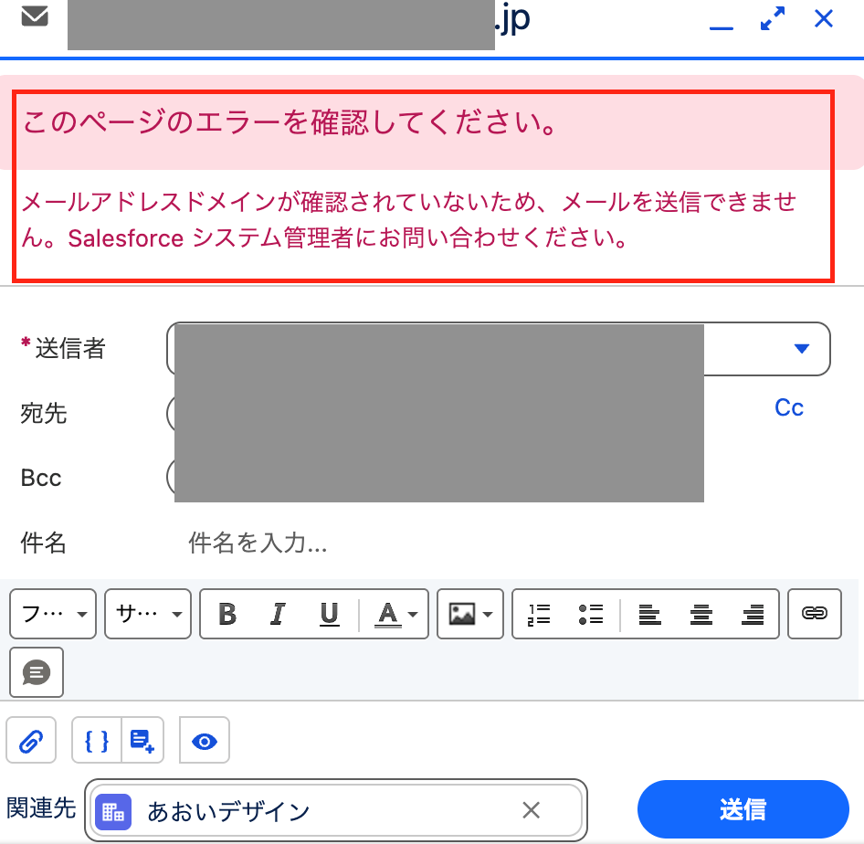
| C | 未検証 | 検証済み | 無効 | 送れない。「メールアドレスドメインが確認されていないため、メールを送信できません」と表示される |
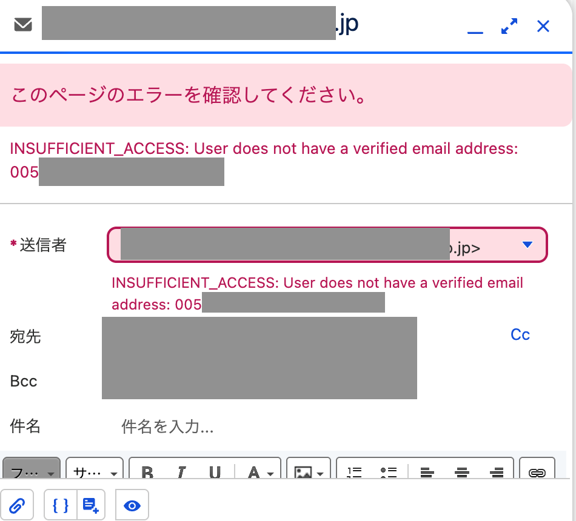
| D | 未検証 | 未検証 | 有効 | 送れない。「INSUFFICIENT_ACCESS: User does not have a verified email address」と表示される |
| E | 検証済み | 未検証 | 有効・無効どちらでも | 送れない(デフォルト設定ではユーザーのアドレスの検証が必要) |
表はデフォルト設定を前提にしています。ドメインを検証済みなら、設定でユーザーのアドレスの検証を不要にもできます(3章の「補足」を参照)。
実際の画面で見ると、次のようになります。
パターンB:ドメイン未検証/ユーザー検証済み/代替有効
メールは届きますが、差出人(From)が代替アドレスに変わります。返信先は元のアドレスのままです。
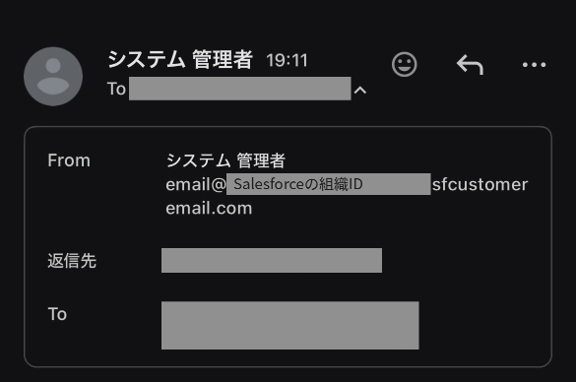
パターンC:ドメイン未検証/ユーザー検証済み/代替無効
送信しようとすると、ドメインが確認されていないというエラーが表示されます。
パターンD:ドメイン未検証/ユーザー未検証/代替有効
代替メールアドレスが有効でも、ユーザーのアドレスが未検証のため、送信エラーになります。
よくある質問
| 質問 | 回答 |
|---|---|
| メールアドレスを検証済みなら、それで送れる? | 送れるとは限りません。差出人のドメインの検証も必要です。未検証でも、代替メールアドレスが有効なら送れますが、差出人は代替アドレスになります。 |
| サブドメイン(mail.example.com など)のアドレスから送るとき、example.com の検証だけで足りる? | 足りません。サブドメインは別に検証します。 |
| DKIMの設定は、Sandboxにも引き継がれる? | 引き継がれません。必要ならSandbox用に設定します。 |
| 承認済みメールドメインの設定は、Sandboxに自動で引き継がれる? | 自動では引き継がれません。本番側で許可し、Sandboxからインポートします。 |
| DNSを変更できないドメインのアドレスを使うユーザーがいる場合は? | 代替メールアドレスを使います。差出人は代替アドレスに変わり、返信先は元のアドレスのままです。 |
| メールリレー(自社のメールサーバー経由で送る設定)を使っている場合は? | メールリレーを使っていても、送信元ドメインの検証は必要です。 |
| gmail.com、hotmail.com、outlook.com のアドレスから送る場合は? | この3つのドメインは、ドメインの検証の対象外です。ただし、ユーザーのアドレスの検証は必要です。yahoo.comやicloud.comなど、ほかの公開メールサービスのドメインは対象外ではないため、代替メールアドレスで送ります。 |
| GmailやMicrosoft 365(Outlook)とSalesforceを連携している場合は? | 連携したアカウント(自分のGmailやOutlook)から送られるメールは、検証の対象外です。Einstein活動キャプチャ経由で送られるメールも、同様に対象外です。 |
| 送信に使うドメインが複数あり、どれを設定すればよいか分からない場合は? | ユーザーが使っているドメインは、[設定]のクイック検索 → ユーザーメールドメイン で[ドメインをリスト]を押すと一覧にできます。ドメインごとに、ユーザーのアドレスが検証済み・未検証の数も確認できます(ドメイン自体の検証状況は、6章の「メールドメインの状況」で確認します)。組織のメールアドレスや自動送信も含めて、実際の送信元を確認したい場合は、メールログの「Sender」(送信者)の列も確認します。 |
| SPFやDMARCも設定が必要? | 役割が別の設定です。Salesforce上のドメイン検証とは別に、メール認証全体として検討します。詳しくは、関連記事「SPF/DKIM設定の実践ガイド」をご覧ください。 |
まとめ
メールが送れていても、代替メールアドレスで差出人が差し替わっているだけかもしれません。
Salesforceからメールを送るときは、メールアドレスの検証だけでなく、差出人のドメインの状態も確認します。
- 本番:DKIMを基本にする
- Sandboxも使う:本番に承認済みメールドメインも登録し、Sandboxへインポートできるようにする
- 自社で検証できないドメイン:代替メールアドレスを使う
Sandboxをリフレッシュする環境では、設定したときだけでなく、リフレッシュ後に何を確認するかまで決めておくと、運用が安定します。
参考情報
- Salesforce Help:Spring ’26 におけるメール配信ドメインの検証要件について
- Salesforce Help:メール送信ドメイン検証に関する FAQ
- Salesforce Help:メール送信ドメインの確認方法の決定
- Salesforce Help:Set Up an Authorized Email Domain
- Salesforce Help:Send Email for Users with Unverified Domains
- Salesforce Help:Keep Email Flowing for Users with Unverified Domains(Summer ’26 リリースノート)
- Salesforce Help:Check the Verification Status of an Email-Sending Domain
- Salesforce Help:Salesforce からのメールの送信に関する考慮事項

<Salesforce>
弊社ではSalesforceをはじめとするさまざまな無料オンラインセミナーを実施しています!
>>セミナー一覧はこちら
また、弊社ではSalesforceの導入支援のサポートも行っています。ぜひお気軽にお問い合わせください。
>>Salesforceについての詳細はこちら
>>Salesforceの導入支援実績はこちらからご覧いただけます!
医療業界に特化した営業支援、顧客管理(SFA/CRM)のコンサルティングも提供しております。こちらもぜひお気軽にお問い合わせください。
>>顧客管理(SFA/CRM)のコンサルティングの詳細はこちら