Salesforceでレポートを共有・スケジュール送信する方法|チームで活用する運用設定ガイド
投稿日:
更新日:
#レポート #Salesforce #共有 #スケジュール送信



目次
- 1. Salesforceのレポート共有・スケジュール送信とは
- 1.1 どんなシーンで使われるか
- 1.2 「共有」と「スケジュール送信」の違い
- 2. レポートをフォルダーで共有する方法
- 2.1 フォルダーの作成と共有設定の手順
- 2.2 共有設定時の注意点
- 3. レポートをスケジュール送信する方法
- 3.1 スケジュール送信の設定手順
- 3.2 送信頻度・タイミングの設定
- 3.3 送信設定時の注意点
- 4. チームで使いこなすための運用設計
- 4.1 作成したレポートをキャンペーン管理に活用する
- 5. さらに深く使いこなすための関連機能
- 5.1 表示が重いときの改善策:スキニーテーブルとは
- 5.2 複数レポートを横断分析する:結合レポートの活用
- 6. まとめ
Salesforceのレポートは、作成して終わりではなく、チームで活用してこそ真価を発揮します。しかし「作ったレポートをどうメンバーに共有すればいいかわからない」「毎週手動でレポートを送るのが手間になっている」という声もよく聞かれます。
本記事では、Salesforceのレポートをチームで活用するための「共有」と「スケジュール送信」の設定方法について解説します。定例報告の自動化や、部門ごとのアクセス制御など、実際の運用設計に役立つポイントもあわせてご紹介します。
Salesforceのレポート共有・スケジュール送信とは
Salesforceのレポートは、作成するだけでなく、チームメンバーへの共有や定期的な自動送信ができます。レポートの共有とスケジュール送信を活用することで、手作業による報告業務を減らし、チーム全体でデータを活用できる環境を整えることができます。
どんなシーンで使われるか
レポートの共有・スケジュール送信は、以下のようなシーンで活用されています。
- 週次・月次の営業進捗を、チームメンバーや上長に定期的に共有したい
- 部門ごとに異なるレポートを、それぞれの担当者にだけ公開したい
- 毎週月曜の朝に先週の実績レポートを自動送信し、会議の事前準備に役立てたい
- 営業マネージャーが各メンバーの活動状況を定点観測したい
毎回手動でレポートを送付する手間を省き、情報共有の抜け漏れを防ぐためにも有効な機能です。
「共有」と「スケジュール送信」の違い
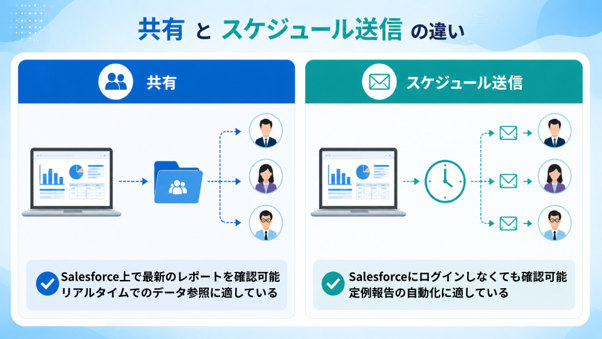
レポートを他のメンバーに届ける方法として、「共有」と「スケジュール送信」の2つがあり、それぞれ目的と使い方が異なります。
共有とは、レポートを保存しているフォルダーへのアクセス権を付与する機能です。共有されたメンバーは、Salesforce上でいつでも最新のレポートを確認できます。リアルタイムで最新データを参照したい場合に適しています。
スケジュール送信とは、設定した曜日・時間に、指定したメンバーへレポートをメールで自動送信する機能です。定期的にSalesforceにログインしてレポートを確認する手間がなくなるため、定例報告の自動化に向いています。
レポートをフォルダーで共有する方法
Salesforceでは、レポートをそのまま直接共有することはできません。レポートをフォルダーに保存し、そのフォルダーに対して共有設定を行うことで、他のメンバーとレポートを共有できます。
なお、共有の前提としてレポートが作成済みであることが必要です。レポートの作成方法については、こちらの記事をご参照ください。
Salesforceレポート完全ガイド 概要や作成、分析の実践的な活用事例を分かりやすく解説
フォルダーの作成と共有設定の手順
フォルダーの作成
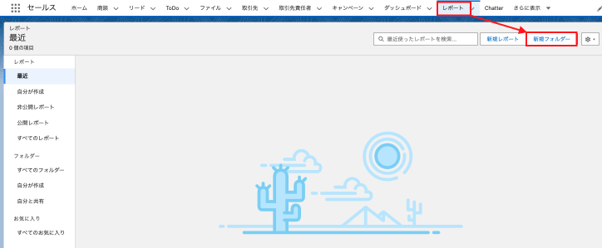
- 「レポート」タブを開き、「新規フォルダー」をクリック
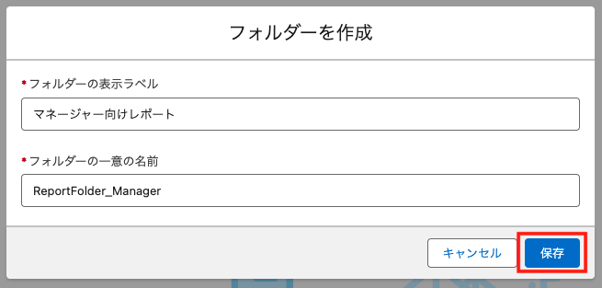
- フォルダーの表示ラベルと一意の名前を入力し、「保存」をクリック
共有設定
- 作成したフォルダーの右側にある「▼」ボタンをクリックし、「共有」を選択
- 「フォルダーの共有」画面で共有先(ユーザー・ロール・公開グループなど)を選択、アクセス権限(表示・編集・管理)を設定し、「共有」をクリック
- 「アクセス権のあるユーザー」に追加されたことを確認し、「完了」をクリック
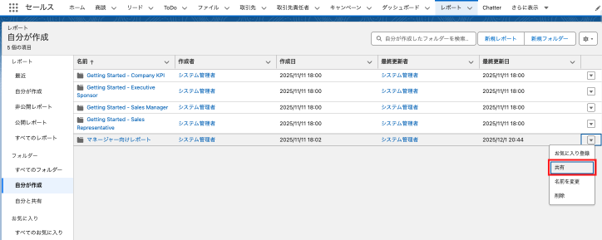
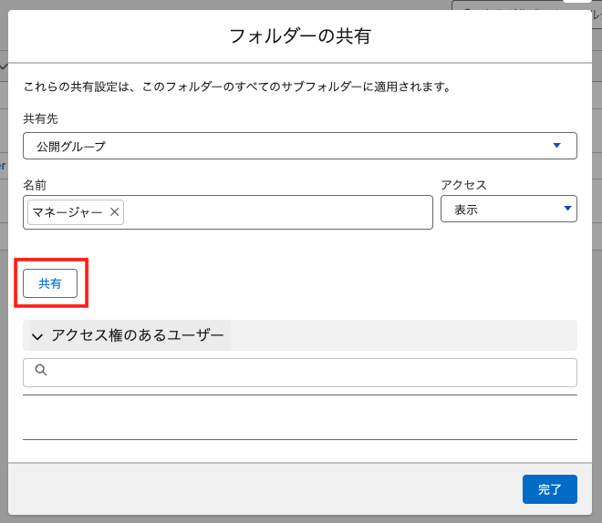
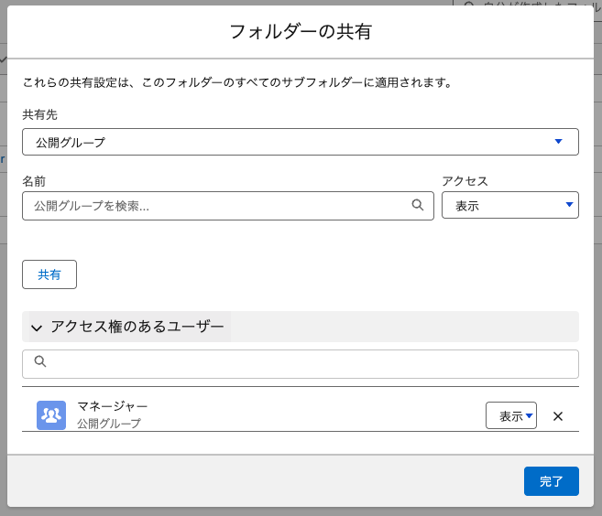
フォルダーを共有したら、共有したいレポートをそのフォルダーに移動または保存します。
共有範囲の種類(ユーザー・ロール・公開グループ)
フォルダーの共有先は以下の単位で設定できます。状況に応じて使い分けましょう。
ユーザー
特定の個人を指定して共有します。特定のメンバーにのみ閲覧を許可したい場合に適しています。
ロール
組織内の役職(ロール)単位で共有します。「営業部マネージャー以上」など、階層に応じた共有が可能です。ロール&下位ロールを選択すると、そのロールより下位のロールを持つユーザーにも共有されます。
公開グループ
あらかじめ設定した任意のユーザーグループ単位で共有します。部門横断のプロジェクトチームなど、ロールとは異なる括りで共有したい場合に便利です。
なお、テリトリー管理を導入している組織では、テリトリー単位での共有も可能です。
また、アクセス権限は以下の3種類から設定できます。
- 表示:フォルダー内のレポートを閲覧のみできる
- 編集:フォルダー内のレポートの閲覧・編集・新規作成・削除ができる
- 管理:編集に加え、フォルダー自体の共有設定の変更・フォルダー名の変更・フォルダーの削除ができる
共有設定時の注意点
共有できる上限は25件まで
1つのフォルダーに共有できるユーザー・ロール・公開グループ・テリトリーの合計は最大25件までです。25件を超える場合はAPIを使用する必要があります。
サブフォルダーには共有設定ができない
サブフォルダーはルートフォルダーの共有設定を引き継ぎます。サブフォルダー単独での共有設定はできないため、共有範囲を分けたい場合はルートフォルダーを分けて管理する必要があります。
フォルダーを削除する前にレポートを移動する
フォルダーを削除するには、フォルダー内を空にする必要があります。削除前に別のフォルダーへレポートを移動してください。
レポートをスケジュール送信する方法
スケジュール送信を設定すると、指定した曜日・時間に自動でレポートがメール送信されます。毎回手動で送信する手間がなくなり、定例報告の自動化に役立ちます。
スケジュール送信の設定手順
- 「レポート」タブから、スケジュール送信したいレポートを開き、画面上部の「▼」ボタンをクリックし、「登録」を選択
- スケジュールの詳細を設定する
- 「保存」をクリックして完了
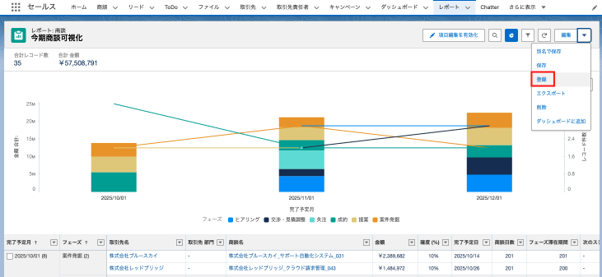
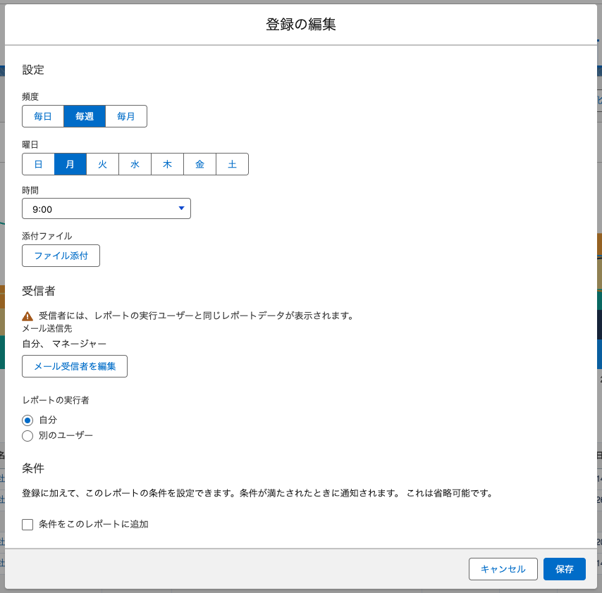
○ 頻度:毎日・毎週・毎月から選択する
○ 時間:送信したい時間を設定する
○ 受信者:メールを受信するユーザー・公開グループを選択する
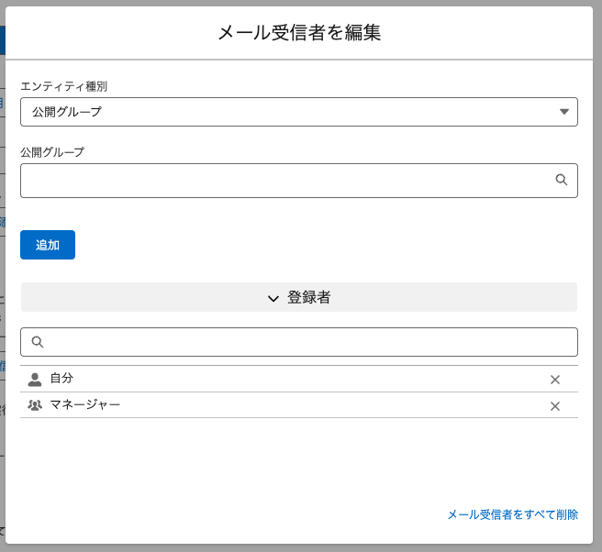
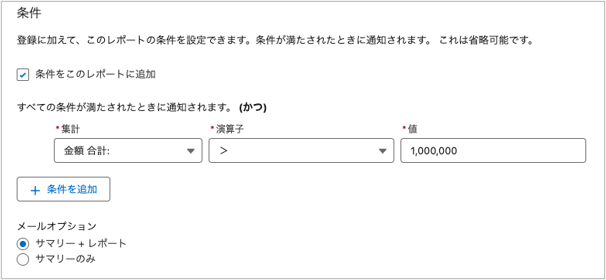
○ レポートの実行者:誰の権限でレポートを実行するかを設定する
○ 条件:条件が満たされたときのみ通知する場合に設定する
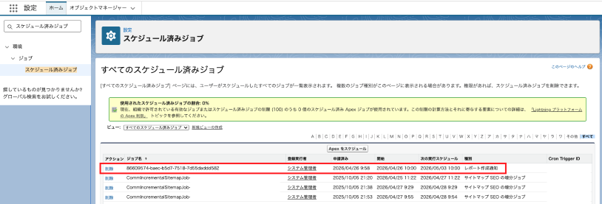
設定済みのスケジュールは、設定の「スケジュール済みジョブ」から確認・管理できます。
送信頻度・タイミングの設定
スケジュール送信の頻度は以下の3種類から選択できます。
毎日
毎日指定した時間に送信されます。日次レポートや日報の自動化に適しています。
毎週
指定した曜日・時間に送信されます。週次の営業進捗報告や定例会議前の事前共有に適しています。
毎月
指定した日付・時間に送信されます。月次実績報告や経営会議向けの資料共有に適しています。
なお、送信時刻は「開始希望時刻」として設定しますが、システムの負荷状況によって実際の送信時刻が前後する場合があります。時間に余裕をもって設定することをおすすめします。
送信設定時の注意点
同一時刻に設定できるスケジュールの上限
1つの組織で特定の曜日・時間帯にスケジュールできるレポートは最大500件までです。500件を超える場合は、送信時刻をずらして設定してください。
送信先に指定できるのはSalesforceユーザーのみ
スケジュール送信の送信先は、Salesforceの内部ユーザーのみ指定できます。Salesforceアカウントを持たない外部関係者には送信できません。
送信されるのは設定時点のデータではなく実行時点のデータ
スケジュール送信では、メール送信のタイミングでレポートが実行されます。そのため、送信されるレポートには実行時点の最新データが反映されます。
「レポートの実行者」の設定に注意
「レポートの実行者」をシステム管理者に設定すると、システム管理者のアクセス権限でレポートが実行されます。そのため、受信者本人には本来見えないはずのレコードも含めてレポートが生成・送信されてしまう場合があります。意図しない情報漏洩を防ぐため、「レポートの実行者」は原則として受信者本人または同等の権限を持つユーザーに設定することをおすすめします。
チームで使いこなすための運用設計
レポートの共有・スケジュール送信の設定が完了したら、次はチームで継続的に活用するための運用設計を考えましょう。ここでは、実践しやすい2つの活用シーンをご紹介します。
週次・月次レポートを自動化する流れ
スケジュール送信を活用することで、定例の報告業務を自動化できます。以下は営業チームでよく使われる活用の流れです。
週次レポートの自動化例
- 毎週月曜日の朝8時に、先週の商談進捗レポートをチームメンバー全員に自動送信
- 会議前にメンバーが自分の数字を確認でき、週次ミーティングの準備時間を短縮
月次レポートの自動化例
- 毎月1日に、前月の売上実績レポートをマネージャーと経営層に自動送信
- 手動での集計・送付作業が不要になり、報告漏れも防げる
自動化を進めるうえでは、どのレポートを・誰に・いつ送るかを事前に整理しておくことが重要です。
営業レポートの設計方法や予算管理への活用については、以下の記事も参考にしてください。
Salesforce予算管理入門:効果的な営業レポートの作り方
作成したレポートをキャンペーン管理に活用する
レポートの共有機能は、キャンペーン管理にも活用できます。Salesforceでは、作成したレポートをもとにキャンペーンメンバーを一括登録できるため、条件に合致する取引先責任者や潜在顧客をスムーズにキャンペーンに追加することが可能です。
たとえば、「過去1年以内に商談があった取引先責任者」のレポートを作成し、そのレポートをキャンペーンと紐づけることで、対象者の絞り込みと登録作業を効率化できます。
レポートを使ったキャンペーン登録の具体的な手順については、以下の記事をご参照ください。
Salesforceのレポートを使ってキャンペーン登録をスムーズに実現する方法とコツ
さらに深く使いこなすための関連機能
レポートの共有・スケジュール送信を使いこなせてきたら、以下の機能もあわせて活用することで、より効率的なデータ活用が実現できます。
表示が重いときの改善策:スキニーテーブルとは
レポートのデータ量が多くなると、表示速度が遅くなることがあります。そのような場合に有効なのが「スキニーテーブル」です。
スキニーテーブルとは、Salesforceのカスタムオブジェクトやカスタム項目のデータを効率的に取得するための最適化されたテーブルです。スキニーテーブルを有効化することで、大量データのレポートでも表示速度を改善できます。共有レポートやスケジュール送信の対象となるレポートが重い場合は、スキニーテーブルの活用を検討してみてください。
詳しい設定方法や活用事例については、以下の記事をご参照ください。
Salesforceのスキニーテーブルとは レポートの表示が重たい時に処理速度を改善する方法を分かりやすく解説
複数レポートを横断分析する:結合レポートの活用
複数の異なるレポートタイプのデータを1つのレポートにまとめて分析したい場合は、「結合レポート」が便利です。
たとえば、「商談レポート」と「活動レポート」を並べて表示することで、営業活動量と商談の進捗を一画面で比較できます。チームメンバーへ共有するレポートをより高度な分析視点でまとめたい場合に、結合レポートは特に有効です。
詳しい使い方やできないことについては、以下の記事をご参照ください。
Salesforceの結合レポートとは?特徴や使い方・できないことなど解説
まとめ
本記事では、Salesforceのレポートをチームで活用するための「共有」と「スケジュール送信」の設定方法と運用設計のポイントを解説しました。
レポートの共有はフォルダー単位で行い、ユーザー・ロール・公開グループを使い分けることで、適切なメンバーに適切な情報を届けられます。スケジュール送信を活用すれば、週次・月次の定例報告を自動化し、手作業による送付の手間や漏れを防ぐことができます。
まずは日常的に使っているレポートの共有設定を見直し、スケジュール送信を一つ設定してみることから始めてみましょう。

<Salesforce>
弊社ではSalesforceをはじめとするさまざまな無料オンラインセミナーを実施しています!
>>セミナー一覧はこちら
また、弊社ではSalesforceの導入支援のサポートも行っています。ぜひお気軽にお問い合わせください。
>>Salesforceについての詳細はこちら
>>Salesforceの導入支援実績はこちらからご覧いただけます!
医療業界に特化した営業支援、顧客管理(SFA/CRM)のコンサルティングも提供しております。こちらもぜひお気軽にお問い合わせください。
>>顧客管理(SFA/CRM)のコンサルティングの詳細はこちら