Salesforceフロー構築ガイド|業務を自動化するための基本ステップと設計のポイントを分かりやすく解説
投稿日:
更新日:


目次
- 1. Salesforceフローとは?他の自動化ツールとの違い
- 1.1 Salesforceフローとは
- 1.2 従来の自動化ツールとの違い
- 2. フローの種類と使い分け
- 2.1 レコードトリガーフロー
- 2.2 画面フロー
- 2.3 スケジュールトリガーフロー
- 2.4 自動起動フロー
- 2.5 フローオーケストレーション
- 3. 代表的な活用例
- 3.1 レコード更新・削除の自動化
- 3.2 条件に応じた通知
- 3.3 入力値に応じたリアルタイムな画面表示
- 3.4 複雑な集計の自動化
- 3.5 外部システムとのAPI連携
- 4. Salesforceフローの作り方 5ステップ
- 4.1 ステップ1:要件整理
- 4.2 ステップ2:フロー種別の選定
- 4.3 ステップ3:要素の設計と実装
- 4.4 ステップ4:テスト・デバッグ
- 4.5 ステップ5:本番リリースと運用
- 5. 設計時に押さえるべきポイント
- 5.1 ガバナ制限とパフォーマンス
- 5.2 エラーハンドリング
- 5.3 再利用性を高めるサブフロー設計
- 6. よくある質問
- 6.1 Q. フローとプロセスビルダーの違いは?
- 6.2 Q. どのフローを使えばいい?
- 6.3 Q. ガバナ制限やパフォーマンスはどう意識すればいい?
- 6.4 Q. エラーが出たときの確認方法は?
- 7. まとめ
Salesforceで業務を自動化したいと思っても、「フローは種類が多くてよく分からない」「どこから手をつければいいのか迷ってしまう」と感じたことはないでしょうか。
フローは便利な機能である一方、設計や使い分けを誤ると、かえって複雑になったり、思わぬエラーの原因になることもあります。
本記事では、Salesforceフローの基本から各フローの使い分け、活用例や設計時のポイントまで、体系的に整理しています。
この記事を読むことで、フローの役割や選び方が整理され、自分の業務にどのように適用できるかがイメージできるようになります。
フローは正しく設計すれば、業務効率を大きく高められる強力な機能です。まずは基本を押さえ、無理のない範囲から自動化を取り入れていきましょう。
Salesforceフローとは?他の自動化ツールとの違い
Salesforceでは、業務の効率化や自動化を実現するためにさまざまな機能が提供されています。その中でも現在の中心となっているのが「フロー」です。
ここでは、フローの基本的な考え方と、従来の自動化ツールとの違いについて整理します。
Salesforceフローとは
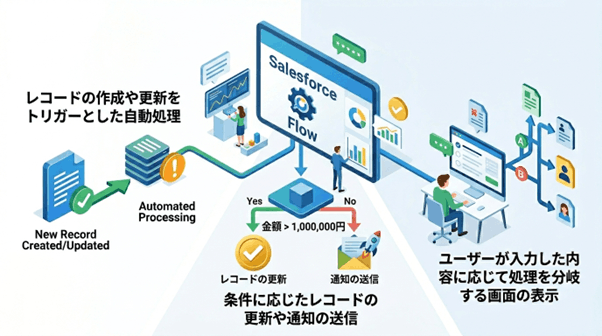
Salesforceフローとは、業務プロセスを自動化するための機能であり、条件に応じた処理の実行や、ユーザー操作を伴う画面の制御などを実現できます。
例えば、次のような処理をフローで構築することが可能です。
- レコードの作成や更新をトリガーとした自動処理
- 条件に応じたレコードの更新や通知の送信
- ユーザーが入力した内容に応じて処理を分岐する画面の表示
 フローの基本的な仕組みや設定方法、従来機能との違いについては、以下の記事で詳しく解説しています。
◆Salesforceのフローとは?設定方法やワークフロー・プロセスビルダーとの違いを分かりやすく解説
従来の自動化ツールとの違い
Salesforceではこれまで、「ワークフロー」や「プロセスビルダー」といった自動化ツールが提供されてきました。
これらはシンプルな自動化には適していましたが、複雑な条件分岐や複数ステップの処理を実装する場合には制限がありました。
一方、フローでは以下のような点が大きく強化されています。
- 複雑な条件分岐やループ処理が可能
- 画面入力を含む処理が実装できる
- 複数オブジェクトにまたがる処理を一つのフローで制御できる
また、Salesforceの方針としても、ワークフローやプロセスビルダーは段階的にフローへ移行される方向となっており、今後の自動化はフローを前提に考える必要があります。
そのため、既存機能との違いを理解したうえで、フローに統一していくことが重要です。
プロセスビルダーとフローの違いや使い分けについては、以下の記事で具体的に解説しています。
◆プロセスビルダーとフローって違うの?Salesforceの便利な基本知識
フローの種類と使い分け
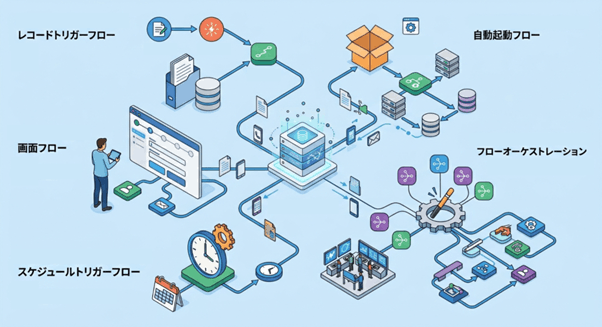
フローには複数の種類があり、用途に応じて使い分けることが重要です。適切なフローを選択することで、シンプルかつ保守性の高い自動化を実現できます。
フローの選定は、主に以下の観点で整理すると判断しやすくなります。
- 自動実行か、ユーザー操作か
- レコードの変更をきっかけにするかどうか
- 実行タイミング(即時またはスケジュール)
ここでは代表的なフローの種類と、それぞれの特徴について解説します。
レコードトリガーフロー
レコードトリガーフローは、レコードの作成・更新・削除をきっかけに自動処理を実行するフローです。
例えば、以下のような業務で利用されます。
- 商談が受注になったタイミングで契約レコードを作成する
- 特定条件を満たしたケースに対して優先度を自動更新する
また、業務ルールに応じてレコードの更新を制御する用途にも活用でき、商談を受注した後はレコードを変更できないようにする、といった制御も可能です。
具体的な仕組みや制御方法については、以下の記事で解説しています。
◆フローを活用したレコードロック制御 〜Summer’24で広がる新しい可能性〜
画面フロー
画面フローは、ユーザーの入力を受け付けながら処理を進めるフローです。
例えば、次のようなケースで活用されます。
- 入力内容に応じて項目の表示を切り替える
- 複数ステップの入力を一つの画面にまとめる
- 入力内容をもとにレコードを作成・更新する
ユーザー操作を伴う業務に適しており、入力ミスの防止や業務の標準化に効果があります。
画面フローの詳細な機能や活用方法については、以下の記事で解説しています。
◆Salesforceの画面フローとは?できることや各フローとの違いを解説
スケジュールトリガーフロー
スケジュールトリガーフローは、指定した日時や間隔で自動実行されるフローです。
例えば、以下のような処理に適しています。
- 毎日、期限切れのレコードをチェックして更新する
- 定期的に条件に合致するレコードを抽出して通知する
時間を起点としたバッチ的な処理に向いており、手動対応の削減につながります。
自動起動フロー
自動起動フローは、画面を持たず、他のフローやApexなどから呼び出して実行するフローです。
主に以下のような用途で利用されます。
- 複数のフローから共通の処理を呼び出して再利用する
- 画面を介さずにバックグラウンドで処理を実行する
再利用性を高める設計において重要な役割を担うフローであり、サブフローとして活用されることも多いです。
フローオーケストレーション
フローオーケストレーションは、複数のフローやユーザー作業を組み合わせて、業務プロセス全体を管理・制御するための機能です。
例えば、以下のようなシナリオで活用されます。
- 承認プロセスと自動処理を組み合わせた業務フローの管理
- 部門をまたぐタスクの進行管理
- 人の作業とシステム処理を組み合わせた一連のプロセスの自動化
単一のフローでは対応しきれない、より複雑で大規模な業務プロセスに適しています。
フローオーケストレーションの詳細や活用例については、以下の記事で解説しています。
◆フローオーケストレーションを使ったSalesforce Platform全体をまたがるプロセスの自動化
代表的な活用例

フローは、さまざまな業務の自動化に活用できます。ここでは、実際の業務でよく利用される代表的な活用例を紹介します。
それぞれの具体的な実装方法については、詳細記事にて詳しく解説していますので、あわせてご確認ください。
レコード更新・削除の自動化
使用フロー:レコードトリガーフロー
レコードの作成や更新をきっかけに、関連するデータを自動で更新・削除する処理は、フローの代表的な活用例の一つです。
例えば、以下のような業務に対応できます。
- 商談のステータス変更に応じて関連レコードを更新する
- レコードの削除制御をする
特に削除処理に関しては、誤操作やデータ不整合を防ぐための制御が重要になります。
レコード削除制御の具体的な実装方法については、以下の記事で解説しています。
◆Salesforceフローで実現する安全なデータ管理 – レコード削除制御の実装方法
条件に応じた通知
使用フロー:レコードトリガーフロー/スケジュールトリガーフロー
条件に応じてユーザーへ通知を送る仕組みも、フローでよく利用されるパターンです。
例えば、以下のようなケースがあります。
- 重要な商談が特定の条件を満たした際に担当者へ通知する
- 一定期間更新がないレコードについてリマインド通知を送信する
こうした通知を自動化することで、対応漏れの防止や業務の迅速化につながります。
フローを使ったカスタム通知の設定方法については、以下の記事で詳しく解説しています。
◆Salesforceのフローでカスタム通知を送信する方法を解説
入力値に応じたリアルタイムな画面表示
使用フロー:画面フロー
画面フローを活用すると、ユーザーの入力内容に応じて画面を動的に更新しながら、1つの画面内で処理を完結させることができます。
例えば、以下のような業務で効果を発揮します。
- 入力内容に応じて検索結果や表示内容をリアルタイムに更新する
- ユーザー操作に応じて必要な情報だけを表示する
これにより、入力ミスの防止や業務の効率化が期待できます。
1画面で処理を完結させる画面フローの例や、リアルタイムな画面更新の仕組みについては、以下の記事で解説しています。
◆Salesforce画面フロー:1画面で処理完結するレコード検索画面
◆Salesforceの画面フローが進化 – リアルタイムな画面更新で業務効率向上
複雑な集計の自動化
使用フロー:レコードトリガーフロー/自動起動フロー
標準機能では対応が難しい複雑な集計処理も、フローを利用することで自動化できます。
-
例えば、以下のようなケースです。
- 条件に応じて複数レコードの合計値を算出する
- 契約の終了状況に応じて集計結果を更新する
積み上げ集計項目では対応できない柔軟なロジックを実装できる点が、フローの大きなメリットです。
動的な集計処理の具体的な実装例については、以下の記事で解説しています。
◆フローで実現する動的な積み上げ集計 〜契約終了管理の自動化〜
外部システムとのAPI連携
使用フロー:画面フロー/自動起動フロー/レコードトリガーフロー
フローでは、HTTPコールアウトを利用して外部システムと連携することも可能です。
例えば、以下のようなシナリオが考えられます。
- 外部システムにデータを送信して処理結果を取得する
- 外部APIから取得した情報をSalesforceのレコードに反映する
これにより、Salesforce単体では完結しない業務プロセスも自動化の対象とすることができます。
HTTPコールアウトを活用したAPI連携の詳細については、以下の記事で解説しています。
◆Salesforceフローの可能性を広げる!HTTPコールアウトを使ったAPI連携のメリットと活用例
Salesforceフローの作り方 5ステップ
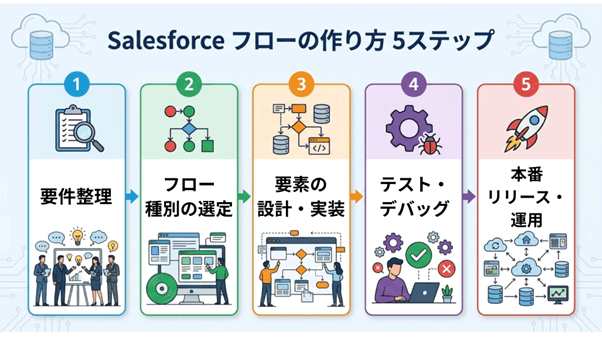
フローの作成は、単に画面上で設定を行うだけでなく、要件整理から設計・テストまでの流れで進めることが重要です。
ここでは、具体的な操作手順ではなく、フローを構築する際の基本的な進め方を5つのステップで解説します。
ステップ1:要件整理
フロー構築において最も重要なのが要件整理です。この段階で整理が不十分だと、後工程での手戻りや想定外の不具合につながります。
特に以下の観点を明確にしておくことがポイントです。
- トリガー:いつフローを実行するのか(レコード更新、ユーザー操作、スケジュールなど)
- 条件:どのような条件で処理を実行するのか
- 処理内容:何を行うのか(レコード更新、通知、作成など)
- 例外対応:エラー時にどう対応するのか
例えば、「商談が受注になったら契約を作成する」という要件でも、対象条件や例外ケースを明確にしておくことで、設計の精度が大きく変わります。
ステップ2:フロー種別の選定
要件整理ができたら、処理内容に適したフローの種類を選定します。
選定の際は、以下の観点で判断すると整理しやすくなります。
- レコードの変更が起点かどうか → レコードトリガーフロー
- ユーザー入力が必要か → 画面フロー
- 定期実行が必要か → スケジュールトリガーフロー
例えば、データ更新を自動化したい場合に画面フローを選択してしまうと、ユーザー操作が必要になり、意図した自動化が実現できません。
要件に合ったフロー種別を選ぶことが、シンプルで保守性の高い設計につながります。
ステップ3:要素の設計と実装
フロー種別が決まったら、具体的な処理の設計と実装を行います。
フローは、複数の「要素」を組み合わせて処理を構築します。代表的な要素には以下があります。
- レコードを取得
- レコードの更新・作成
- 決定
- ループ
設計時には、処理の流れをあらかじめ整理し、シンプルな構造になるように意識しましょう。特に、ループ内での更新処理などはガバナ制限に影響するため、処理の順序や構成には注意が必要です。
ステップ4:テスト・デバッグ
フローを作成したら、本番リリース前に必ずテストとデバッグを行います。
Salesforceにはフロー専用のデバッグ機能が用意されており、処理の流れや変数の値を確認しながら検証することができます。
例えば、以下のような観点で確認します。
- 想定どおりに条件分岐が行われているか
- レコードの更新内容が正しいか
- 想定外のデータでもエラーが発生しないか
デバッグを行わずにリリースすると、意図しないデータ更新やエラーの原因となるため注意が必要です。
フローのデバッグ方法や具体的な確認ポイントについては、以下の記事で詳しく解説しています。
◆デバッグとは フローのデバッグやテストを分かりやすく解説
◆Salesforceフローのトラブル解決!デバッグ機能を使いこなそう
ステップ5:本番リリースと運用
テストが完了したら、本番環境へリリースし、運用を開始します。
リリース後は、以下の点を継続的に確認することで、安定した運用につながります。
- エラーの発生状況
- 想定どおりに処理が実行されているか
- 業務変更に伴うフローの見直し
設計時に押さえるべきポイント
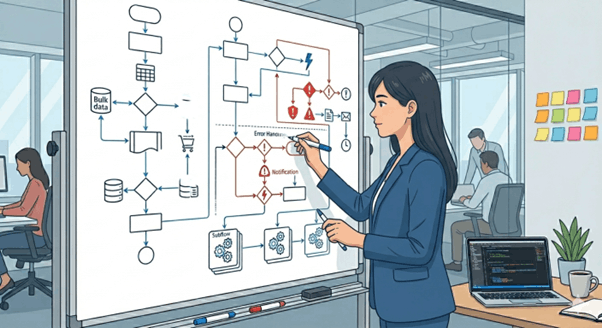
フローは柔軟に業務を自動化できる一方で、設計を誤るとパフォーマンス低下やエラーの原因となることがあります。
ここでは、フロー設計時に押さえておくべき代表的なポイントを解説します。
ガバナ制限とパフォーマンス
Salesforceでは、システム全体の安定性を保つために「ガバナ制限」が設けられています。
フローもこの制限の対象となるため、設計時にはパフォーマンスを意識することが重要です。
特に注意すべきポイントは以下のとおりです。
- ループ内でのレコード更新(DML)の実行
- 不要なレコード取得の繰り返し
- 複雑な条件分岐による処理の肥大化
例えば、ループ内でレコード更新を繰り返すと、DML回数制限に抵触しエラーが発生する可能性があります。そのため、処理は可能な限りまとめて実行する、不要な処理を削減するなど、シンプルな構成を意識しましょう。
エラーハンドリング
フローでは、エラー発生時の対応をあらかじめ設計しておくことが安定した運用の鍵になります。
エラーハンドリングを考慮していない場合、以下のような問題が発生します。
- エラーの原因が特定できない
- ユーザーに適切なメッセージが表示されない
- 処理が途中で止まり、データ不整合が発生する
フローでは、障害パスを利用することで、エラー発生時の処理を分岐させることができます。また、カスタムエラー要素を活用することで、ユーザーに分かりやすいメッセージを表示することも可能です。
エラーハンドリングの具体的な実装方法については、以下の記事で詳しく解説しています。
◆Salesforce Winter’24で実現する分かりやすいエラーメッセージ ~フローのカスタムエラー要素活用ガイド~
再利用性を高めるサブフロー設計
フローが増えてくると、同じような処理を複数のフローで実装してしまい、保守性が低下することがあります。
こうした課題を解決するために有効なのが、サブフローの活用です。
サブフローを利用することで、以下のようなメリットがあります。
- 共通処理を一箇所に集約できる
- 修正時の影響範囲を最小限に抑えられる
- フロー全体の構造をシンプルに保てる
例えば、「特定条件のチェック処理」や「共通のレコード更新処理」などは、サブフローとして切り出すことで再利用しやすくなります。
サブフローの設計や活用方法については、以下の記事で詳しく解説しています。
◆Salesforceフロー開発の効率を高めるサブフローの実践的活用法
よくある質問

ここでは、フローに関するよくある質問をまとめました。
Q. フローとプロセスビルダーの違いは?
フローとプロセスビルダーはいずれも業務自動化のための機能ですが、現在はフローが主流となっています。
プロセスビルダーはシンプルな自動化には適していましたが、複雑な条件分岐や複数ステップの処理には限界がありました。
一方、フローでは以下のような点が強化されています。
- 複雑な条件分岐やループ処理が可能
- 複数オブジェクトにまたがる処理を実装できる
- 画面入力を含む柔軟な業務フローを構築できる
また、Salesforceの方針としても、プロセスビルダーはフローへの移行が推奨されています。新しく自動化を構築する場合は、フローを前提に検討しましょう。
Q. どのフローを使えばいい?
フローの種類は用途によって使い分けます。
以下のように整理すると判断しやすくなります。
- レコードの作成・更新をきっかけに自動処理を行いたい
- ユーザーの入力をもとに処理を行いたい
- 定期的に処理を実行したい
- 他のフローや処理から呼び出したい
→ レコードトリガーフロー
→ 画面フロー
→ スケジュールトリガーフロー
→ 自動起動フロー
まずは「何をきっかけに処理を実行するのか」を基準に選定すると、適切なフローを選びやすくなります。
Q. ガバナ制限やパフォーマンスはどう意識すればいい?
フローでもガバナ制限の影響を受けるため、処理の設計には注意が必要です。
特に意識したいポイントは以下のとおりです。
- ループ内でのレコード更新を避ける
- 不要なデータ取得を行わない
- 処理をできるだけシンプルにする
例えば、ループの中でレコード更新を行うと、DML回数制限に抵触する可能性があります。パフォーマンスを意識した設計を行うことで、エラーの防止や処理速度の改善につながります。
Q. エラーが出たときの確認方法は?
フローでエラーが発生した場合は、原因を特定し、適切に対処することが重要です。
主な確認方法は以下のとおりです。
- フローのデバッグ機能で処理の流れを確認する
- エラーメッセージの内容を確認する
- 障害パスの設定を見直す
特にデバッグ機能を活用することで、どの処理でエラーが発生しているのかを把握しやすくなります。また、エラーハンドリングを事前に設計しておくことで、問題発生時の影響を最小限に抑えることができます。
まとめ

Salesforceフローは、業務の自動化を実現するための中核機能であり、適切に活用することで業務効率の向上やミスの削減につながります。フローには複数の種類があり、それぞれの特性を理解したうえで使い分けることが重要です。
また、要件整理から設計、テスト、運用までの一連の流れを意識することで、安定した運用が可能になります。
まずは小さな業務からフローによる自動化を取り入れ、自社の業務に合った形で活用していくことがポイントです。

<Salesforce>
弊社ではSalesforceをはじめとするさまざまな無料オンラインセミナーを実施しています!
>>セミナー一覧はこちら
また、弊社ではSalesforceの導入支援のサポートも行っています。ぜひお気軽にお問い合わせください。
>>Salesforceについての詳細はこちら
>>Salesforceの導入支援実績はこちらからご覧いただけます!
医療業界に特化した営業支援、顧客管理(SFA/CRM)のコンサルティングも提供しております。こちらもぜひお気軽にお問い合わせください。
>>顧客管理(SFA/CRM)のコンサルティングの詳細はこちら