


Summer’26:画面フローでトースト表示が可能に~ Show Toast Messageアクション~
#Salesforce #画面フロー #Summer’26 #Show Toast Messageアクション


目次
2026年6月リリースのSalesforce Summer’26で、画面フローのアクションとしてトースト表示が行えるShow Toast Messageアクションが使用可能になりました。
従来から画面要素で使用できたメッセージ要素とは異なりLightningページ自体でトースト表示が可能となったため、
アイデア次第で活用の幅が大きく広がりそうです。
本記事は2026年5月初稿の記事であり、
Summer’26プレリリース環境での実際の設定、動作確認を元にした内容です。
実際にSummer’26がリリースされるまでに機能内容は変更される可能性がある前提でご覧ください。
今回の新機能概要
まずは概要です。
今まではLWCなどの開発コンポーネントで実現することが多かったトースト機能ですが、画面フローの標準機能で実現できるようになりました。
・画面フローのアクション要素として「Show Toast Messageアクション」が追加された
・画面フロー内ではなく実際のLightningページ上で動作するため、標準のトースト表示と似た挙動が実現できる
・ユーザへのフィードバックをLightningページで返すことができる
トースト表示とは
聞き慣れない方もいるかもしれませんが、
Salesforceでレコード作成など何らかの操作をした際に画面上部にポップアップ表示され、数秒で表示が消えるあの機能です。
例えば取引先を作成した際には下記のような表示となるものです。
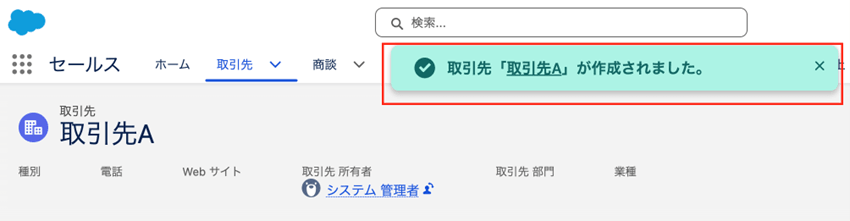
今回のShow Toast Messageアクションではこの標準トースト機能と似たものを作成することが可能になりました。
Show Toast Messageアクションの活用例
①レコード作成完了をトーストで知らせる
取引先や商談などを作成した際に、「作成が完了しました」というトーストを表示可能です。
用途に応じてトーストのタイトルや本文、閉じ方を設定しましょう。
②条件分岐の結果をトーストで知らせる
画面フローでの処理結果を成功、警告、エラーなどで出し分けることが可能です。
より直感的に処理結果をユーザに知らせることができます。
③レコードを開いたタイミングで要注意なレコードであればトーストで知らせる
支払い延滞歴がある顧客の商談、架電NGとしている取引先、など要注意なレコードを開いたタイミングでその旨をトーストでわかりやすくユーザに知らせることができます。
標準の重複ルールのように、一定の条件に合致したときだけトースト表示するということもできそうです。
Show Toast Messageアクションの設定項目
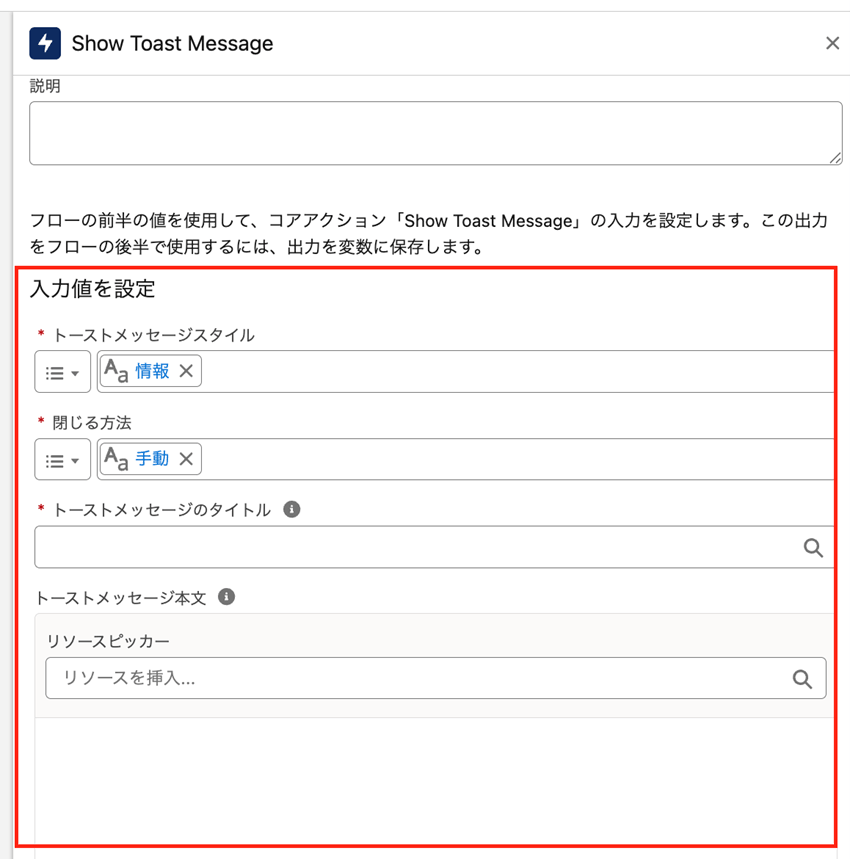
このアクションでは下記4つの設定項目があります。
・トーストメッセージスタイル
成功、情報、警告、エラーの4つから選択可能です。
・閉じる方法
自動、手動の2つから選択可能です。
自動とすると数秒で自動でトースト表示が消え、
手動とするとユーザが閉じない限りずっと表示されたままとなります。
・トーストメッセージのタイトル
テキストの自由入力が可能で、フロー内のリソースを指定することもできます。
・トーストメッセージ本文
テキストの自由入力が可能で、フロー内のリソースを指定することもできます。
メッセージにリンクを追加するには、リンク名を中括弧 {} で囲みます (例: {Link1})。
実際の画面フロー構築例1
今回は下記を例にして実際の画面フロー作成を進めてみます。
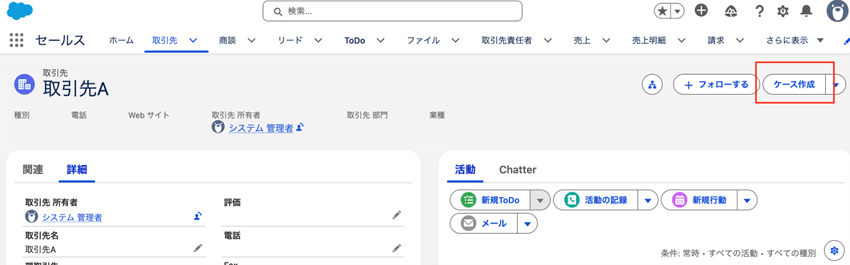
・取引先画面にケース作成ボタンを配置
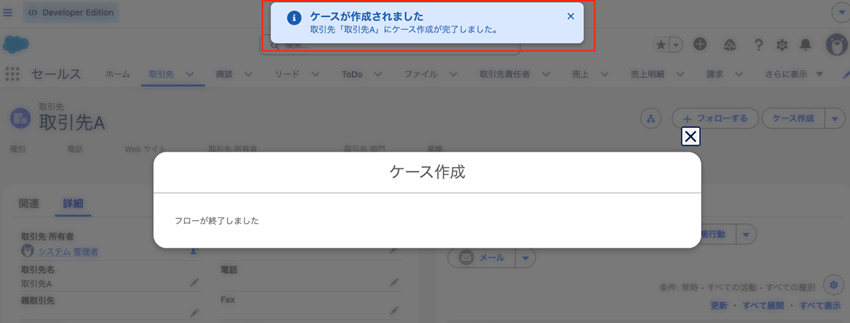
・ケースが新規作成され、完了のトーストメッセージを表示
①取引先に配置するボタン用に下記のように画面フローを作成します。
トーストスタイルは「情報」、閉じる方法は「手動」としてみます。
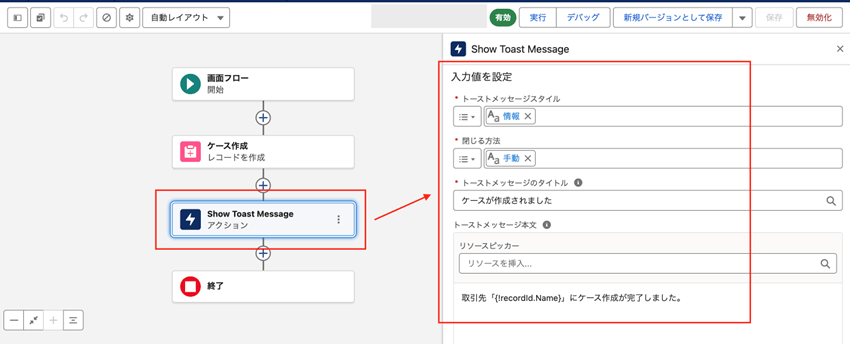
②その画面フローを取引先に「ケース作成」ボタンとして配置して押下してみます。
下記の通り設定したメッセージタイトル、メッセージ本文で表示することができました。
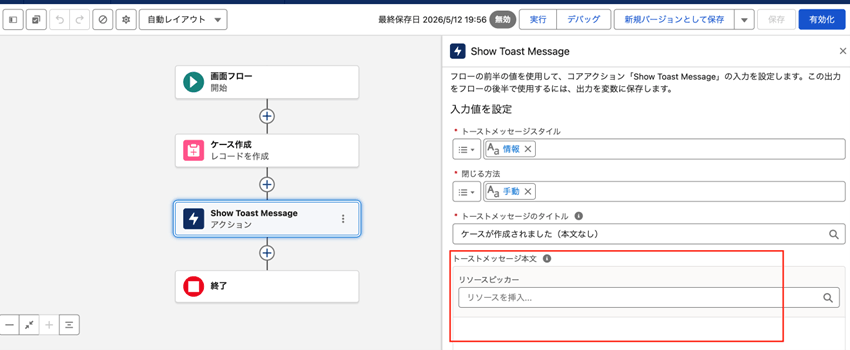
ちなみにShow Toast Messageアクションでメッセージ本文は必須ではないため、
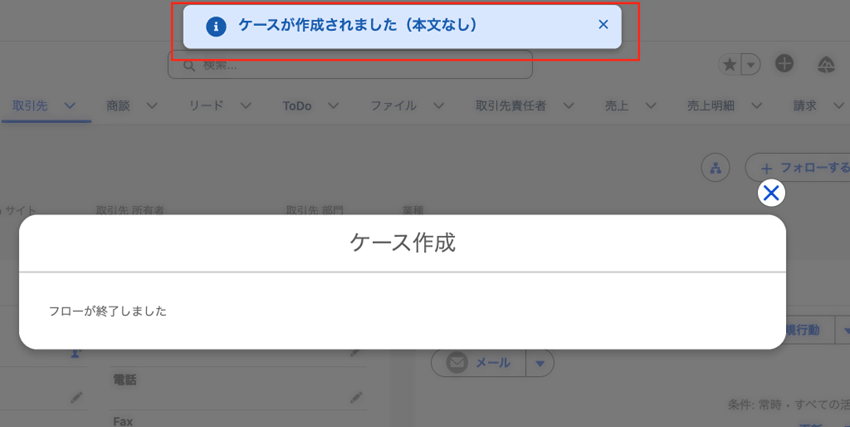
下記の通り本文は入力しないことも可能です。
本文入力の有無は活用シーンで使い分けましょう。
実際の画面フロー構築例2
次に下記を例にして実際の画面フロー作成を進めてみます。
・取引先画面のLightningページに画面フローを配置
・画面フローに画面要素は含まず、Show Toast Messageアクションを実行
・電話番号が登録未済の取引先のときだけトースト表示
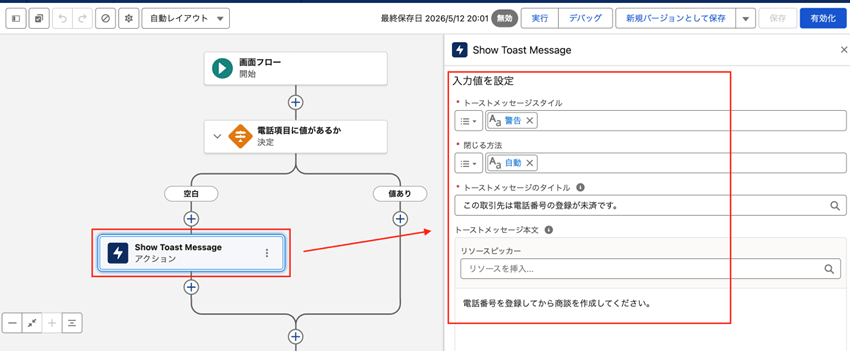
①取引先に配置する画面フローを下記のように作成します。
トーストスタイルは「情報」、閉じる方法は「手動」としてみます。
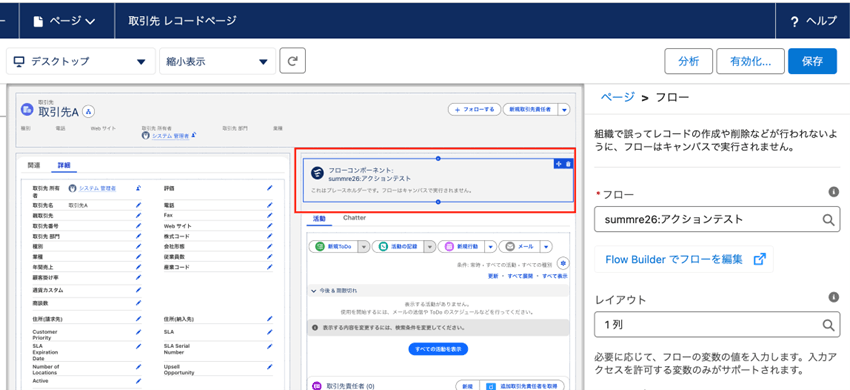
②作成した画面フローをLightningページへ配置します。
ボタンではなくLightningページ自体に組み込むことで、取引先ページが開いた瞬間に画面フローが自動起動となることがポイントです。
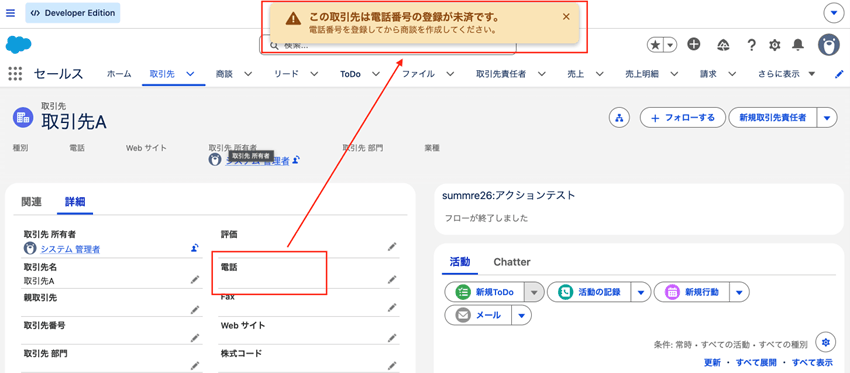
③電話番号が登録されてない取引先を開いてみます。
想定通り、取引先を開いた瞬間にトースト表示できることが確認できました。
各トーストスタイルの違い
Show Toast Messageアクションのトーストメッセージスタイルでは
成功、情報、警告、エラーの4つから選択可能です。
それぞれのデザインは下記のような色とアイコンとなるようです。
タイトルと本文は本記事でここまで見てきて通り、自由に設定可能です。




画面フローで従来から使用できたメッセージコンポーネントとの違い
画面フローでは今回のSummer’26以前からトースト表示に類似した機能が使用可能でした。
ただし本記事の機能とは違い、画面要素内の「メッセージ」コンポーネントではトースト表示と似た下記のような表示となっています。
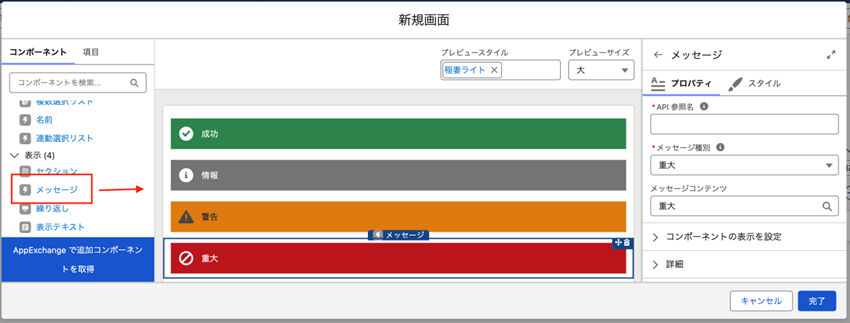
この機能はあくまで画面要素内でのみ表示可能となるため、
今回のShow Toast Messageアクションとは似て非なる機能です。
2つの機能はそれぞれ特徴が異なるため上手く使い分けましょう。
まとめ
今まではLWCなどの開発コンポーネントで実現することが多かったトースト機能ですが、
画面フローのアクションとして追加されたため、ユーザへ通知や注意喚起などアイデア次第でユーザビリティが向上できそうです。
特に本記事の「実際の画面フロー構築例2」で試したような画面要素を配置しないパターンではレコードを開いたタイミングで条件に応じたトーストが表示できるため、
多くのシーンで活用が進みそうです。

<Salesforce>
弊社ではSalesforceをはじめとするさまざまな無料オンラインセミナーを実施しています!
>>セミナー一覧はこちら
また、弊社ではSalesforceの導入支援のサポートも行っています。ぜひお気軽にお問い合わせください。
>>Salesforceについての詳細はこちら
>>Salesforceの導入支援実績はこちらからご覧いただけます!
医療業界に特化した営業支援、顧客管理(SFA/CRM)のコンサルティングも提供しております。こちらもぜひお気軽にお問い合わせください。
>>顧客管理(SFA/CRM)のコンサルティングの詳細はこちら

