


Slack Code × GitHub CopilotでSalesforceのLWCを作ってみた
投稿日:
更新日:
#Salesforce #LWC #Slack Code #GitHub Copilot


目次
- 1. Slack Codeとは
- 2. Slack Codeを使える状態にする
- 2.1 GitHubアカウントとリポジトリを接続する
- 3. まずREADMEでSlack Codeの基本動作を確認
- 3.1 Diffの行を起点に、そのまま再修正できる
- 4. 本題:Slack CodeからSalesforceのLWCを新規作成する
- 5. Slack内のコードレビューからLWCを再修正
- 6. 実際に触って分かった注意点
- 6.1 PRのbase branchと、マージ後の追加変更に注意
- 6.2 マージ後に新PR作成・終了を依頼すると、今回の環境ではエラーになった
- 6.3 「エージェントとツール」が見えない環境もあった
- 7. Salesforce開発でSlack Codeを使う価値
- 8. まとめ
- 9. 参考
Slackは2026/8/20に、AIコーディングエージェントとチームが同じ場所で開発を進める「Slack Code」を発表しました。Slack Codeでは、タスクごとに一時的な「コードチャンネル」を作成し、会話だけでなくコード差分や生成物をSlack上で確認できます。
本記事では、GitHub Copilot Proをエージェントとして利用し、SalesforceのLWCをゼロから作成。さらにSlack内のDiffから修正を指示し、GitHubのPR更新、Salesforce実画面での動作確認まで行いました。
本記事は2026/8/24時点、Slack Code発表直後の実機検証をもとにしています。仕様・画面・対応状況は今後変更される可能性があります。実際に業務で利用する場合は、検証環境で権限、連携、PR/ブランチの挙動などを十分に確認したうえで利用してください。
また、今回の検証では「エージェントとツール」アイコンが表示される環境と表示されない環境がありました。段階的に利用可能になっている可能性も考えられますが、今回の確認だけでは表示差の原因や提供タイミングまでは特定できていません。
① Slack Codeのコードチャンネルを手動作成する流れ
② GitHub CopilotによるREADME/LWCの変更
③ Slack内Diffからのレビューと再修正
④ Salesforce実画面での動作
⑤ PR・ブランチ運用で注意すべき点
Slack Codeとは
Slack Codeは、AIコーディングエージェントによる作業を個人のタブやターミナルだけで完結させず、Slack上の共同作業へ持ち込むための仕組みです。Slack公式では、コードチャンネルを「特定のタスクやプロジェクトのための一時的なチャンネル」と説明しており、GitHub Copilot、Claude、Devin、Vercelなどの対応エージェントと連携できます。
通常のSlack × GitHub Copilot連携でも、Slackからエージェントへ依頼し、コード変更やPR作成は可能です。Slack Codeの違いは、コードチャンネル内に「コード」などの生成物ビューが追加され、Slackから離れずにDiffを確認し、特定行を起点に追加の修正指示を出せる点にあります。
| 観点 | 通常のSlack × Copilot | Slack Code |
|---|---|---|
| 作業場所 | DM/スレッド | タスク専用のコードチャンネル |
| コード変更 | 可能 | 可能 |
| PR作成 | 可能 | 可能 |
| Diff確認 | 主にGitHubへ移動 | Slack内の「コード」生成物で確認 |
| 追加レビュー | 会話から指示 | Diffの特定行を起点に指示可能 |
| チーム参加 | 通常のSlack会話 | 作業専用スペースへメンバーを招待可能 |
- Slackの検証用ワークスペース(Free)
- GitHub Copilot Pro
- GitHubリポジトリ「slack_connect」
- Salesforce検証組織
Slack Codeを使える状態にする
Slack CodeのコードチャンネルでGitHub Copilotをエージェントとして利用するには、事前に対象のSlackワークスペースへGitHubアプリを追加しておく必要があります。
本検証ではAgentExchangeでGitHubを開き、「Slackに追加」からワークスペースへのアクセスを許可しました。追加後、コードチャンネル作成画面のエージェント選択でGitHubを選択できることを確認しています。
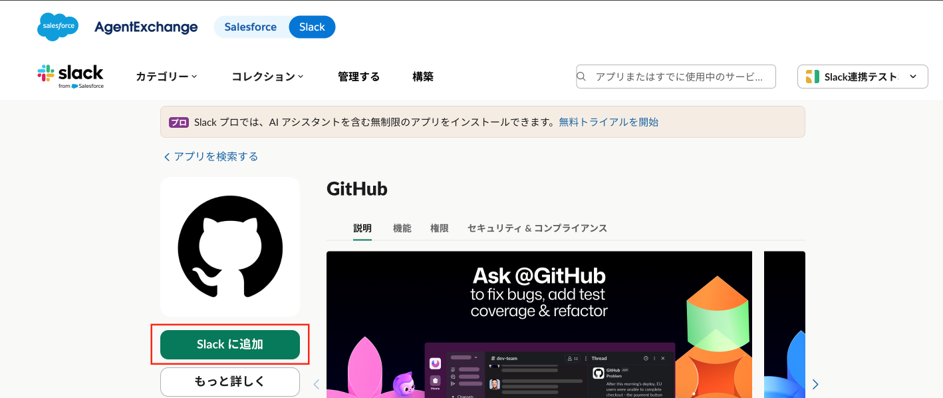
図1 AgentExchangeからSlackへGitHubアプリを追加
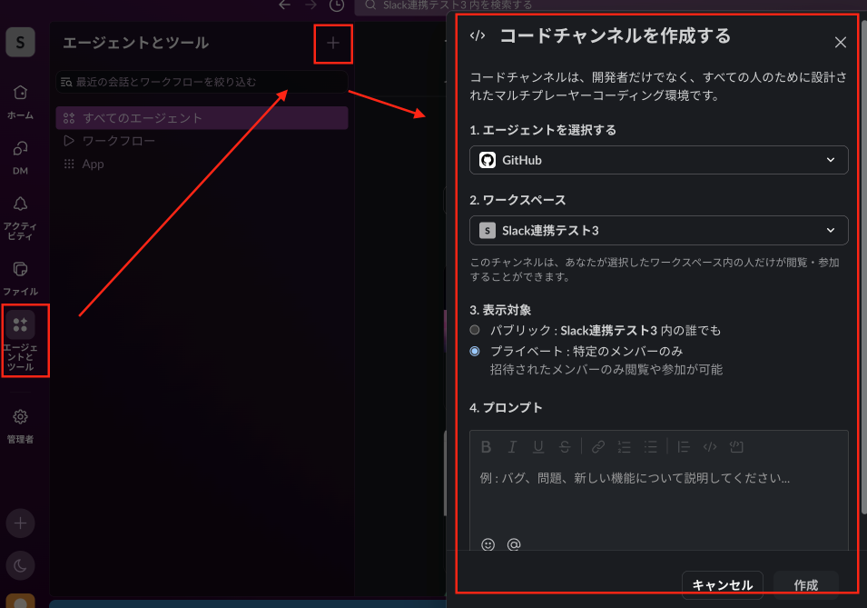
図2 「エージェントとツール」から「+」を押し、コードチャンネル作成画面を開く(元の検証メモに保存したキャプチャ)
コードチャンネル作成画面では、エージェント、ワークスペース、公開範囲、そして最初に実行させるプロンプトを指定します。本検証では、まずREADMEに1行追加する小さなタスクから開始しました。
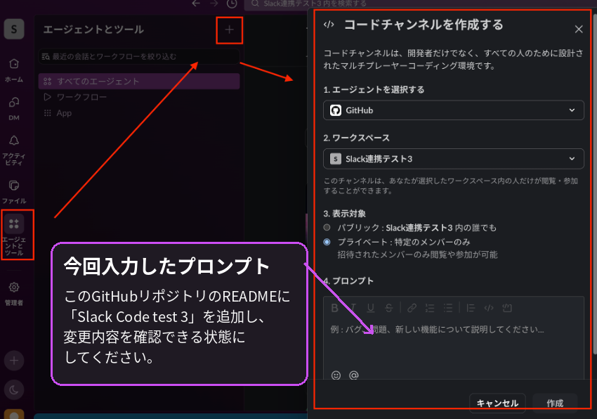
図3 GitHubをエージェントに選択したコードチャンネル作成画面
GitHubアカウントとリポジトリを接続する
初回はコードチャンネル内でGitHubアカウントの接続を求められました。「Connect GitHub account」からGitHub側へ進み、表示された6桁のVerification CodeをSlackへ入力します。
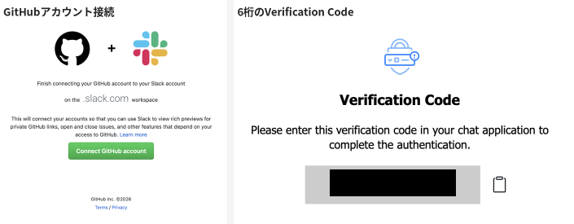
図4 GitHubアカウント認証。6桁コードをSlack側へ入力する(元の検証メモに保存したキャプチャ)
続けてGitHub Organizationとリポジトリを指定します。今回は既存の「slack_connect」リポジトリを利用します。今回のコードチャンネル作成では、チャンネルを新しく作るたびにOrganization/リポジトリの指定を求められました。
コードチャンネル作成時に先に入力していた初期プロンプトは保持されていました。GitHub接続とリポジトリ指定が完了すると、そのプロンプトがそのまま自動実行されました。
まずREADMEでSlack Codeの基本動作を確認
最初のタスクは、READMEに「Slack Code test 3」という文章を追加するだけの簡単な変更です。GitHubとの接続が完了すると、CopilotがImplementation planを作成し、ブランチとPRを作成しました。
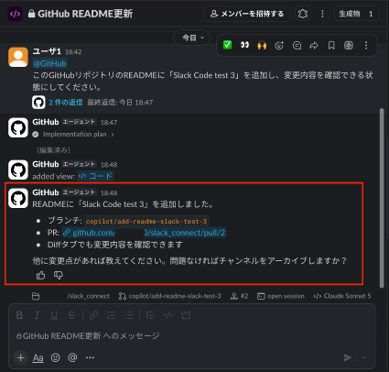
図5 初期プロンプトが実行され、ブランチ/PRが作成された
Slack Codeでは、右上の「生成物」から「コード」ビューを開くと、GitHubへ移動せずに変更差分を確認できます。
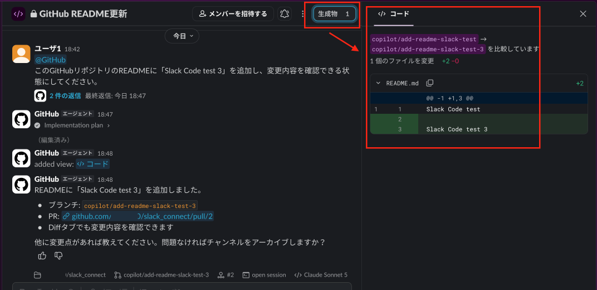
図6 「生成物」→「コード」でREADMEのDiffをSlack内表示
Diffの行を起点に、そのまま再修正できる
Diffの対象行に表示される「+」からコメントを追加すると、そのコード行がSlackのメッセージ入力側にコンテキストとして取り込まれます。そこで「Slack Code test 4に変更して」と指示したところ、Copilotが同じ作業ブランチを更新し、Slack内のDiffも更新されました。
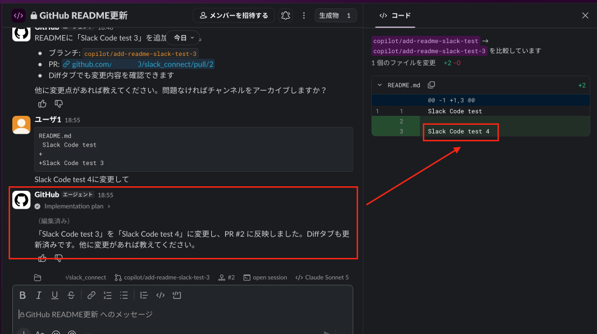
図7 Diff行から追加修正を指示し、「Slack Code test 4」へ更新
単にSlackから「コードを直して」と依頼するだけでなく、変更されたコードをSlack内で見ながら、特定行を起点にレビュー→再修正まで往復できます。
本題:Slack CodeからSalesforceのLWCを新規作成する
基本動作が確認できたため、READMEとは別のコードチャンネルを作成し、SalesforceのLWCをゼロから作らせました。リポジトリ内には既存LWCがなかったため、新規作成を明示しています。
コードチャンネル作成時に入力したプロンプトは次のとおりです。
要件:
– コンポーネント名は slackCodeDemo
– 画面に「Slack Codeから作成したLWC」と表示する
– 「詳細を表示」ボタンを配置する
– ボタンをクリックすると「Slack CodeとGitHub CopilotでLWCを作成しました。」というメッセージを表示する
– Lightning App Builderから配置できるようにする
– 必要なHTML、JavaScript、XMLメタデータファイルを作成する
作成したコードの変更内容を確認できる状態にしてください。
Copilotはリポジトリを確認し、LWCとして必要なHTML、JavaScript、XMLメタデータを生成しました。また、元リポジトリにSalesforce DXプロジェクトの雛形がなかったため、最小限の「sfdx-project.json」も追加しています。
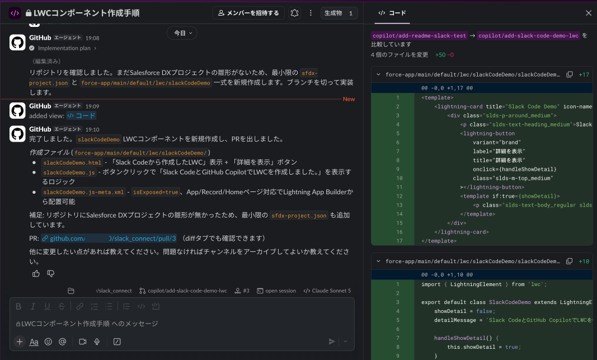
図8 slackCodeDemoのHTML/JavaScript等が生成され、Slack内でDiffを確認できる
| 生成されたファイル | 役割 |
|---|---|
| slackCodeDemo.html | 表示文言、lightning-button、詳細メッセージの表示領域 |
| slackCodeDemo.js | ボタンクリック時に詳細表示を切り替える処理 |
| slackCodeDemo.js-meta.xml | Lightning App Builderで配置できるようisExposed/targetを定義 |
| sfdx-project.json | Salesforce DXプロジェクトとして必要な最小構成を補完 |
Salesforceへ配置すると、そのまま動作した
今回の本題はSlack Codeの検証なので、Salesforceへの反映方法そのものは深掘りせず、生成されたLWCを検証組織へ手動で配置しました。Lightning App BuilderからHome Pageへ配置し、実際の画面で動作を確認しています。
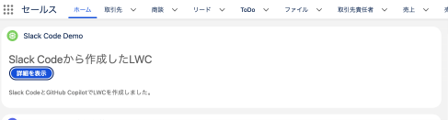
図9 Slack Code/GitHub Copilotで生成したLWCをSalesforce上で表示。ボタンクリック後のメッセージも正常に表示された
「Slack Codeから作成したLWC」が表示され、「詳細を表示」ボタンを押すと「Slack CodeとGitHub CopilotでLWCを作成しました。」というメッセージが表示されました。今回のシンプルなLWCでは、生成されたコードをそのまま実行できました。
Slack内のコードレビューからLWCを再修正
次に、Slack内のDiffでlightning-buttonの行を選択し、ボタンのlabelを「詳細を表示」から「詳細を見る」へ変更するよう指示しました。
READMEのときと同様に、Diffの行から追加したコメントがSlackのメッセージとして送信され、Copilotが変更を実行します。
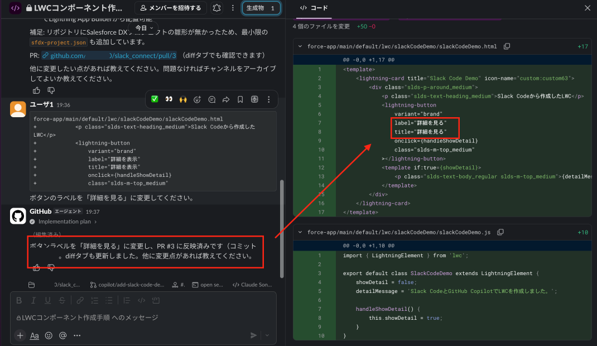
図10 Diff行からボタンラベル変更を指示。Copilotが変更し、コードビューも更新された
この時点では、Slack Code上で「PR #3に反映済み」と表示され、コードビュー上でもlabel/titleが「詳細を見る」に更新されていることを確認できました。
実際に触って分かった注意点
PRのbase branchと、マージ後の追加変更に注意
今回のPR #3はGitHub上でMergedになっていました。ただし、PR画面を確認すると、base branch(マージ先)はmainではなく「copilot/add-readme-slack-test」でした。そのため、「PRがマージされた」という事実だけではmainへ反映されたことを意味しません。まず、PRをマージする前にGitHub側でbase branchを確認する必要があります。
また、PR #3をマージした後も、同じコードチャンネルからボタンラベルの追加修正を行うこと自体はできました。Slack Code上では「PR #3に反映済み」と表示され、コードビューも更新されましたが、mainブランチのslackCodeDemo.htmlを確認するとlabelは「詳細を表示」のままでした。base branchの問題とは別に、マージ後に同じコードチャンネルで行った追加変更がmainへ自動反映されたわけではない点にも注意が必要です。
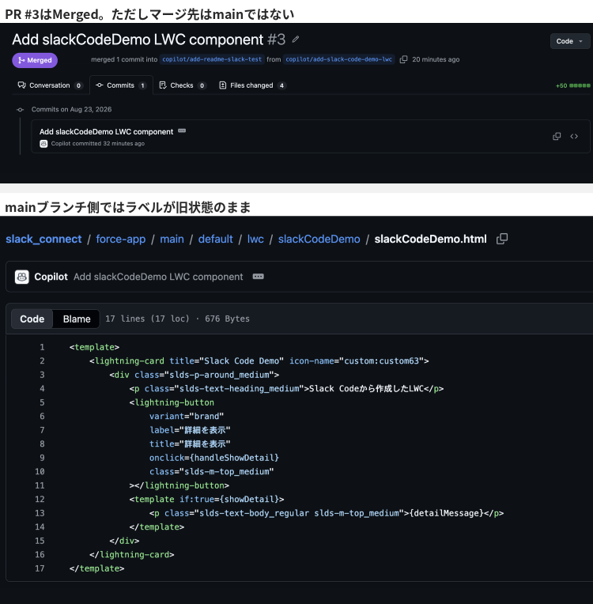
図11 PR #3のbase branchとmainの実体を確認。マージ後の追加修正もmainには反映されていなかった
PRをマージする前にbase branch(マージ先)をGitHub側で必ず確認すること。また、PRをマージした後に同じコードチャンネルで追加修正を行った場合、その変更がmainへ自動反映されたとは限らないため、GitHub側で最終状態を確認し、必要に応じて新しい作業単位に分ける方が安全です。
マージ後に新PR作成・終了を依頼すると、今回の環境ではエラーになった
追加修正をmainへ反映するため、同じコードチャンネルで「新しいPRを作成して」と依頼しましたが、GitHubエージェントは「Something went wrong processing your request」とエラーを返しました。今回の検証ではPRをマージした後に発生しましたが、マージ済みであることがエラーの原因かどうかまでは特定できていません。
さらに、自然言語で「この作業は完了です。コードチャンネルを終了してください」と依頼した場合も同じエラーになりました。Slack公式では、作業完了後にコードチャンネルが自動的にアーカイブされると説明されています。
一方、GitHub公式では、コードチャンネルは1セッション=1タスクを想定しており、セッション完了時にチャンネルをアーカイブするか確認されます。今回試した自然言語の「コードチャンネルを終了してください」が、この正式な終了フローに相当するわけではありません。
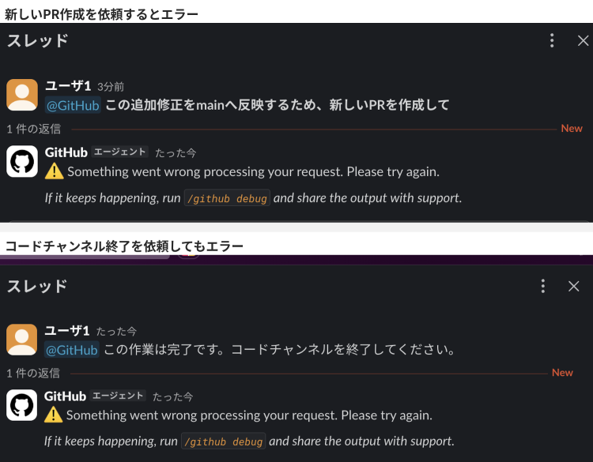
図12 同じコードチャンネルから新PR作成/自然言語で終了を依頼すると、今回の環境ではエラー
今回のエラー原因は特定できていませんが、実機結果を踏まえると、「1コードチャンネル=1作業単位」と考え、コードレビューと追加修正を終えてからPRをマージする運用が分かりやすいと感じました。マージ後に別の変更が必要になった場合は、新しいコードチャンネルに分けるのが無難です。
「エージェントとツール」が見えない環境もあった
今回の検証では、Slack上で「エージェントとツール」アイコンが表示される環境と表示されない環境がありました。また、同じSlackワークスペースでもデスクトップアプリでは表示されず、ブラウザ版では表示されるケースも確認しました。
段階的に利用可能になっている可能性も考えられますが、今回の確認だけでは表示差の原因や提供タイミングまでは特定できていません。Slack Codeのメニューが見つからない場合は、ブラウザ版でも同じワークスペースを開いて確認すると切り分けの参考になります。
この表示差がSlack Code固有の仕様なのか、デスクトップアプリのバージョン/キャッシュ、あるいは提供状況の違いによるものかまでは今回確定していません。
Salesforce開発でSlack Codeを使う価値
今回の検証では、Slack CodeからSalesforceのLWCを新規作成し、Slack内でDiffを確認しながら再修正し、最終的にSalesforce上で動作するところまで確認できました。
特に価値を感じたのは、「AIがコードを書けること」そのものより、変更結果とレビューの会話を同じコードチャンネルに集約できる点です。GitHubを置き換える機能ではなく、GitHub上のブランチ/PRを使いながら、Slackを共同レビューのレイヤーとして追加するイメージが近いと感じます。
| ユースケース | Slack Codeが効きそうな理由 |
|---|---|
| 小規模なLWC改修 | 依頼→Diff確認→追加修正をSlackから往復できる |
| PM/コンサルを含むレビュー | GitHubのFiles changedを開かなくても変更概要を確認しやすい |
| 複数人でのAI開発 | AIとのやり取りが個人DMに閉じず、チームで追える |
| 短い検証・PoC | タスクごとのコードチャンネルに会話と生成物をまとめやすい |
「SlackからAIにコードを書かせたい」だけなら通常のGitHub Copilot連携でも実現できます。Slack Codeの強みは、コードチャンネル、Slack内Diff、行を起点にしたフィードバックなどを使い、AIコーディングをチーム作業として回しやすくする点です。一方、ブランチ/PRの状態はGitHub側で最終確認する前提が必要です。
まとめ
- GitHub Copilotを使ったSlack Codeのコードチャンネルを作成し、Slack内からコード変更・PR作成まで実行できた。
- 「生成物 → コード」でDiffを確認し、特定行から追加修正を指示すると、Slack内でレビュー→再修正を継続できた。
- SalesforceのLWCをゼロから生成し、Lightning App Builderへ配置して実画面で正常動作を確認できた。
- 元リポジトリにSFDX雛形がなくても、Copilotがsfdx-project.jsonを補完した。
- PRのbase branchやマージ後の追加変更には注意が必要。Slack上の表示だけでなくGitHub側で最終状態を確認した方がよい。
- 今回の環境では、PRマージ後に新PR作成と自然言語による終了を依頼した際にエラーとなった。ただし、マージ済みであることが原因かどうかは特定できていない。
Slack Codeはまだ登場したばかりの機能で、GitHub CopilotのSlack連携もPublic Previewです。現時点では運用上の注意点がありますが、Salesforce開発でも「AIに書かせる」だけではなく、「チームで変更を見て、会話しながら直す」という使い方が現実的にできることを確認できました。
参考
- Slack Code: Where Your Team and Agents Build Together(Slack公式)
- Introducing Slack Code / Code Channels(Slack公式)
- Integrating Copilot cloud agent with Slack(GitHub Docs)
- Integrating GitHub with Slack(GitHub Docs)
※ 仕様・画面・提供条件は2026/8/24時点の確認内容です。Slack CodeおよびGitHub Copilotの関連機能は更新される可能性があります。

<Salesforce>
弊社ではSalesforceをはじめとするさまざまな無料オンラインセミナーを実施しています!
>>セミナー一覧はこちら
また、弊社ではSalesforceの導入支援のサポートも行っています。ぜひお気軽にお問い合わせください。
>>Salesforceについての詳細はこちら
>>Salesforceの導入支援実績はこちらからご覧いただけます!
医療業界に特化した営業支援、顧客管理(SFA/CRM)のコンサルティングも提供しております。こちらもぜひお気軽にお問い合わせください。
>>顧客管理(SFA/CRM)のコンサルティングの詳細はこちら

