SalesforceのFlow Loggingを実機検証-フローの成功・失敗を標準レポートで可視化-
投稿日:
更新日:
#レポート #Salesforce #失敗 #Flow Logging #実機検証


目次
- 1. まず押さえたい:何をどこまで記録できるか
- 1.1 従来の確認手段との違い
- 2. 有効化は「組織」と「各フロー」の2段階
- 3. 検証環境では7つのデータストリームを確認
- 3.1 取り込みAPI側:実行ログの中心は2つ
- 3.2 Salesforce CRM側:フロー定義とバージョンの基礎データ
- 3.3 IdentityMatchは0件となった
- 4. Data 360のデータを標準レポートで見る
- 4.1 レポート画面で見る主な項目
- 4.2 最初に作ると役立つ3つのレポート
- 4.3 成功と失敗を同じレポートで追えるのが大きな変化
- 5. フロー名との関連付けで確認したIDのずれ
- 6. 導入時に見落としやすい運用ポイント
- 6.1 Data 360クレジットを前提に対象を絞る
- 6.2 公開前・本番導入前のチェックリスト
- 7. まとめ
- 8. 参考資料
SalesforceのSpring ’26で強化されたフローロギング(Flow Logging)。デバッグログでは難しかったフローの成功・失敗の継続監視をData 360(旧Data Cloud)と標準レポートで実現する方法や、設定時の注意点、ID連携の罠まで解説します。
Salesforceのフロー障害を追うとき、デバッグログは詳細ですが、保存期間や再現性の面で継続監視には向きません。フローロギング(Flow Logging)は、対応するフローの実行メトリクスをData 360(旧Data Cloud)へ送り、Salesforce標準レポートからも参照できるようにする機能です。Spring ’26ではAutomation LightningアプリのFlow Logsタブから設定・監視をまとめて行いやすくなりました。
今回は、実際にロギングを有効化した組織で、Data 360側に作成されたデータストリーム、利用できるレポートタイプ、レポート上の関連付けを確認しました。単なる機能紹介ではなく、画面から読み取れるデータ構造と、運用設計で注意したい点まで整理します。
まず押さえたい:何をどこまで記録できるか
現在のSalesforce Helpでは、永続ロギングの対象としてレコードトリガーフロー、プラットフォームイベントトリガーフロー、スケジュールトリガーフロー、自動起動フローが案内されています。画面フローはこの対象一覧に含まれていません。利用前に、監視したいフロー種別がサポート対象かを確認してください。
設定はAutomation Lightningアプリ(自動化アプリ)の「フローログ」タブから進められ、フロー単位のプロパティでもロギング対象を管理できます。Data 360を利用するため、権限・データスペース・クレジット消費もセットで考える必要があります。
- 実行単位の監視:FlowRunで成功/失敗、完了日時、対象レコードなどを確認
- 要素単位の監視:FlowElementRunで、実行されたエレメントとその状態を確認
- 継続的な可視化:標準レポートとダッシュボードで件数・傾向を集計
- 詳細デバッグとの使い分け:変数値や決定要素の評価過程を追う用途はFlow Builderのデバッグやデバッグログを併用
従来の確認手段との違い
| 確認方法 | フロー成功時 | フロー失敗時 | 蓄積した実行ログの集計 |
|---|---|---|---|
| フローエラーメール | × | ○ | × |
| デバッグログ | △ | ○ | △ |
| フローロギング+レポート(本記事) | ○ | ○ | ○ |
○:標準的に確認しやすい △:取得設定・保存期間などの条件あり ×:その方法だけでは確認しにくい
有効化は「組織」と「各フロー」の2段階
フローロギングは、対象フローの設定だけでは開始できません。先に組織側でフローロギングのセットアップを行い、その後、ログを取得したいフローごとにロギングを有効化します。設定の順番は次のとおりです。
・組織側で有効化:Automation Lightningアプリのフローログタブ、またはフローの詳細プロパティからロギングのセットアップを開始
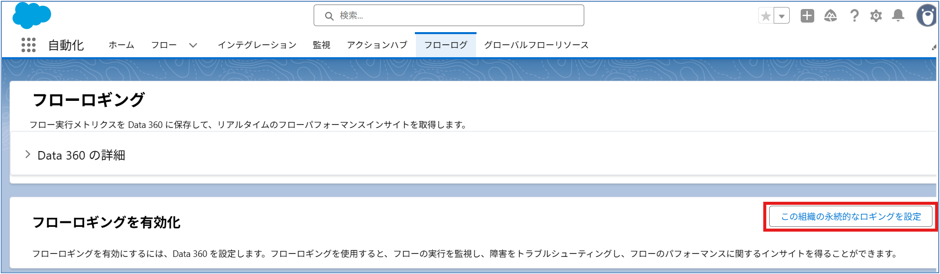
組織側のセットアップでは、フロー実行ログをData 360へ取り込むための構成が準備されます。検証環境では、この操作後にFlowRun/FlowElementRunなどのDMOと、それらへデータを届けるデータストリームを確認できました。作成される名称や件数、セットアップ完了までの時間は、組織やリリースによって異なる可能性があります。
・Data 360側を確認:セットアップによって用意されたデータストリームとDMOが利用可能な状態になっているかを確認
・対象フローで有効化:各フローのプロパティで、[このフローの永続的なロギングを有効化]をオンにして保存・有効化
![このフローの永続的なロギングを有効化]をオン](http://frogwell.co.jp/wp-content/uploads/2026/08/salesforce-flowlogging2.png)
対象フローでは、プロパティのロギング設定をオンにして保存します。設定後にフローを実行し、データストリームの取り込み件数とFlowRunのレコードを確認できれば、ログ収集までの導線を検証できます。
新しいフローや新しいフローバージョンを作成した場合は、バージョンごとに永続ロギングの設定を確認してください。
検証環境では7つのデータストリームを確認
初回設定後、Data 360のデータストリーム一覧を「flow」で絞り込むと、検証環境では7件が表示されました。内訳はデータコネクタが「取り込みAPI」の3件と、「Salesforce CRM」の4件です。
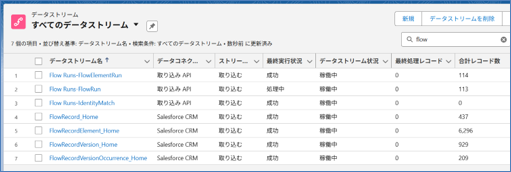
| 系統 | データストリーム | 主な役割 |
|---|---|---|
| 取り込みAPI | Flow Runs-FlowRun | 1回のフロー実行 |
| 取り込みAPI | Flow Runs-FlowElementRun | 実行内の各エレメント |
| 取り込みAPI | Flow Runs-IdentityMatch | 本検証では用途未確定 |
| Salesforce CRM | FlowRecord_Home | フロー定義 |
| Salesforce CRM | FlowRecordElement_Home | エレメント定義 |
| Salesforce CRM | FlowRecordVersion_Home | フローのバージョン |
| Salesforce CRM | FlowRecordVersionOccurrence_Home | 定期実行のオカレンス |
取り込みAPI側:実行ログの中心は2つ
公式のDMO定義では、Flow Run DMOはフロー実行1回の詳細を、Flow Element Run DMOはその中で実行された単一エレメントの状態を表します。両者はFlow Run IDで関連付けられるため、まずFlowRunで異常な実行を絞り込み、次にFlowElementRunで要素を掘る、という基本的な調査導線になります。
・FlowRunの保持項目:Flow Run Status、Completed DateTime、Error Reason/Description、Flow Version、Primary Record ID/Objectなど
・FlowElementRunの保持項目:Flow Element Run Status、Flow Element、Flow Run、Scheduled/Completed DateTime、Error Reason/Descriptionなど
Get Recordsが返した件数、Assignment後の変数値、Decisionの条件式がどの値で評価されたか、といったデバッガーレベルの情報まではDMOの公開フィールドから確認できません。フローロギングは運用監視、Flow Builderのデバッグとデバッグログは原因究明、と役割を分けると使いやすくなります。
Salesforce CRM側:フロー定義とバージョンの基礎データ
CRMコネクタ側の4ストリームは、FlowRecord、FlowRecordElement、FlowRecordVersion、FlowRecordVersionOccurrenceに対応します。FlowRecordとFlowRecordVersionはAPI v58.0以降、FlowRecordVersionOccurrenceはAPI v60.0以降で利用できる標準オブジェクトです。実行ログとは性格が異なり、フロー名、エレメント定義、バージョン、定期実行のオカレンスといった“定義側”の情報を持ちます。
IdentityMatchは0件となった
Flow Runs-IdentityMatchも同時に作成されましたが、今回の検証ではレコード数は0でした。IdentityMatchというDMO自体はData 360のID解決でも使われる名称ですが、このテンプレートストリームがフローロギングで担う具体的な役割を、確認できた一次情報だけから確定することはできませんでした。
本記事では日常のフロー監視目的としてFlowRunとFlowElementRunを中心に検証します。
Data 360のデータを標準レポートで見る
Salesforce側でFlowRunやFlowElementRunなどカスタムレポートタイプを使って標準レポートを作成できます。Data360側でData Explorerを毎回開かなくても、通常のSalesforceレポートと同じ操作感でフィルタ、グルーピング、集計、グラフ化、ダッシュボード配置が可能です。
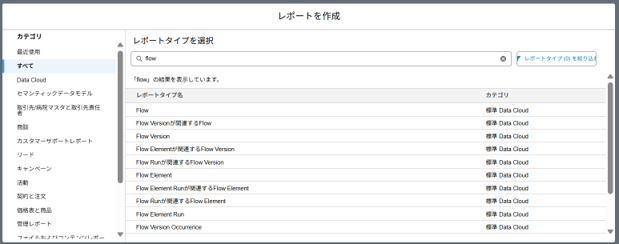
検証環境では、単体のFlow Run/Flow Element Runに加え、「Flow Element Runが関連するFlow Run」「Flow Runが関連するFlow Version」などの関連レポートタイプも表示されました。
レポート画面で見る主な項目
| 項目 | 記事内での意味 |
|---|---|
| Completed Date Time | 実行の完了日時 |
| Flow Run Status | フロー実行全体の結果 |
| Flow Element | 実行されたフロー要素 |
| Error Reason | エラーの種別・コード |
| Error Description | エラーの詳細メッセージ |
画面の英語項目を上の意味で読み替えると、後述する成功・失敗の明細を追いやすくなります。
最初に作ると役立つ3つのレポート
・成功・失敗実行一覧:Completed DateTime、Flow Run Status、Flow Element、Error Reason/Descriptionを同じ明細に表示
・要素別の失敗/遅延候補:FlowElementRunをエレメント単位で集計し、ステータスと日時を比較
・日次・週次の実行推移:完了日でグループ化し、総実行件数と異常件数をダッシュボード化
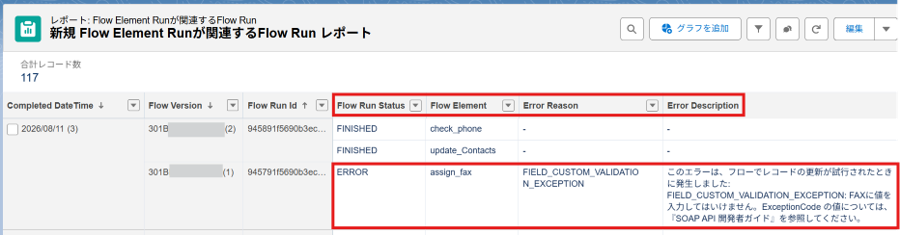
上記レポートキャプチャでは、同じ完了日の明細に、成功したフロー要素のcheck_phone/update_Contactsと、失敗したフロー要素のassign_faxが並んでいます。失敗行のFlow Run StatusはERROR、Error ReasonはFIELD_CUSTOM_VALIDATION_EXCEPTIONです。Error Descriptionには、フローによるレコード更新が入力規則に違反したことと、対象項目のメッセージが記録されました。
成功と失敗を同じレポートで追えるのが大きな変化
従来の運用では、フローの問題調査はエラーメールや、その時点で取得したデバッグログから始めることが多く、正常終了した実行を後から標準レポートで一覧化するのは容易ではありませんでした。フローロギングでは、失敗だけでなくFINISHEDの実行も永続データとして確認できるため、「いつ失敗したか」と同時に「いつ正常に実行されたか」という観点を持てます。
成功ログが残ると、日別・時間帯別の実行回数、通常時の実行頻度、特定エレメントまで到達した件数を基準値として持てます。その上でERRORを同じレポートに重ねれば、単発の障害調査だけでなく、成功率やエラー増加の傾向を継続監視できます。ただし、FINISHEDはビジネス上の期待結果まで保証する値ではありません。
フロー名との関連付けで確認したIDのずれ
実行ログを監視するなら、最終的には“どのフローの実行か”を表示したくなります。公式のFlow Run DMO定義には、Flow RunからFlow Versionへの多対1(N:1)の関連が記載されています。そのため、構造上は次の経路を期待できます。
ただし今回のレポートで値を見比べると、FlowRunのFlow Versionには301で始まるIDが表示され、CRM同期側のFlowRecordVersion_HomeのIdには10vで始まるIDが入っていました。プレフィックスが異なるため、少なくともこの2項目をそのまま同一キーとして突合することはできませんでした。
| 確認箇所 | ΙⅮ例 | 読み取れること |
|---|---|---|
| FlowRun.Flow Version | 301BK0000… | Flowメタデータ側で見かけるID体系 |
| FlowRecordVersion_Home.Id | 10vBK0000… | FlowRecordVersion側のID体系 |
運用ダッシュボードを作る際は、まず少数の既知フローでFlow Versionからフロー名まで正しくたどれるかを確認しましょう。解決しない状態で301と10vを手動JOINする設計に進むと、バージョン更新やマッピング変更で保守負荷が高くなります。
導入時に見落としやすい運用ポイント
Data 360クレジットを前提に対象を絞る
フローロギングはData Cloudクレジットを消費すると案内されています。高頻度のレコードトリガーフローでは、FlowRunだけでなく実行エレメント数に応じてFlowElementRunも増えます。最初から全フローを対象にせず、障害影響が大きいフロー、失敗率を測りたいフロー、性能劣化を追いたいフローから段階的に有効化するのが現実的です。
公開前・本番導入前のチェックリスト
- 対象フローが、公式Helpに記載されたロギング対応種別か
- FlowRun/FlowElementRunに、通常実行した検証データが到着し、完了日時・ステータス・エラー項目が期待どおりか
- 関連レポートタイプでFlowRunとFlowElementRunが同じFlow Run IDにひも付くか
- Flow Versionからフロー名まで関連項目をたどれるか
- 時刻表示のタイムゾーンと、レポート利用者のロケールが運用想定と合うか
- クレジット消費とデータ保持方針を確認し、対象フローを段階的に広げる計画があるか
- Primary Record IDやError Descriptionを誰が閲覧できるか、レポート共有範囲を確認したか
まとめ
・フローロギングは、単発のデバッグではなく、フローの実行状況を継続的に観測するための仕組みです。検証環境では、取り込みAPI側3件とSalesforce CRM側4件、合計7件のデータストリームが作成され、FlowRunとFlowElementRunを標準レポートで確認できました。
・実務で価値を出しやすいのは、失敗実行の一覧、要素別の異常傾向、日次・週次の実行推移です。公式DMOの関係定義と実データの両方を確認しながら、小さく始めることが重要です。
・「どの実行が、いつ、どの要素で失敗したか」をチームで共有できるだけでも、障害対応は属人的なログ調査から一歩進みます。まずは重要な数本のフローでデータ到着・関連付け・クレジット消費までを一巡させてから、本番の監視対象を広げてみてください。
参考資料
1. Salesforce Help: Persistent Flow Logging
2. Salesforce Help: Install Flow Integration Package
3. Developers: Flow Run DMO
4. Developers: Flow Element Run DMO
5. Developers: Flow Version DMO
6. Object Reference: FlowRecordVersion
7. Object Reference: FlowRecordElement
8. Salesforce Admins: Find and Fix Flow Errors
9. Salesforce Admins: Summer ’25 Flow Features

<Salesforce>
弊社ではSalesforceをはじめとするさまざまな無料オンラインセミナーを実施しています!
>>セミナー一覧はこちら
また、弊社ではSalesforceの導入支援のサポートも行っています。ぜひお気軽にお問い合わせください。
>>Salesforceについての詳細はこちら
>>Salesforceの導入支援実績はこちらからご覧いただけます!
医療業界に特化した営業支援、顧客管理(SFA/CRM)のコンサルティングも提供しております。こちらもぜひお気軽にお問い合わせください。
>>顧客管理(SFA/CRM)のコンサルティングの詳細はこちら