


Salesforceで項目依存関係を設定して入力ミスを防ぐ方法|運用効率化とデータ品質向上を両立させる運用術



目次
- 1. 項目依存関係とは?現場の「よくある入力ミス」を仕組みで減らす
- 2. Salesforceの項目依存関係 設定方法(手順)
- 2.1 手順1:設定画面に移動する
- 2.2 手順2:新規で依存関係を作る
- 2.3 手順3:ページレイアウトに配置する
- 3. 運用効率化とデータ品質向上を両立する“運用術”
- 3.1 運用術1:値追加・変更は限定的に
- 3.2 運用術2:データ投入(インポート・API)時は“依存関係と矛盾しないかチェック
- 4. よくあるつまずきと対処法
- 4.1 つまずき1:依存関係を作ったのに、候補が絞り込まれない
- 4.2 つまずき2:値が多すぎてマトリックスが複雑化
- 4.3 つまずき3:依存関係を2段・3段にしたくなる
- 5. まとめ
現場でSalesforceを運用していると、「選択リストの候補が多すぎて迷う」「本来あり得ない組み合わせで登録され、後工程で手戻りが発生する」といった入力ミスが起きがちです。そこで効果的なのが項目依存関係(制御項目×連動項目)です。
ユーザーが選ぶべき値だけを表示し、入力の迷いと誤入力を同時に減らすことができます。
本記事では、項目依存関係の設定方法とデータ品質向上の運用術について紹介していきます。
項目依存関係とは?現場の「よくある入力ミス」を仕組みで減らす

項目依存関係は、制御項目の値に応じて、連動項目の表示候補を絞り込む仕組みです。
(参照公式ページ:https://help.salesforce.com/s/articleView?id=platform.fields_defining_field_dependencies.htm&type=5)
項目依存関係を設定するメリットはシンプルで、以下の2点です。
- 入力ミス(あり得ない組み合わせ)を未然に防ぐ
- 入力スピードを上げて、レコード登録のストレスを減らす(候補が少ない=迷わない)
Salesforceの項目依存関係 設定方法(手順)

それでは、実際に項目依存関係の設定方法を説明していきます。
手順1:設定画面に移動する
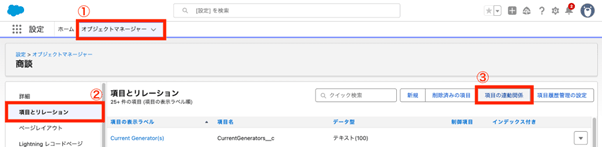
まずは、Salesforceの設定画面に以下手順に従って移動しましょう。
- 歯車 → 設定(Setup)
- オブジェクトマネージャ
- 対象オブジェクト(例:商談 / 取引先 / ケース)
- [項目とリレーション](Fields & Relationships)
- [項目の連動関係](Field Dependencies) を開く

手順2:新規で依存関係を作る
次に、以下手順に従って連動関係の作成を行います。
- [新規](New)
- 制御項目(Controlling Field) を選ぶ(例:国)
- 連動項目(Dependent Field) を選ぶ(例:地域)
- [次へ](Next)
- 項目の連動関係マトリックスの使用
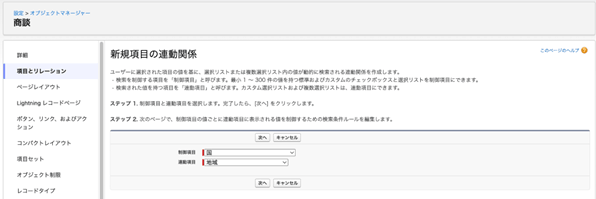
(上記画面の場合、項目「国」の値によって、項目「地域」で選択可能な値を制限します。)
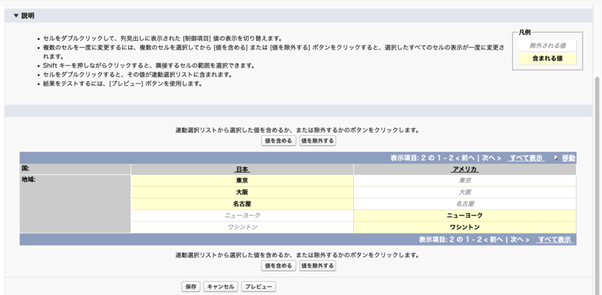
(依存関係マトリックス画面で制御項目の値ごとに、連動項目の許可値へチェックしていきます。)
プレビューで設定した依存関係を確認する
プレビューをすることで保存前に設定した項目依存関係を参照することができます。
依存関係の設定に誤りがあると開発に手戻りが発生するため、保存前に確認すると良いでしょう。
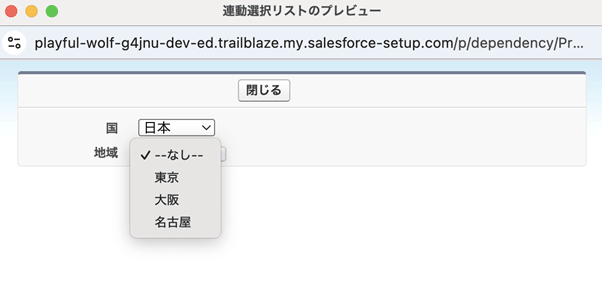
(プレビューで設定した項目依存関係を参照)
手順3:ページレイアウトに配置する
最後に設定した項目をページレイアウトに配置し、実際の画面で使用できるようにしましょう。
- 歯車アイコン → [設定](Setup) を開く
- [オブジェクトマネージャ] をクリックする
- 対象オブジェクト(例:商談/ケース/取引先)を選択する
- [ページレイアウト](Page Layouts) を開く
- 依存関係を設定した項目(例:制御項目+連動項目)を、使用するレイアウトにドラッグ&ドロップで配置する
- [保存](Save) する
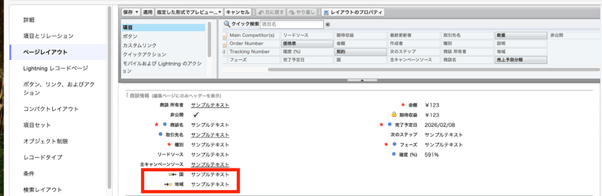
(制御項目と連動項目をページレイアウトの配置する)
配置時の留意点として以下2点に注意して下さい。
- 制御項目と連動項目はセットで配置する(どちらか片方だけだと運用しづらい)
- 入力順としては、通常 制御項目 → 連動項目 の順で並べる(現場が迷いにくい)
運用効率化とデータ品質向上を両立する“運用術”

項目依存関係の設定方法について説明しました。
次は運用方法について説明していきます。
項目依存関係の設定は簡単な反面、運用は慎重に行う必要があります。
運用術1:値追加・変更は限定的に
項目依存関係は、複雑になればなるほど管理が大変になります。そのため、多数のユーザーが値を追加・変更すると項目依存関係がうまく機能しなくなることがあります。
特に、制御項目の値を変更すると、その値に対する依存関係が失われるため、新しい値で依存関係を作り直す必要があるとされています。
(参考公式ページ:https://trailhead.salesforce.com/ja/content/learn/modules/picklist_admin/picklist_admin_manage)
運用術2:データ投入(インポート・API)時は“依存関係と矛盾しないかチェック
依存関係は主にUIの入力体験を整えるものです。
インポートや外部連携には、別途「入力規則」「事前チェック」「変換ルール」が必要になる場面があります。
項目依存関係を設定した項目に対して、インポートや外部連携を行う際には十分に注意しましょう。
よくあるつまずきと対処法

それでは最後に、項目依存関係を設定・または運用する際に、よく見られるつまずきとその対処法について紹介していきます。
つまずき1:依存関係を作ったのに、候補が絞り込まれない
項目依存関係を作成したにもかかわらず、候補が絞り込まれない際に、まず確認するべきは、依存関係マトリックスです。
制御項目、連動項目のどちらも配置され、制御項目の値を選択しているにもかかわらず、連動項目の候補が絞り込まれない場合は、依存関係マトリックスの設定が正しくできていないことがほとんどです。
設定した項目依存関係を保存する前にプレビューで確認すると確実です。
次に、ページレイアウトに制御項目、連動項目のどちらも配置されていることを確認しましょう。
制御項目が選択されていなければ、連動項目の値入力ができません。
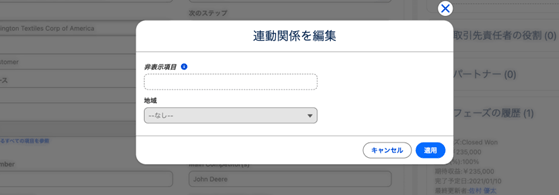
(制御項目「国」がページレイアウトに配置されていないため、連動項目「地域」の値が選択できない。)
つまずき2:値が多すぎてマトリックスが複雑化
この場合は設定テクニックより、値設計の見直しが先です。
「粒度が細かすぎないか」「似た概念が別名で存在しないか」を棚卸しします。
業務を行う上で本当に全ての値が必要なのか、簡略化できないかを考慮します。
つまずき3:依存関係を2段・3段にしたくなる
多段依存は運用が一気に難しくなります。
まずは、1段の依存項目関係で実装することをお勧めします。その中で、どうしても多段依存が必要なら、入力規則や画面フロー(Flow)で段階入力にする方が保守しやすいことがあります。
複雑化する際には項目依存関係の設定に絞らず、他機能の実装も視野に入れて開発をしましょう。
まとめ
項目依存関係(制御項目×連動項目)は、ユーザーが「選ぶべき値だけ」を見られる状態を作ることで、迷いによる入力遅延と、あり得ない組み合わせの登録を同時に減らせる仕組みです。
設定自体は「依存関係の作成 → マトリックスで許可値をチェック → ページレイアウトへ配置」という手順で完結し、現場の入力体験を大きく改善できます。
また、候補が絞り込まれない・マトリックスが複雑化する、といったつまずきは設計と確認(プレビュー/レイアウト配置)の徹底で多くが解消できます。
一方で、効果を持続させるには運用が重要です。
値の追加・変更は権限や手順を絞って管理し、インポートやAPI連携のようなデータ投入では入力規則や事前チェックで矛盾を防ぐ必要があります。
まずは1段の依存関係でシンプルに始め、必要に応じて入力規則やフローも組み合わせながら、運用効率化とデータ品質向上を両立させていきましょう。

<Salesforce>
弊社ではSalesforceをはじめとするさまざまな無料オンラインセミナーを実施しています!
>>セミナー一覧はこちら
また、弊社ではSalesforceの導入支援のサポートも行っています。ぜひお気軽にお問い合わせください。
>>Salesforceについての詳細はこちら
>>Salesforceの導入支援実績はこちらからご覧いただけます!
医療業界に特化した営業支援、顧客管理(SFA/CRM)のコンサルティングも提供しております。こちらもぜひお気軽にお問い合わせください。
>>顧客管理(SFA/CRM)のコンサルティングの詳細はこちら

