Salesforceのリストビュー+レポートとは 一括編集機能の基本設定から業務効率化までを分かりやすく解説
投稿日:
更新日:
#Salesforce #リストビュー #設定 #一括編集機能



目次
- 1. Salesforceの標準機能でできる一括編集
- 1.1 リストビューでのインライン編集
- 1.2 リストビューの制約と注意点
- 2. レポートでのインライン編集
- 2.1 利用前に確認しておきたい設定
- 2.2 レポートの操作方法
- 2.3 レポートの制約と注意点
- 3. より効率的な運用のためのツール活用
- 3.1 本格的な業務改善:エクセルライクな編集を可能とするAppExchange
- 4. Mashmatrix SheetとRaySheetの使い分け
- 5. 実践的な活用方法と運用のポイント
- 5.1 業務シーンに応じた活用方法
- 5.2 データ品質を保つための注意点
- 5.3 効率的な運用のために
- 5.4 システム管理者向けの設定ポイント
- 6. まとめ
毎日のように発生する取引先情報の更新作業。営業担当者の異動に伴う担当者の一括変更。キャンペーン実施後の商談ステータスの一斉更新。Salesforceを日常的に利用していると、複数のレコードを同時に更新したい場面に何度も遭遇します。
「エクセルで作業するように、画面上で直接編集できないかな」 「デフォルトの機能だけでも、もっと効率的な使い方があるはずでは?」
このような声は、多くのSalesforce管理者や利用者から聞かれます。実は、Salesforceには標準で一括編集機能が備わっていますが、その機能を十分に活用できている組織は多くありません。また、より本格的な一括編集を実現するためのツールについても、どれを選べばよいのか迷われる方が少なくありません。
この記事では、Salesforceの一括編集機能について、リストビューやレポートを使った基本的な操作から、より効率的に作業を進めるためのツール活用まで分かりやすく解説します。
Salesforceの標準機能でできる一括編集

Salesforceでは、標準機能で複数レコードをまとめて更新することが可能です。
主な方法は、リストビューのインライン編集とレポートのインライン編集の2つです。
どちらも、条件に一致するレコードを一覧表示し、その画面上で直接編集できる機能です。対象レコードを絞り込んだうえで複数の項目をまとめて更新できるため、日常的なデータ更新作業を効率化できます。
それぞれ利用条件や制約が異なるため、目的に応じて使い分けることが重要です。以下では、まずリストビューの一括編集機能について解説します。
リストビューでのインライン編集
リストビューのインライン編集は、条件に一致するレコードを一覧表示し、その画面上で直接編集できる機能です。日常的な更新作業を効率化する手段として、多くの組織で活用されています。
たとえば、営業担当者の変更や商談ステータスの一括更新、フォロー状況の修正など、同じ項目を複数レコードにまとめて反映したい場面で有効です。対象レコードを絞り込んだうえで一覧表示し、そのまま編集できるため、個別にレコードを開く必要がありません。
以下では、具体的な操作方法と利用時の制約について解説します。
利用前に確認しておきたい設定
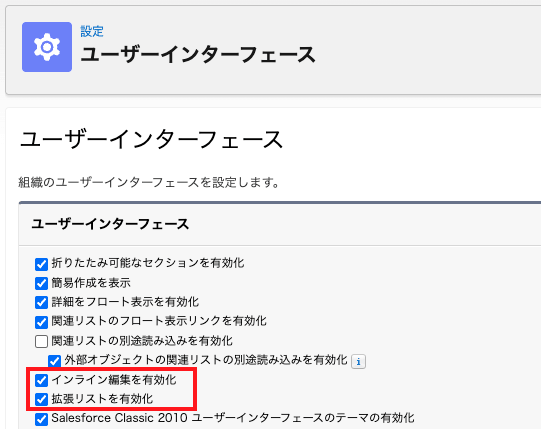
リストビューのインライン編集は、多くの組織で通常有効になっています。特別な設定は必要ありませんが、利用できない場合は設定の「ユーザーインターフェース」で「インライン編集を有効化」と「拡張リストを有効化」の2つにチェックがついているかを確認します。
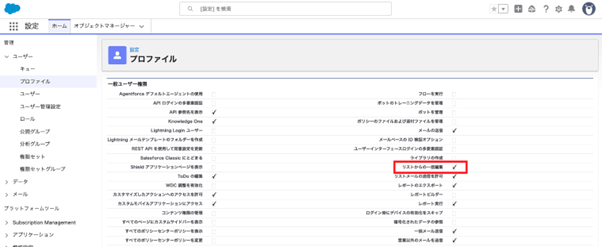
また、プロファイルや権限セットにおいて、「リストからの一括編集」権限が付与されていることも確認します。
リストビューの操作方法
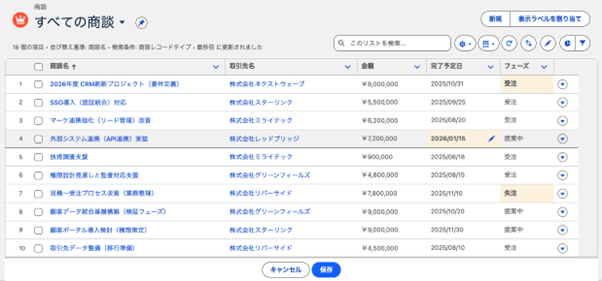
リストビューでは、一覧画面から直接レコードを編集できます。リストビューに表示されている項目にカーソルをあてると、編集可能な項目には鉛筆アイコンが表示されます。
鉛筆アイコンをクリックすると編集モードに切り替わり、値を変更できます。変更が完了したら、保存をクリックします。
リストビューの制約と注意点
リストビューのインライン編集を利用するにあたってはいくつかの制約があります。
まず、単一のレコードタイプに絞られているリストビューである必要があります。複数のレコードタイプが含まれているリストビューでは、インライン編集は利用できません。
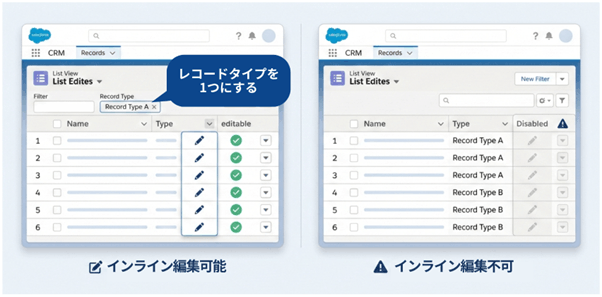
また、オブジェクトにレコードタイプが設定されている場合、「最近参照したデータ」などの一部のデフォルトリストビューではインライン編集を利用できないことがあります。
一度に編集できるレコード数にも制限があります。リストビューのインライン編集では、一度に更新できるのは最大200件までです。対象レコードがそれ以上ある場合は、複数回に分けて更新する必要があります。
なお、次のような項目はインライン編集の対象外です。
- 商談の金額
- 数式項目
- 積み上げ集計項目
- ページレイアウトに配置されていない項目
- 編集権限のない項目
インライン編集の制約についてはSalesforceのヘルプページも参考にしてください。
レポートでのインライン編集
Salesforceでは、レポート上でもインライン編集を行うことができます。
レポートで抽出したレコードを一覧で確認しながら、その場で値を変更できるため、データを確認・分析しつつ更新作業を行いたい場合に便利です。
たとえば、特定の期間に作成された商談や、特定の条件に該当する取引先を抽出し、その一覧を確認しながら項目を修正することができます。個別のレコードを開かずに更新できるため、データの確認と更新作業を効率的に進めることが可能です。
以下では、具体的な操作方法と利用時の制約について解説します。
利用前に確認しておきたい設定
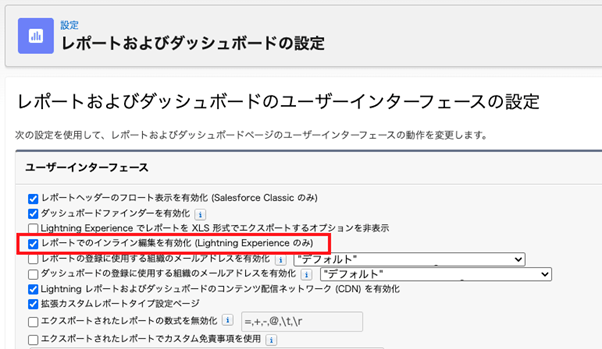
レポートのインライン編集は、通常有効になっていますが、利用できない場合は設定の「レポートおよびダッシュボードの設定」で「レポートでのインライン編集を有効化」にチェックがついているかを確認します。
レポートの操作方法
レポートでインライン編集を行う場合は、まず対象のレポートを実行し、レコード一覧を表示します。
次に、「項目編集を有効化」ボタンをクリックして、「項目編集有効」の状態にします。
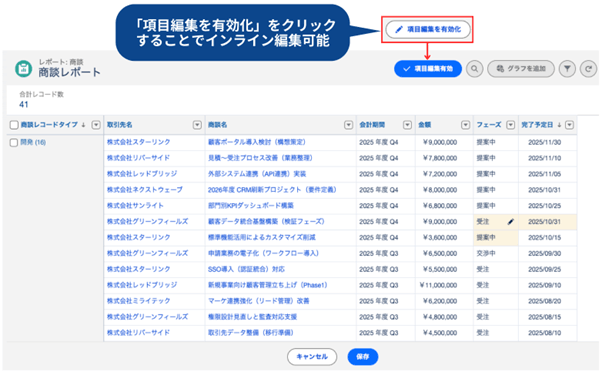
表示されている項目にカーソルをあてると、編集可能な項目には鉛筆アイコンが表示されます。
鉛筆アイコンをクリックすると編集モードに切り替わり、値を変更できます。変更が完了したら、保存をクリックします。
レポートの制約と注意点
レポートのインライン編集にはいくつかの制約があります。
まず、レポートで編集できる項目はページレイアウトに含まれている必要があります。Lightningレコードページで動的フォームを使用している場合は、ページレイアウトに項目が含まれていない場合もあるため、確認するようにしましょう。
また、編集できる値の数にも制限があります。レポートのインライン編集では、最大100個の値まで編集可能です。さらに、1行あたりに編集できるのは最大12列までとなっています。
なお、次のような項目はレポート上では編集できません。
- 商談の金額
- 数式項目
- 積み上げ集計項目
- ToDo および行動オブジェクトの項目
- 編集権限のない項目
インライン編集の制約についてはSalesforceのヘルプページも参考にしてください。
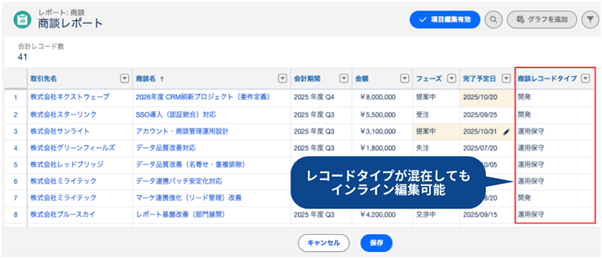
一方で、リストビューのインライン編集とは異なり、レポートのインライン編集ではレコードタイプが混在していても編集できます。
より効率的な運用のためのツール活用

標準機能の一括編集で基本的な作業はできるものの、日々の運用の中でもっと効率的に作業を進めたいと感じることは少なくありません。ここでは、実務で役立つツールとその活用方法について見ていきましょう。
本格的な業務改善:エクセルライクな編集を可能とするAppExchange
より本格的な業務改善を目指す場合は、「Mashmatrix Sheet」や「Raysheet」といったエクセルライクにSalesforceのレコードを編集可能とするAppexchangeの導入を検討する価値があります。
Mashmatrix Sheet
Mashmatrix Sheetの特徴的な機能を見ていきましょう。
画面分割機能により、関連する情報を同時に参照しながらの編集が可能です。たとえば、取引先と商談の情報を並べて表示し、双方の関連性を確認しながら更新作業を進められます。
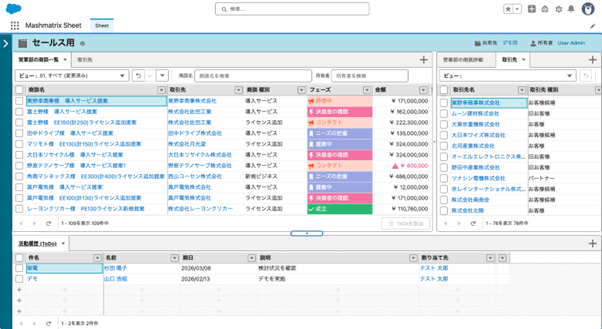
また、列の固定やフィルター機能も充実しています。大量のレコードを扱う場合でも、必要な情報に素早くアクセスできます。特に、月次での集計作業や、四半期ごとの実績確認といった場面で威力を発揮します。
さらに、承認プロセスの一括処理にも対応しています。これは、複数の申請を一度に承認できる機能で、管理者や承認者の作業効率を大きく向上させます。
RaySheet
RaySheetも、Salesforceのデータをスプレッドシート形式で編集できるAppExchangeアプリケーションです。
Excelに近い操作性を重視して設計されており、Salesforceの画面上で大量のレコードを効率よく更新できます。
特に、Excelのようなデータ操作や分析をSalesforce上で行える点が特徴です。検索や置換を使ったデータ修正や、ピボット機能による集計などを行いながら編集作業を進めることができます。
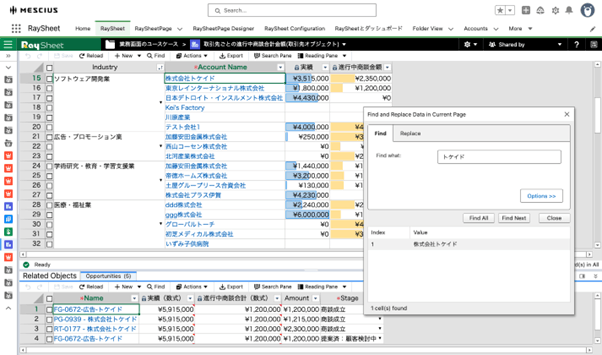
Excelでのデータ更新や分析に慣れているユーザーにとっては、直感的に操作しやすいツールです。
Mashmatrix SheetとRaySheetの使い分け
Mashmatrix SheetとRaySheetは、いずれもスプレッドシート形式でSalesforceのデータを編集できるツールですが、用途によって向いている場面が異なります。
Mashmatrix Sheetは、関連データを参照しながら作業を進めたい場合や、承認処理などを含めた業務プロセス全体の効率化に向いています。
一方、RaySheetは、Excelに近い操作で大量のデータを更新したい場合に適しています。
標準機能のインライン編集で対応できる場合はそれを利用し、より高度な一括編集が必要な場合にこれらのツールを検討するとよいでしょう。なお、いずれのツールも無料トライアルが用意されているため、実際の操作感を試してから導入を検討することも可能です。
実践的な活用方法と運用のポイント

ここまで、Salesforceの標準機能とツールについて見てきました。ここからは、実際の業務でよくある場面に応じた活用方法と、運用を成功させるためのポイントについて説明します。
業務シーンに応じた活用方法
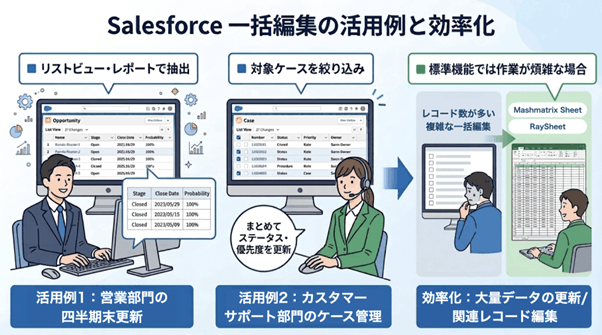
営業部門での活用例です。四半期末には、商談の進捗状況や完了予定日、確度などをまとめて更新する場面がよくあります。
このような場合は、リストビューやレポートで「今四半期が完了予定の商談」などの条件を設定し、対象となるレコードを一覧表示します。そのうえで、インライン編集を利用すれば、複数の商談の項目をまとめて更新できます。
カスタマーサポート部門でも、一括編集は有効です。たとえば、担当者の変更や運用ルールの見直しに伴い、複数のケースのステータスや優先度をまとめて更新する場面があります。
このような場合も、リストビューやレポートで対象となるケースを抽出し、インライン編集を利用してまとめて更新します。条件を設定して対象レコードを絞り込むことで、個別にレコードを開いて更新する手間を減らすことができます。
一方で、更新対象のレコード数が多い場合や、複数の関連レコードをまとめて編集したい場合には、標準機能だけでは作業が煩雑になることもあります。そのような場合には、Mashmatrix SheetやRaySheetなどのAppExchangeツールを利用することで、Excelのような操作感でレコードを一覧編集でき、大量データの更新作業を効率化できます。
データ品質を保つための注意点
一括編集は便利な反面、データの品質に影響を与えるリスクもあります。以下のような点に注意を払う必要があります。
更新前の確認として、対象レコードのバックアップを取っておくことをお勧めします。標準機能のデータエクスポートや、Mashmatrix Sheet、RaySheetのエクスポート機能を使えば、簡単にバックアップを作成できます。
また、大規模な更新を行う前には、必ず少数のレコードでテストを行います。特に、数式項目や積み上げ集計項目への影響を確認することが重要です。
効率的な運用のために
日々の運用をより効果的にするために、いくつかの工夫を紹介します。
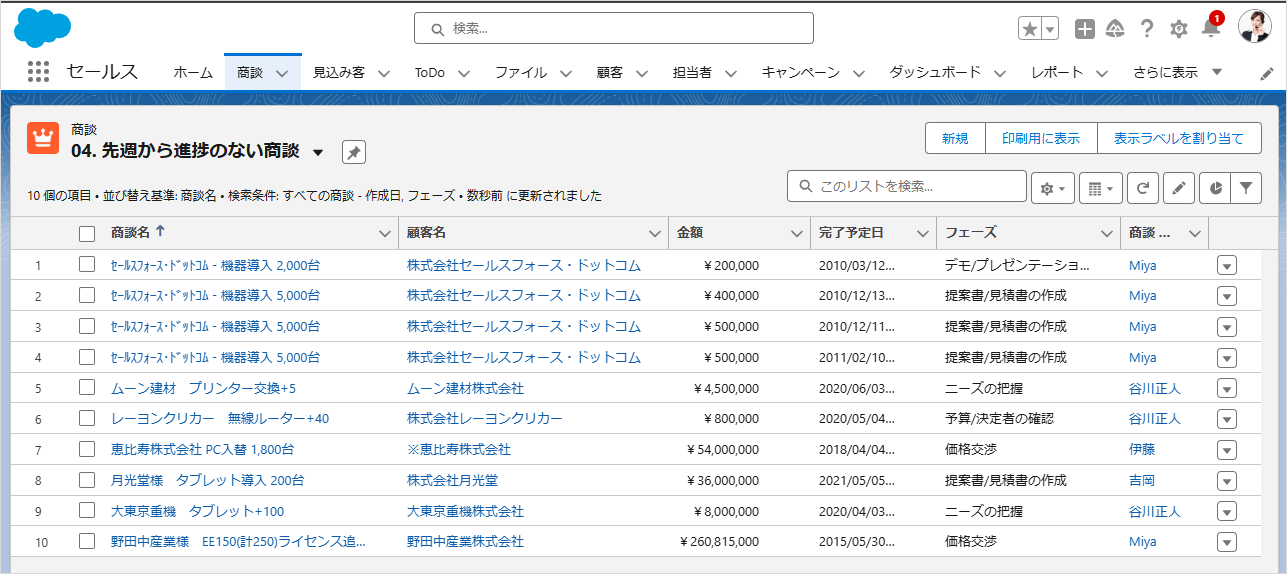
よく使う一括更新のパターンは、リストビューとして保存しておきましょう。たとえば「今月フォローが必要な取引先」や「先週から進捗のない商談」といった形です。これにより、定期的な確認と更新の作業が効率化されます。
更新作業の手順は、マニュアルとして文書化しておくことをお勧めします。特に複数の担当者で作業を分担する場合、手順の標準化は非常に重要です。
また、チーム内での情報共有も大切です。一括更新を行った場合は、その内容と理由を関係者に共有します。これにより、データの変更履歴が明確になり、後々の運用がスムーズになります。
システム管理者向けの設定ポイント
システム管理者の方は、以下の点にも注意を払ってください。
プロファイルごとの権限設定を見直し、必要な権限が適切に付与されているか確認します。特に、リストビューを作成できる権限は、多くのリストビューが作られてしまうことを防ぐことができます。
また、定期的なデータ監査も重要です。一括更新の履歴を確認し、想定外の更新が行われていないかチェックします。これにより、データの整合性を保ち、システムの信頼性を維持できます。
まとめ
Salesforceでは、リストビューやレポートのインライン編集を利用することで、複数のレコードをまとめて更新することができます。これらの標準機能を活用することで、日常的なデータ更新作業の効率を大きく高めることが可能です。
多くの業務では、まず標準機能のインライン編集を利用することで十分に対応できます。リストビューやレポートで対象レコードを絞り込み、一覧画面から直接編集することで、個別にレコードを開いて更新する手間を減らすことができます。
一方で、更新対象のレコード数が多い場合や、複数の関連レコードをまとめて編集する必要がある場合には、標準機能だけでは作業が煩雑になることもあります。そのような場合には、Mashmatrix SheetやRaySheetなどのAppExchangeツールを活用することで、Excelのような操作感で大量データを効率的に更新できます。
一括編集機能の効果的な活用は、単なる作業時間の短縮だけでなく、データの正確性向上やチームの生産性アップにもつながります。ぜひ、組織の状況に合わせて、最適な活用方法を見つけていってください。

<Salesforce>
弊社ではSalesforceをはじめとするさまざまな無料オンラインセミナーを実施しています!
>>セミナー一覧はこちら
また、弊社ではSalesforceの導入支援のサポートも行っています。ぜひお気軽にお問い合わせください。
>>Salesforceについての詳細はこちら
>>Salesforceの導入支援実績はこちらからご覧いただけます!
医療業界に特化した営業支援、顧客管理(SFA/CRM)のコンサルティングも提供しております。こちらもぜひお気軽にお問い合わせください。
>>顧客管理(SFA/CRM)のコンサルティングの詳細はこちら