Salesforce Summer ’26新機能:フローの変換表を共通管理できる「Global Flow Resources」
投稿日:
更新日:
#Salesforce #Salesforce Summer ’26 #Global Flow Resources



目次
2026年6月に本番リリースのSalesforce Summer’26では、
自動化アプリケーションに「Global Flow Resources」タブが追加されています。
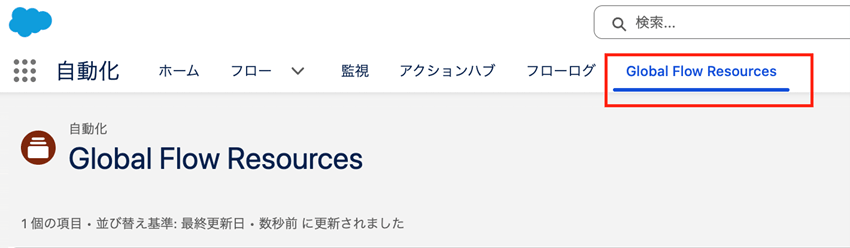
本記事はフローの新機能であるGlobal Flow Resourcesに特化した記事であり、
管理者向け新機能、フロー新機能については別記事に記載していますので併せてご覧ください。
Summer’26:Salesforce管理者向けの主な新機能まとめ
Summer’26:Salesforceフローの主な新機能まとめ
本記事は2026年5月初稿の記事であり、
Summer’26プレリリース環境での実際の設定、動作確認を元にした内容です。
実際にSummer’26がリリースされるまでに機能内容は変更される可能性がある前提でご覧ください。
従来の変数との違い、特徴
[従来]
・フロー変数はそのフロー内でのみ使用でき、他のフロー間で共通して使用できるものではありませんでした。
[今回のSummer’26で登場したGlobal Flow Resources]
・全フロー間で再利用できる値マッピングがGlobal Flow Resourcesという名称で使用可能になりました
・ただしただのテキストや日付といった変数ではなく、マッピングリソースのみが対象となります
・変換表のようなイメージで、変換前と変換後の対応付けを定義できるリソースです
・一般的なプログラミングで使用されるMap関数のように自動化の処理途中に値を代入するのではなく、事前に定義された変換表を使って値を置き換える仕組みです。
Global Flow Resourcesの構成要素
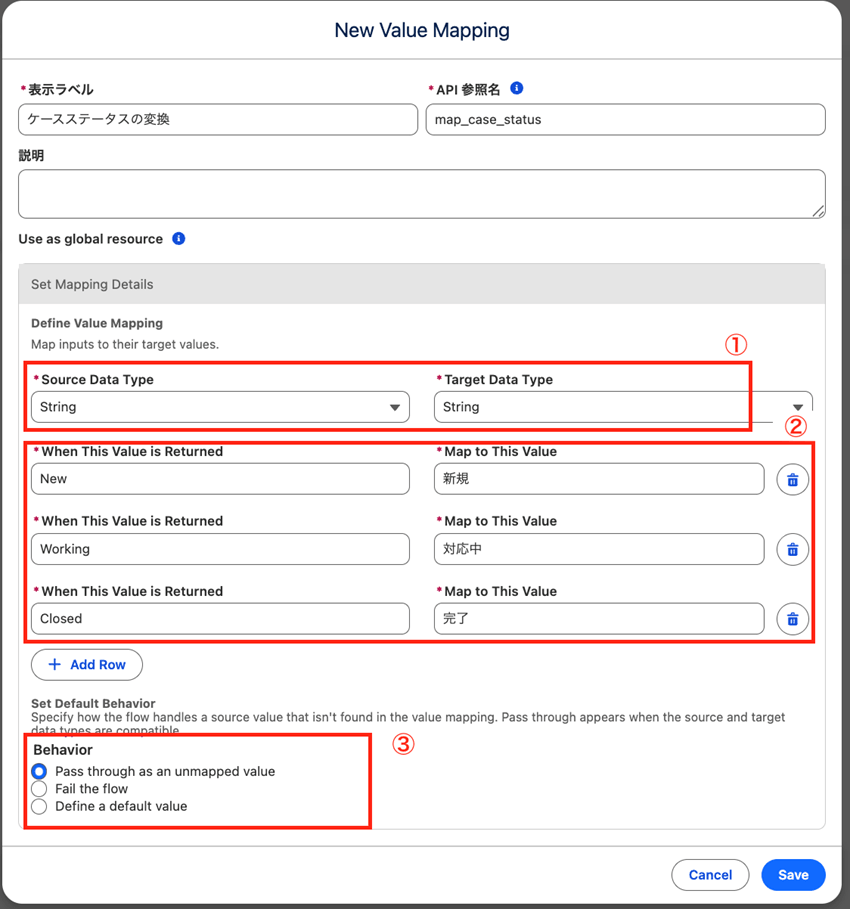
大きく3つに分けられます
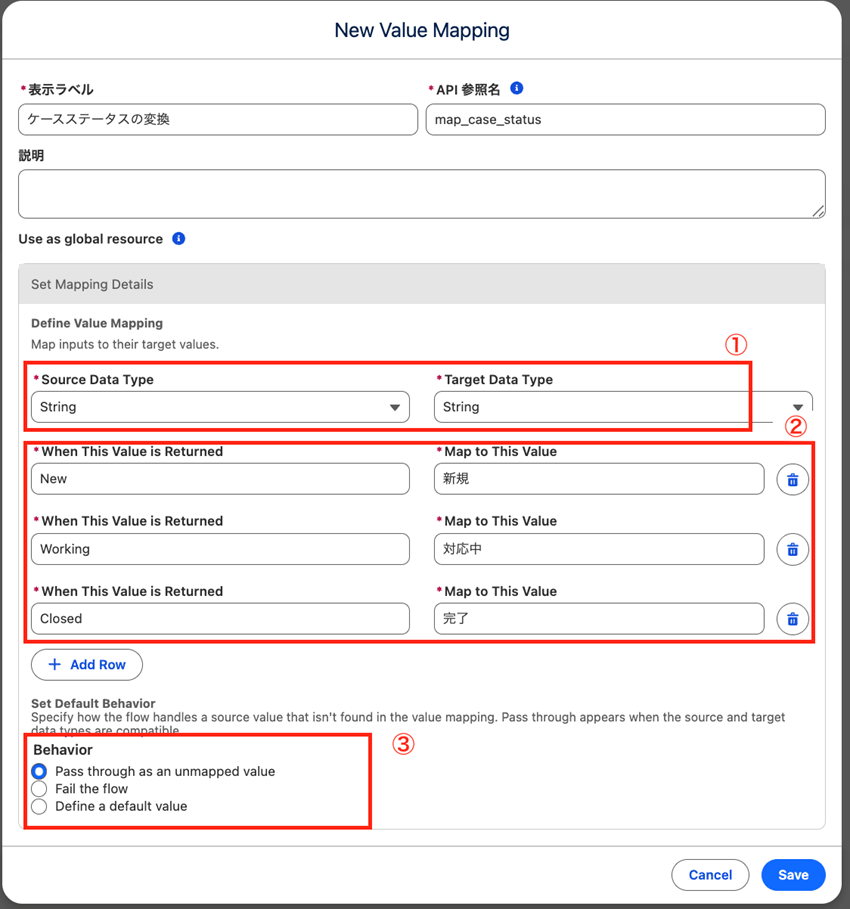
①Source Data Type(変換前データ型)、Target Data Type(変換後データ型)
②When This Value is Returned(具体的な変換前値)、Map to This Value(具体的な変換後値)
③Set Default Behavior(変換表に合致しないパターン時の挙動定義)
変換前、変換後それぞれで定義できるデータ型
2026年5月現在の検証環境では下記5つのデータ型のみ使用可能です。
String
Number
Boolean
Date
DateTime
活用シーンの例
例①外部システムから受け取った値を Salesforce用に変換する
外部システムから受け取った値をSalesforce内で扱いやすいように一律のルールのもとで自動変換したいニーズは少なくありません。
[例]
・ステータス変換
New → 新規
Working → 対応中
In Process →対応中
Closed → 完了
Done → 完了
例②複数フローで同じ変換表を使用する
コード類も各フロー間の共通ルールとして変換したい場面は多いです。
カスタム数式項目を作成して数式内でCase関数による変換を定義することも出来ますが、数式は文字数制限があるためフロー外部の変換表として持つことでメンテナンス性の向上も期待できます。
[例]
・国コード、都道府県コード、申込区分コード
実際に画面フローを作成して挙動確認
ここではケースオブジェクトのステータス項目を例に、定義された変換表に沿った変換を試してみます。
ケースのステータスで下記のように変換するようにしてみましょう。
New → 新規
Working → 対応中
Closed → 完了
-
大きくは下記3つのステップで進みます。
- 変換元となる値の定義
- Global Flow Resourcesで変換表の定義
- フロー内で変換処理
それではひとつずつ見ていきましょう。
1.変換元となる値の定義
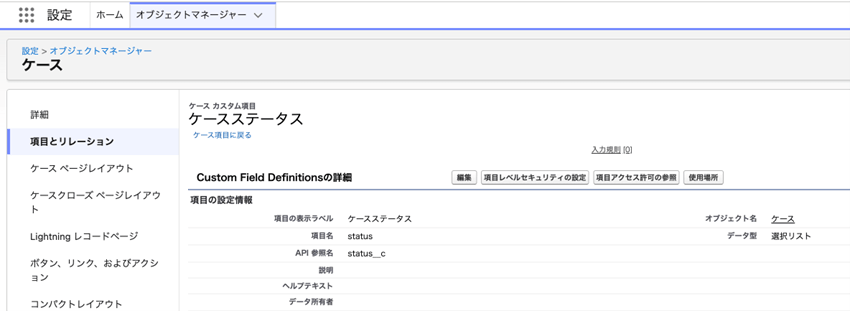
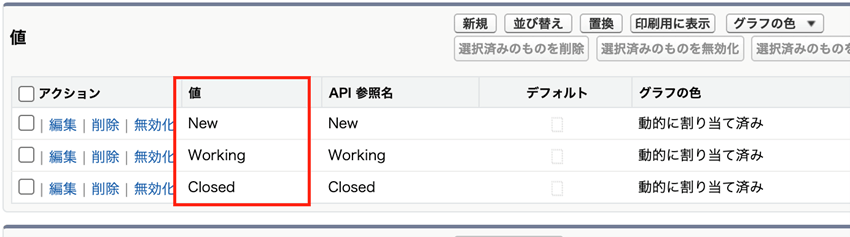
ケースオブジェクトへ「ケースステータス」項目を作成し、
New,Working,Closedの3つの選択肢を用意します。
変換前の値はこの項目を使用します。
2.Global Flow Resourcesで変換表の定義
①Source Data Type(変換前データ型)、Target Data Type(変換後データ型)
今回は変換前も変換後もStringとなります。
②When This Value is Returned(具体的な変換前値)、Map to This Value(具体的な変換後値)
3つの選択肢を変換対象にするため、それぞれの変換後の値を定義します。
挙動ベースでは1つのGlobal Flow Resourcesで50行以上の値を定義することができました。
③Set Default Behavior(変換表に合致しないパターン時の挙動定義)
変換前の値が3つの選択肢以外となっている場合の挙動を定義します。
今回は変換対象外として扱うことにします。
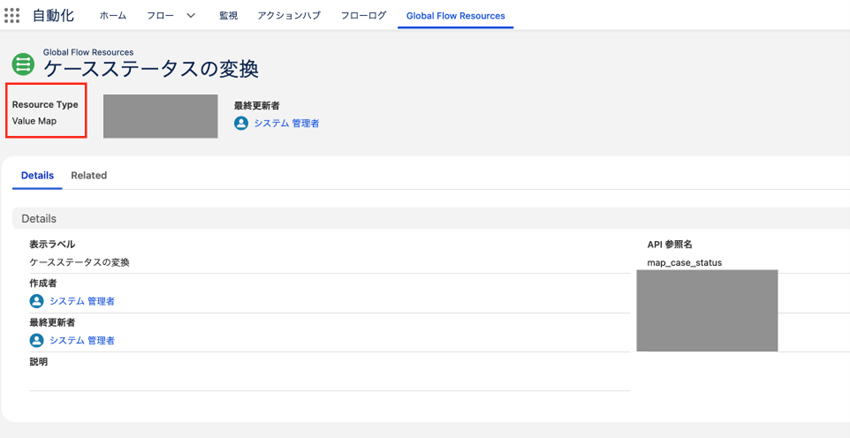
保存すると下記のように「Value Map」というリソースタイプとして保存されました。
3.フロー内で変換処理
作成したGlobal Flow Resourcesをフロー内で使用します。
今回は取得したケースを画面フロー内で変換してみましょう。
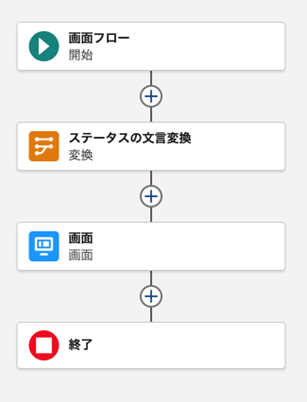
①画面フロー内でケースレコード変数を定義します。
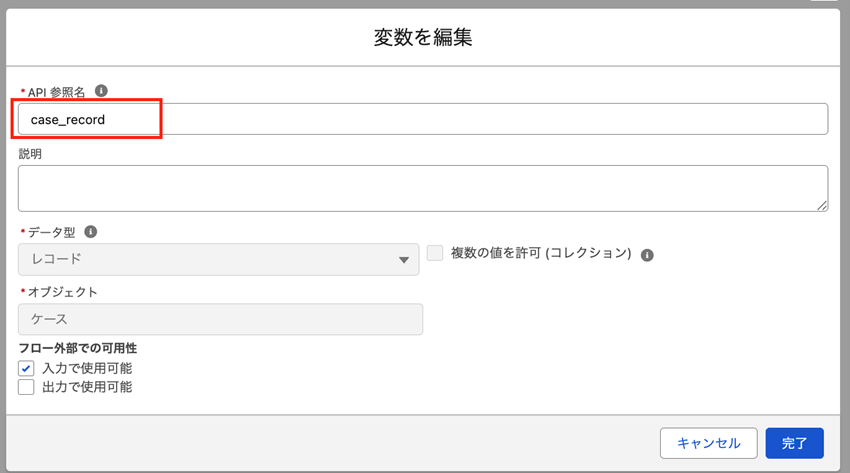
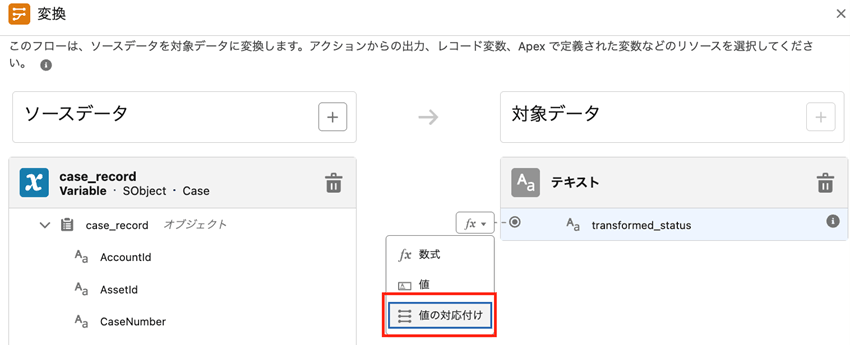
②変換要素を配置します。
ソースデータは先ほど定義したケースレコード、
対象データにはテキストの単一変数を指定します。
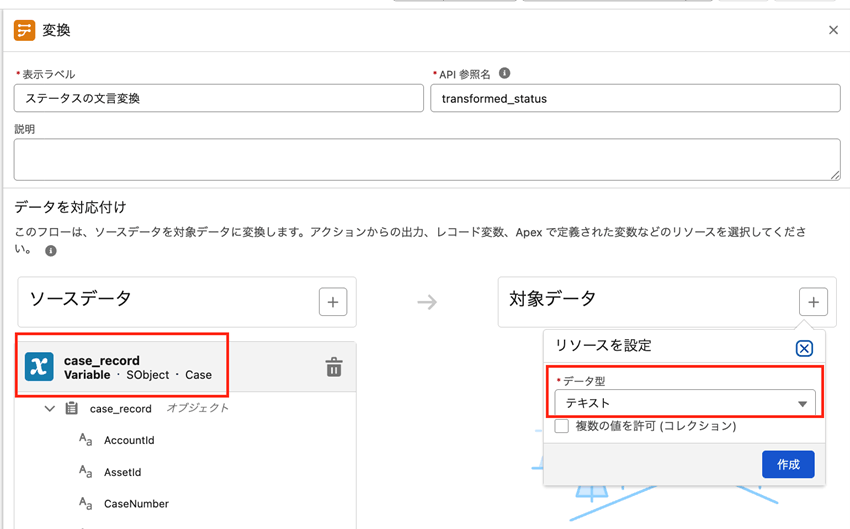
変換後の変数名は、この変数要素で指定したAPI参照名となります。
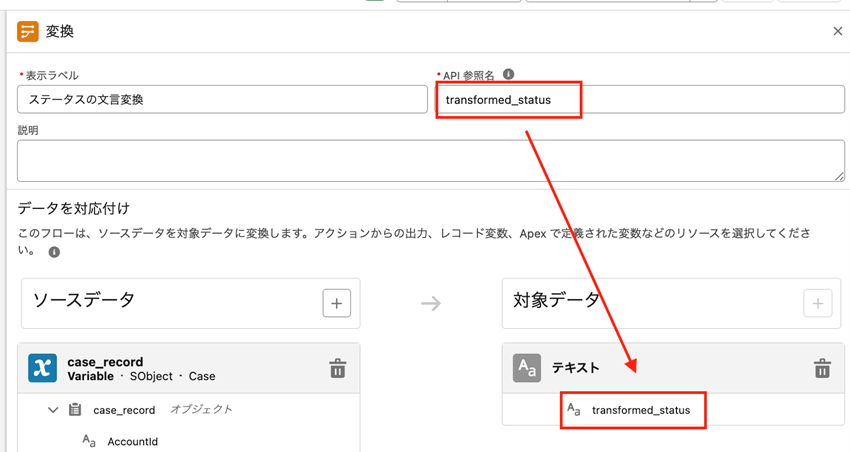
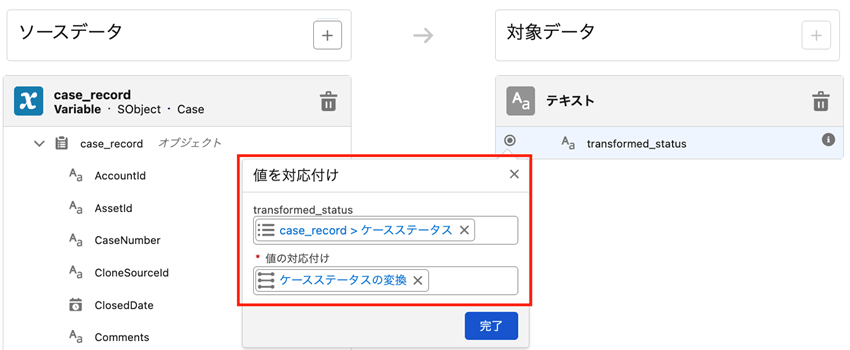
③変換の具体を定義します。
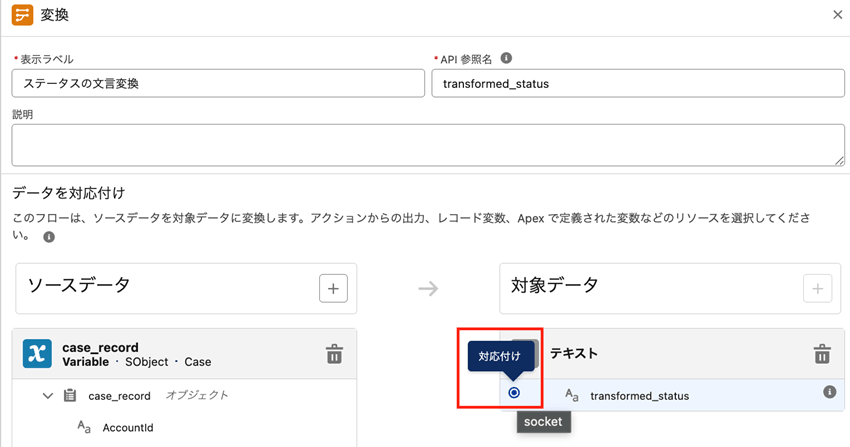
「値の対応付け」から下記2点を指定します。
・変換対象
上記①で定義したケースオブジェクトのケースステータス項目
・変換に使用するGlobal Flow Resources
上記②で定義したケースステータスの変換リソース
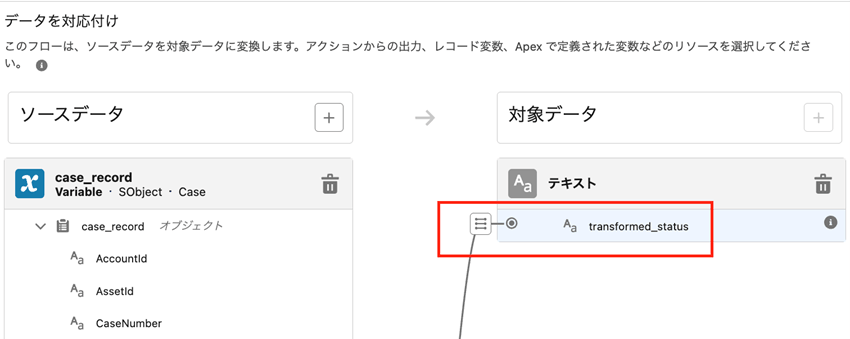
④想定通り、ケースステータス項目を対象に変換表を使って変換指定する流れを作成できました。

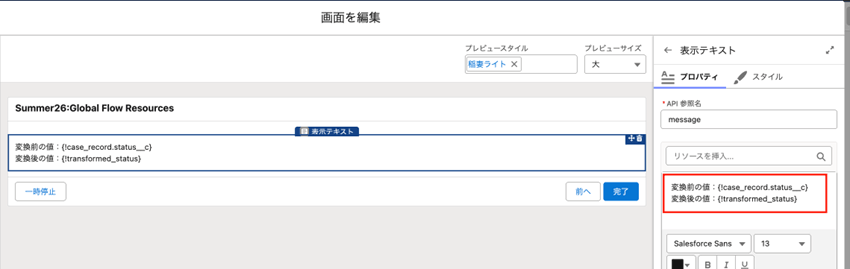
⑤最後に画面要素を配置して、変換前と変換後の比較表示ができるようにします。
⑥変換要素、画面要素を配置したフローが作成できました。
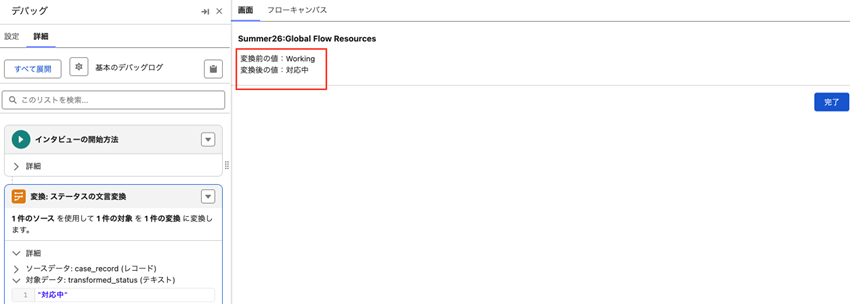
「Working」ステータスのケースレコードでデバッグをしてみると、
想定通り「対応中」に変換できていることが確認できました。
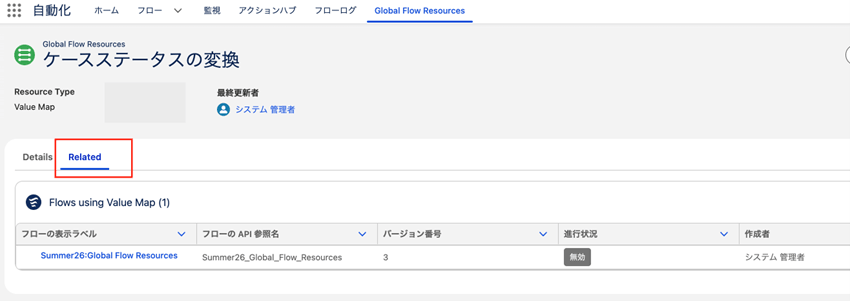
各Global Flow Resourcesがどのフローで使用されているかは、関連タブから確認が可能です。
カスタムメタデータとの使い分け
Salesforceに慣れている方だと“フロー”、“変換表”、というキーワードから
フロー内で使える変換表はカスタムメタデータで十分ではと感じる場合がありそうです。
検証環境で動作を確認した範囲でSummer’26時点では下記のような印象を受けます。
・カスタムメタデータ:ある程度汎用性のある変換表
・Global Flow Resources:フローの変換要素に特化した変換表
特徴を理解した上でうまく使い分けましょう。
[カスタムメタデータが向く場合]
・Flow以外でも使用したい
・変換表以外の用途でも活用したい
[今回のGlobal Flow Resourcesが向く場合]
・フローの変換要素で使用したい
まとめ
Summer’26時点ではGlobal Flow Resourcesを使用することでフローのパフォーマンスが劇的に向上するとまでは言えない印象です。
ただし、変換要素との相性はとても良いため実装方法の選択肢として持っておきつつ今後の更なるメジャーアップデートを待ちたいと思います。

<Salesforce>
弊社ではSalesforceをはじめとするさまざまな無料オンラインセミナーを実施しています!
>>セミナー一覧はこちら
また、弊社ではSalesforceの導入支援のサポートも行っています。ぜひお気軽にお問い合わせください。
>>Salesforceについての詳細はこちら
>>Salesforceの導入支援実績はこちらからご覧いただけます!
医療業界に特化した営業支援、顧客管理(SFA/CRM)のコンサルティングも提供しております。こちらもぜひお気軽にお問い合わせください。
>>顧客管理(SFA/CRM)のコンサルティングの詳細はこちら