


Salesforceからのメール配信を確実にする – SPF/DKIM設定の実践ガイド
#Salesforce #メール配信 #SPF/DKIM設定



目次
「取引先担当者にメールを送ったのですが、届いていないと言われて…」 「リードへの一斉メールが迷惑メールフォルダに入ってしまうんです」
Service Cloudでカスタマーサポートを担当している方なら、このような経験をお持ちではないでしょうか。Salesforceからのメール送信は、顧客とのコミュニケーションに欠かせない機能です。しかし、メールが確実に届かないことは、業務効率の低下だけでなく、顧客満足度にも影響を与えかねません。
特に最近では、GmailやYahoo!メールといった主要なメールサービスが、セキュリティ対策を強化しています。そのため、proper設定をしていないメールは、迷惑メールとして扱われたり、場合によっては受信を拒否されたりすることが増えています。
この記事では、Salesforceからのメール送信を確実にするための具体的な設定方法を、実際の画面を見ながら解説していきます。SPFとDKIMという2つの認証方式を設定することで、メールの到達性を大きく改善できることをお伝えします。
なぜメールが届かないのか

Salesforceでメール送信の設定をする際、多くの方は「私のメール設定」で会社のメールアドレスを登録されていると思います。一見すると、これで問題なくメールが送信できそうに見えます。しかし、実際のメール送信の仕組みを見てみると、少し異なる状況が見えてきます。
メール送信の舞台裏
試しに、Salesforceから送信したメールのメッセージソースを確認してみましょう。Gmailの場合、受信したメールの右上にある三点メニューから「メッセージのソースを表示」を選択すると確認できます。
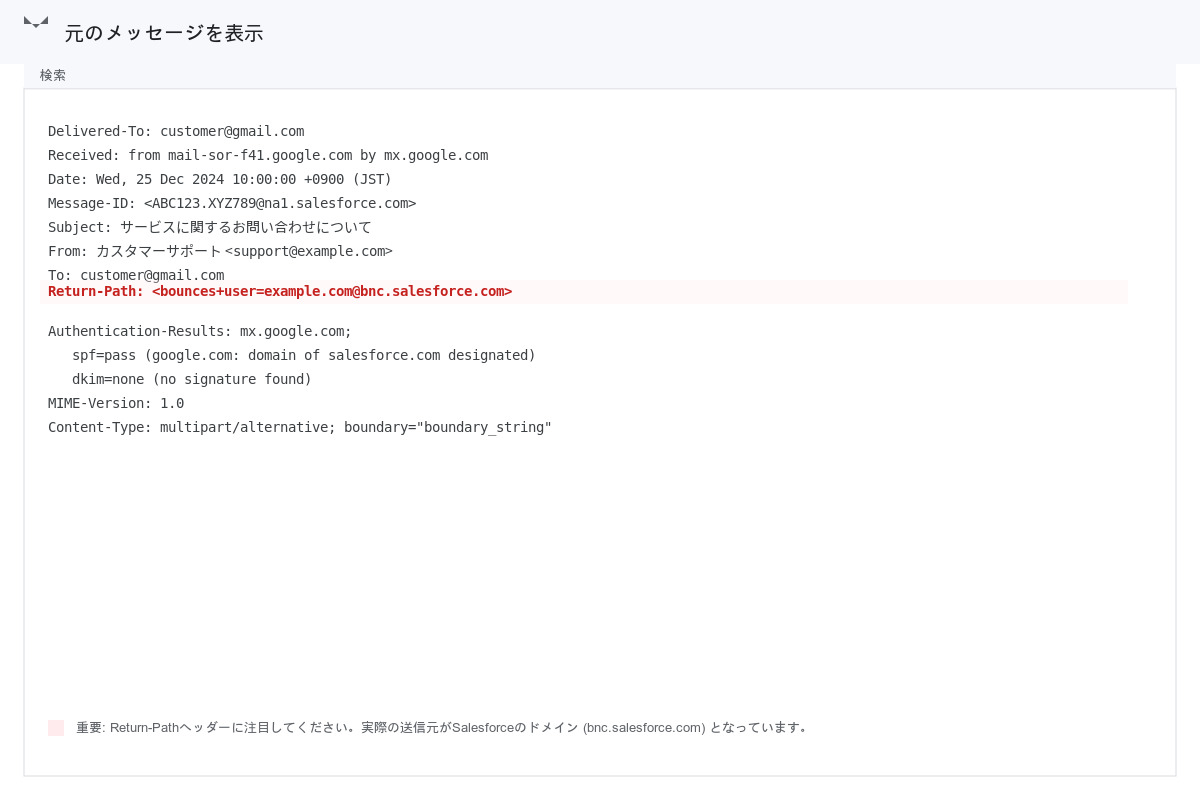
メッセージソースを見ると、興味深い点が見えてきます。From(送信元)には確かに設定した会社のメールアドレスが表示されていますが、Return-Path(実際の送信元)には「bnc.salesforce.com」というドメインが記録されています。
つまり、以下のような状況が発生しているのです。
実際の送信サーバー:Salesforceのサーバー
メールプロバイダーの警戒
このような「送信元の不一致」は、メールプロバイダーにとって要注意のシグナルとなります。なぜなら、これはフィッシングメールでよく使われる手法に似ているからです。
特にGmailやYahoo!メールといった主要なメールサービスでは、送信者の身元確認を厳格化する動きが進んでいます。これは利用者を保護するための重要な取り組みですが、正当な業務メールまでもが影響を受けることがあるのです。
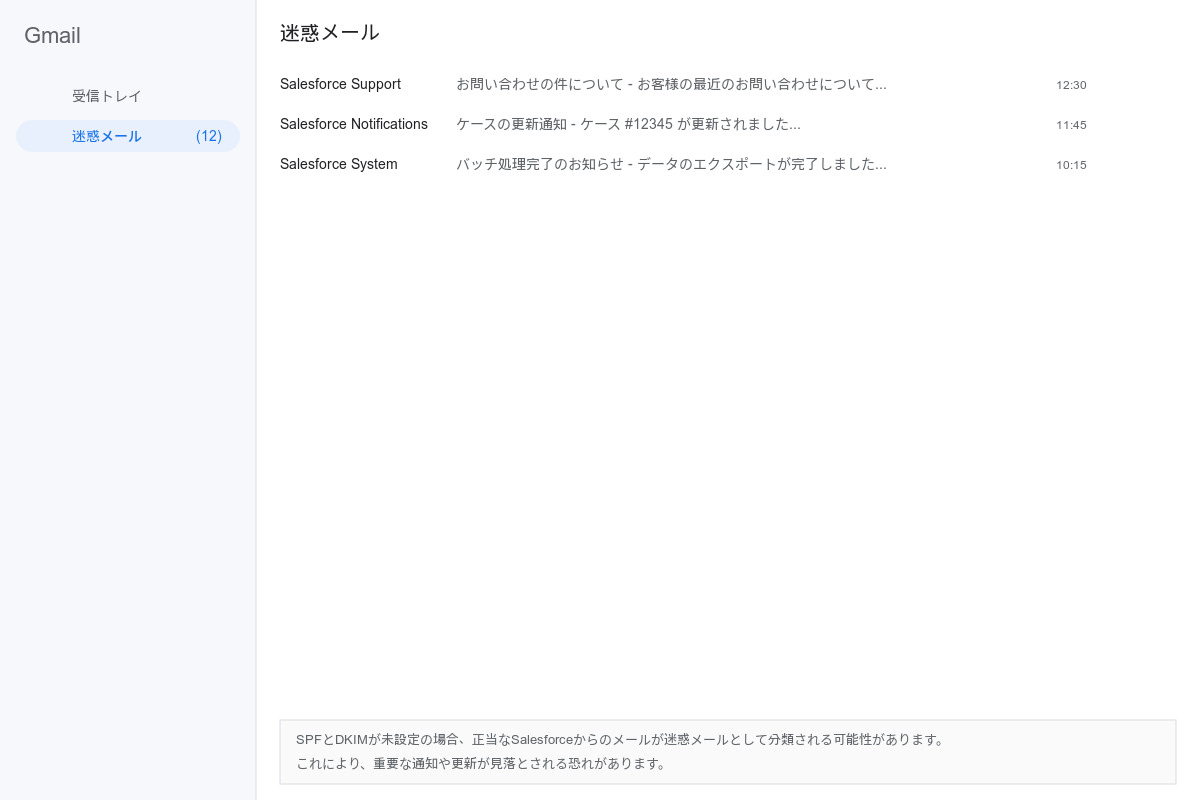
たとえば、顧客対応の一環として送信したメールが迷惑メールフォルダに振り分けられたり、最悪の場合、メールサーバーで受信拒否されたりすることがあります。これは、メールの信頼性を証明する仕組みが整っていないことが原因です。
解決の方向性
では、どうすれば良いのでしょうか。ここで重要になってくるのが、SPF(Sender Policy Framework)とDKIM(DomainKeys Identified Mail)という2つの認証方式です。
これらは、簡単に言えば「このメールは本当に正しい送信者から送られてきたものです」という証明書のような役割を果たします。次の章では、この設定手順について具体的に見ていきましょう。
SPFとDKIMの設定手順
メール認証の仕組みを整えるには、SPFとDKIMの両方を設定する必要があります。これらの設定は、主にドメインの管理設定(DNS設定)で行います。一つずつ見ていきましょう。
事前の確認事項
設定を始める前に、以下の点を確認しておきましょう。
- 自社で管理しているドメインを使用していること
- ドメイン管理の設定を変更できる権限があること
- Gmail(gmail.com)などの無料メールサービスのアドレスは使用していないこと
特に重要なのは、自社管理のドメインを使用することです。無料のGmailアドレスでは、必要な設定ができません。Google Workspaceなどの有料サービスで取得した、自社ドメインのメールアドレスを使用する必要があります。
SPFレコードの設定
SPFの設定は比較的シンプルです。Salesforceが提供している固定の値をドメインのDNS設定に追加します。
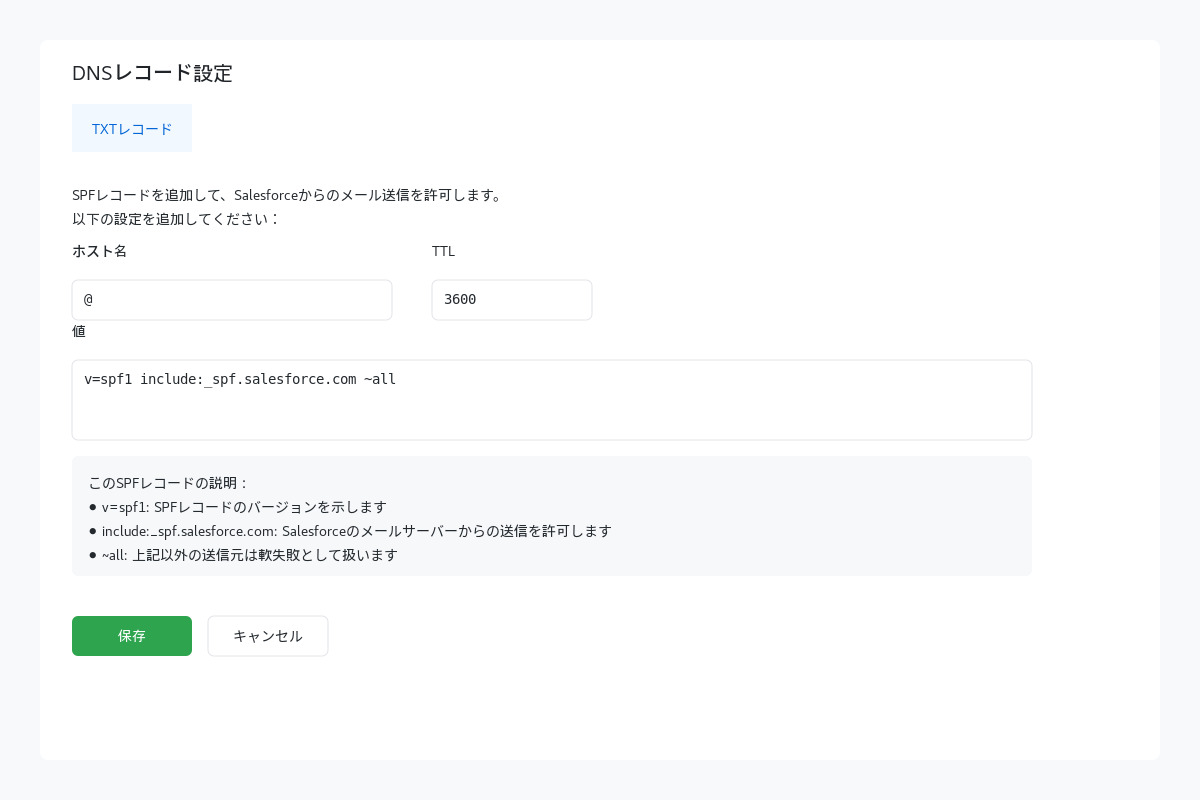
追加する値は以下の通りです。
Copy
v=spf1 include:_spf.salesforce.com ~all
この設定により、Salesforceのサーバーからのメール送信を許可する旨を宣言することができます。
DKIM鍵の設定
DKIMの設定は、次の2つのステップで行います。
- Salesforceで鍵を生成
- 生成した鍵の情報をDNSに設定
まず、Salesforceの設定画面で「DKIM鍵」を検索し、設定画面を開きます。
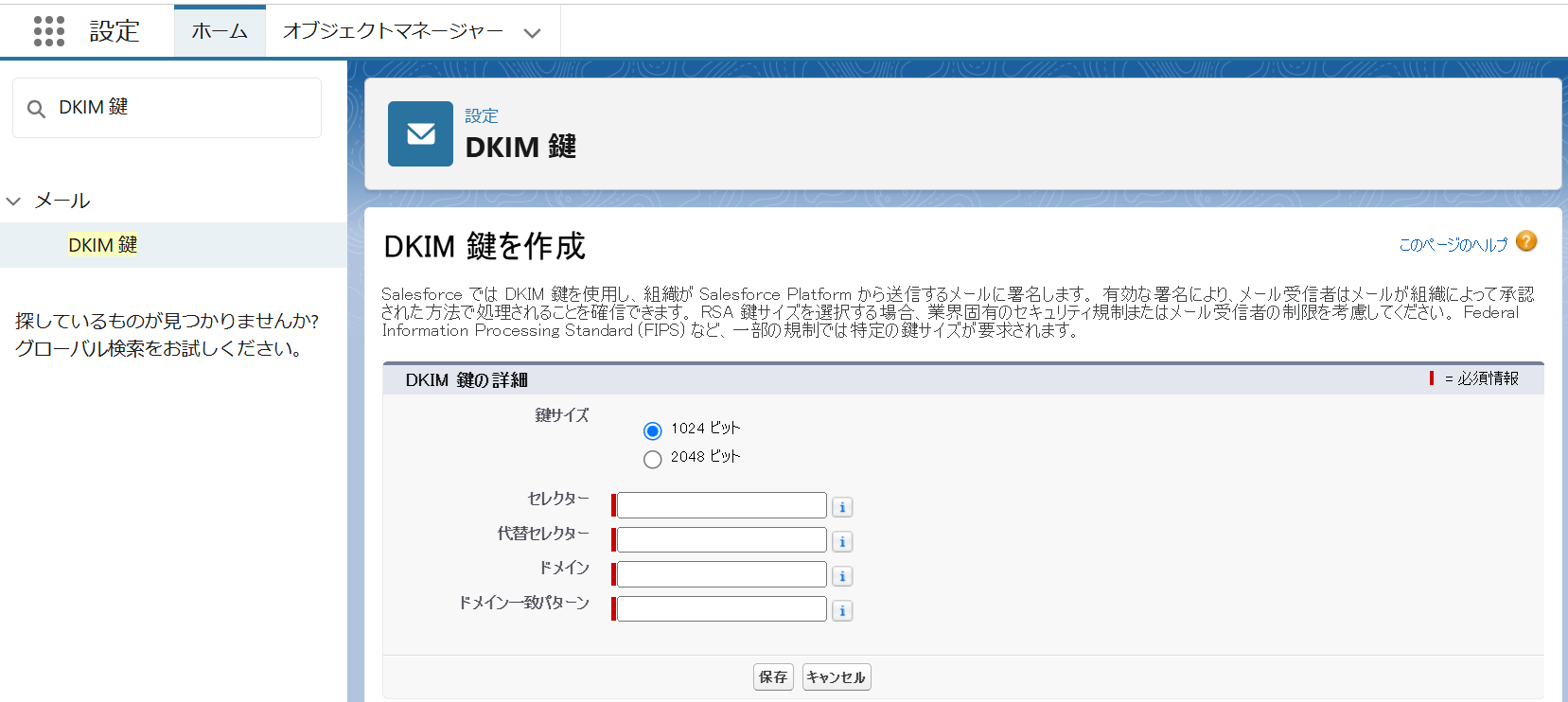
DKIM鍵の生成時には、以下の点に注意が必要です。
- 鍵のサイズは2048ビットを推奨(より強固なセキュリティを確保できます)
- ドメイン一致パターンは、通常は「example.com」形式で問題ありません
- メールサーバーを自社で管理している場合は、サブドメインの扱いについてネットワーク管理者に確認してください
鍵を生成すると、CNAMEレコードと代替CNAMEレコードが表示されます。これらの値をドメインのDNS設定に追加します。
設定の有効化と確認
両方の設定が完了したら、Salesforceの「DKIM鍵」設定画面で「有効化」ボタンをクリックします。この時点で、メール認証の基本設定は完了です。
設定が正しく機能しているかは、テストメールを送信して確認できます。メールのヘッダー情報に「dkim=pass」という表示があれば、設定は成功です。
また、Return-Pathのアドレスが「bnc.salesforce.com」ではなく、自社のドメインに変わっていることも確認できます。これにより、メールの信頼性が大きく向上します。
運用時の注意点と追加対策

SPFとDKIMの設定が完了すると、メールの到達性は大きく改善します。しかし、運用面ではいくつかの注意点があります。また、より確実なメール配信のために検討できる追加の対策もあります。
運用時の注意点
設定完了後も、以下の点に注意して運用を進めることをお勧めします。
まず、個別メールと一斉メールでは、受信側の扱いが異なる場合があります。Service Cloudでの通常の顧客対応など、1対1のメールについては、SPFとDKIMの設定だけでほとんどの場合十分です。
一方、Lightningリストメールや一斉メール配信については、より慎重な対応が必要です。多数の宛先に同時にメールを送信する場合、受信側のメールサーバーでより厳格なチェックが行われることがあるためです。
メール配信の監視
配信状況を定期的に確認することも重要です。Salesforceには、メール送信の結果を確認できる機能が用意されています。
設定画面から「メール配信監視」を開くと、以下の情報を確認できます。
- 送信の成功率
- バウンスの種類と数
- スパム報告の有無
特に新しい種類のメール配信を開始する際は、これらの指標を注意深く監視しましょう。問題が見つかった場合は、早めに対策を検討できます。
さらなる改善策
SPFとDKIMの設定だけでは十分な効果が得られない場合、以下の追加対策を検討できます。
メールリレーの活用
メールリレーは、Salesforceから送信するメールを一旦自社のメールサーバーを経由させる仕組みです。これにより、より直接的なメール送信の信頼性を確保できます。
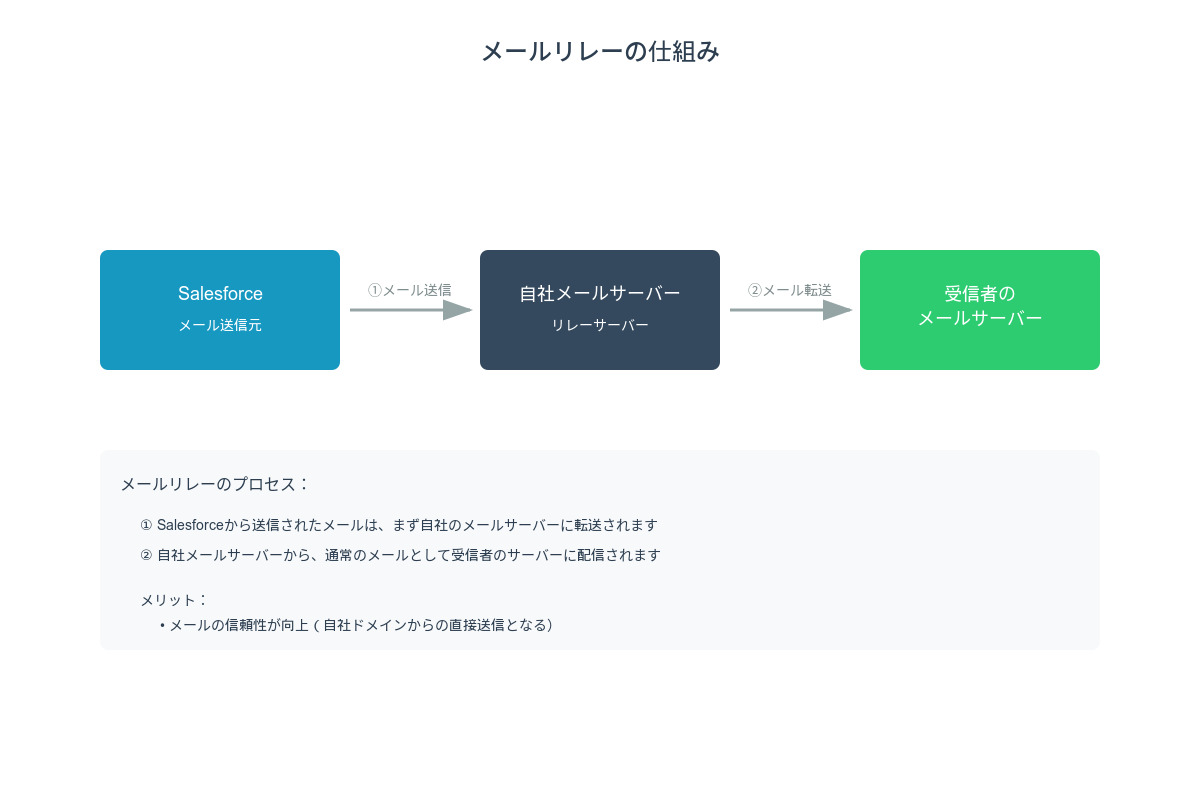
ただし、メールリレーの設定には以下の準備が必要です。
- 社内のメールサーバー環境の整備
- ネットワーク設定の変更
- 追加のセキュリティ対策
DMARCの実装
DMARCは、SPFとDKIMをさらに強化する仕組みです。メール認証の結果に基づいて、受信側のメールサーバーがどのように処理すべきかを明確に指示できます。
Salesforceは公式にDMARCをサポートしていますが、導入の判断は各組織の状況に応じて検討する必要があります。特に以下の点を考慮しましょう。
- 現在のメール運用への影響
- 技術的な対応力
- 監視体制の整備
今後の展望
メールセキュリティの要件は年々厳格化する傾向にあります。現在のSPF/DKIM設定で十分な場合でも、定期的に以下の確認を行うことをお勧めします。
- メール到達性の監視
- バウンスレートの変化
- 新しいセキュリティ要件への対応
必要に応じて、段階的に対策を強化していく姿勢が重要です。
まとめ
Salesforceからのメール送信を確実にするためには、SPFとDKIMの設定が不可欠です。これらの設定は、一見すると技術的に複雑に感じるかもしれませんが、手順を追って進めることで確実に実装できます。
ここで、本記事で解説した内容を振り返ってみましょう。
メールが届かない主な原因は、送信元の信頼性が確保できていないことにあります。これは、Salesforceのサーバーから送信される際に、表示される送信元と実際の送信元が異なることが原因です。
この問題に対処するため、以下の設定を行います。
- SPFレコードの追加による送信元サーバーの認証
- DKIM鍵の生成と設定による電子署名の実装
これらの設定により、多くの場合メールの到達性は大幅に改善します。ただし、運用開始後も定期的な監視と必要に応じた追加対策の検討が重要です。
設定作業を始める前に、まずは以下の確認から着手することをお勧めします。
- 現在使用している送信元メールアドレスが自社管理のドメインか
- ドメインのDNS設定を変更できる権限があるか
- メール配信の用途と規模の把握
特に重要なのは、無料メールサービスのアドレスではなく、自社で管理できるドメインのメールアドレスを使用することです。この点を最初に確認し、必要に応じて対応を進めましょう。
なお、本記事で解説した設定はあくまでも基本的な対策です。メール配信の規模や重要度によっては、メールリレーやDMARCの導入も検討に値します。まずは基本設定から始めて、運用状況を見ながら段階的に対策を強化していく進め方をお勧めします。

<Salesforce>
弊社ではSalesforceをはじめとするさまざまな無料オンラインセミナーを実施しています!
>>セミナー一覧はこちら
また、弊社ではSalesforceの導入支援のサポートも行っています。ぜひお気軽にお問い合わせください。
>>Salesforceについての詳細はこちら
>>Salesforceの導入支援実績はこちらからご覧いただけます!
医療業界に特化した営業支援、顧客管理(SFA/CRM)のコンサルティングも提供しております。こちらもぜひお気軽にお問い合わせください。
>>顧客管理(SFA/CRM)のコンサルティングの詳細はこちら

