


コンソールアプリケーションとは Salesforceの概要や設定方法を分かりやすく解説


目次
Salesforceのアプリ開発を行う上で、とても便利なのがコンソールアプリケーションです。
初めてコンソールアプリケーションに触れる方にも分かりやすく、基本の考え方から設定手順まで詳しく紹介していきます。
コンソールアプリケーションとは?

コンソールアプリケーションとは、1つの画面で複数のレコードとその関連レコードをメインタブやサブタブで切り替えながら高速に処理できる、作業効率重視のアプリ形式です。
画面左側でリストを見ながら画面右側でレコードを開く「スプリットビュー」や、ケース対応に便利なユーティリティ(メモ、履歴、ソフトフォン等)を下部バーから呼び出すことができます。
標準アプリケーションとの違い
標準のアプリケーションは基本的に1レコードずつ開きますので、関連するレコードを参照したい場合は画面を切り替える必要があります。
それに対し、コンソールアプリケーションでは複数のレコードを1つの画面で同時に開くことができます。
また、関連レコードはサブタブとして親レコードの下に展開されます。これにより、問い合わせの文脈を保ったまま別案件や関連オブジェクトを横断できます。
代表的な用途
便利なコンソールアプリケーションですが、実際にはどのように使用するのでしょうか。
例えば以下2つのような場合に使用すると業務を大きく効率化することができます。
- サポート(Service Console):ケース、顧客、活動履歴、ナレッジを同一画面で表示し、処理する。
- インサイドセールス:リード/取引先責任者をタブで開き、活動をテンポ良くこなす。ユーティリティバーでメモやToDoを使用する。
Salesforce標準の「Service Console」アプリケーションをベースにカスタマイズできます。
顧客ごとにケース、活動履歴、ナレッジを管理することができ、よりその顧客に沿った対応が可能となります。
ユーティリティバーを使用することで、取引先/取引先責任者に対するアクションを即時に行うことができます。
通話をしながら、メモやTodoを登録することができます。
コンソールアプリケーションの主な機能
それでは実際にコンソールアプリケーションの画面を見てみましょう。
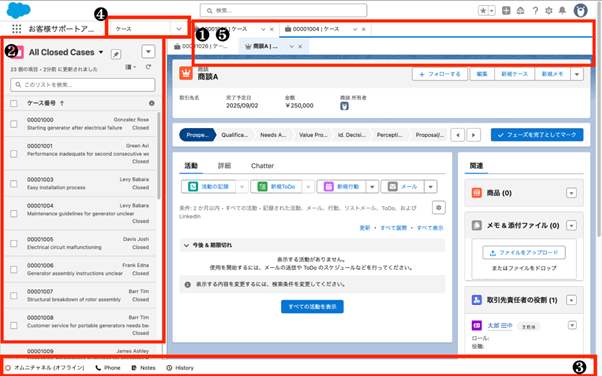
(コンソールアプリケーションの画面)
- メインタブ/サブタブ
- スプリットビュー
- ユーティリティバー
- ナビゲーションメニューのパーソナライズ
- タブの記憶(セッションの復元)
メインタブ=メインのレコード、サブタブ=関連レコードをぶら下げて並行作業が可能です。
メインタブの中に、サブタブを開くことができます。

(コンソールアプリケーション画面のタブ)
左側にレコードのリスト、右側にレコードの詳細を表示します。リストに戻らず次のレコードへ素早く遷移することができます。
リストはリストビューで設定しているものがそのまま使用できます。
画面を切り替えてレコードを開いたり、閉じたりといった手間が省け、確実に作業効率が向上します。
画面下のバーに「履歴」「メモ」「ソフトフォン」「オムニチャネル」などの機能を表示することができます。
任意のLightning(LWC/Aura)コンポーネントも配置が可能となっているため、実際の業務にニーズにあった仕様が可能となっています。
アプリ内のどの画面でも常に表示されているため、一貫した管理を行うことができます。

(コンソールアプリケーション画面ユーティリティバー)
アプリの機能や利用する用途に合わせて、メニュー項目の追加・順序変更・名称変更が可能です。
「編集」を押すことで新しい項目を追加したり、項目を削除したりすることができます。
項目を押すことで画面が切り替わります。
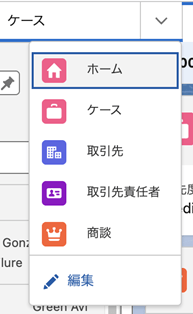
(コンソールアプリケーション画面のナビゲーションメニュー)
Lightningのコンソールは最後に開いていたタブを再開時に自動復元します。
アプリケーションを一度閉じる、またはSalesforceからログアウトしても、前回の画面(最後に開いていた画面、メインタブ、サブタブ)を開くことができます。
コンソールアプリケーションの作成手順
コンソールアプリケーションの機能も理解したところで、実際に作成してみましょう。
①アプリケーションマネージャーから新規アプリケーションを起動
入り口は、標準アプリケーションの作成と同じです。
- 右上の歯車→セットアップを開く
- クイック検索で アプリケーションマネージャーを検索→アプリケーションマネージャーへ
- 新規Lightningアプリケーションをクリックし、ウィザードを開始します。
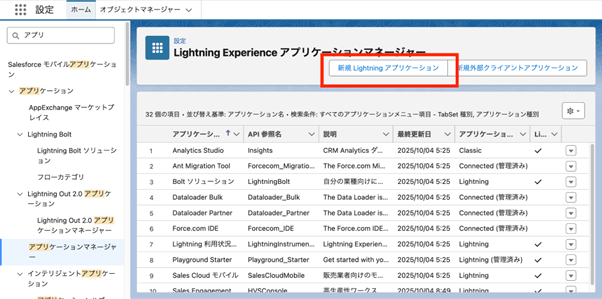
(設定_アプリケーションマネージャー)
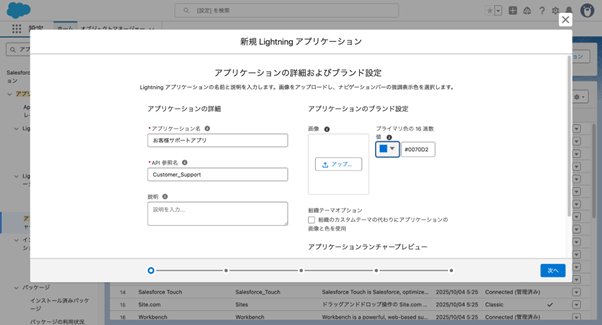
②アプリ詳細ケーションとナビゲーションタイプ
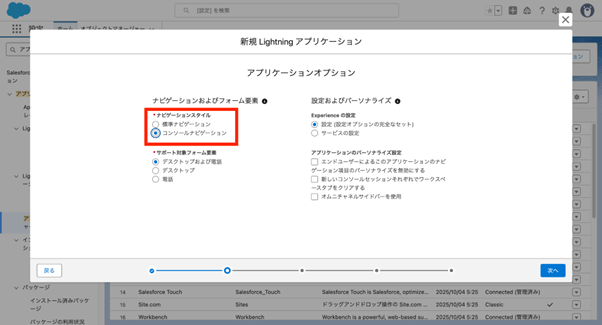
オプションでコンソールナビゲーションを選択することで、コンソールアプリケーションの作成ができます。
- アプリケーションの詳細およびブランド設定:アプリケーション名、説明、ロゴを設定します。
- アプリケーションオプション:ナビゲーションスタイル = コンソールナビゲーションを選びます。
※ここを標準ナビゲーションにすると通常アプリになってしまいます。
③ユーティリティバーを設計・追加
Salesforceを日々使っていると、「ちょっと前に見たレコードへ戻りたい」「通話しながらメモしたい」「フローをすぐ起動したい」──こうした“細かい操作の往復”が積み重なって、作業が滞りがちです。
ユーティリティバーは、そうした頻出のツールを画面下の固定フッターに常駐させ、クリック1回で呼び出せるようにするLightningアプリの機能です。
コンソールアプリ(Service Consoleなど)で特に威力を発揮します。
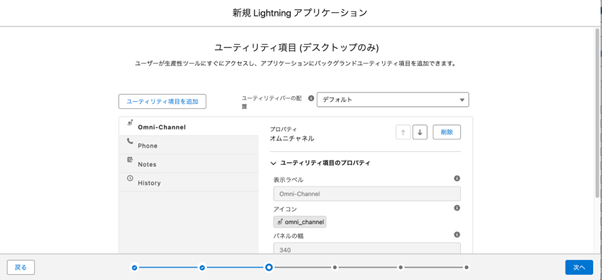
(ユーティリティバーに表示する項目を選択している画面)
ユーティリティのおすすめ初期セット
ユーティリティバーに何を設定して良いかわからない方は、下記の初期セットを参考にしてみてください。
- History(履歴):直前の画面に瞬時に戻ることができる
- Notes(メモ):応対の要点を即メモ
- Softphone(Service Cloud Voice / CTI連携時):通話+自動ログの起点
- Omni-Channel:チャネルの着信を一元受け付け(サービス運用時)
※どれもクリック1回で呼び出せ、画面遷移する必要がありません。
④ナビゲーション項目(タブ)を選ぶ
セールス/サービスなどのデフォルトだけでなく、ケース、リード、取引先、ダッシュボードなど業務に沿って並べ替え・追加します。名称変更や削除も可能です(過度な削除は避け、利用者の導線を優先)。
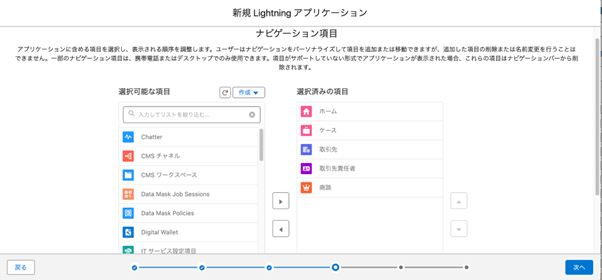
(アプリに表示するタブを選択している画面)
⑤アプリのユーザー配布
プロファイル/権限セットでアプリへのアクセスや可視性を設定し、必要に応じてアプリを組織のデフォルトに指定したり、アプリ自体のデフォルトページを指定したりすることができます。
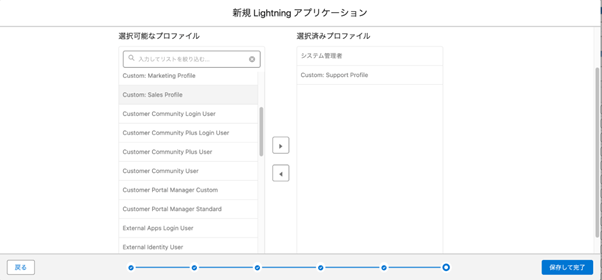
(アプリを使用できるプロファイル権限を選択している画面)
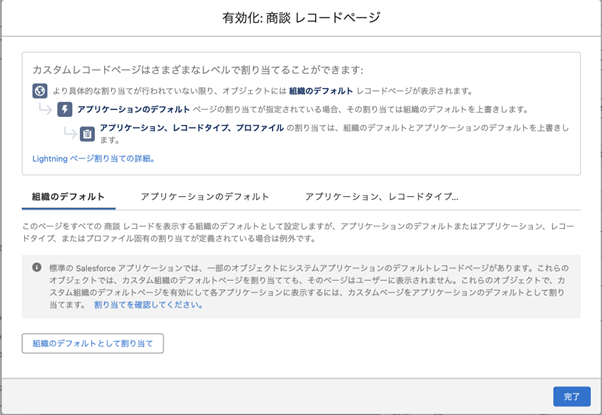
(アプリを組織のデフォルトに設定する画面)
まとめ
以上、コンソールアプリケーションについて、基本の考え方から設定方法まで紹介しました。
最後にコンソールアプリケーションの機能をおさらいしておきましょう。
- コンソールアプリケーションは「メインタブ+サブタブ」「スプリットビュー」「ユーティリティバー」で文脈を保ったまま効率的に業務を処理できるアプリ形式。
- 新規作成時はコンソールナビゲーションの選択をする。
- ナビゲーション項目とユーティリティバーの設計で大幅に画面遷移を大きく減らすことができる。

<Salesforce>
弊社ではSalesforceをはじめとするさまざまな無料オンラインセミナーを実施しています!
>>セミナー一覧はこちら
また、弊社ではSalesforceの導入支援のサポートも行っています。ぜひお気軽にお問い合わせください。
>>Salesforceについての詳細はこちら
>>Salesforceの導入支援実績はこちらからご覧いただけます!
医療業界に特化した営業支援、顧客管理(SFA/CRM)のコンサルティングも提供しております。こちらもぜひお気軽にお問い合わせください。
>>顧客管理(SFA/CRM)のコンサルティングの詳細はこちら

