


Salesforceの関連リストとは 設定方法や活用例・注意点を分かりやすく解説


目次
- 1. 関連リストとは
- 2. 活用例
- 2.1 取引先から商談・担当者情報をまとめて確認する
- 2.2 商談から活動履歴を確認して次のアクションにつなげる
- 2.3 ケースの対応履歴を関連リストで確認する
- 3. 設定方法
- 3.1 ステップ 1: 設定にアクセス
- 3.2 ステップ 2: オブジェクトの管理
- 3.3 ステップ 3: オブジェクトの選択
- 3.4 ステップ 4: ページレイアウトの編集
- 3.5 ステップ 5: 関連リストの追加
- 3.6 ステップ 6: リストのカスタマイズ
- 3.7 ステップ 7: 保存
- 4. 関連リストの活用のポイント
- 4.1 よく使う情報を関連リストでまとめて表示する
- 4.2 見やすい順番と項目に整理して使いやすくする
- 4.3 関連リストの情報量を最適化する
- 4.4 便利な機能を活用する
- 5. Salesforceの関連リスト注意すべきポイント
- 5.1 カスタマイズできない関連リスト
- 5.2 カスタムボタンは関連リストのオブジェクト側に作成する
- 5.3 コミュニティでは0件の関連リストは表示されない
- 6. まとめ
管理、商談の進捗の確認、活動の記録などが効率的に行えるようになります。
Salesforceの「関連リスト」は、取引先・商談・ケースなど、関連するデータを1つの画面でまとめて確認できる機能です。
つながりのあるレコードを一覧で把握できるため、顧客情報の確認、商談の進捗管理、活動履歴の追跡など、日常業務を効率的に進められます。
この記事では、関連リストの設定方法や活用例、注意点を、実務に沿って分かりやすく解説します。
 関連記事もぜひ参考にしてみてください
◆サクサク設定できる!Salesforceの絞り込み機能「動的関連リスト」を使おう
関連リストとは

Salesforceでは、データは「オブジェクト」という単位で管理されます。これは、一般的なデータベースでの「テーブル」と同じようなものです。例えば、顧客の情報を保持する「取引先」オブジェクト、取引の記録を保持する「商談」オブジェクトなどがあります。
「関連リスト」とは、あるオブジェクト(例:「取引先」)に関連をしている他のオブジェクト(例:「商談」)の情報を表示することのできる機能です。例えば、ある特定の取引先に関連するすべての商談を、その取引先のデータの下にリスト形式で表示することができます。
活用例
関連リストは、関連する情報を1つの画面でまとめて確認できるため、ユーザーが必要なデータにすぐにアクセスできるようになります。
ここでは、実務でよく利用される代表的な活用シーンを紹介します。
取引先から商談・担当者情報をまとめて確認する
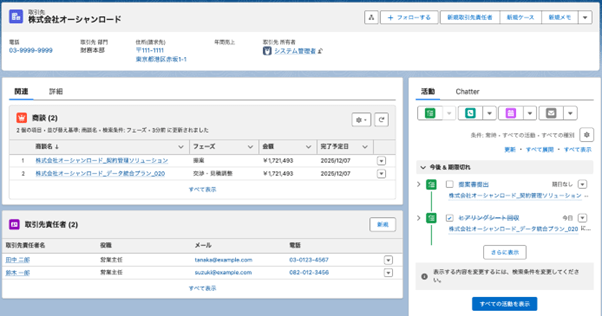
取引先ページに「商談」と「取引先責任者」の関連リストを配置することで、その企業に関する重要な情報を1画面で把握できます。
-
表示例
- 商談フェーズ、金額、完了予定日
- 担当者(取引先責任者)の役職、連絡先
これにより、進行中の商談状況やキーマンに関する情報などがすぐに確認でき、営業活動の質を高めることができます。
商談から活動履歴を確認して次のアクションにつなげる
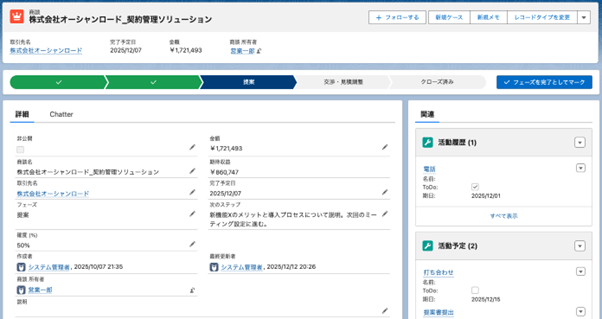
商談には「活動」の関連リストを表示できます。
活動の日時・種別・内容を一覧化することで、
- 直近のアクション内容
- 商談が停滞しているポイント
- 次に取るべきフォロー
が明確になります。
営業会議や1on1でも、活動リストをもとに振り返りや改善が行えます。
ケースの対応履歴を関連リストで確認する
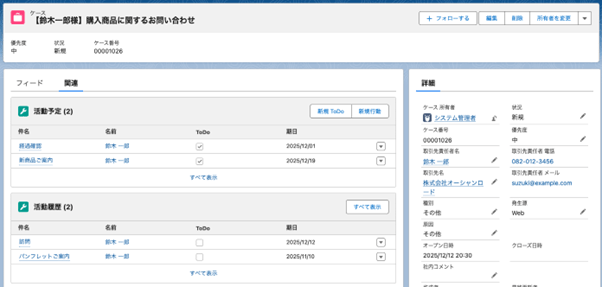
サポート業務では、顧客からの問い合わせ(ケース)に対して、どのようなやり取りを行ったのかを正確に追うことがとても重要です。
関連リストでは、ケースに紐づくメールの送受信履歴や活動履歴、内部メモなどを時系列にまとめて確認できます。
例えば、担当者が途中で交代した場合でも、関連リストを参照するだけで「前回の問い合わせ内容は?」「どんな対応をした?」「次にやるべきことは?」といった情報を素早く把握できます。
過去の経緯をひとつひとつ探す必要がなく、引き継ぎや対応のスピードが格段に向上します。
設定方法
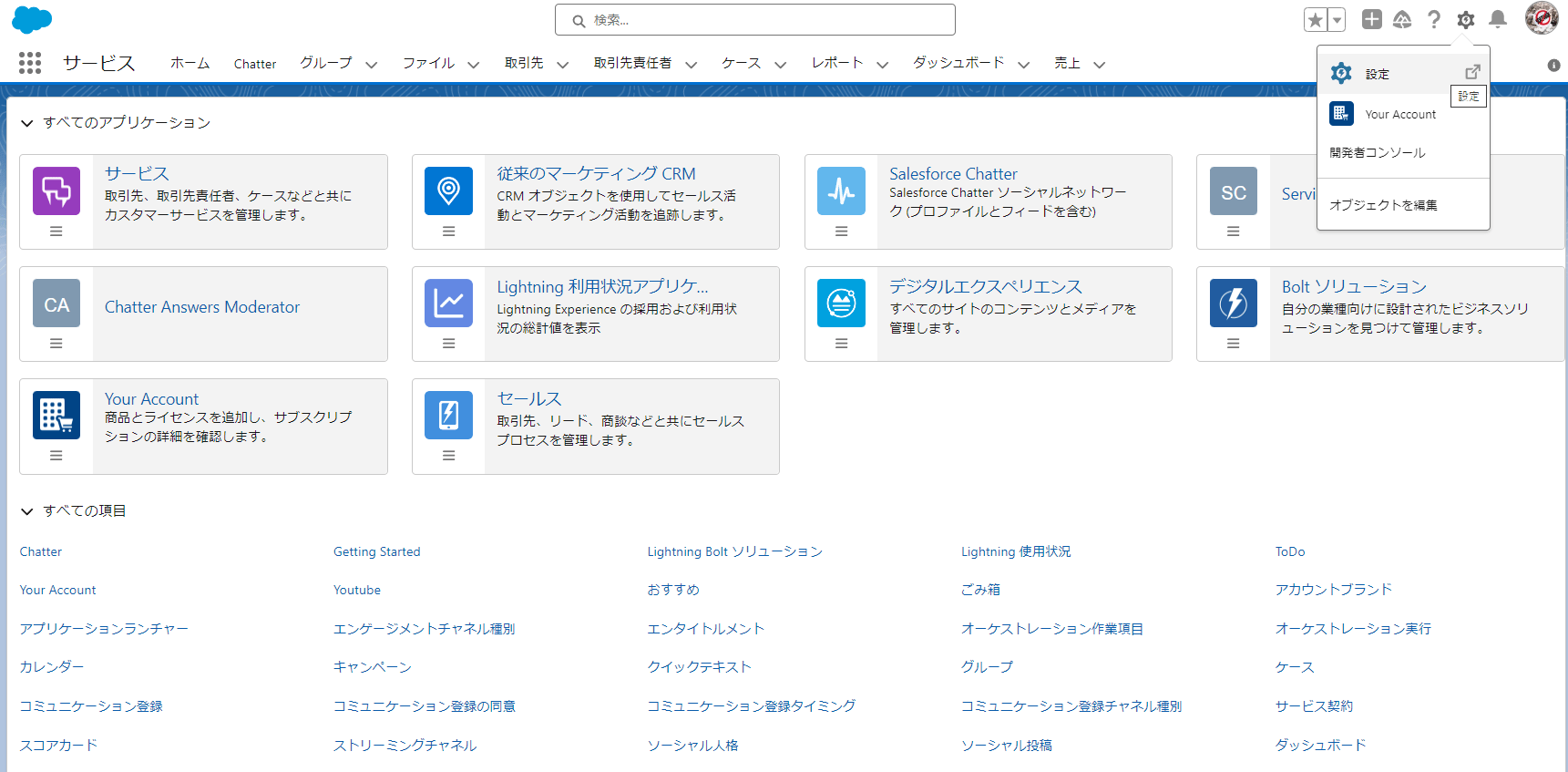
ステップ 1: 設定にアクセス
Salesforceにログインします。
画面の右上隅にある「歯車」アイコンをクリックして、「設定」に入ります。
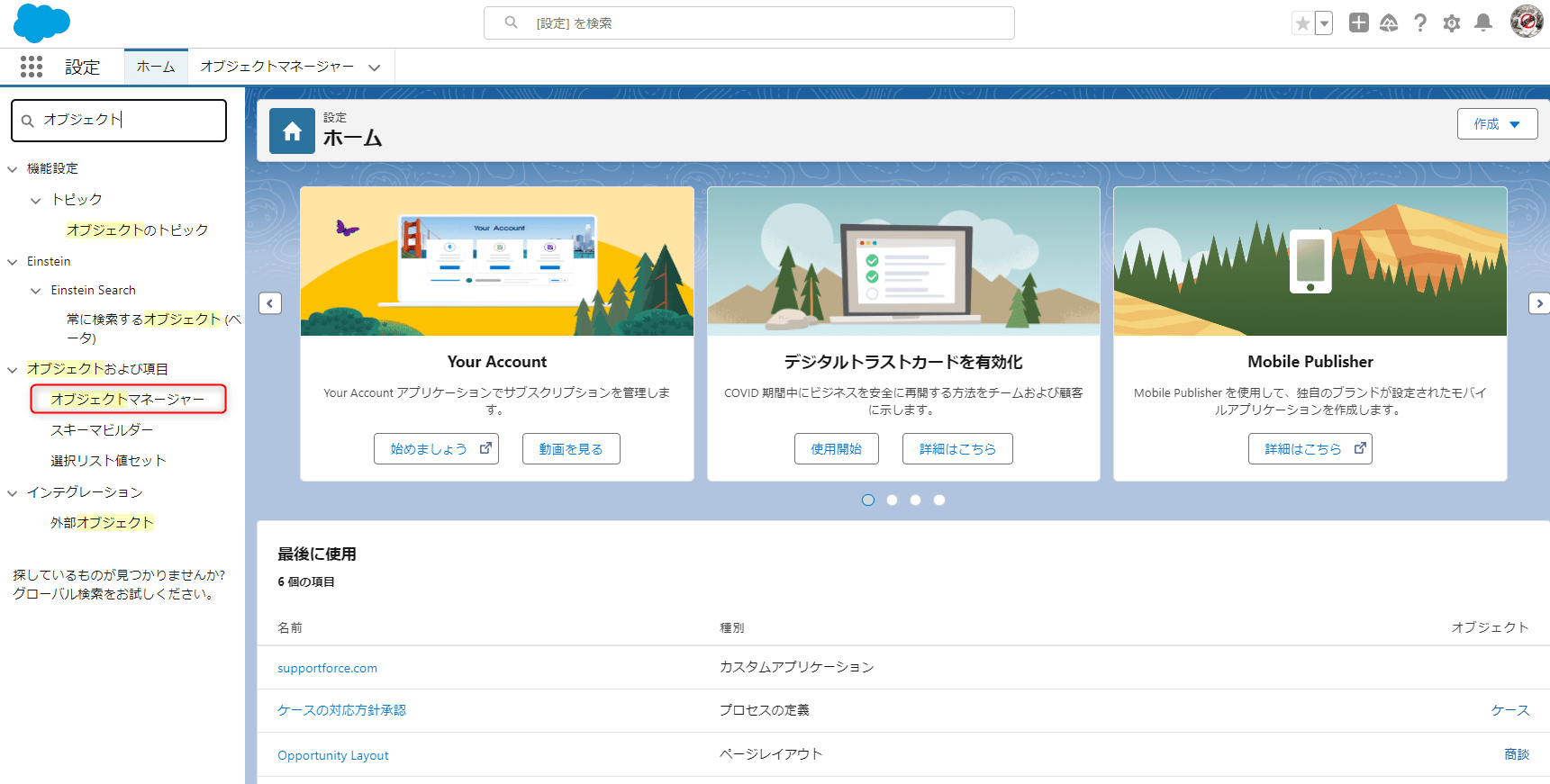
ステップ 2: オブジェクトの管理
検索ボックスに「オブジェクト」と入力し、「オブジェクトマネージャー」を選択します。
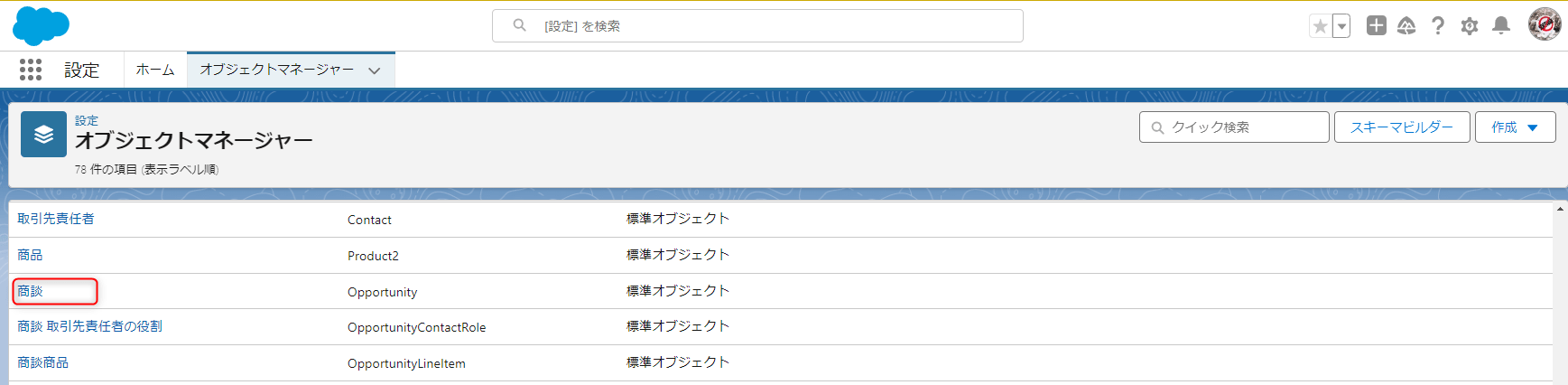
ステップ 3: オブジェクトの選択
関連リストを追加したいオブジェクトを見つけてクリックします(例:「商談」)。
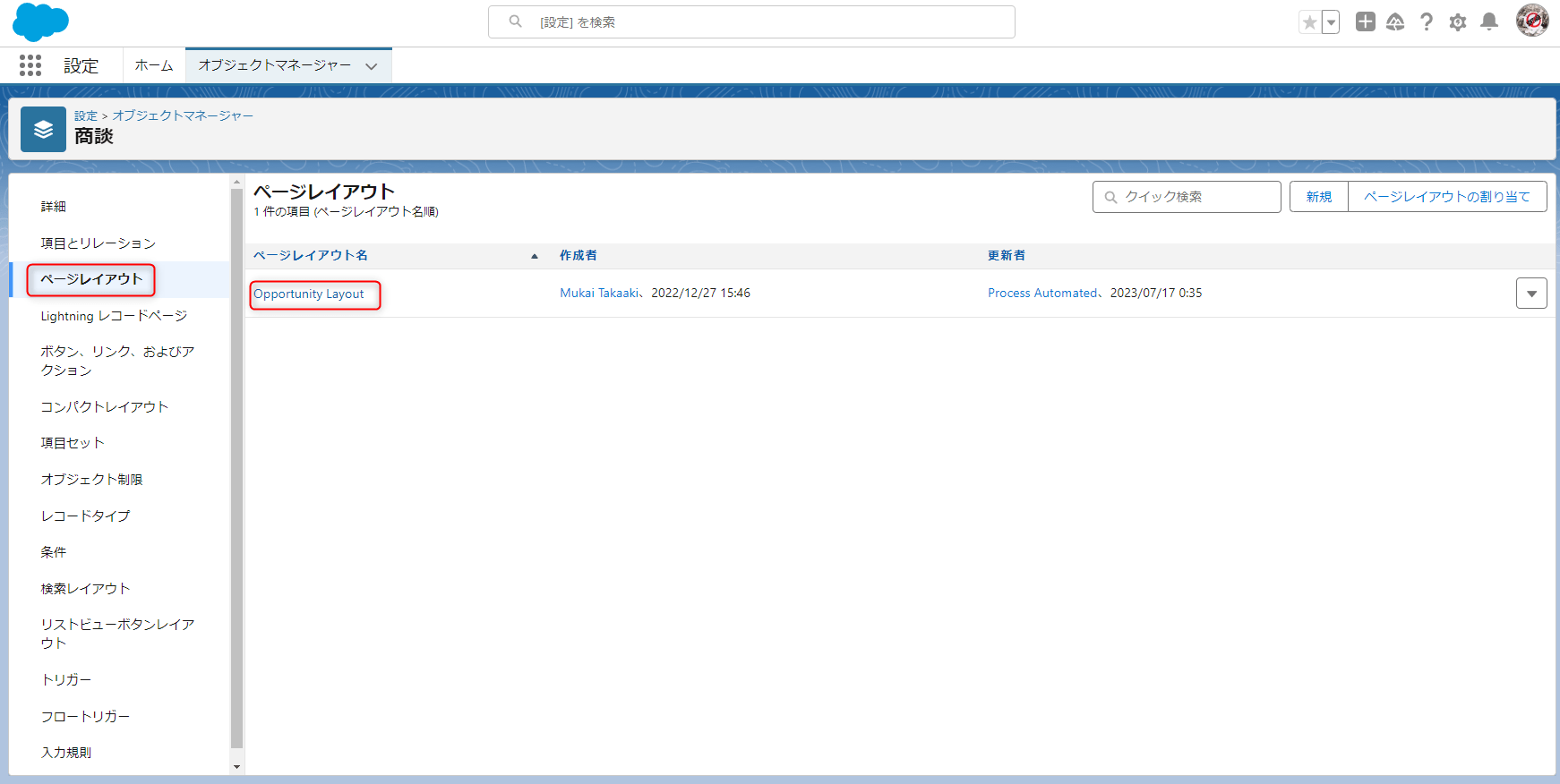
ステップ 4: ページレイアウトの編集
オブジェクトの詳細ページで、「ページレイアウト」を選択します。
編集したいページレイアウトをクリックします。
ステップ 5: 関連リストの追加
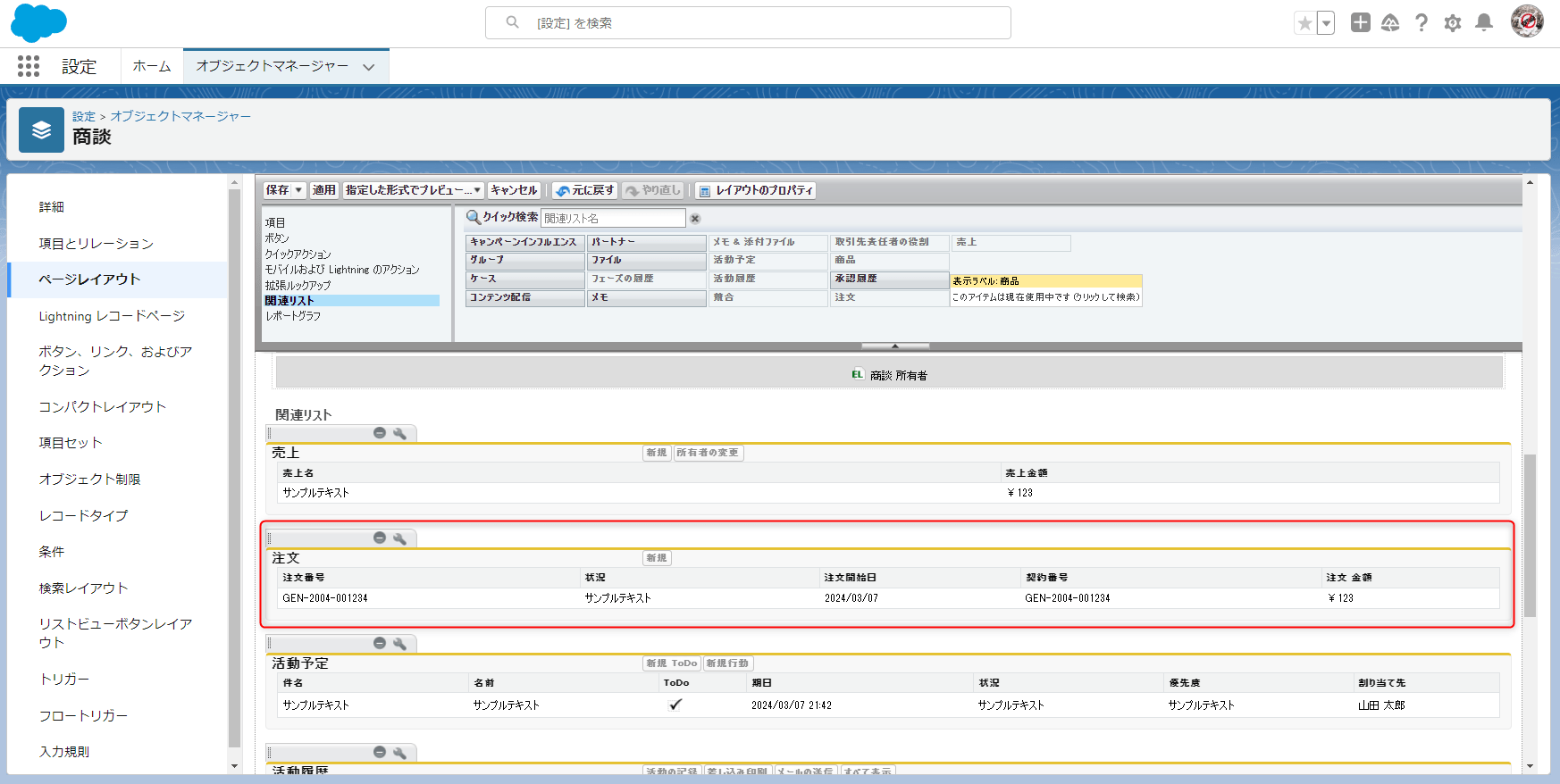
ページレイアウトエディターが開きます。上部にある「関連リスト」セクションを選択します。
追加したい関連リスト(例:注文)を選んで、ページレイアウトにドラッグ&ドロップします。

ステップ 6: リストのカスタマイズ
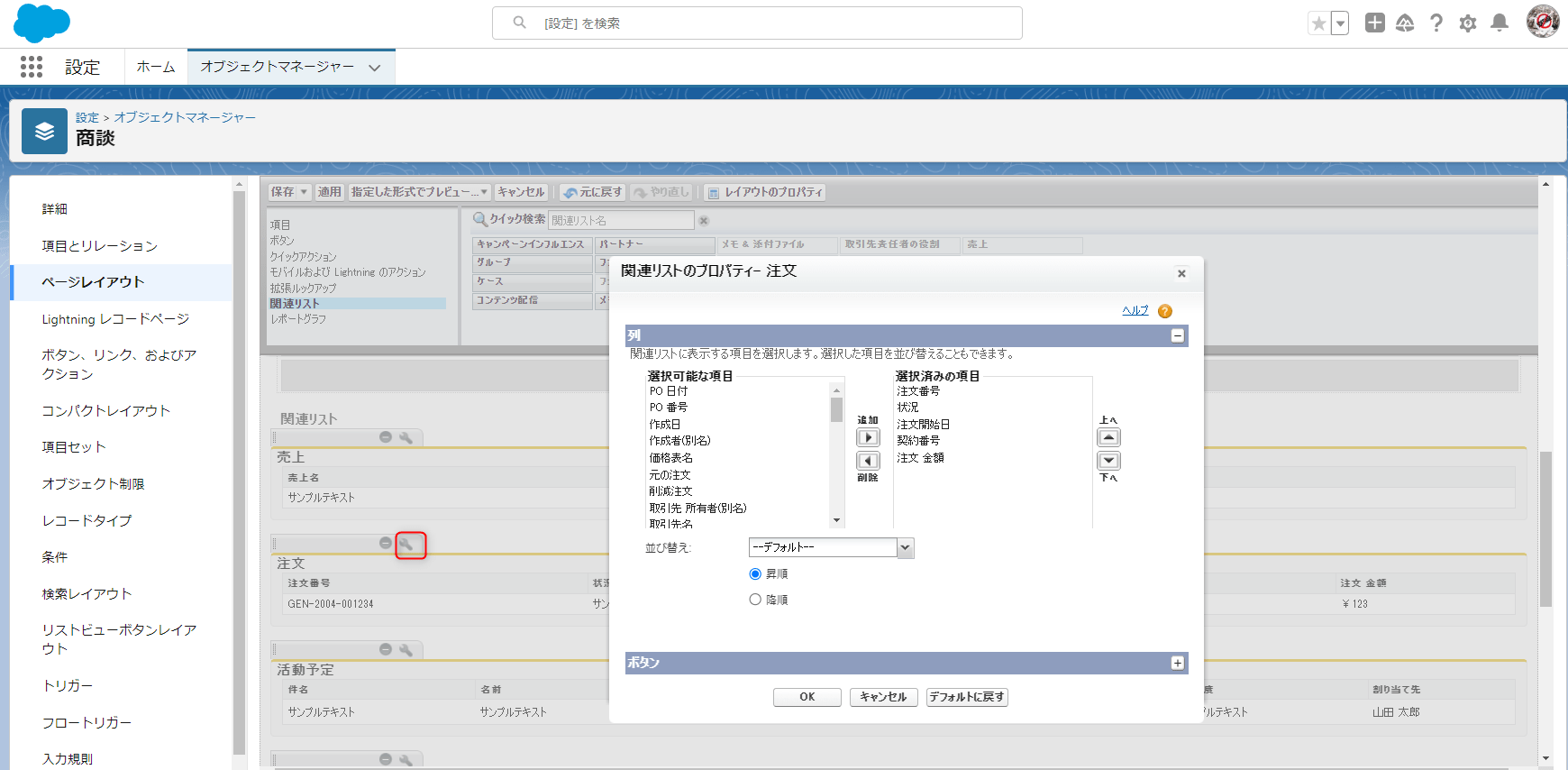
追加した関連リストの右側にある小さな「レイアウト」アイコンをクリックします。
関連リストに表示する項目や並び順などをカスタマイズすることができます。
ステップ 7: 保存
すべての設定が完了したら、「保存」ボタンをクリックします。
関連リストの活用のポイント
関連リストをより効果的に使うためには、ただ表示するだけでなく「どの情報を、どの順番で、どのように見せるか」を工夫することが大切です。
ユーザーが日常的に確認する情報を整理し、必要なデータにすぐアクセスできるように設定することで、業務の効率が大きく向上します。
ここでは、関連リストを効果的に活用するためのポイントをご紹介します。
よく使う情報を関連リストでまとめて表示する
Salesforceユーザーが頻繁に確認する情報をひとつの画面にまとめておくことがとても重要です。
例えば商談管理では、ステータス・金額・完了予定日といった重要情報を関連リストに表示しておくことで、レコードを開くだけで必要な情報をすぐに確認できます。
見やすい順番と項目に整理して使いやすくする
関連リストは、ただ並べるだけではなく「どの順番で、どの項目を表示するか」を工夫することで、使いやすさが大きく変わります。
よく確認する関連リストはページの上部に配置し、使用頻度の低い関連リストは下部に置くことで、ユーザーが必要な情報にすぐアクセスできるようになります。
また、関連リストに表示する項目も整理しましょう。
不要な項目を減らし、よく使う情報だけを表示することで画面がシンプルになり、情報が探しやすくなります。
関連リストの情報量を最適化する
関連リストにレコードが多く並びすぎると、画面が重くなったり、必要な情報を探しにくくなります。
そのため、検索条件を設定して見たい情報だけに絞り込んだり、表示するレコード数を設定して調整することが大切です。
情報量を適切にコントロールすることで、ページの表示速度が向上し、ユーザーが欲しい情報へすばやくアクセスできるようになります。
便利な機能を活用する
関連リストには便利な機能が用意されています。これらを活用することで、ユーザーにとって見やすく操作しやすいページを作成できます。
動的関連リスト
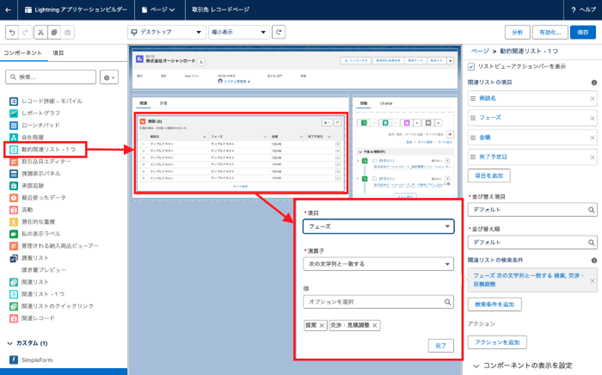
条件に応じて表示するレコードを絞り込める関連リストです。例えば「進行中のレコードだけ表示したい」といった場面で役立ちます。
必要な情報だけを表示できるため、確認作業が効率化します。
動的関連リストはこちらの記事でも詳しく解説しています。
◆サクサク設定できる!Salesforceの絞り込み機能「動的関連リスト」を使おう
関連リスト – 1 つ
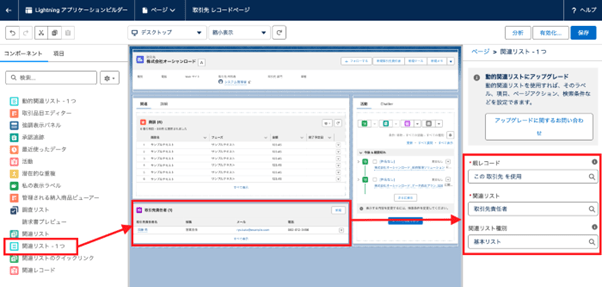
特定の1種類の関連オブジェクトだけを表示したいときに使えるコンポーネントです。
例えば、取引先のページで「この取引先に紐づく取引先責任者だけを一覧で表示したい」といった場合に、「関連リスト – 1 つ」コンポーネントを使えば、取引先責任者だけをピンポイントで表示できます。
複数列での並び替え
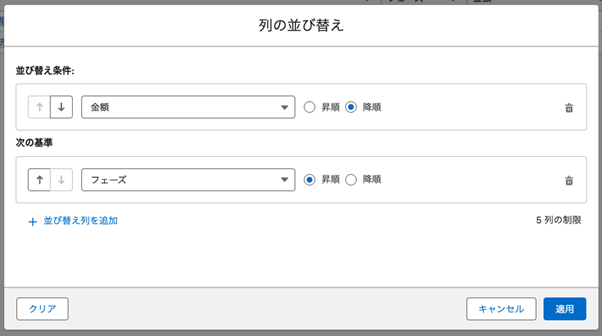
関連リストは複数列の表示だけでなく、複数列での並び替えもできます。
例えば、商談の一覧を「金額の降順」「フェーズの昇順」のように複数項目で並べ替えることで、ユーザーが見たい情報にすばやくアクセスできるようになります。
Salesforceの関連リスト注意すべきポイント

関連リストは便利な機能ですが、設定や挙動にはいくつか注意点があります。ここでは、特に押さえておきたい3つをまとめました。
カスタマイズできない関連リスト
関連リストでは、すべてがカスタマイズできるわけではありません。
「履歴」関連リストや「ファイル」関連リストは、表示項目の追加や削除などの調整はできないため、注意が必要です。
カスタムボタンは関連リストのオブジェクト側に作成する
関連リストにボタンを追加したい場合、作成対象を間違えやすい点に注意が必要です。
例えば、取引先にある商談の関連リストにボタンを追加したい場合、取引先オブジェクトにボタンを作成するのではなく、商談オブジェクトにボタンを作成します。
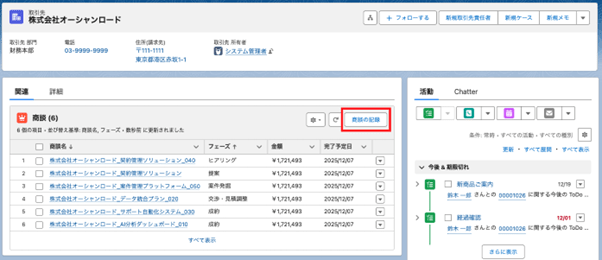
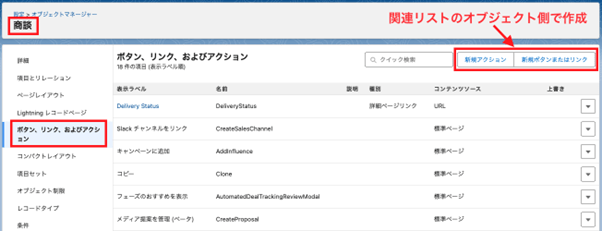
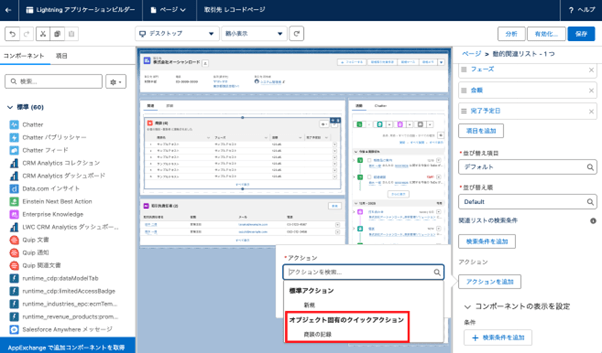
関連リストのオブジェクト側にボタンを作成したら、実際にボタンを表示したい画面側の関連リストで、ボタンを表示するように設定します。
コミュニティでは0件の関連リストは表示されない
関連リストにレコードが1件も存在しない場合、コミュニティ(Experience Cloud)ではその関連リスト自体が表示されません。
もしユーザーに関連リストを必ず見せたい場合は、以下の対応が必要です。
- 該当オブジェクトの作成権限を付与して、新規作成ボタンを表示する
- 表示される初期データを作成しておく
まとめ
Salesforceの関連リストは、顧客情報、商談、プロジェクトなど、様々なデータ間の関連性を一目で把握するためのとても便利な機能です。ぜひ、業務に合わせた関連リストを作成し、業務の効率性を上げていきましょう。
<Salesforce>
弊社ではSalesforceの導入支援のサポートも行っています。ぜひお気軽にお問い合わせください。
>>Salesforceについての詳細はこちら
医療業界に特化した営業支援、顧客管理(SFA/CRM)のコンサルティングも提供しております。こちらもぜひお気軽にお問い合わせください。
>>顧客管理(SFA/CRM)のコンサルティングの詳細はこちら
また、弊社ではSalesforceをはじめとするさまざまな無料オンラインセミナーを実施しています!こちらもぜひお気軽にお問い合わせください。
>>セミナー一覧はこちら


