


Summer’26:画面フローで作成したレコードをそのまま開くことが可能に~Open a Pageアクション~
#Salesforce #画面フロー #Summer’26 #Open a Pageアクション #レコード



目次
2026年6月リリースのSalesforce Summer’26で、とても地味ですがAdminユーザにとって待望の画面フロー新機能が登場しました。
画面フロー内でプログラミング開発をすることなく、任意のページへの自動遷移が標準機能として可能になっています。
本記事は2026年5月初稿の記事であり、
Summer’26プレリリース環境での実際の設定、動作確認を元にした内容です。
実際にSummer’26がリリースされるまでに機能内容は変更される可能性がある前提でご覧ください。
今回の新機能概要
まずは概要です。
地味ながら長年SalesforceのAdminを悩ませてきた「画面フローから自動で任意のSalesforceレコードページへ遷移させたい」という課題がついに標準機能で実現できるようになりました。
・画面フローのアクション要素として「Open a Pageアクション」が追加された
・画面フロー内の画面遷移の流れの1つとしてSalesforceレコードや外部ページが直接開ける
・従来の一般的な画面フローの標準構成では、レコード作成後にそのレコード画面へ遷移させることは標準機能では実現しづらかった
Open a Pageアクションの活用例
①画面フロー内で商談レコードを新規作成直後、自動でその商談ページが開く
画面フローで商談を作成した後、作成された商談レコードをそのまま表示したいというニーズは多くあります。
従来は商談を開くには主に下記いずれかの方法が必要でしたが、今回の機能を使うことで直接自動で遷移が可能になります。
・画面フローで「商談を開くにはここをクリック」のように画面要素でリンクをクリックさせる必要があった
・URLへ自動遷移できるApexアクションをカスタムで作成し画面フロー内に配置する必要があった
②画面フロー内での入力内容に応じて、適切な社内マニュアルページを自動で開く
ユーザが問合せカテゴリや実施したい作業を画面フローで選択したあと、
その内容に応じて適切な社内マニュアルページへ自動で遷移させたい場面があります。
今回の機能を使うことで条件分岐の結果に応じてSalesforce外のWebページを直接開くことができます。
そのほかにもSalesforce外の社内システムや外部サービスのページへ遷移させる場面でも役立ちそうです。
Open a Pageアクションの設定項目
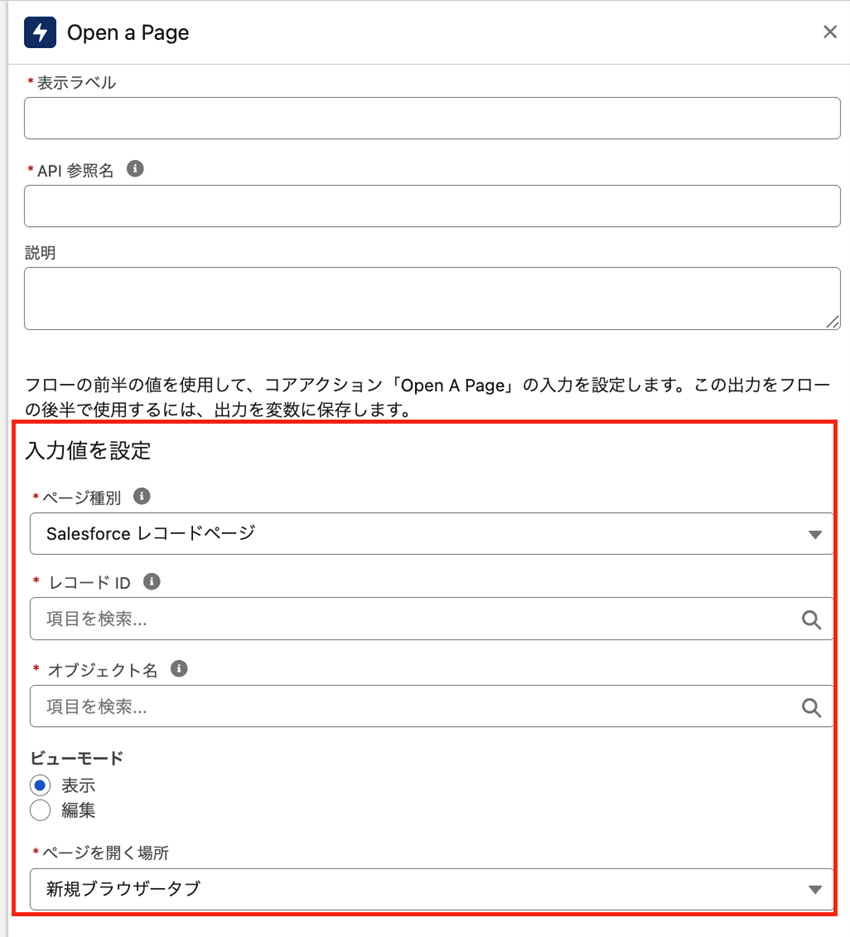
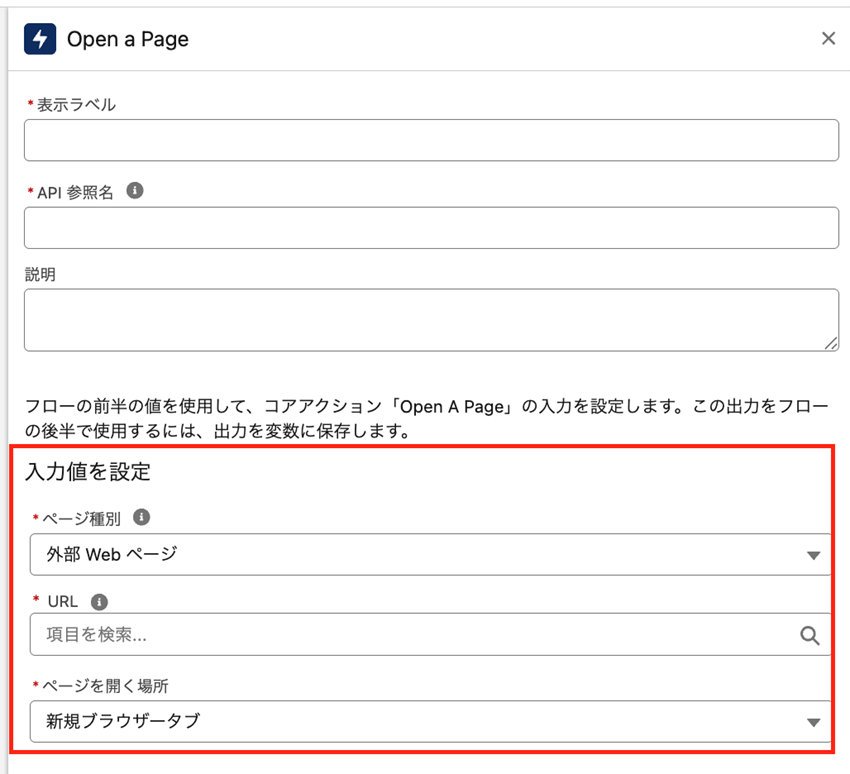
このアクションでは遷移先ページがSalesforceレコードページ、外部Webページの2つから指定可能であり、それぞれで設定すべき項目が多少異なります。
・ページ種別
Salesforceレコードページ、外部Webページの2つから選択可能です。
・レコードID
ページ種別で[Salesforceレコードページ]を選ぶと入力が必要です。
開くレコードのSalesforceIDを指定します。
・オブジェクト名
ページ種別で[Salesforceレコードページ]を選ぶと入力が必要です。
開くレコードのオブジェクトのAPI 参照名を指定します。
・URL
ページ種別で[外部Webページ]を選ぶと入力が必要です。
開くWebページの完全なアドレスを入力します (例: https://www.example.com)。
・ビューモード
ページ種別で[Salesforceレコードページ]を選ぶと入力が必要です。
表示、編集の2つから選択可能です。
・ページを開く場所
新規ブラウザーページ、新規ブラウザーウィンドウ、新規Lightningコンソールタブの3つから選択可能です。
画面フロー上での実際のアクション設定画面は下記です。
【Open a PageのSalesforceレコードページを開く際の入力値画面】
【Open a Pageの外部Webページを開く際の入力値画面】
実際の画面フロー構築例
今回は下記を例にして実際の画面フロー作成を進めてみます。
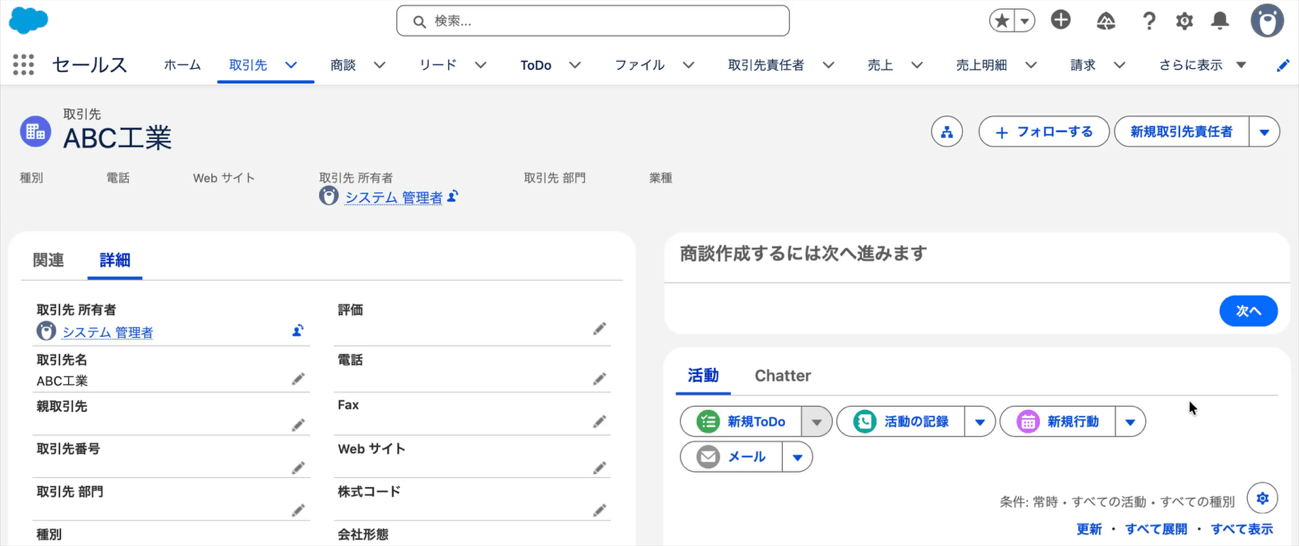
・取引先画面に画面フローを配置
・画面フロー内で商談を新規作成し、その商談へ自動でページ遷移
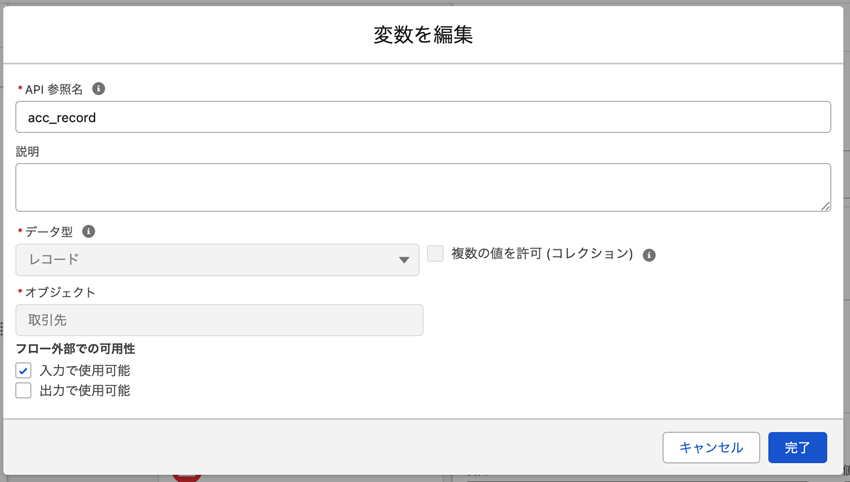
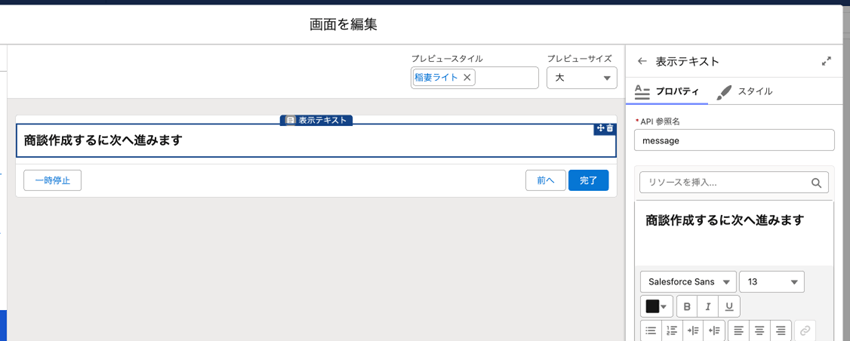
①取引先のレコード変数を定義し、開始画面要素を配置
画面フローを起動する画面である取引先のレコード変数と、
フロー開始時に最初に表示される画面を用意します。
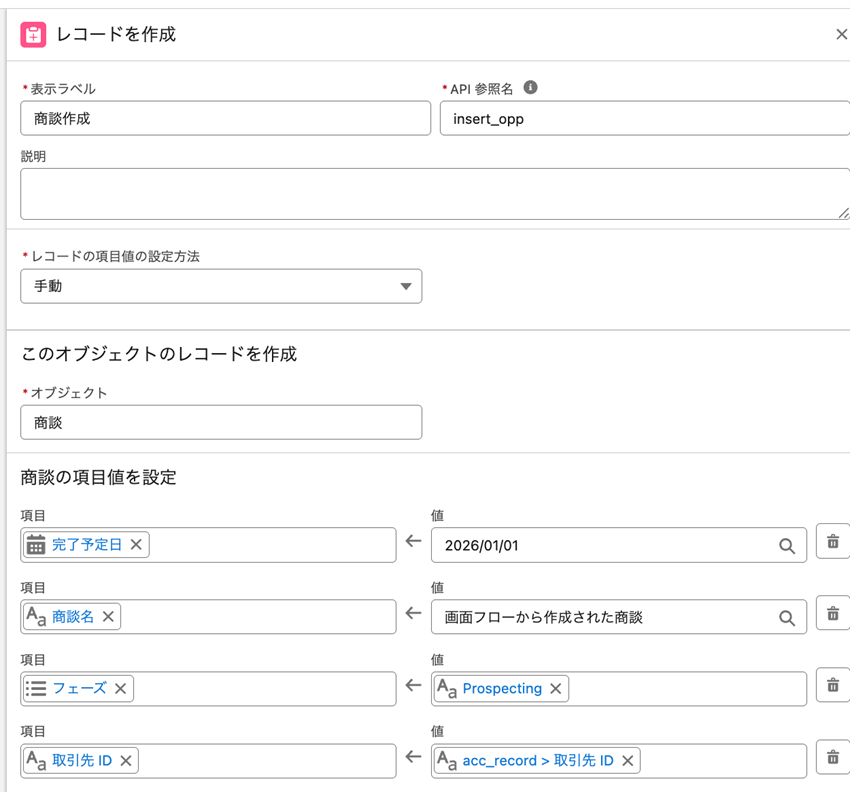
②商談のレコード作成要素を配置
挙動確認のため、商談に最低限の値を入力して商談レコードを作成します。
③Open a Pageアクションを配置
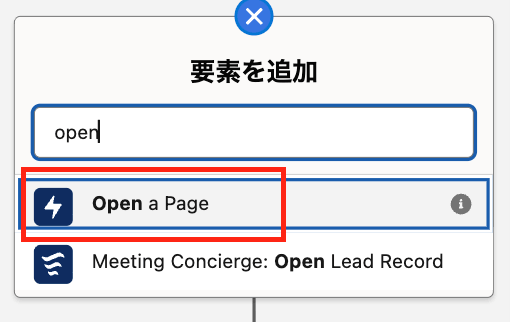
アクション要素で検索し、今回のSummer’26で追加されたOpen a Pageアクションを配置します。
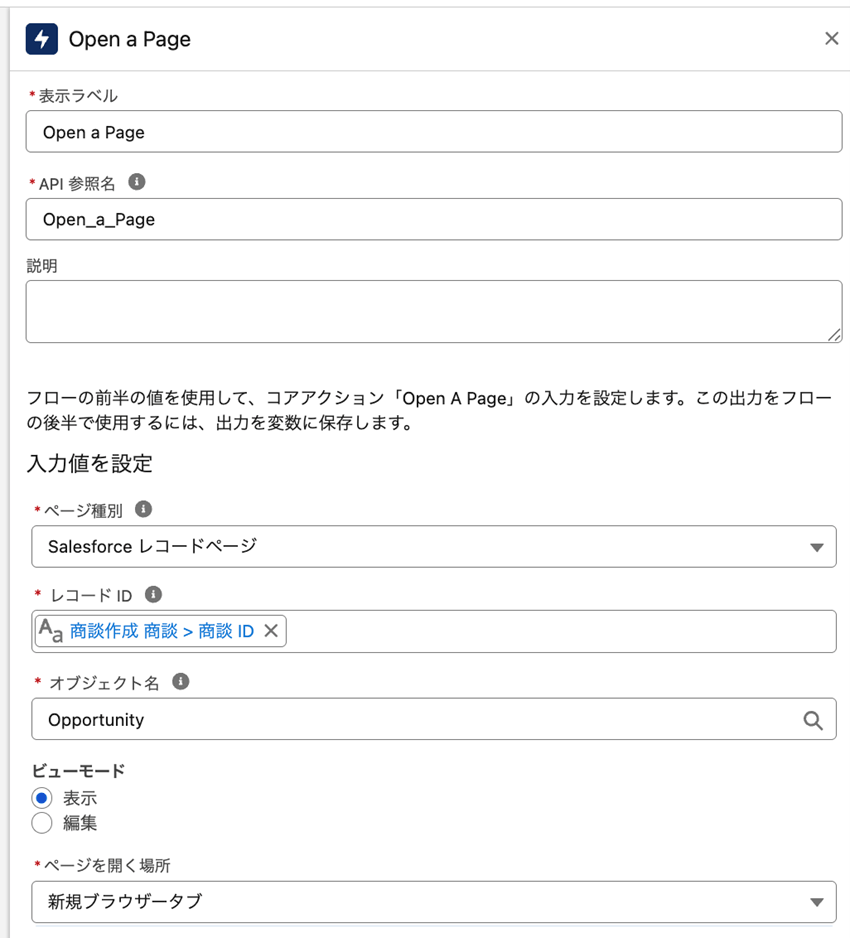
ページ種別として今回はSalesforceレコードページを指定して進め、
画面フロー内の直前で新規作成した商談レコードをレコードIDに指定します。
一旦新規ブラウザータブで表示モードとして開く設定にしてみましょう。
下記のような設定となりました。
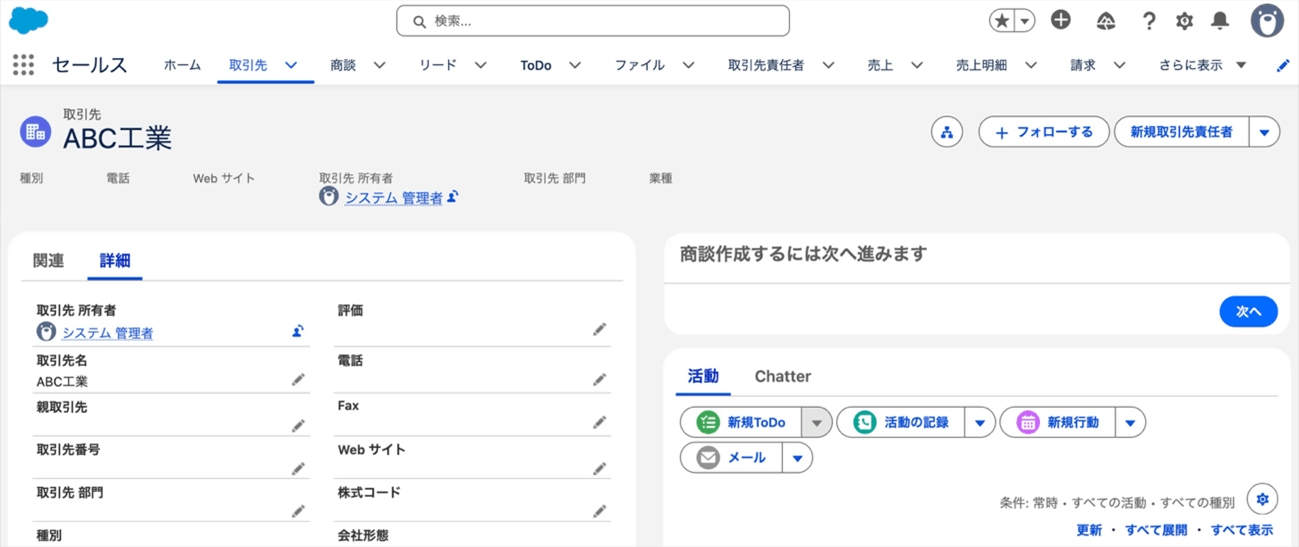
④取引先画面に配置して挙動確認
取引先のLightningページに配置して画面フロー開始すると、
商談が作成された直後に自動で商談ページ自体に遷移させることができました。
下記の動画で動きを実際のイメージを確認してみましょう。
ちなみに今回のOpen a Pageアクションでの画面遷移はフローのデバッグでも挙動確認可能のようでした。
デバッグ画面で画面フローをデバッグした際にも商談作成と、その商談ページへの自動遷移ができることが確認できました。
Open a Pageアクションの各プロパティによる挙動の違い
・ビューモード
Open a Pageアクションのビューモードで「編集」に変更した上で再度挙動を確認してみます。
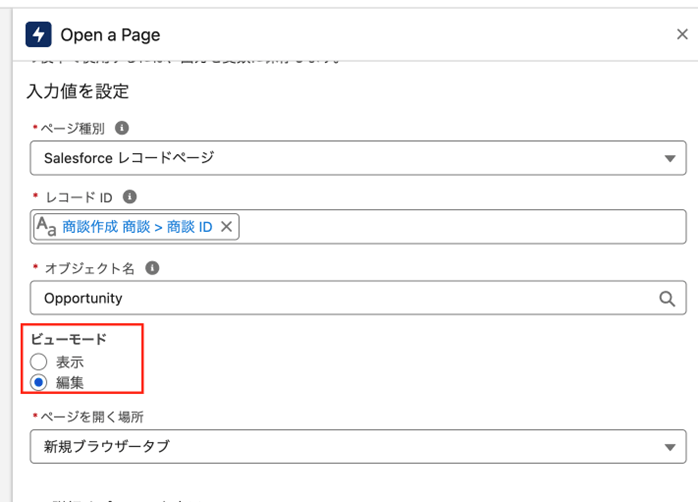
今後は開いた商談が編集モードとして表示されることを確認できました。
作成した商談へそのまま情報を加筆する際にはこの流れは適しています。
・ページを開く場所
ページを開く場所は新規ブラウザーページ、新規ブラウザーウィンドウ、新規Lightningコンソールタブの3つから選択可能ですが、
今回の検証環境での挙動ベース確認ではどの設定にしても同一ブラウザーから別タブが開く挙動にしかなりませんでした。
他の追加設定が必要か、検証環境では動作が不安定な状態という可能性もありそうです。
実際にSummer’26が本番リリースされた際に再度確認してみたいと思います。
まとめ
ピンポイントのアップデートではありますが、
画面フローから任意のURLへ自動遷移することができないというのはユーザビリティを低下させる要因になっていました。
従来は任意のURLへの遷移は主に下記を使うしかありませんでしたが、
標準機能として組み込まれたことでアイデア次第でユーザビリティが大きく向上しそうです。
・画面フローで「商談を開くにはここをクリック」のように画面要素でリンクをクリックさせる
・URLへ自動遷移できるApexアクションをカスタムで作成し画面フロー内に配置する

<Salesforce>
弊社ではSalesforceをはじめとするさまざまな無料オンラインセミナーを実施しています!
>>セミナー一覧はこちら
また、弊社ではSalesforceの導入支援のサポートも行っています。ぜひお気軽にお問い合わせください。
>>Salesforceについての詳細はこちら
>>Salesforceの導入支援実績はこちらからご覧いただけます!
医療業界に特化した営業支援、顧客管理(SFA/CRM)のコンサルティングも提供しております。こちらもぜひお気軽にお問い合わせください。
>>顧客管理(SFA/CRM)のコンサルティングの詳細はこちら

