


Spring’26:Salesforceフローの主な新機能まとめ
#Salesforce #フロー #機能 #Spring'26



目次
Salesforce Spring’26は2026年2月中旬にリリースが予定されています。
日本では多くの環境で2026/2/22が本番リリース日のようです。
本記事はSpring’26のフローの新機能に特化した記事であり、
管理者向けの各新機能については別記事に記載していますので併せてご覧ください。
Spring’26:Salesforce管理者向けの主な新機能まとめ
本記事は2025年12月初稿の記事であり、
Spring’26プレリリース環境での実際の設定、動作確認を元にした内容です。
実際にSpring’26がリリースされるまでに機能内容は変更される可能性がある前提でご覧ください。
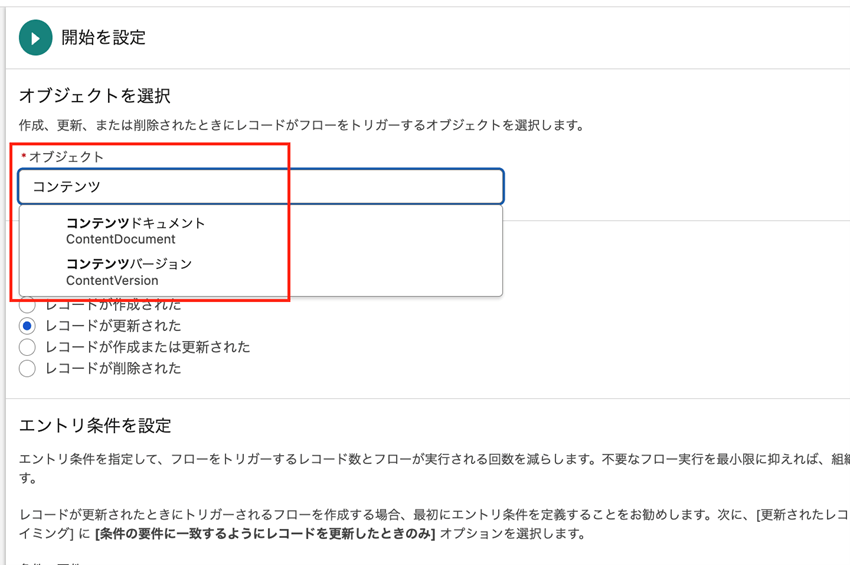
レコードトリガーフロー:ファイルでのトリガーが可能に
今回の注目機能の1つです。
詳しくは下記の別記事で検証していますので、ぜひご覧ください。
Spring’26:レコードトリガーフローでファイルトリガーが可能に
これまでのレコードトリガーフローでは、ファイル系オブジェクトであるコンテンツドキュメント、コンテンツバージョンをトリガーにすることが出来ませんでした。
今回のSpring’26では初めてコンテンツドキュメント、コンテンツバージョンをトリガーオブジェクトに指定することが出来るようになっています。
従来はApexでしかトリガーに指定出来なかったオブジェクトがフローの開始オブジェクトで使用できるようになったことはとても大きな進化です。
画面フロー:Messageコンポーネントの登場
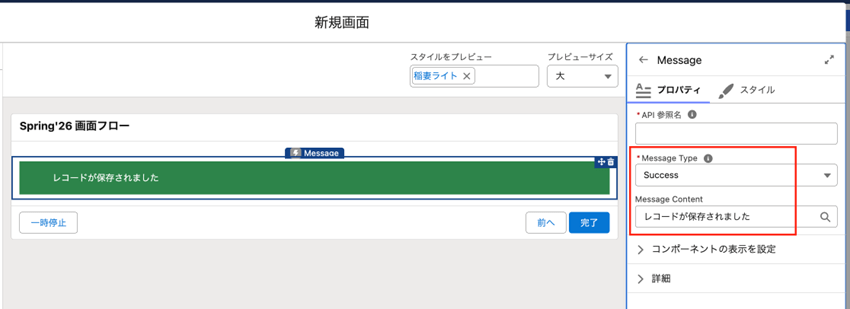
表示テキストコンポーネントなどが並んでいる「表示」セクションにMessageコンポーネントが追加されています。
従来はLWCなど開発コンポーネントでのみ使用可能でしたが、画面フローで使用可能になったことで直感的な色でのアラートやインフォメーション表示が活用可能になりました。
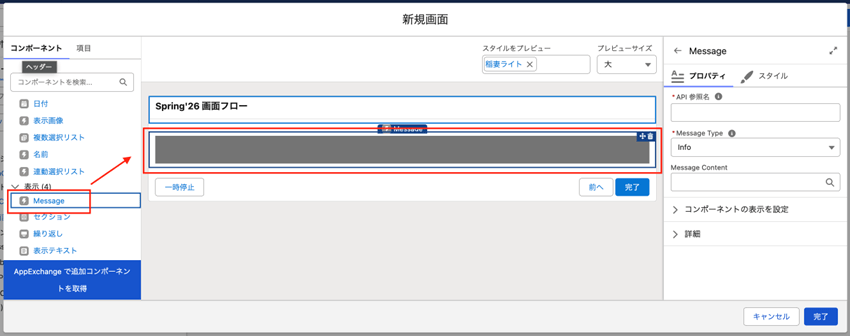
Salesforceでの各操作時ポップアップで表示されている、いわゆるトースト表示のデザインが画面フローでも使用できるようになります。
トースト表示と同様に、Info(グレー),Success(緑),Warning(オレンジ),Error(赤)の4種類から設定が可能です。
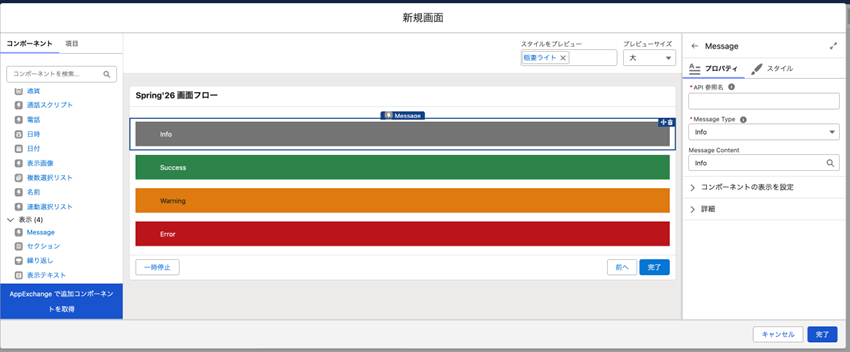
Message Contentに指定した文字が表示できるので、下記のようにコンポーネントへテキストをベタ入力が可能ですし、テキスト変数などを指定も可能です。
画面フロー:File Previewコンポーネントの登場
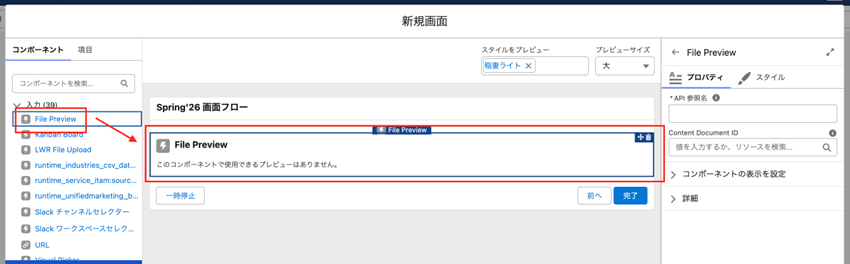
“入力”セクションにFile Previewが追加されています。
従来はPDFなどのファイルを画面フロー上でプレビュー表示するには開発が必要でした。
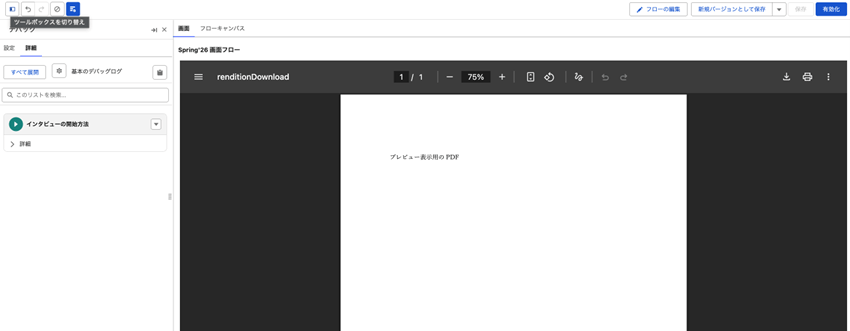
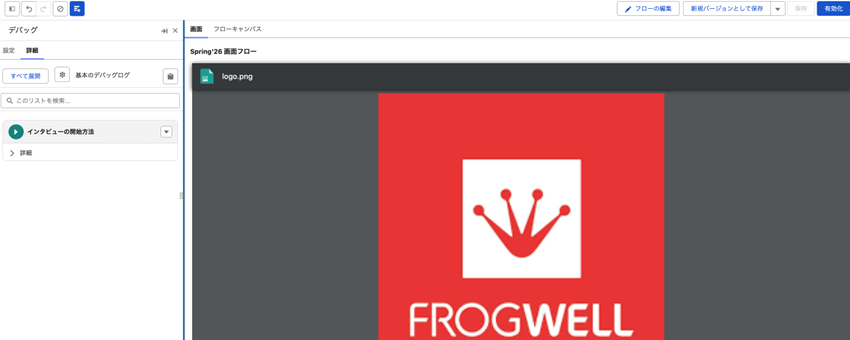
File Previewコンポーネントを使用することで都度ダウンロードすることなくファイル内容を確認することが出来るようになります。
プレビュー表示するファイルはContent Document IDで指定をする仕組みです。
・PDFファイルのプレビュー画面
・PNGファイルのプレビュー画面
画面フロー:Kanban Boardコンポーネントの登場(ベータ版)
“入力”セクションにKanban Boardが追加されています。
リストビューでは従来からカンバンビューが使用可能でしたが、類似のUIが画面フローで使用可能になりました。
リストビュー以外の各画面でもカンバン表示が可能になります。
カンバンボードは読み取り専用であり、リストビューでのカンバンのようにユーザーは実行時にステージ間でカードをドラッグすることはできません。
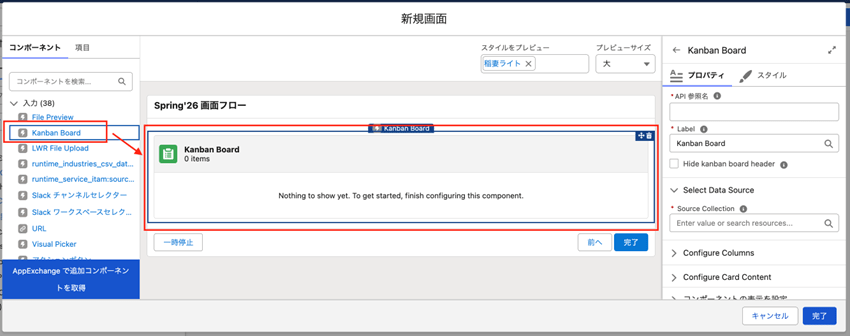
Kanban Boardコンポーネントのプロパティでは下記の設定が可能です。
- Select Data Source
- Configure Columns
- Configure Card Content
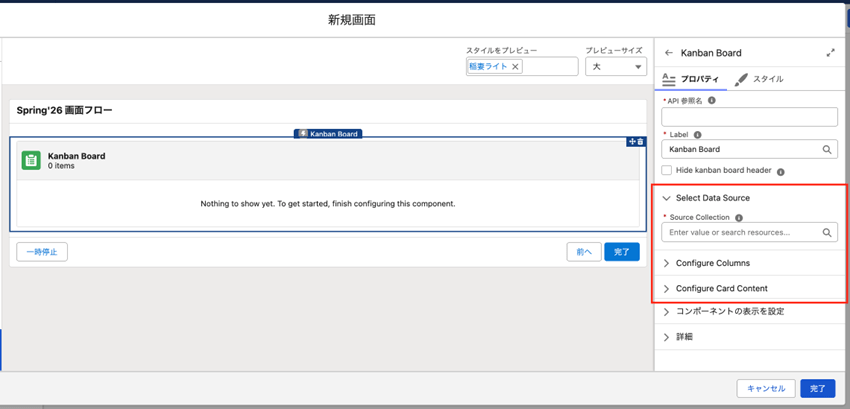
リストビューのカンバンと同じ要領で、表示するレコードコレクションやサマリーする項目などを選びます。
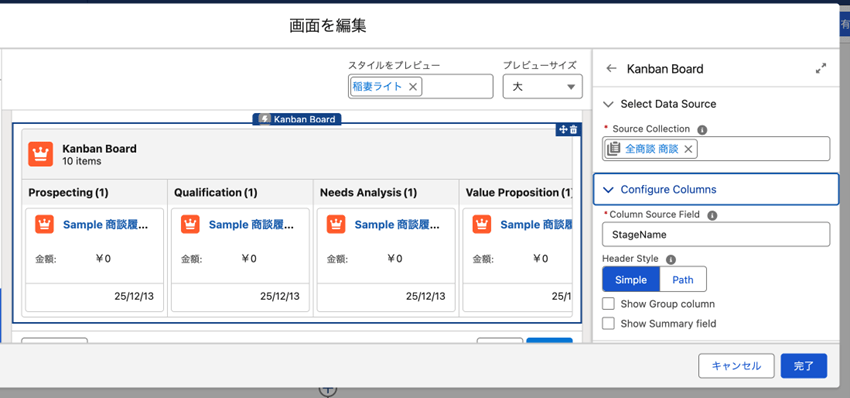
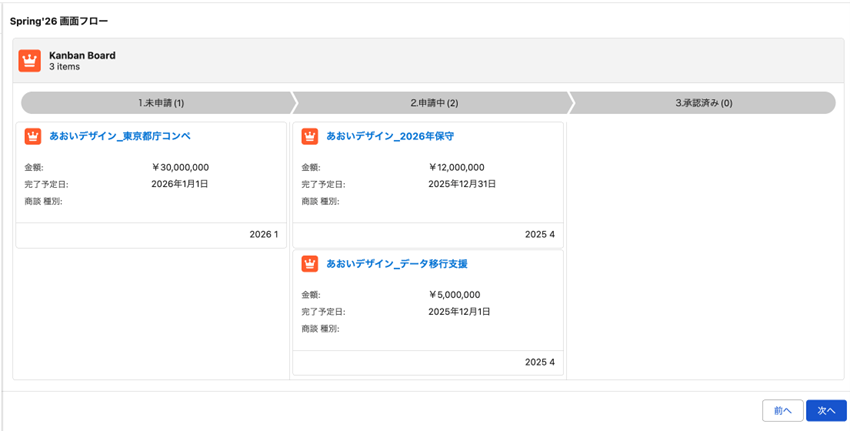
デバッグ画面では下記のような見た目になりました。
リストビューのカンバンより表示項目やデザインの汎用性はありそうなので、工夫次第で優れた画面となりそうです。
画面フロー:画面要素のスタイル設定が可能に
画面要素自体の「スタイル」タブでCSSを適用できるようになりました。
実際には直接CSSを記述するわけではないですが、主に下記が設定可能となっています。
- Background Color
- Border Color
- Border Radius
- Border Weight
- Text Color
- Font Size
従来はLWCなどの開発コンポーネントでのみ実現だった細かなデザインが画面フローでも可能になっています。
スタイルタブは下記3つのセクションから構成されています。
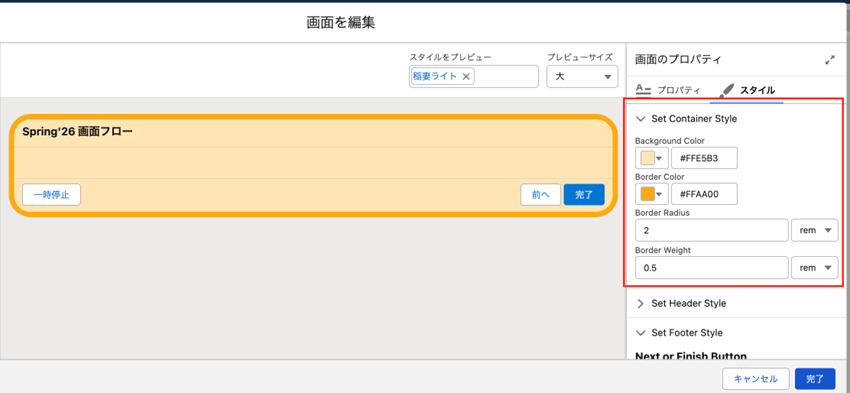
- Set Container Style
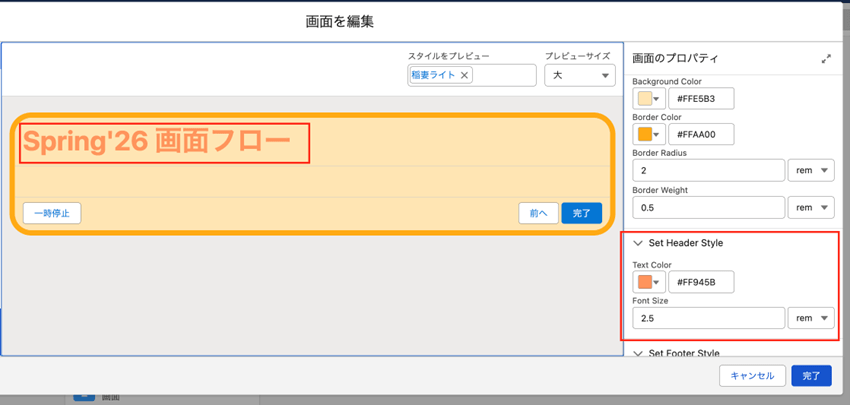
- Set Header Style
- Set Footer Style
画面要素全体の背景色と四隅の丸み(角丸)、境界線の色と太さ、を指定することが可能です。
画面フロー名称が表示されているヘッダー部分の文字色、文字フォントを指定することが可能です。
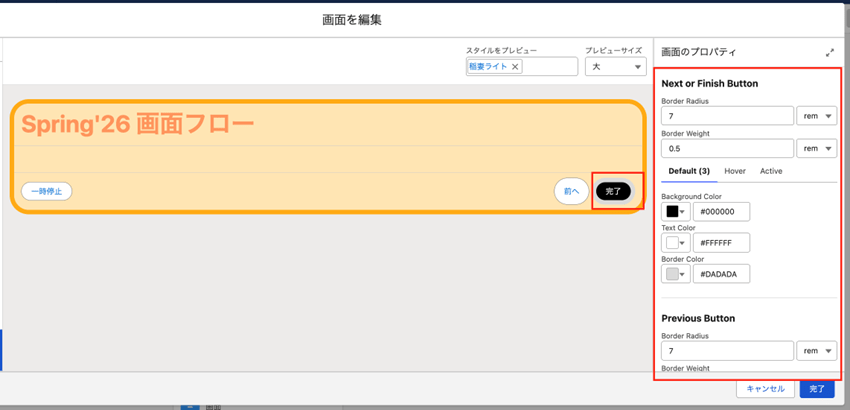
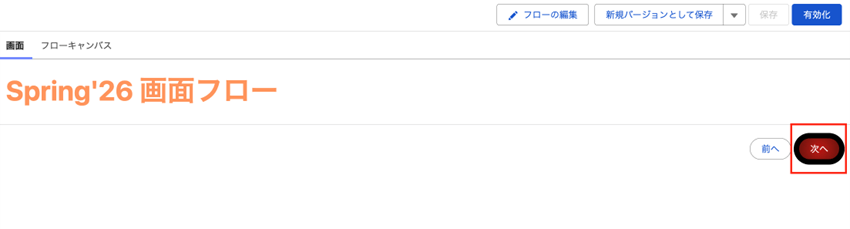
フッターに表示されている一時停止、前へ、完了の各ボタンについて、
ボタン色、文字色、角丸などをそれぞれ指定可能です。
ボタンのスタイルは下記のように3つの観点で設定が可能です。
- Default
- Hover
- Active
Defaultを指定することで下記のようにスタイルを設定することが出来ました。
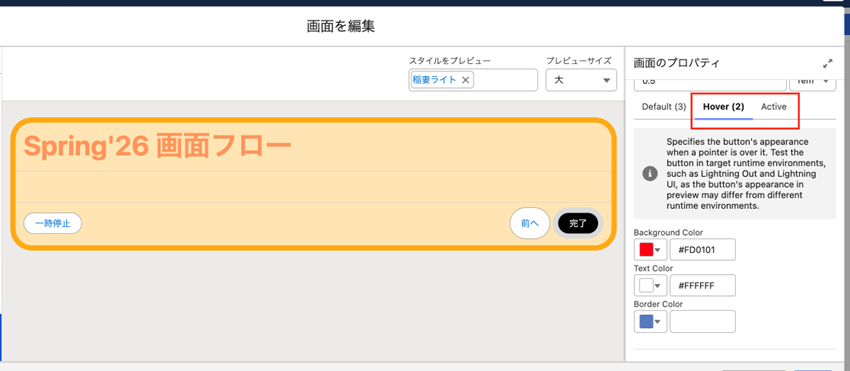
そのほかにも例えばHoverでは別のスタイルを設定しておくと、
ボタンにマウスを乗せた際にスタイルが変化するため操作性向上に繋がりそうです。
画面フロー:データテーブルコンポーネントで列操作が可能に
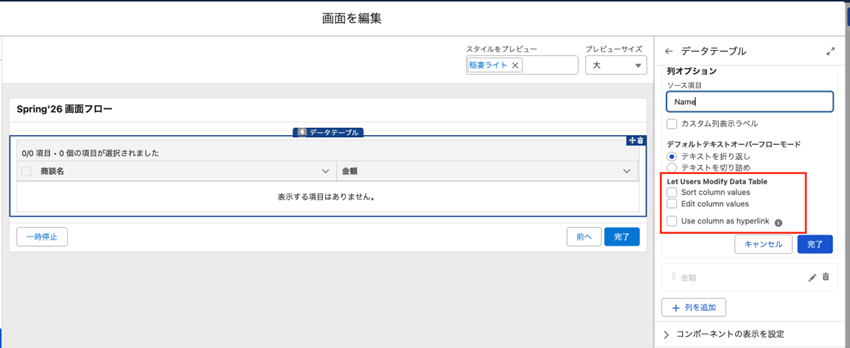
データテーブルで表示されている各項目の並び替え、値の編集、値のハイパーリンク化が可能になるようです。
2025年12月中旬時点では本機能はプレリリース環境で動作しないようなので、
別途検証してみたいと思います。
画面フロー:ファイルのバージョン比較が画面フローでも可能に
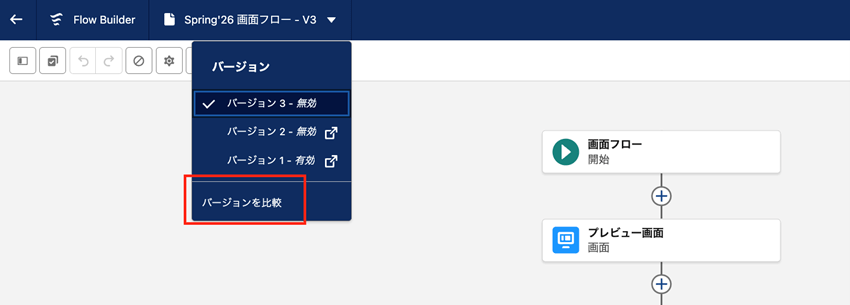
今回のSpring’26では画面フローでもフローバージョン比較が可能になりました。
前回のメジャーアップデートであるWinter’26でレコードトリガーフローやスケジュールトリガーフローではバージョン比較が可能となりましたが、画面フローは対象外でした。
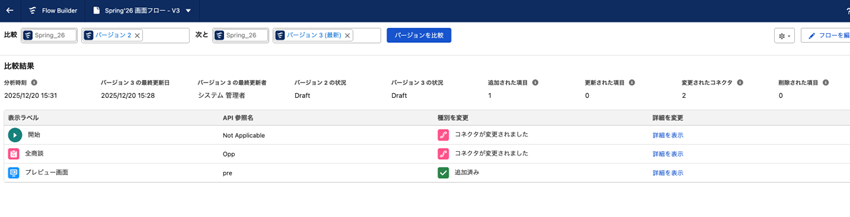
レコードトリガーフローなどの他フローのバージョン比較と同様に、
画面フローでも2つのバージョン間で変更や削除された要素やコネクタが表示されるようになっています。
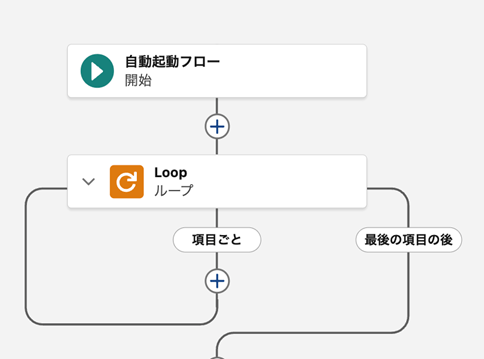
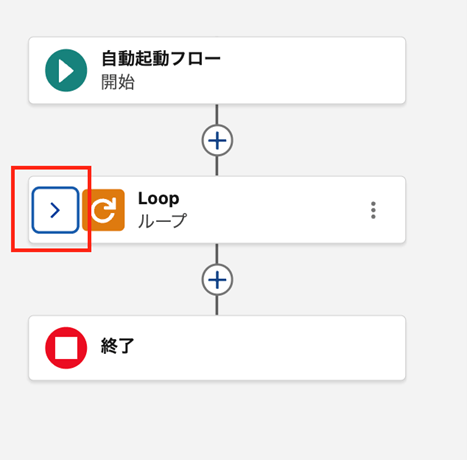
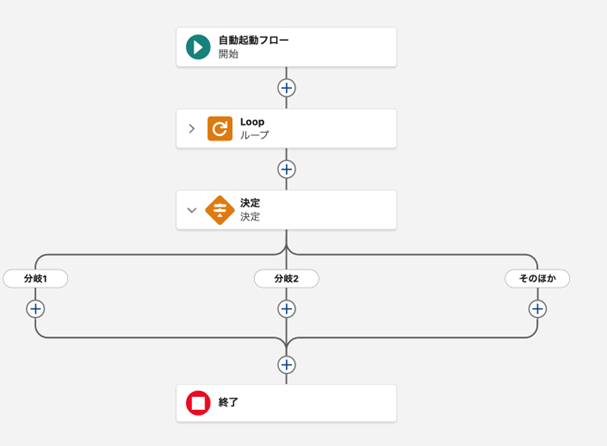
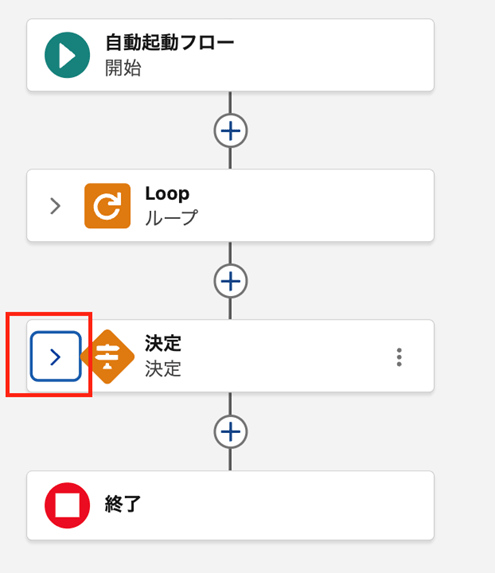
フロー:ループ要素と決定要素の折りたたみが可能に
レコードトリガーフロー、画面フロー、自動起動フローなどの各フローで内で使用できる「ループ」「決定」要素も進化しています。
両要素はフロービルダー内でスペースを取りがちでしたが、今回のSpring’26からは折りたたみが可能になりました。
フロービルダーが縦長になることを防ぎ、よりコンパクトな表示となります。
この折りたたみ動作はブラウザ毎に保存されるため他のユーザーには影響を与えず、自分が最後に折りたたみをした状態が維持されることになるようです。
・ループ要素を開いた状態
・ループが閉じた状態
・決定要素が開いた状態
・決定要素が閉じた状態
自動化アプリケーション: フローの関連性表示が可能に
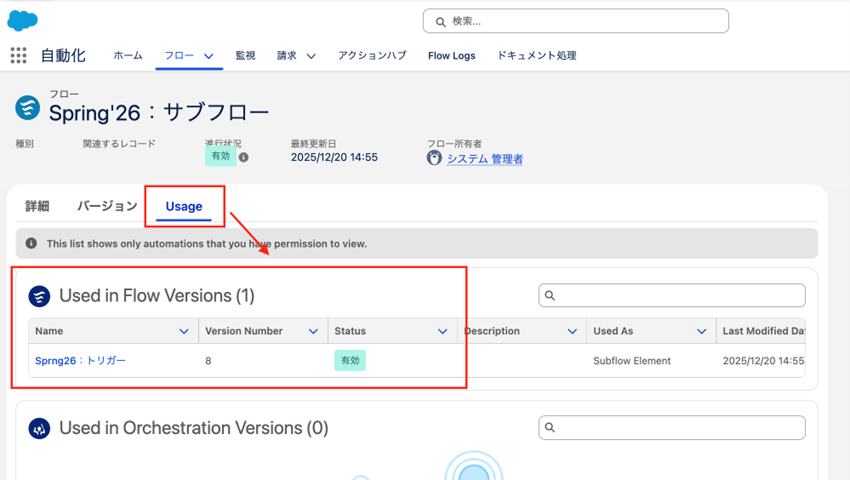
自動化アプリケーションの「Usage(使用状況)」タブで、どのフローバージョンがどのフローから呼び出されるかの確認が簡単になりました。
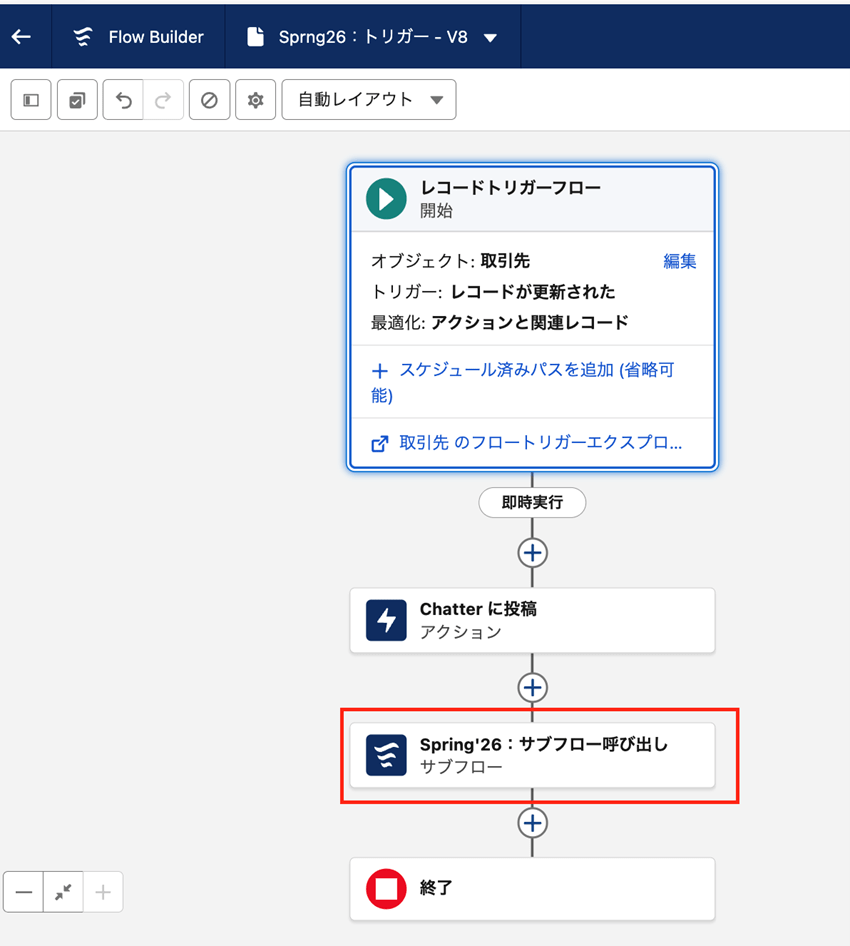
レコードトリガーフロー「Spring‘26:トリガー」内で、自動起動フロー「Spring’26:サブフロー」をサブフローとして呼び出す場合を例に確認してみます。
・レコードトリガーフローで自動起動フロー「Spring’26:サブフロー」を呼び出す
・サブフローとして呼び出された側の「Spring’26:サブフロー」を自動化アプリケーションで確認すると、呼び出し元の「Spring’26:トリガー」が表示されています。
どのフローから呼び出されているかを簡単に確認可能となったため、フローのメンテナンスや削除時にフロー間の関係性を把握したい際に役立ちそうです。

<Salesforce>
弊社ではSalesforceをはじめとするさまざまな無料オンラインセミナーを実施しています!
>>セミナー一覧はこちら
また、弊社ではSalesforceの導入支援のサポートも行っています。ぜひお気軽にお問い合わせください。
>>Salesforceについての詳細はこちら
>>Salesforceの導入支援実績はこちらからご覧いただけます!
医療業界に特化した営業支援、顧客管理(SFA/CRM)のコンサルティングも提供しております。こちらもぜひお気軽にお問い合わせください。
>>顧客管理(SFA/CRM)のコンサルティングの詳細はこちら

