


Spring’26:Salesforce管理者向けの主な新機能まとめ



目次
年に3度のSalesforceメジャーアップデート、Spring’26は2026年2月中旬にリリースが予定されています。
日本では多くの環境で2026/2/22が本番リリース日のようです。
下記の流れとなるため、リリースを楽しみに待ちましょう。
- プレリリース組織のサインアップ開始
- 英語版リリースノートの公開
- Sandboxプレビューインスタンスで有効化Sandbox準備期限
- Sandboxプレビューの開始
- 本番リリース
本記事は2025年12月初稿の記事であり、
Spring’26プレリリース環境での実際の設定、動作確認を元にした内容です。
実際にSpring’26がリリースされるまでに機能内容は変更される可能性がある前提でご覧ください。
フローに関する各進化
今回のSpring’26でもフローは大きな進化をしています。
主に下記のアップデートが入っていますのでチェックしておきましょう。
●レコードトリガーフローでは
・ファイルでのトリガーが可能に
●画面フローでは
・Messageコンポーネントが使用可能に
・File Previewコンポーネントが使用可能に
・Kanban Boardコンポーネントが使用可能に
・画面要素のスタイル設定が可能に
・ファイルのバージョン比較が可能に
フローは別記事で検証していますのでぜひご覧ください。
Spring’26:Salesforceフローの主な新機能まとめ
それではこの記事ではフロー以外の管理者向けアップデートを見ていきましょう。
ファイルの削除権限を制御可能に
ファイルの削除権限をより柔軟に付与できるようになりました。
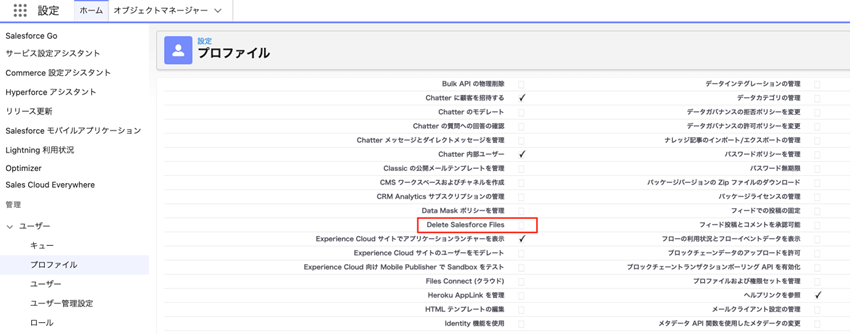
プロファイル、または権限セットで「Delete Salesforce Files」権限を付与することで、閲覧権限を持つファイルを削除可能となります。
今まではシステム管理者やファイル所有者がファイルを削除可能だったため、ファイル削除可能なユーザーは限られていました。
リストビューの並べ替えでnullが最大値扱いに
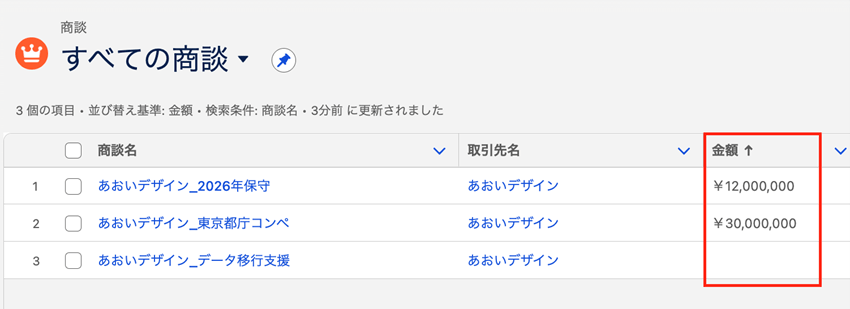
リストビューで並び替えをする場合、空白やnullは“最大値”として扱われるようになりました。
これまで最小値として扱われていましたが、今後は最大値としての扱いとなります。
例えば、300、null、120というデータを持つ列がある場合、昇順で並び替えると、
・Spring’26以降:120、300、null の順
・これまで :null、120、300 の順
という違いとなります。
ケースコメントでクイックテキストが使用可能に
ケースコメントでもクイックテキストが使用できるようになります。
事前に定義したクイックテキストをケースコメントに挿入できるため、入力の標準化が実現可能です。
通常のクイックテキストと同様に、動的に値の差し込み設定も可能です。
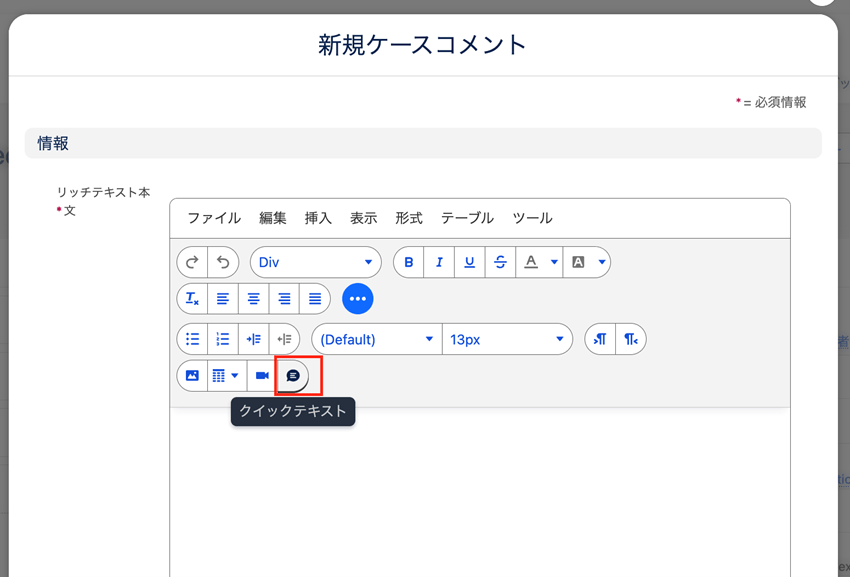
ケースコメントでクイックテキストを使用するには下記2点の設定が必要です。
- [サポート設定] – [ケースコメントのリッチテキスト]を有効化
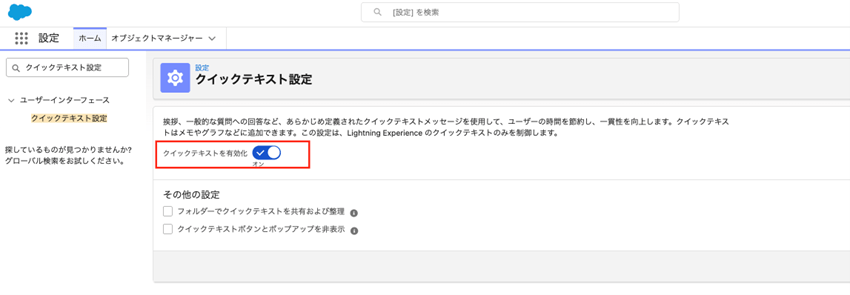
- [クイックテキスト設定] – [クイックテキストを有効化]を有効化
※有効化をすると無効化できない旨が下記のように表示されます。内容を確認して問題なければ有効化をします。
「この設定を有効にすると、無効にできません。この機能を有効にすると、Apex コード、テスト、フロー、その他のインテグレーションなど、CommentBody 項目に対する既存のすべての参照が壊れます。問題を回避するには、これらのすべてのインスタンスを CommentBodyRichtext 項目で置き換えてください。」
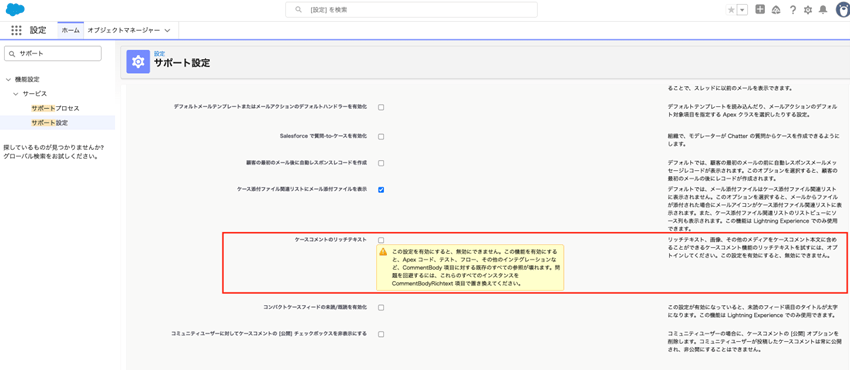
こちらは比較的新しい組織であればデフォルトで有効化されていることが多そうです。
ナレッジの対応付け が正式リリースに
英語表記では「Knowledge Map」という記載のようですが、今回のSpring’26ではGAになるようです。
[拡張ナレッジ設定] – [ナレッジの対応付け]を有効化することで使用可能です。
2025年12月時点のプレリリース環境では下記のようにパイロット表記ですが、2026年2月の本番適用までにはGAとなるのでしょうか。
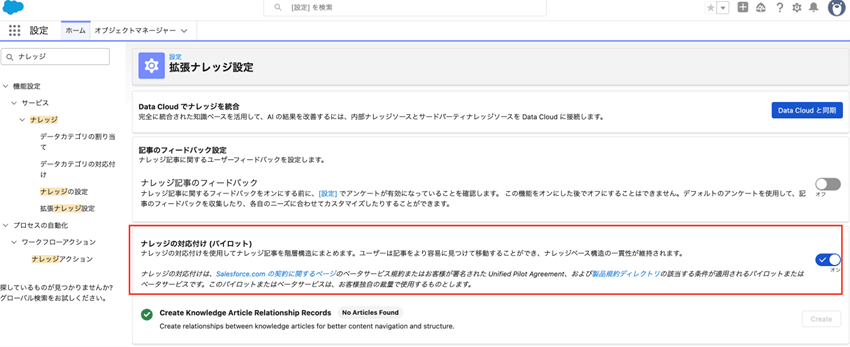
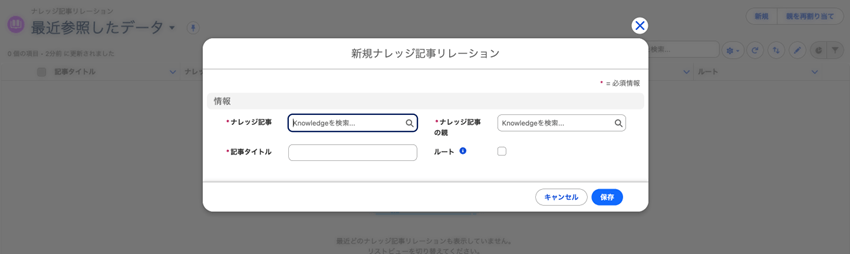
有効化することで「ナレッジ記事リレーション」オブジェクトが使用可能になるようです。
下記のように「ナレッジ記事の親」項目があるため、取引先オブジェクトの親取引先のようにそのオブジェクト内で階層構造を持つイメージのようです。
拡張ドメインで新URLへのリダイレクトが完全停止
Summer’25(2025年6月リリース)では、その次回メジャーアップデートであるWinter’26(2026年10月リリース)時にリダイレクトが自動的に無効化されないようにするための設定が可能でした。(=オプトアウト)。
Spring’26ではリダイレクトが自動で強制停止されるため、リダイレクト有効化をすることが出来なくなります。
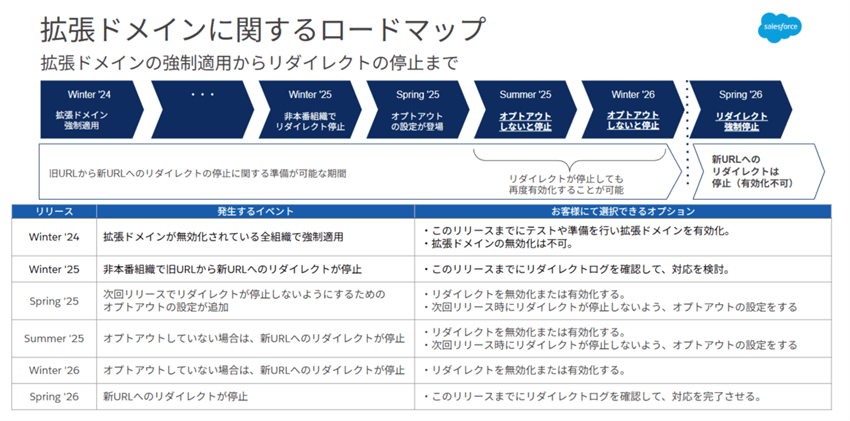
(出典)拡張ドメイン適用前のURLにアクセスしたときのリダイレクト停止
拡張ドメインが適用される前の旧URLを使用している箇所では、リダイレクトが停止されることで正常にページアクセスが出来なくなるため注意が必要です。
接続アプリケーションの新規作成無効化
Spring’26では接続アプリケーションの新規作成ボタンが無効化されています。
すでに作成済みの各接続アプリケーションは引き続き動作しますがいずれはサポート終了に向かうと思われますので、
今後は次世代型である外部クライアントアプリケーションを使用することが推奨になります。
Spring’26の時点ではSalesforceテクニカルサポートに申請することで、接続アプリケーションの作成権限を有効にすることは出来るようです。


<Salesforce>
弊社ではSalesforceをはじめとするさまざまな無料オンラインセミナーを実施しています!
>>セミナー一覧はこちら
また、弊社ではSalesforceの導入支援のサポートも行っています。ぜひお気軽にお問い合わせください。
>>Salesforceについての詳細はこちら
>>Salesforceの導入支援実績はこちらからご覧いただけます!
医療業界に特化した営業支援、顧客管理(SFA/CRM)のコンサルティングも提供しております。こちらもぜひお気軽にお問い合わせください。
>>顧客管理(SFA/CRM)のコンサルティングの詳細はこちら

