


Salesforceダッシュボードの作り方 データを見える化する手順と活用事例を分かりやすく解説
#ダッシュボード #Salesforce #見える化 #手順 #作り方



目次
Salesforceを導入していても、「データを十分に活用できていない」「数値は集まるが意思決定に結びつかない」といった課題は少なくありません。
そこで役立つのが、情報を一目で把握できるダッシュボードです。
Salesforceのダッシュボードでは複数のレポートを視覚化し、進捗管理・KPIモニタリング・ボトルネック分析などを効率化することができます。
本記事では、Salesforceダッシュボードの概要、作り方、活用方法を分かりやすく解説します。
これからダッシュボードを作成・改善したい方は、ぜひ参考にしてください。
Salesforceダッシュボードとは
Salesforceダッシュボードは、レポートで集計したデータを視覚的に表示し、重要な指標を一目で確認できる機能です。
意思決定のスピード向上や、チーム全体での情報共有に役立ち、Salesforce活用において欠かせません。
ここでは、Salesforceダッシュボードの概要、レポートとの違い、そして活用によって得られるメリットについて説明します。
ダッシュボードの概要とレポートとの違い
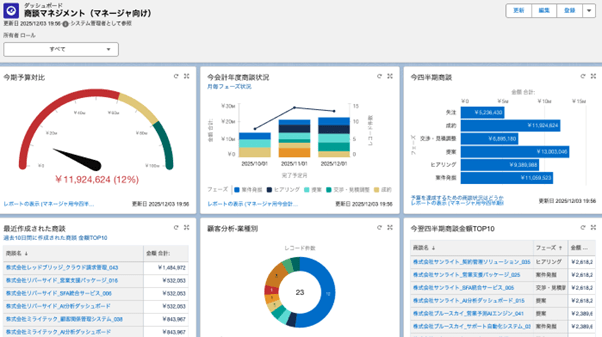
Salesforceのダッシュボードは、レポートで集計されたデータを視覚的にまとめ、現状をひと目で把握できるようにするための機能です。複数のレポートを組み合わせて表示できるため、KPIの進捗、ボトルネック、組織全体の動きを短時間で確認できます。
一方、ダッシュボードの土台となるレポートは、データの抽出・集計・条件設定を行うための機能です。レポートが「データを取得・整理する」役割であるのに対し、ダッシュボードはそのデータを「可視化して意思決定に使う」役割を担っています。
両者の違いをまとめると、次のようになります。
- レポート:データを抽出・集計する
- ダッシュボード:レポートの内容をまとめて視覚化し、状況を把握・比較する
このように、レポートはデータ分析の基盤、ダッシュボードは意思決定を支援するためのツールとして機能します。どちらも相補的な関係にあり、レポートの質が高いほど、ダッシュボードの精度や使いやすさも向上します。
ダッシュボードの活用メリット
Salesforceのダッシュボードを適切に活用することで、組織の状況把握や意思決定の質を向上させることができます。主なメリットは次のとおりです。
- 現状をひと目で把握できる
- KPI管理や進捗モニタリングを効率化できる
- チーム間で情報を共有しやすい
- ボトルネックや課題の早期発見につながる
複数のレポートを1つの画面にまとめて表示できるため、重要な指標をすばやく確認できます。進捗状況や異常値の有無が視覚的に分かるため、状況判断がスムーズになります。
売上、案件数、活動量といった主要KPIを継続的に追跡でき、組織全体のパフォーマンスを把握しやすくなります。目標との差分が明確になるため、改善の優先順位もつけやすくなります。
ダッシュボードは共有設定によってチーム全体で閲覧できるため、共通の指標をもとに議論できる環境が整います。営業部門、マーケティング部門など、複数部門での横断的な情報共有にも有効です。
進捗が遅れている案件や異常な傾向を早い段階で認識でき、改善アクションを迅速に検討できます。レポートだけでは気づきにくい問題点も、視覚化することで把握しやすくなります。
このように、ダッシュボードは組織のデータ活用を推進し、意思決定のスピードと正確性を高めるのに役立ちます。
ダッシュボードの作り方
ダッシュボードは、レポートで集計したデータをもとに作成されます。
そのため、ダッシュボード作成では「どのレポートを使うか」「どの指標を可視化するか」を明確にしたうえで、設定を進めることが重要です。
ここでは、ダッシュボード作成の流れをステップごとに解説します。
レポートを準備する

ダッシュボードを作成する前に、可視化したい指標に応じたレポートを準備します。
ダッシュボードはレポートをもとに表示されるため、レポートの設計が品質を大きく左右します。
レポート準備で意識すべきポイントは次のとおりです。
- 表示したい指標を明確にする(例:売上、案件件数、活動量など)
- サマリー形式・マトリックス形式など、目的に合ったレポート形式を選ぶ
- 必要なグルーピング・集計を設定する
- 検索条件を適切に設定する
レポートを整理しておくことで、ダッシュボードで意図した通りの可視化が実現できます。
新規ダッシュボードの作成
レポートが準備できたら、ダッシュボードの作成を開始します。
手順は次のとおりです。
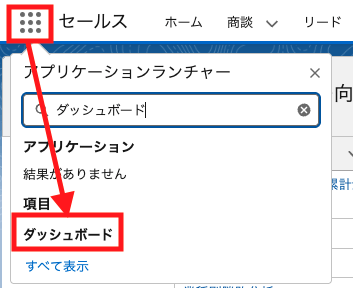
- アプリケーションランチャーから「ダッシュボード」を開く
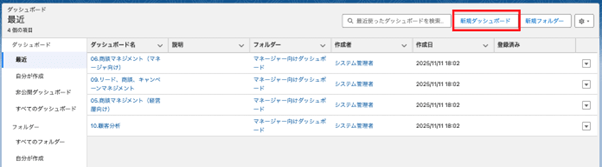
- 「新規ダッシュボード」をクリック
- ダッシュボードの名前・保存先のフォルダーを設定し、「作成」をクリック
- ダッシュボードビルダーが表示される
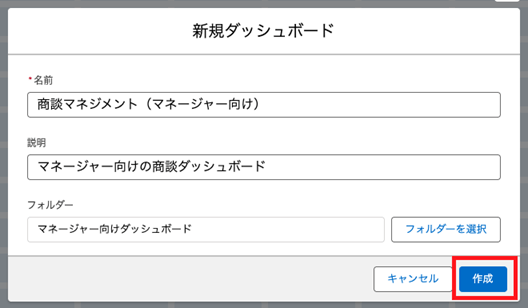
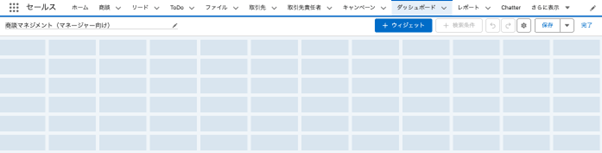
ダッシュボードを他のユーザーが参照できるようにするには、ダッシュボードフォルダーの共有設定で対象となるユーザーやロール、公開グループを選択します。

コンポーネントの追加と設定
次に、視覚化したいレポートをダッシュボードに追加します。
- ダッシュボードビルダーの「ウィジェット」をクリックし、「グラフまたはテーブルをクリック
- 追加したいレポートを選択
- 表示グラフや集計項目、タイトルなどを設定し、「追加」をクリック
- ダッシュボードビルダーにコンポーネントが追加される

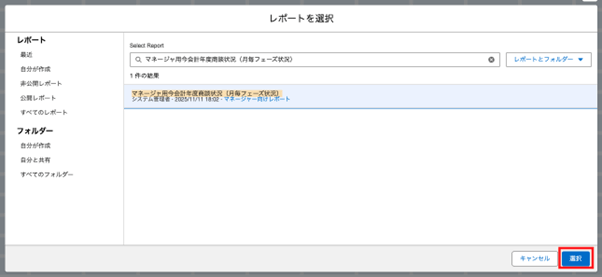
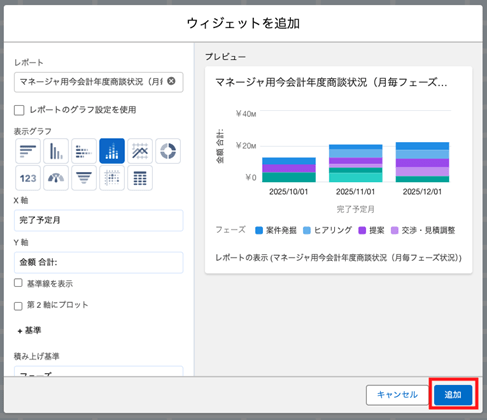
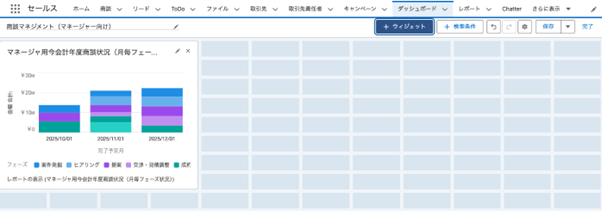
コンポーネントの主な設定ポイントは次のとおりです。
- どのレポートを利用するか選択する
- 表示形式(棒グラフ、円グラフ、ゲージなど)を選ぶ
- 集計項目を選ぶ
- タイトル・凡例・値の表示を設定する
表示形式にはグラフだけでなく一覧形式のリスト表示もあり、グラフとは異なるメリットがあります。
 リスト表示の特徴や作成手順については、別記事で詳しく解説していますので、あわせてご覧ください。
◆Salesforceダッシュボードでリスト表示する方法を解説|メリットも合わせて説明
検索条件の設定
ダッシュボードでは、表示するデータを条件によって切り替えられるように「検索条件」を設定することができます。
これにより、担当者別・地域別・期間別など、異なる切り口で柔軟に分析できるようになります。
複数のダッシュボードを作成しなくても、ひとつのダッシュボードで状況を比較できるため、運用の効率化にもつながります。
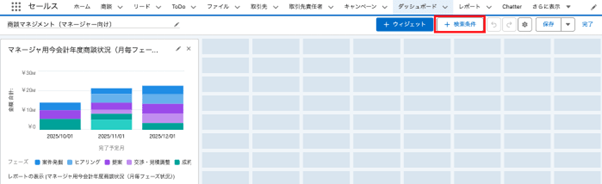
検索条件を設定する手順は次のとおりです。
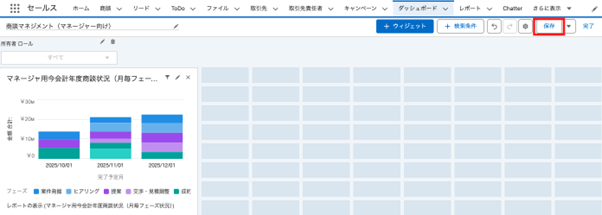
- ダッシュボードビルダーの「検索条件」をクリック
- 絞り込み条件の項目を選択し、検索条件値を設定する
- 切り替えを行いたい検索条件をすべて設定して「追加」をクリック
- ダッシュボードビルダーの「保存」をクリック
- ダッシュボードに表示されるプルダウンで切り替える
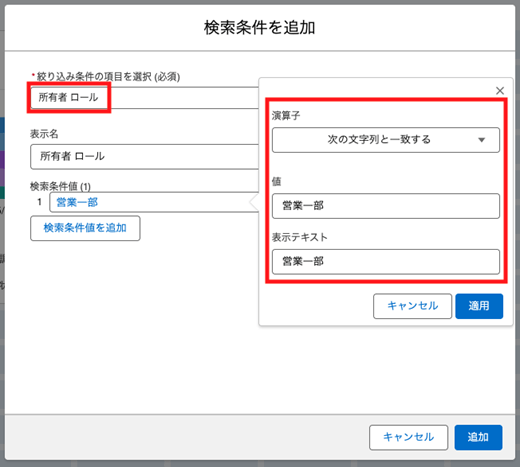
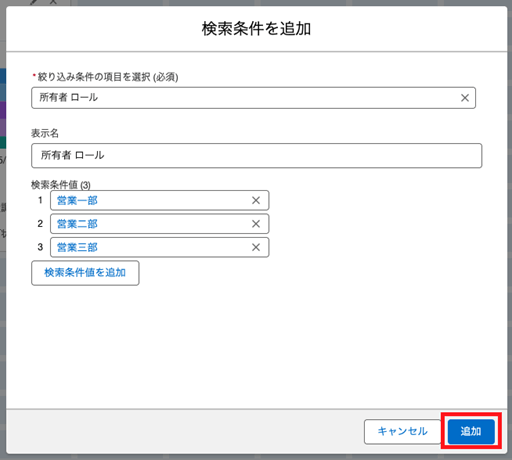
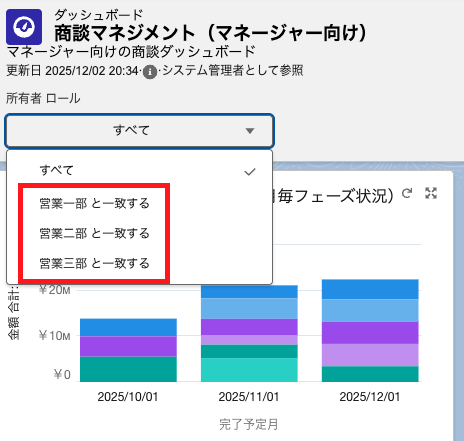
検索条件を活用することで、複数のダッシュボードを作成する手間を減らし、必要な切り口でデータを確認できるようになります。目的に応じてぜひ活用してみてください。
活用事例と運用のポイント

ダッシュボードは作成して終わりではなく、実際の業務にどのように活かすかが重要です。
営業管理、マーケティング効果測定、サポート状況の可視化など、用途に応じて設計を最適化することで、データ活用の効果を最大化できます。
ここでは、代表的な活用シーンと、運用を効率化するためのポイントを紹介します。
シーン別の事例
ダッシュボードは、部門や目的に応じて多様な形で活用できます。以下は代表的な活用例です。
- 営業部門の進捗管理
- マーケティングの効果分析
- サポート部門の対応状況把握
・案件のフェーズ別件数・金額
・目標達成率
・チーム別・担当者別のパフォーマンス比較
これらを可視化することで、営業会議での状況共有がスムーズになります。
・リード獲得数
・キャンペーン別の成果
・チャネル別のコンバージョン率
どこに滞留が発生しているかを把握しやすくなり、改善施策の検討に役立ちます。
・問い合わせ件数の推移
・優先度別の未処理件数
・対応完了までの平均リードタイム
サポート体制の最適化や人員計画の検討に活用できます。
より詳しい事例を知りたい場合は、別記事で詳しく解説していますので、あわせてご覧ください。
◆営業マネージャーのためのSalesforceダッシュボード運用術:シーン別の事例 6つを紹介
共有設定とアクセス制御
ダッシュボードは、適切な共有設定を行うことで組織全体へ効果的に情報提供できます。
共有設定で押さえるべきポイントは次のとおりです。
- 保存フォルダの共有範囲を適切に設定する
- レポートとダッシュボードの共有範囲を揃える
- 「実行ユーザー」の設定を確認し、閲覧者に必要なデータだけを表示する
- 機密データを扱う場合は、役割階層や共有ルールとの整合性を確認する
特に、「実行ユーザーの設定」は表示内容に直接影響します。
想定外のデータが見えてしまうリスクを防ぐためにも、運用開始前に必ずチェックしておくことが重要です。
定期更新と改善のポイント
ダッシュボードの効果を最大化するには、定期的な見直しと改善が必要です。
作成したまま放置すると、古い指標が残ったり、現場で使われない状態になりやすくなります。
改善のポイントは以下のとおりです。
- 指標が現場のニーズに合っているか定期的に確認する
- レポートや検索条件が最新の要件に合っているか見直す
- 不要なコンポーネントを削除し、見やすさを維持する
- 更新頻度(毎日/毎週/毎月)を設定して、最新データを反映させる
ダッシュボードを定期的に改善することで、情報の鮮度と精度が保たれ、意思決定の質向上につながります。
まとめ
Salesforceのダッシュボードは、組織のデータを視覚的に整理し、重要な指標をすばやく把握できる可視化ツールです。
レポートで集計したデータをもとに、進捗管理、KPIモニタリング、ボトルネック分析など、幅広い業務で活用できます。
ダッシュボードを効果的に運用するためには、以下が重要なポイントになります。
- 適切なレポートの準備
- 目的に応じたコンポーネントの配置
- 検索条件や共有範囲の適切な設定
また、定期的な見直しを行うことで、常に最新状況を反映した使いやすいダッシュボードを維持できます。
Salesforceデータをより確実に意思決定へ活かすために、自社の業務に合ったダッシュボードの作成・改善を進めてみてください。

<Salesforce>
弊社ではSalesforceをはじめとするさまざまな無料オンラインセミナーを実施しています!
>>セミナー一覧はこちら
また、弊社ではSalesforceの導入支援のサポートも行っています。ぜひお気軽にお問い合わせください。
>>Salesforceについての詳細はこちら
>>Salesforceの導入支援実績はこちらからご覧いただけます!
医療業界に特化した営業支援、顧客管理(SFA/CRM)のコンサルティングも提供しております。こちらもぜひお気軽にお問い合わせください。
>>顧客管理(SFA/CRM)のコンサルティングの詳細はこちら

