


チャットボットとは Salesforce「Einstein Bots」の構築や使用方法を分かりやすく解説
#Salesforce #チャットボット #Einstein Bots


目次
近年、多くのサービスで普及しているチャットボット。
人間とテキスト(または音声)で自動的に会話を行い、問い合わせ対応や手続きの案内を効率化できる仕組みです。SalesforceにもEinstein Botsというチャットボット機能があります。
この記事ではEinstein Botsを実装するために必要な前提(ライセンス・チャネル選択)から、最小構成での構築、運用しながら改善していく流れまでを分かりやすく紹介します。
全体像と前提(ライセンス/チャネルの選択)
Einstein Botsを構築・利用するための前提条件を確認し、そのうえで最初に選ぶ「チャネル(Web上のチャット方式)」について整理します。
チャットボット構築に必要なこと
Einstein Botsの利用には、一般的にService Cloudライセンス と、チャットまたはメッセージング関連のライセンスが必要です。
※チャネル(チャット/メッセージング)をWebに表示するには、Lightning Experienceの有効化や、チャットのガイド付き設定など、事前タスク(前提設定)が発生します。
Einstein Bots会話数は契約・ライセンス(Digital Engagement等)の“有効ユーザー数”に応じて月次で提供枠が決まります。要件ページと自社契約で確認してください。
(Einstein Botsの要件:https://help.salesforce.com/s/articleView?id=service.bots_service_requirements.htm&type=5)
有効化は[設定]→「Einstein Bots」でトグルONから開始できます。
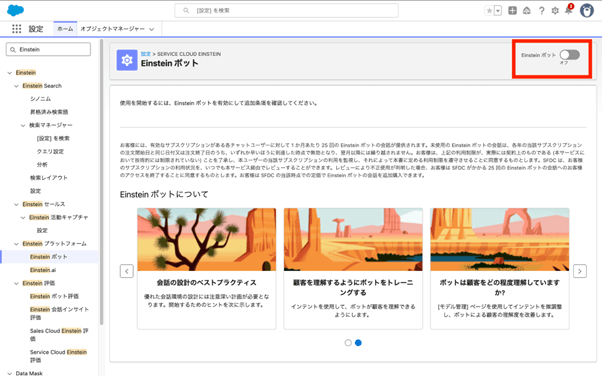
(設定画面のEinstein Botsを有効化している画面)
どのチャネルで始めるのか
チャネルは大きく2種類あります。どちらでもEinstein Botsを使えますが、運用や将来性に違いがあるため、最初に押さえておきましょう。
- 従来のチャット(Legacy Chat/埋め込みチャットを含む):従来型のWebチャット方式です。
- 拡張チャット(旧称:アプリ内および Web のメッセージング/Messaging for In-App and Web): 新しいメッセージング体験を前提とした方式です。
環境や条件によっては、セッションが切れた際に会話の継続性が弱く、ユーザーが最初からやり直しになるケースがあります。
また、Salesforce公式では、2026/02/14 にサポート終了予定と案内されているため、新規構築では積極的にはおすすめしません。
(Embedded Chatのサポート終了について:https://help.salesforce.com/s/articleView?id=service.snapins_chat_overview.htm&type=5)
会話の継続性が高く、有人対応への引き継ぎなどの拡張も行いやすいのが特徴です。
特に理由がなければ、基本は拡張チャットを選ぶのがおすすめです。
※会話の保持・再開の挙動は、設定やブラウザ条件などで差が出るため、実際の体験を確認するのが確実です。
Einstein Botsの構築と運用手順
ここからは実際の構築手順を説明します。今回は公式推奨の流れに沿って、拡張チャットを前提に進めます。
①最小構成で“まずは動かす”
AIチャットボットは、最初から完璧を狙うよりも、まず動かして改善していく方が効率的です。まずは最小構成で手元で動かしてみましょう。
(1)Einstein Botsの新規作成
冒頭で有効化は完了しているので、次はボット作成です。
[設定]→「Einstein Bots」→[新規ボットを作成]→ ボット種別やテンプレートを選択 → ようこそ文言を入力して作成します。
作成したボットをEinsteinボットビルダーで開くと、編集画面が表示されます。
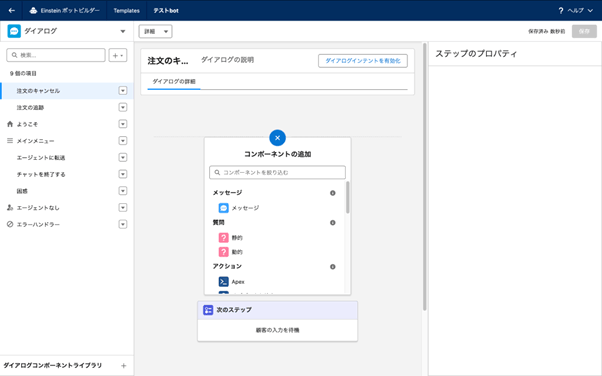
(作成したチャットボットをEinsteinボットビルダーで開いている画面)
(2)ダイアログ3点セット
ダイアログは、Einstein Botsの動きを段階的に定義するものです。
Einsteinボットビルダーの[ダイアログ]タブから作成・編集することができます。
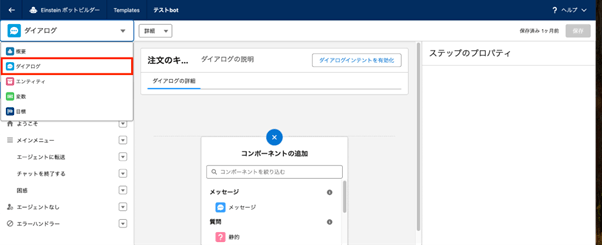
(Einsteinボットビルダーの[ダイアログ]タブ)
まずは次の3つを押さえておくと、最小構成を作りやすくなります。
- ようこそダイアログ:起動直後にボットが最初に話す内容
- メインメニューダイアログ:ボットの主要な動作(例:問い合わせ分類、フロー起動、ナレッジ案内など)
- エージェントに転送ダイアログ:ボットで解決できない場合に有人対応へ引き継ぐ
転送はOmni-Channelの在席(Presence)や営業時間と組み合わせることで、運用に合った挙動にできます。
ダイアログについて詳しい設定の仕方については下記公式ページをご覧ください。
(ダイアログの設定:https://help.salesforce.com/s/articleView?id=service.bots_service_setup_dialog.htm&type=5
)
(3)Webに埋め込み
次に、構築したEinstein BotsをWebに配置します。
最後に、Experience Cloudサイトを公開して反映します。
(Einstein BotsをExperience Builderサイトに公開する:https://help.salesforce.com/s/articleView?id=service.miaw_deployment_experience_builder.htm&type=5)
②会話の中で業務を完結
定型業務をボットに実行させたい場合は、フローを組み合わせると「入力→処理→結果返却」を一貫して実装できます。
(1)Bot→Flow連携
ダイアログのアクションでフローを起動し、入出力変数で値をやり取りします。
- 入力変数:ユーザー入力など、フローへ渡す値
- 出力変数:フローの処理結果として、ボットへ返す値
- 意図(インテント):一言でいえばお客様が「何をしたいか」です。
- エンティティ:とは文章から抜き取る型つきの情報です。利用者が入力した自然言語の中から、どれがどのデータにあたるのかを識別するためのものです。
- 変数:会話の中で値を覚えておく箱
- 最小構成で起動:Bots有効化 → ようこそ/メインメニュー/転送ダイアログ → Webに配置
- 会話の検証:入力→処理→結果返却が成立するか(成功率)を確認し、改善する
- 可視化と改善:レポート等で状況を把握し、フローやダイアログ、転送設計を調整する
代表ユースケースは「注文照会」「ケース作成→割当」「本人確認」「在庫/配送状況照会」などです。
入力変数は、フローに渡す値を格納する変数、出力変数はフローから渡される値が格納されている変数です。
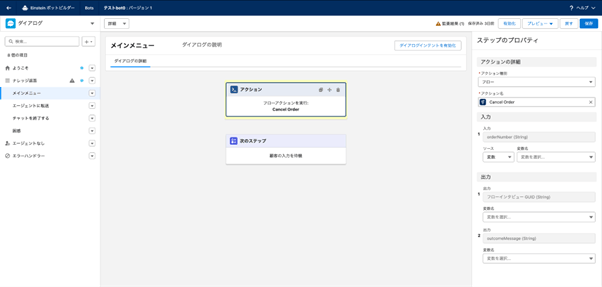
(Einsteinボットビルダーのダイアログでフローの変数を設定している画面)
(2)ナレッジ回答
組織に蓄積したナレッジを元に、問い合わせに対して自然言語で回答する機能もあります。
ただし利用には、Lightning KnowledgeやData 360、(必要に応じて)Agentforce Data Libraryなどの前提設定が必要になります。
運用では、まずFAQテーマを2〜3個に絞り、精度と手応えを検証するのが現実的です。
(生成ナレッジの回答による質問への回答:
https://help.salesforce.com/s/articleView?id=service.bots_service_action_knowledge.htm&type=5)
(3)転送(エージェント引き継ぎ)の設計
フローやナレッジだけで対処できない場合は、エージェントへ引き継ぎます。
引き継ぎ設計では、営業時間・在席状況・キューなどを踏まえて、適切な担当者にルーティングされるように調整します。
③NLP(意図・エンティティ・変数)をチューニング
Einstein Botsを改善していくには、NLPの基本概念を理解しておくと効率が上がります。
例:注文を確認したい/返品したい など
入力が曖昧だと、Einstein Botsがインテントを誤解することがあります。
誤解が起きやすい場合は、質問ダイアログで再質問したり、選択肢で確定させる設計を入れましょう。
例:注文番号、日付、製品名 など
表記ゆれ(例:番号のハイフン有無)などで抽出に失敗することがあります。
抽出できない場合は発話例を追加し、誤認識が多い場合は抽出ルールの見直しも検討します。
例)varOrderNumberに「12345678」を保存
また上記3つに加え、制限値の把握のしておくと確実です。
1つのボットに機能を詰め込みすぎたり、1メッセージが長すぎると、応答遅延や管理性の低下につながります。
例)ボットのバージョンあたりの変数の数:500
ステップあたりの条件数:5
送信メッセージの前の Apex コール数:50
その他、上限数は下記公式ページをご覧ください。
(Einstein Botsのシステム制限:https://help.salesforce.com/s/articleView?id=service.bots_service_limitations.htm&type=5)
④拡張チャット × Omni-Channel Flowでルーティングを磨く
実際に稼働させると、「この業務も自動化できる」「この問い合わせは判断が複雑で有人が必要」など、想定外の発見がよく出てきます。
運用ログや現場のフィードバックを見ながら、フローや転送(ルーティング)を調整していきましょう。
⑤可視化と改善ループ
Einstein Botsは、動かしながら改善する運用が基本です。そのために欠かせないのがパフォーマンスの可視化です。
例えば標準レポートを使うと、過去30日間で使用されたダイアログの状況などを確認できます。
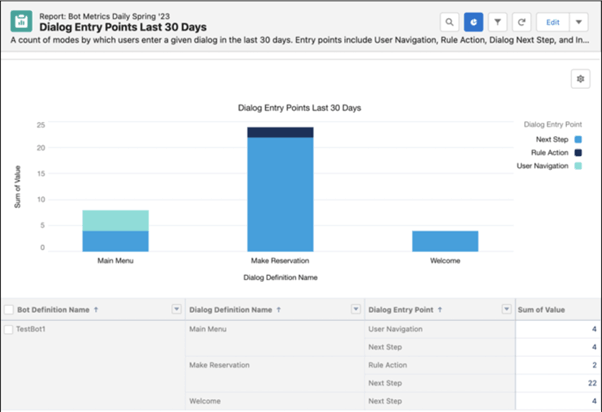
(「過去30日間のダイアログエントリポイント」標準レポート)
他にも標準レポートで転送率・自己解決率を可視化することも可能です。
下記公式ページをご覧ください。
(画像引用元:https://help.salesforce.com/s/articleView?id=service.bots_service_reports.htm&type=5)
まとめ
以上、Salesforce のチャットボット「Einstein Bots」について、前提から構築、運用・改善までの流れを紹介しました。
まずは「動くもの」を作り、運用データを見ながら改善していくのが成功への近道です。

<Salesforce>
弊社ではSalesforceをはじめとするさまざまな無料オンラインセミナーを実施しています!
>>セミナー一覧はこちら
また、弊社ではSalesforceの導入支援のサポートも行っています。ぜひお気軽にお問い合わせください。
>>Salesforceについての詳細はこちら
>>Salesforceの導入支援実績はこちらからご覧いただけます!
医療業界に特化した営業支援、顧客管理(SFA/CRM)のコンサルティングも提供しております。こちらもぜひお気軽にお問い合わせください。
>>顧客管理(SFA/CRM)のコンサルティングの詳細はこちら

