Salesforceのメール-to-ケースとWeb-to-ケース:効率的な顧客対応の実現方法
投稿日:
更新日:
#Salesforce #メール-to-ケース #Web-to-ケース #顧客対応


目次
- 1. メール-to-ケースの設定と活用
- 1.1 メール-to-ケースとは?
- 1.2 メール-to-ケースの有効化手順
- 2. オンデマンドサービスの違い
- 2.1 ルーティングアドレスの設定
- 2.2 メール転送の設定
- 3. メール-to-ケースのメールスレッドの仕組み
- 3.1 Lightningスレッドの仕組み
- 3.2 組織のスレッド方式を確認する方法
- 4. メール-to-ケースの制限と注意事項
- 4.1 処理件数の上限
- 4.2 ケースあたりの受信件数
- 4.3 メールサイズの上限
- 4.4 メール本文の文字数制限
- 4.5 複数のルーティングアドレスへの送信は非推奨
- 4.6 自動レスポンスメールはケースに添付されない
- 5. Web-to-ケースの設定と活用
- 5.1 Web-to-ケースとは?
- 5.2 Web-to-ケースの有効化手順
- 5.3 Webフォームの作成
- 5.4 HTMLコードのカスタマイズ
- 6. Web-to-ケースの制限と注意事項
- 6.1 1日あたりの作成件数の上限
- 6.2 添付ファイルの受け取り
- 6.3 発生源項目の活用
- 7. メール-to-ケースとWeb-to-ケースの使い分け
- 8. よくある質問(FAQ)
- 8.1 Q1:メール-to-ケースとWeb-to-ケース、どちらを使うべきですか?
- 8.2 Q2:セキュリティ面で注意すべき点はありますか?
- 8.3 Q3:ケースの自動割り当てはできますか?
- 8.4 Q4:問い合わせの内容に応じて自動返信を設定できますか?
- 8.5 Q5:メールとWebフォームからのケースを区別する方法はありますか?
- 9. まとめ
Salesforceの非常に便利な機能である「メール-to-ケース」と「Web-to-ケース」についてご紹介します。これらの機能を活用することで、顧客からの問い合わせを効率的に管理し、迅速な対応を実現することができます。
従来のコールセンター業務では、電話による問い合わせ対応が主流でした。しかし、この方法には以下のような課題があります。
- 人件費の増加
- 顧客の待ち時間の発生
- 簡単な問い合わせでも電話対応が必要
これらの課題を解決するために、多くの企業がWebサイト上にお問い合わせフォームを設置したり、専用のメールアドレスを公開したりしています。Salesforceのメール-to-ケースとWeb-to-ケース機能は、こうした問い合わせを自動的にケースとして作成し、効率的な管理を可能にします。
それでは、これらの機能の設定方法と活用法について、詳しく見ていきましょう。
メール-to-ケースの設定と活用

メール-to-ケースとは?
メール-to-ケースは、顧客からのメールを自動的にSalesforceのケースとして作成する機能です。この機能を使用することで、以下のようなメリットがあります。
- 問い合わせの一元管理
- 対応漏れの防止
- 対応履歴の追跡が容易
- チーム間での情報共有の促進
メール-to-ケースの有効化手順
では、実際にメール-to-ケースを設定していきましょう。
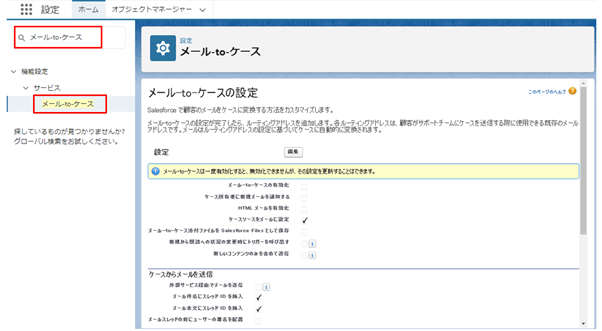
- Salesforceの設定画面に移動します。
- クイック検索ボックスで「メール-to-ケース」を検索します。
- 「メール-to-ケース」をクリックし、設定画面を開きます。
- 「メール-to-ケースを有効化」にチェックを入れます。
- 「オンデマンドサービスの有効化」にもチェックを入れます。
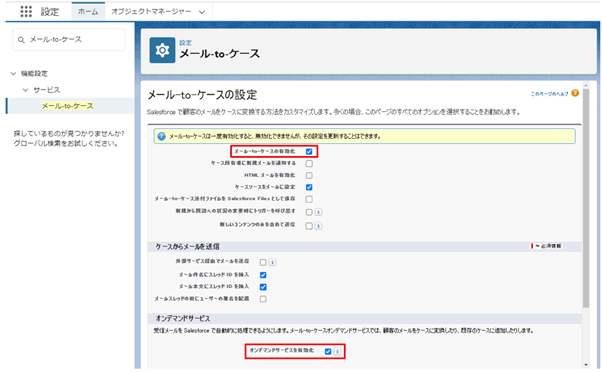
ここで、オンデマンドサービスについて少し説明しましょう。
オンデマンドサービスの違い
オンデマンドサービスを使用する場合と使用しない場合で、以下のような違いがあります。
使用する場合
- メールの添付ファイルサイズに25MB制限がある
- セキュリティが向上
- 設定が簡単
使用しない場合
- 添付ファイルサイズに25MB制限がある
- 独自のメールサーバーが必要
- より詳細な設定が可能
多くの場合、オンデマンドサービスを使用することをおすすめします。
ルーティングアドレスの設定
メール-to-ケースを有効化したら、次はルーティングアドレスの設定を行います。
- メール-to-ケース設定画面の下部にある「新規」ボタンをクリックします。
- ルーティングアドレスの詳細を入力します。
- 「メールヘッダーの保存」にチェックを入れます(推奨)。
- 必要に応じてケース設定を行い、保存します。
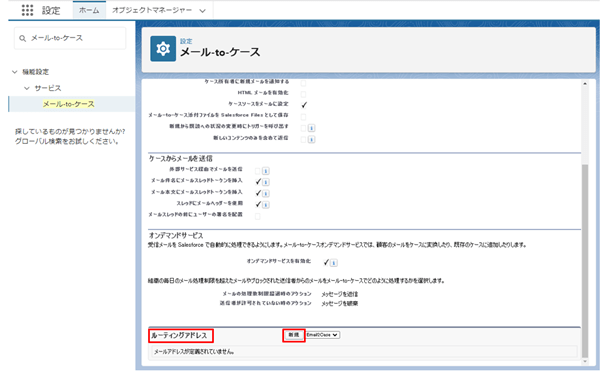
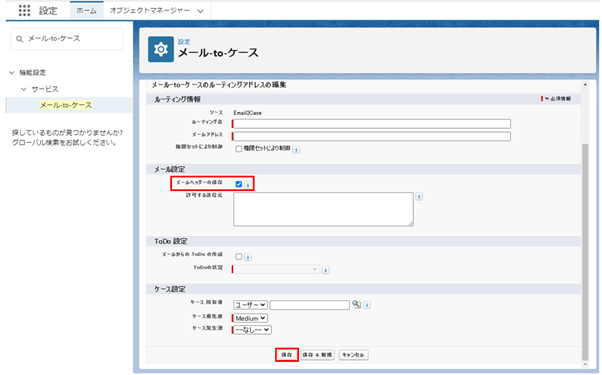
ここで設定したルーティングアドレスに問い合わせメールを送ると、Salesforceで自動的にケースが作成されます。
メール転送の設定
ルーティングアドレスを設定すると、Salesforce用の長いメールアドレス(メールサービスアドレス)が生成されます。しかし、このアドレスを直接顧客に公開するのは適切ではありません。
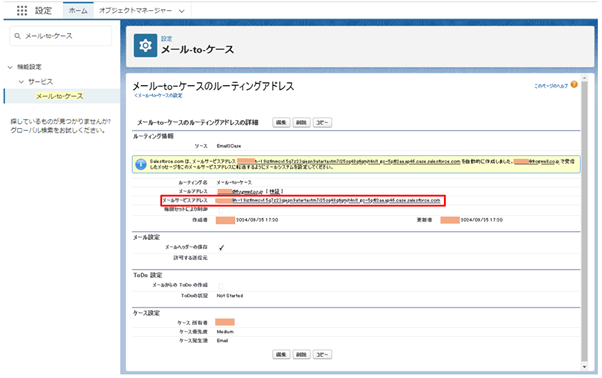
そこで、既存の短いメールアドレスへの問い合わせを、このメールサービスアドレスに転送する設定を行います。以下はGmailでの設定例です。
- Gmailの設定画面を開きます。
- 「転送とPOP/IMAP」タブを選択します。
- 「転送先アドレスを追加」をクリックし、メールサービスアドレスを入力して転送先を登録します。
- 「フィルタとブロック中のアドレス」タブで新しいフィルタを作成します。
- 「To」欄に短いアドレスを入力し、転送設定を行います。
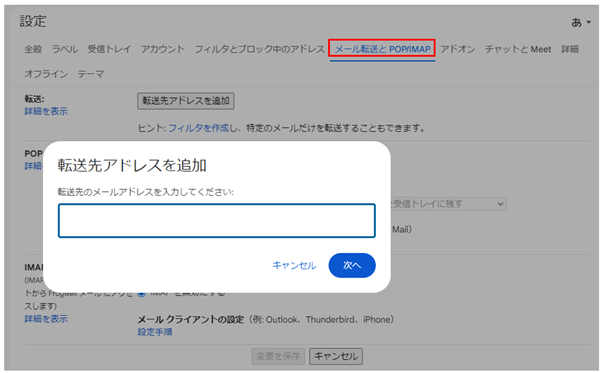

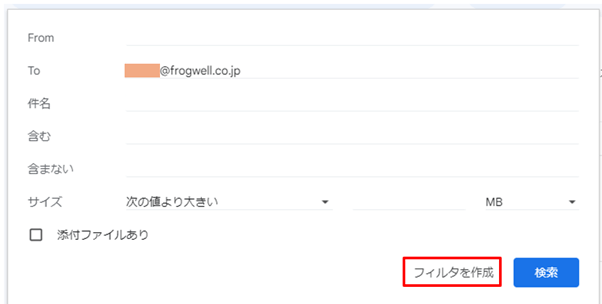
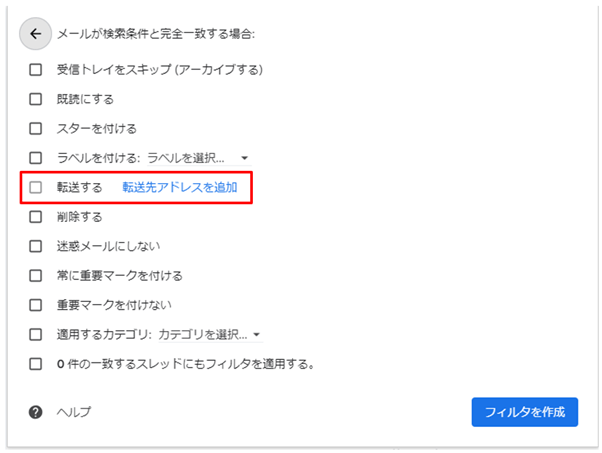
これで、顧客が短いアドレスに送信したメールが自動的にSalesforceに転送され、ケースとして作成されるようになります。
メール-to-ケースのメールスレッドの仕組み
メール-to-ケースでは、顧客からの返信メールを既存のケースに紐づけるメールスレッドという機能があります。この時、メールをどのケースに紐づけるかを照合する仕組みが複数あり、現在は「Lightningスレッド」が推奨されています。
| 方式 | 概要 | 状況 |
| 参照IDスレッド | メールの件名または本文に参照ID文字列を埋め込んでケースを照合する | 現在非推奨 |
| メールヘッダーベースのスレッド | メールヘッダーのIn-Reply-ToまたはReferencesに含まれるMessage-IDでケースを照合する | Winter ’21以降 |
| Lightningスレッド | トークンベースとヘッダーベースを組み合わせてケースを照合する | Spring ’23以降・現在推奨 |
Lightningスレッドの仕組み
Lightningスレッドでは、以下の順序でメールの照合が行われます。
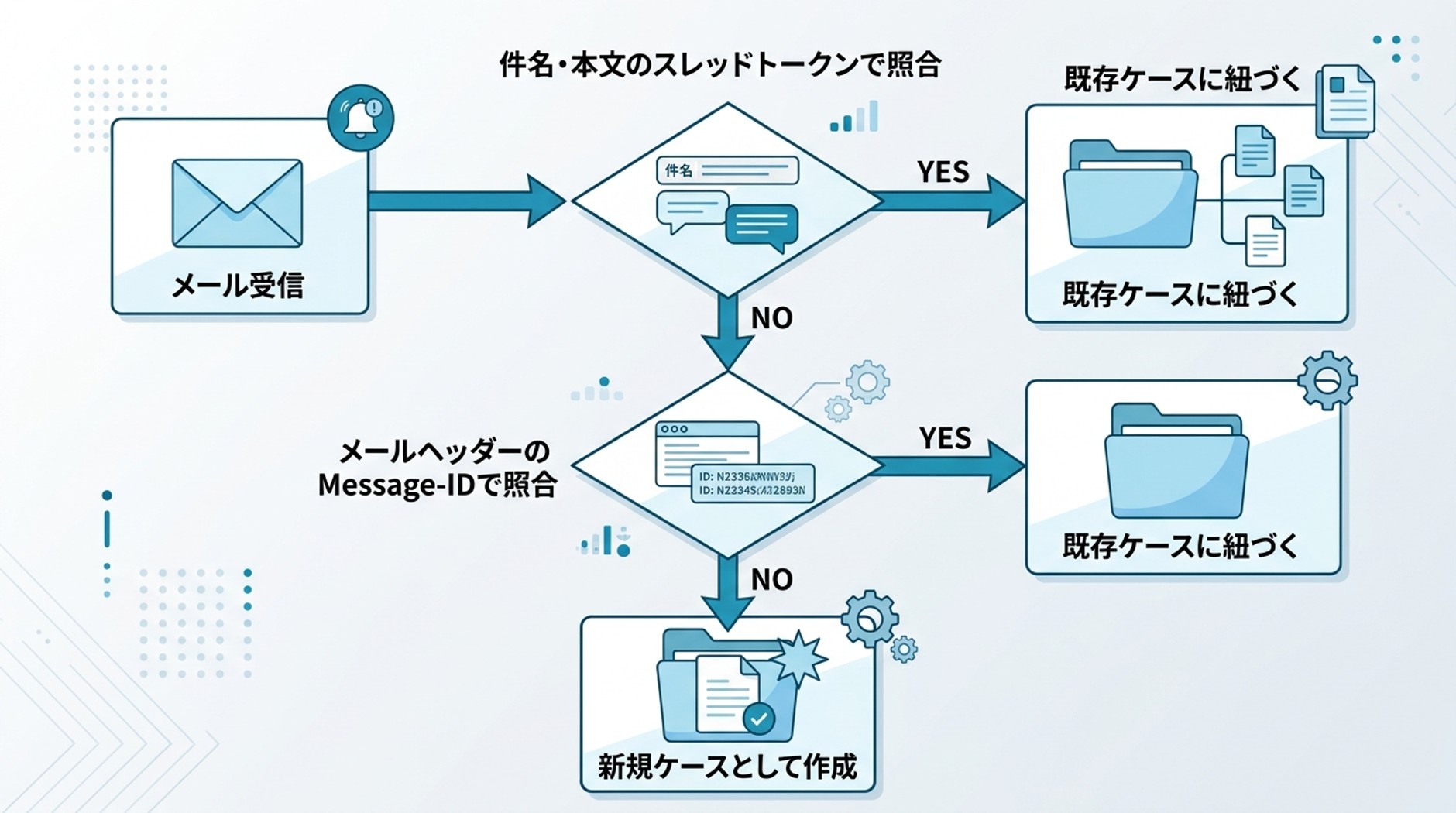
- 受信メールの件名または本文に含まれるスレッドトークンでケースと照合する
- トークンに一致するケースが見つからない場合、メールヘッダーのIn-Reply-ToおよびReferencesに含まれるMessage-IDでケースと照合する
- どちらにも一致するケースが見つからない場合、新規ケースとして作成される
顧客が受信メールに対してそのまま返信した場合は、メールヘッダーに過去のやり取りのMessage-IDが引き継がれるため、既存のケースに正しく紐づきます。一方、顧客がメールを「新規作成」して送信した場合はヘッダー情報が引き継がれないため、新規ケースとして作成されます。運用設計の際はこの点に注意してください。
組織のスレッド方式を確認する方法
組織で設定されているスレッド方式は、設定画面の「メール-to-ケース」で確認できます。
- 参照ID方式
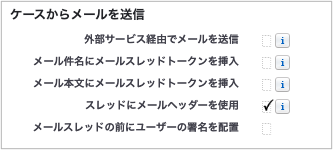
- ヘッダーベース
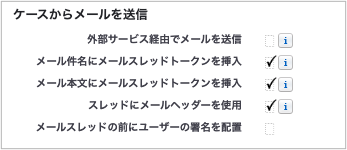
- Lightningスレッド
○ 「メール件名にスレッドIDを挿入」「メール本文にスレッドIDを挿入」が表示されている。
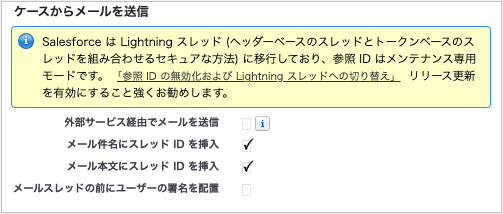
○ Lightningスレッドへの移行を推奨。
○ 「メール件名にメールスレッドトークンを挿入」「メール本文にメールスレッドトークンを挿入」が表示されていて有効になっていない。
○ 「メール件名にメールスレッドトークンを挿入」「メール本文にメールスレッドトークンを挿入」が表示されていて有効になっている。
詳細は公式ヘルプページもご参考ください。
メール-to-ケースの制限と注意事項
メール-to-ケースを運用する際は、以下の制限と注意事項を事前に把握しておきましょう。
処理件数の上限
1日に処理できるメール件数は、ユーザライセンス数×1,000件が上限で、最大1,000,000件までです。たとえばライセンス数が10の場合、1日あたり最大10,000件まで処理できます。
ケースあたりの受信件数
1つのケースに対して、1日あたり250件までのメールを受信できます。
メールサイズの上限
受信メールはヘッダー・メッセージ・添付ファイルを含めて25MBが上限です。35MBを超えると送信者にバウンスメールが返されます。
メール本文の文字数制限
メール本文テキストは131,072文字、メールヘッダーは32,000文字が上限です。これを超えると自動的に切り捨てられます。
複数のルーティングアドレスへの送信は非推奨
顧客が複数のルーティングアドレス宛てに同時にメールを送信すると、重複ケースが作成される場合があります。そのため、ルーティングアドレスは1つにすることが推奨されています。
自動レスポンスメールはケースに添付されない
Salesforceの自動レスポンスルールで送信された受信メールは、ケースに添付されません。
制限や考慮事項は以下の公式ヘルプページもご参考ください。
Web-to-ケースの設定と活用
Web-to-ケースとは?
Web-to-ケースは、Webサイト上のお問い合わせフォームから送信された情報を自動的にSalesforceのケースとして作成する機能です。この機能には以下のようなメリットがあります。
- 24時間365日の問い合わせ受付
- 人的リソースの効率化
- 問い合わせ内容の構造化
- レスポンスの自動化
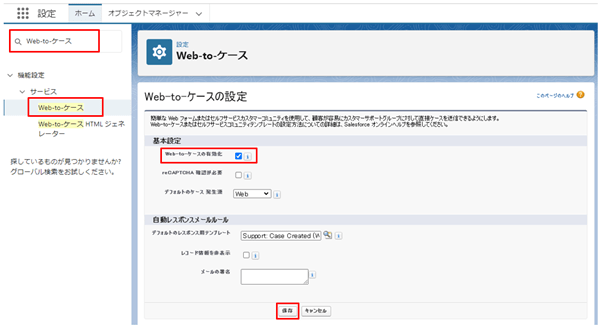
Web-to-ケースの有効化手順
Web-to-ケースの設定は以下の手順で行います。
- Salesforceの設定画面に移動します。
- クイック検索ボックスで「Web-to-ケース」を検索します。
- 「Web-to-ケース」をクリックし、設定画面を開きます。
- 「Web-to-ケースを有効化」にチェックを入れます。
- 必要に応じて自動レスポンスメールルールを設定し、保存します。
Webフォームの作成
Web-to-ケースを有効化したら、次はWebフォームを作成します。Salesforceには便利なHTMLジェネレータが用意されています。
- クイック検索ボックスで「HTML ジェネレータ」を検索します。
- 「Web-to-ケース HTML ジェネレーター」をクリックし、フォーム作成画面を開きます。
- 使用する項目を選択します。
- 戻り値となるURLを指定します。
- 必要に応じてreCAPTCHAの設定を行い、保存します。
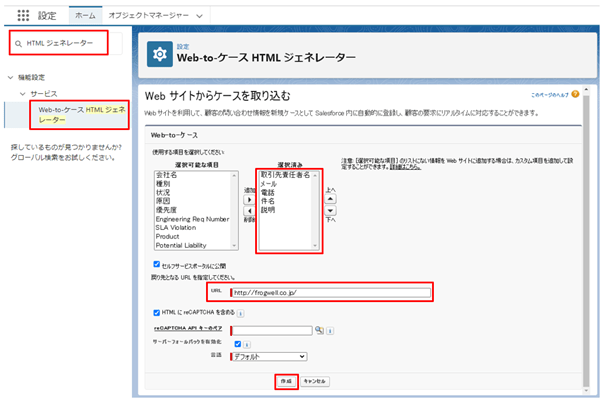
生成されたHTMLコードをコピーし、テキストエディタに貼り付けて保存します。このHTMLファイルがお問い合わせフォームとなります。
HTMLコードのカスタマイズ
生成されたHTMLコードは、必要に応じてカスタマイズすることができます。以下は主な注意点です。
- 送信先URLと組織IDは変更しないでください。
- デバッグモードのコメントアウトを解除すると、テスト時に詳細な情報が得られます。
- カスタム項目のIDやnameは、API参照名に変更可能です。
- CSSを追加して、フォームのデザインをカスタマイズできます。
Web-to-ケースの制限と注意事項
Web-to-ケースを利用する際は、以下の点に注意してください。
1日あたりの作成件数の上限
Web-to-ケースで1日に作成できるケースは最大5,000件までです。大量の問い合わせが想定される場合は事前に確認しておきましょう。
添付ファイルの受け取り
標準機能では添付ファイルを受け取ることができません。添付ファイルが必要な場合は、メール-to-ケースと併用するか、カスタム開発が必要です。
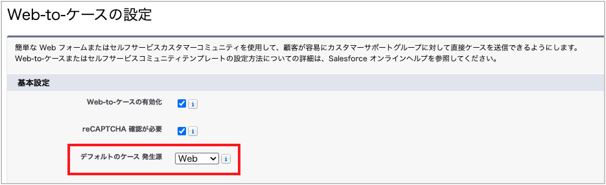
発生源項目の活用
Web-to-ケースでは、設定時にシステム管理者が「発生源」項目のデフォルト値を設定できます。メール-to-ケースと併用する場合、それぞれ異なる発生源を設定しておくことで、メールとWebフォームのどちらから作成されたケースかを区別できます。
詳細は公式ヘルプページもご参考ください。
メール-to-ケースとWeb-to-ケースの使い分け
メール-to-ケースとWeb-to-ケースはどちらも顧客からの問い合わせを自動でケースに変換する機能ですが、仕組みや向いているシーンが異なります。それぞれの特徴を理解したうえで使い分けましょう。
| メール-to-ケース | Web-to-ケース | |
| 共通 | ● 問い合わせからケースを自動作成 ● 自動返信メールの設定 ● 担当者やキューへの自動割り当て |
|
| できること | ● 顧客とのメールのやり取りをケース上で一元管理 ● 添付ファイルの受け取り |
● フォームの入力項目を事前に定義し必要な情報を漏れなく収集 ● reCAPTCHAによるスパム対策 |
| できないこと | ● 問い合わせ内容を構造化して収集する ● スパム対策 |
● 添付ファイルの受け取り ● 問い合わせ後のメールのやり取りをケースに記録すること |
よくある質問(FAQ)

Q1:メール-to-ケースとWeb-to-ケース、どちらを使うべきですか?
A: 両方を併用することをおすすめします。メールでの問い合わせを好む顧客とWebフォームを好む顧客、両方に対応できるからです。
Q2:セキュリティ面で注意すべき点はありますか?
A: メール-to-ケースではTLS暗号化を有効にし、Web-to-ケースではreCAPTCHAを使用するなど、適切なセキュリティ対策を講じることが重要です。
Q3:ケースの自動割り当てはできますか?
A: はい、Salesforceの割り当てルールを使用することで、ケースの内容に基づいて自動的に担当者やキューに割り当てることができます。
Q4:問い合わせの内容に応じて自動返信を設定できますか?
A: はい、メール-to-ケース・Web-to-ケースのどちらでも、自動レスポンスルールを使用することで、問い合わせの内容に応じた自動返信を設定できます。
Q5:メールとWebフォームからのケースを区別する方法はありますか?
A: ケース作成時に「発生源」項目を使用することで、メールからの問い合わせとWebフォームからの問い合わせを区別できます。
まとめ
SalesforceのメールとWeb-to-ケース機能を活用することで、顧客対応の効率化と自動化を実現できます。これらの機能の主なメリットは以下の通りです。
- 問い合わせの一元管理
- 対応漏れの防止
- 24時間365日の受付
- 人的リソースの効率化
- データの構造化と分析の容易さ
なお、メール-to-ケースでは、返信メールの照合の仕組みを理解したうえで運用設計を行うことが重要です。また、処理件数やメールサイズなどの制限事項を事前に把握し、自社の問い合わせ量に合った設定を検討してください。
これらの基本的な設定を行った後は、さらに以下のようなカスタマイズや機能追加を検討することをおすすめします。
- 割り当てルールの作成による自動ケース振り分け
- ナレッジベースの構築と連携
- レポートやダッシュボードの作成による分析
- フローを使用した自動化の拡張
Salesforce Agentforce Service(旧 Service Cloud)には、顧客管理を効率化するための機能が豊富に用意されています。ぜひ、これらの機能を活用して、よりスマートな顧客対応を実現してください。
Salesforceのメール-to-ケースとWeb-to-ケースに関して、上記の内容を動画で確認したい方は以下の動画をご覧下さい。

<Salesforce>
弊社ではSalesforceをはじめとするさまざまな無料オンラインセミナーを実施しています!
>>セミナー一覧はこちら
また、弊社ではSalesforceの導入支援のサポートも行っています。ぜひお気軽にお問い合わせください。
>>Salesforceについての詳細はこちら
>>Salesforceの導入支援実績はこちらからご覧いただけます!
医療業界に特化した営業支援、顧客管理(SFA/CRM)のコンサルティングも提供しております。こちらもぜひお気軽にお問い合わせください。
>>顧客管理(SFA/CRM)のコンサルティングの詳細はこちら