


開発者コンソールとは Apexの作成やQuery Editorの使用方法を分かりやすく解説
#Salesforce #開発者コンソール #Apex #Query Editor



目次
Salesforceにおいて、よりカスタマイズ性の高い開発を行うために使用するのが開発者コンソールです。
開発者コンソールには、Apexクラス/Apexトリガの作成、デバッグ、テストクラスの実行、Query Editor(SOQL/SOSL)など、多くの機能が備わっています。
今回は開発者コンソールを開発工程の中でどのように使用していくのかについて解説します。
開発者コンソールとは?できることの全体像
開発者コンソールは、ブラウザ内でApexの作成・デバッグ・テストを行えるインストール不要なツールです。
ワークスペースでソース、ログ、テスト、クエリをまとめて扱えます。VS Code拡張(Salesforce Extensions)よりもすぐに試す用途に向き、インストール不要で手早く検証できます。
主要機能は、Apexクラス/トリガ編集、Execute Anonymous実行、ログ解析、テスト実行、Query EditorでのSOQL/SOSL実行など。
基本的な開発作業をすぐ始めることができます。
開発者コンソールの開き方
Lightning の歯車アイコン(設定)→ 開発者コンソールをクリック。
Classic でもメニューから開くことができます。
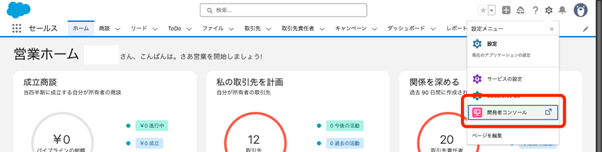
(ホーム画面から開発者コンソールを選択している画面)
Apexクラス/Apexトリガを作る
Salesforceでは独自のプログラミング言語であるApexを使用して開発を行います。
Apexは、Javaに似ており、強く型付けされたオブジェクト指向のプログラミング言語です。
Apexクラスを新規作成
Apexクラスの実際の作り方を見ていきましょう。
メニュー File > New > Apex Class で作成し、保存。
作成、保存をすることで変更は即時組織に反映されます。
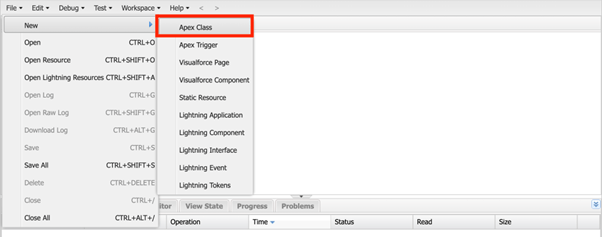
(開発者コンソールでApexクラス作成を選択している画面)
Apexトリガを新規作成
Apexトリガは、Apexクラスと作成する入り口が少し異なります。
Apexトリガを作成するときは注意しましょう。
メニュー File > New > Apex Trigger を選び、対象オブジェクトを選択して作成します。トリガはレコードの挿入・更新・削除などの前後で動くフックです。
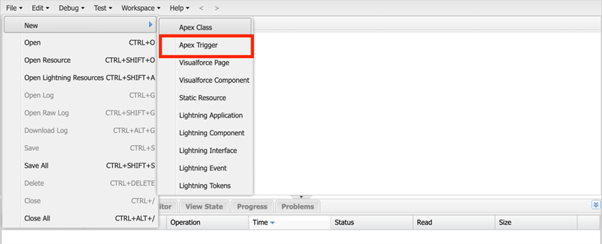
(開発者コンソールでApexトリガ作成を選択している画面)
Apexトリガを動かす
作成したApexトリガを実際に動かしてみましょう。
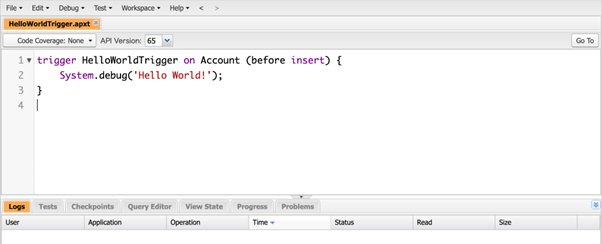
作成したトリガは取引先を新規作成した際に、”Hello World!”というデバッグを残すというトリガになっています。
それでは実際に取引先を新規作成して、ログが残るか確認してみましょう。
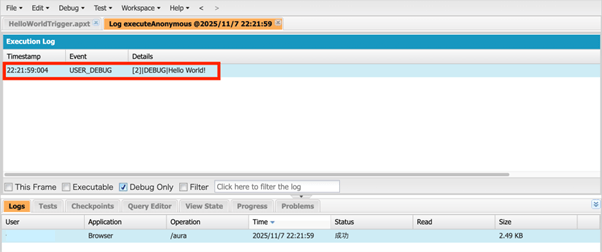
(トリガの実行が成功し、デバッグが表示されている画面)
実行とデバッグの基本
作成したApexクラスやトリガーの実行やデバッグを実施することで、実際にApexを動かし、期待通りに稼働するのか確かめることができます。
Execute Anonymous
Apexのデバッグを行う際はExecute Anonymousを使用することが基本です。
メニュー Debug > Open Execute Anonymous Window を開き、任意のApexを実行します。Open Log を有効にしておくと実行直後のログをLog Inspectorで確認できます。

(開発者コンソールでOpen Execute Anonymous Windowを選択している画面)
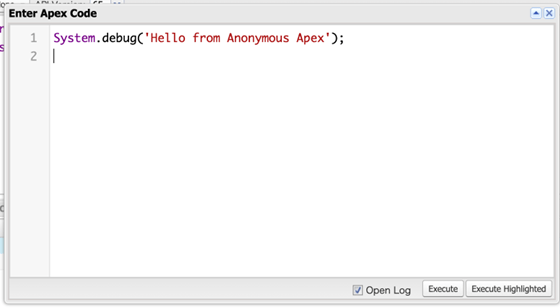
(Execute Anonymousを入力している画面)
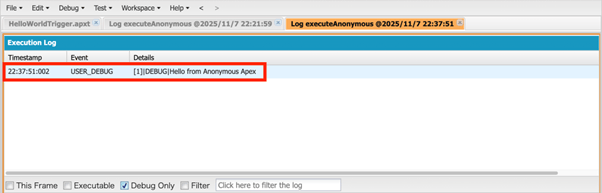
(Execute Anonymousによるデバッグを確認している画面)
デバッグログを見る
ログを開くと、タイムラインや実行ユニット、ガバナ制限の使用状況などを可視化できます。大量ログでもTimelineやExecuted Units、Execution Logのフィルタで原因追跡が楽になります。
テストクラスを実行して品質を担保する
Apexクラスの品質を担保するにはテストクラスの実行が不可欠となります。
Salesforceでは、Apexコードの少なくとも75%をテストでカバーし、すべてのテストが成功していることが本番デプロイの前提です。
さらに各トリガはすべてのApexトリガーがテストで一度は実行されている必要があります。これを満たさないと本番にリリースできません。
テスト実行方法
Apexクラスをテストする方法は2通りあります。
そのテストの用途にあった方法で使い分けを行うことができます。
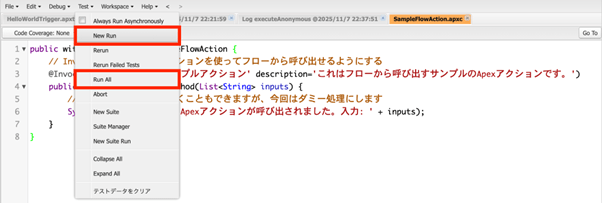
(開発者コンソールからRun AllまたはNew Runを選択している画面)
- すべて実行:メニュー Test > Run Allは並列実行が可能です。
- 対象を選んで実行:Test > New Run でクラス/メソッド単位にテストランを作成して実行します。
全体健全性を一括確認でき、隠れた依存不具合を発見しやすいですが、時間や計算資源を浪費します。
素早く再現・修正サイクルを回せますが、相互依存の取りこぼしに注意が必要です。
カバレッジの確認
カバレッジの確認はTests タブで確認することができます。
テスト後、Tests タブに Overall Code Coverage が現れ、クラス単位の網羅率と、エディタ上のハイライトを確認することができます。
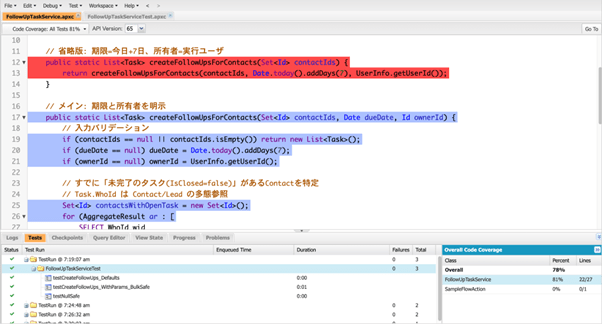
(テストを実施し、カバー済み、未カバーが表示されている画面)
カバレッジが表示されないとき
Setup の Apex Test Execution > Options で Store Only Aggregated Code Coverage がオンだと、行単位のハイライトが出ない場合があります。
オフにして再実行すると解消することがありますので、カバレッジが表示されない場合は確認してみましょう。
Query Editor(SOQL/SOSL)を使ってデータを素早く確認
Query Editor タブでSOQLやSOSLを入力し、Execute で結果を下部に表示します。開発中の検証や軽いデータ点検に便利です。
SOQL/SOSLを実行する
それでは、具体的にどのようにSOQLを記載していくのかを見ていきましょう。
上記のSOQLは直近7日間に作成された取引先(Account)の中から、Id・Name・作成日時だけを新しい順に最大5件取得したいとします。
その場合、SOQLは下記のようになります。
SOQL、SOSLの詳しい構文についてはSalesforce公式の「SOQL SELECT構文」「SOSLの構文」をご覧ください。
________________________________________
SELECT Id, Name, CreatedDate
FROM Account
WHERΕ CreatedDate = LAST_N_DAYS:7
ORDER BY CreatedDate DESC
LIMIT 20
________________________________________
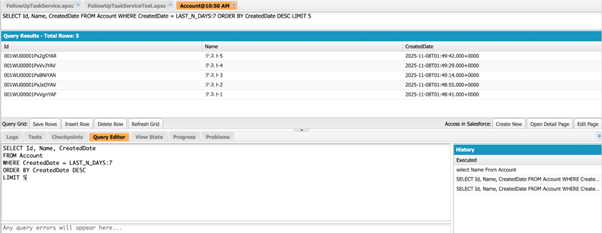
(SOQLを実行し、対象のレコードが表示されている画面)
パフォーマンスを見る「Query Plan」
SOQLが遅い、大量データでタイムアウトする。そんな時に、どこがボトルネックかを数値で確認します。
Query EditorのQuery Planボタンで開けます。
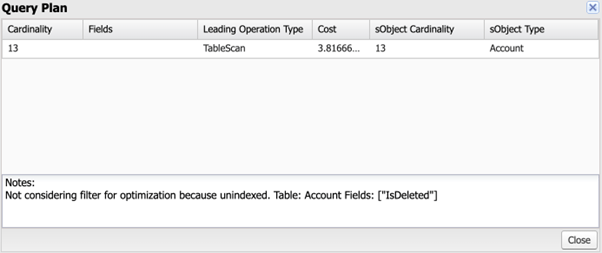
(Query Planを表示し、SOQLのパフォーマンスを表示している画面)
※Query Planを使用するにはQuery Planを設定で有効にする必要があります。
メニュー Help > Preferences > Preferences >Enable Query Planをtrue >Save
参考:Salesforce公式ヘルプページ
まとめ
本記事では、開発者コンソールの位置づけから、Apexクラス/トリガの新規作成、Execute Anonymousでの動作確認、ログの見方、テスト実行とカバレッジ確認、Query EditorでのSOQL/SOSL実行とQuery Planによるボトルネック可視化までを一気通貫で整理しました。
ループ「書く→動かす→見る→試す→速くする→テストで固める」を小刻みに繰り返すことで、修正単価が低く、再現性の高い開発プロセスを作ることができます。
まずはExecute Anonymousで最小実験を回し、ログとQuery Planで事実ベースに改善、最後にテストで品質を固定化する。
これが開発者コンソールを“本番に効くツール”に変える最短手順です。

<Salesforce>
弊社ではSalesforceをはじめとするさまざまな無料オンラインセミナーを実施しています!
>>セミナー一覧はこちら
また、弊社ではSalesforceの導入支援のサポートも行っています。ぜひお気軽にお問い合わせください。
>>Salesforceについての詳細はこちら
>>Salesforceの導入支援実績はこちらからご覧いただけます!
医療業界に特化した営業支援、顧客管理(SFA/CRM)のコンサルティングも提供しております。こちらもぜひお気軽にお問い合わせください。
>>顧客管理(SFA/CRM)のコンサルティングの詳細はこちら

