Tableauのストーリーとは?作成方法や使い方を分かりやすく解説
投稿日:
更新日:



目次
- 1. Tableauのストーリーとは?【概要・特徴】
- 1.1 ストーリーのサンプル
- 2. Tableauでストーリーを作成する手順【使い方】
- 2.1 【手順1】新しいストーリータブをクリックする
- 2.2 【手順2】ストーリーのサイズやタイトルを変更する
- 2.3 【手順3】ダッシュボードやワークシートを追加する
- 2.4 【手順4】テキストオブジェクトを追加する
- 2.5 【手順5】キャプション(要約)を追加する
- 2.6 【手順6】新しいストーリーポイントを追加する
- 2.7 【手順7】手順1〜6を繰り返す
- 3. Tableauのストーリー機能を利用すべき場面3選
- 3.1 プレゼン資料を作成する場合
- 3.2 時系列データの変化を視覚的に示す場合
- 3.3 地理的データを段階的に掘り下げて分析する場合
- 4. 具体的な活用事例(営業・マーケティング)
- 4.1 営業分析での活用例
- 4.2 マーケティング分析での活用例
- 5. まとめ
データを視覚的に表現して効果的に伝えることは、ビジネスの成功において欠かせない要素です。
Tableauはそのための強力なツールを提供しており、中でも「ストーリー」という機能は、複数のデータ視覚化を一連の流れとして組み合わせることで、データに基づいた説得力のあるプレゼンテーションを作成するのに役立ちます。
そこでこの記事では、Tableauのストーリー機能の概要から具体的な作成手順、活用シーンまでを初心者向けに分かりやすく解説します。
さらに、営業分析やマーケティング分析など、実際の業務での活用イメージも紹介します。Tableauを業務で活用したいと考えている方は、ぜひ参考にしてみてください。
Tableauのストーリー機能を駆使してデータの持つ力を最大限に引き出し、より深いインサイト(洞察)を得るための第一歩を踏み出しましょう。
 Tableau初心者におすすめの学習方法(ロードマップ)については、以下の記事で詳しく解説しています。
◆【初心者向け】Tableauのおすすめ学習方法をロードマップで丁寧に解説
Tableauのストーリーとは?【概要・特徴】
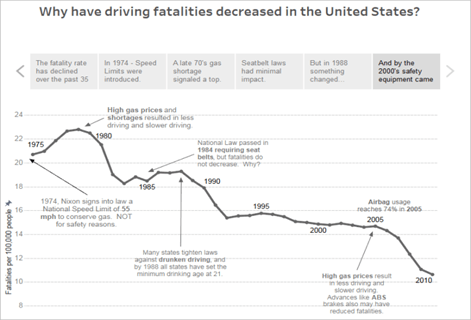
Tableauのストーリー機能とは、データを視覚的に伝えるための強力なツール——データ分析の結果を順序立てて説明できるプレゼンテーション機能です。
実際の業務では、会社や環境によっては数十〜100以上のワークシートやダッシュボードを管理しているケースも珍しくありません。ストーリー機能を使えば、その中から必要な情報をその都度探す手間をなくし、あらかじめ設定した順番でシートを確認できるため、データ確認に費やす時間を大幅に短縮することができます。
特に、視覚的なナラティブ(物語)を作成する際に役立ち、データの変化や重要なポイントを順序立てて強調することができるでしょう。
Tableauのストーリーは、主に複数の「ストーリーポイント」と呼ばれるスライド形式のビューから構成されます。
各ストーリーポイントには、次のような要素を組み合わせて配置できます。
- ダッシュボード
- ワークシート
- テキストオブジェクト
これにより、プレゼンテーションの流れに沿って視覚的に訴える内容を段階的に展開でき、受け手にとってわかりやすく理解しやすいものになるでしょう。
ストーリーのサンプル
ストーリーを作成する際は、次のような流れで構成すると分かりやすくなります。
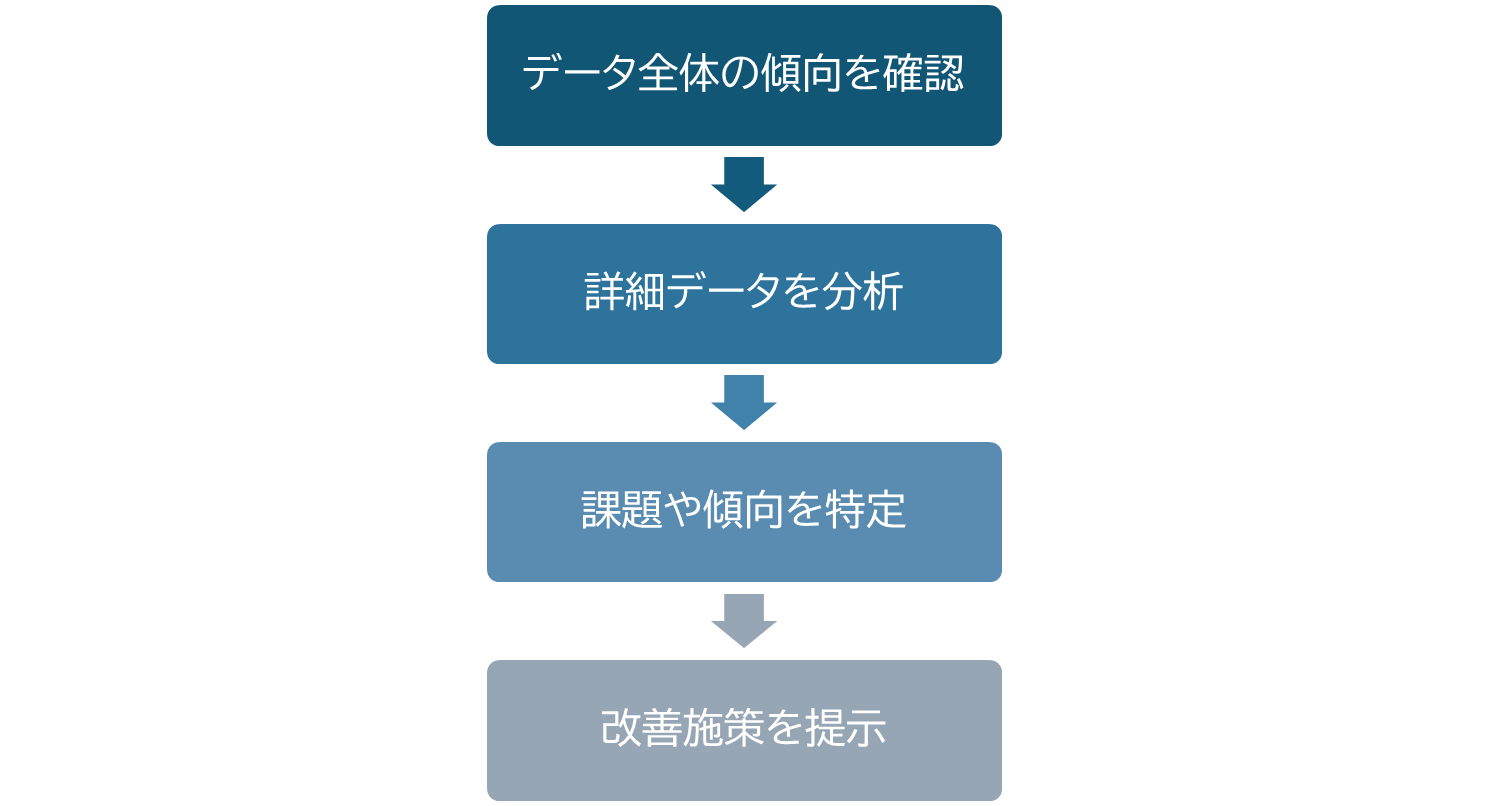
このようにストーリー機能を使うことで、単にグラフを並べるだけではなく、分析の流れを持ったレポートとしてデータを伝えることができます。
単なるデータの提示にとどまらず、データの背景やその重要性をより深く理解してもらうことができるようになります。
Tableauでストーリーを作成する手順【使い方】
それでは実際にTableauでストーリーを作成する方法を、具体的な手順に沿ってご説明していきます。
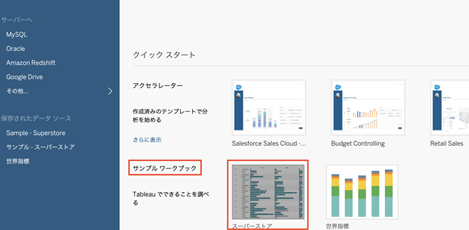
なお、今回はTableau Desktopのサンプルワークブックである「スーパーストア」を使用し、すでに作られているダッシュボードやワークシートをもとにストーリーを作成していきます。
あらかじめTableau Desktopを開き、ホーム画面の下部にある「スーパーストア」をクリックしておきましょう。
【手順1】新しいストーリータブをクリックする
画面下部の右端にある「新しいストーリー」タブ(本のようなアイコン)をクリックします。
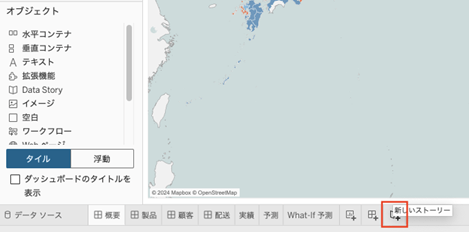
クリックすると、ストーリー作成モードに切り替わり、ストーリーの編集画面が表示されます。

【手順2】ストーリーのサイズやタイトルを変更する
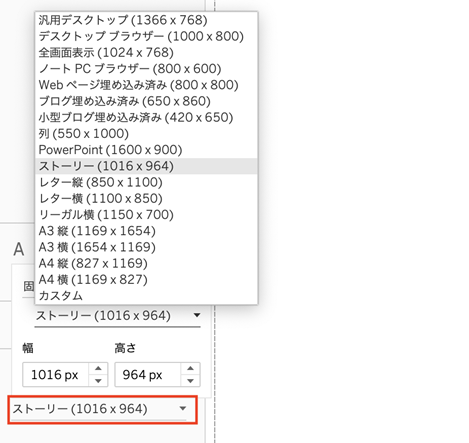
左下にある「サイズ」から、ストーリー全体のサイズを変更することができます。
今回は、デフォルトのサイズ(1016✕964)で作成を進めていきます。
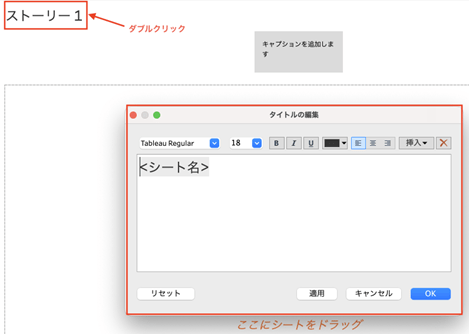
また、画面上部にある「ストーリー1」をダブルクリックすることで、ストーリーのタイトルを変更できます。
【手順3】ダッシュボードやワークシートを追加する
ストーリーに表示したいダッシュボードやワークシートを追加します。
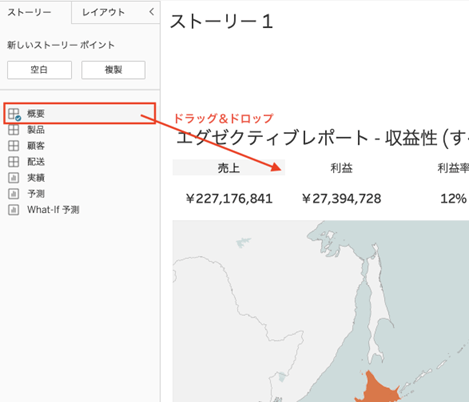
画面の左側にあるダッシュボードやワークシートをドラッグ&ドロップでストーリーに追加します。
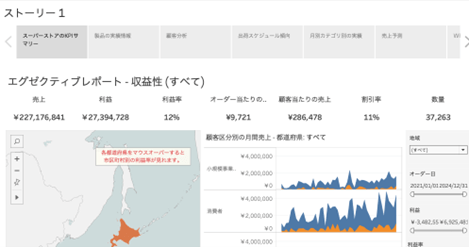
今回は「概要」(ダッシュボード)を追加しました。
【手順4】テキストオブジェクトを追加する
ダッシュボードやワークシートに加えて、テキストオブジェクトを追加すると、データに関する説明や注釈を付け加えることができます。
画面左側にある「ドラッグしてテキストを追加」をドラッグしながらストーリー内の任意の場所でドロップしましょう。
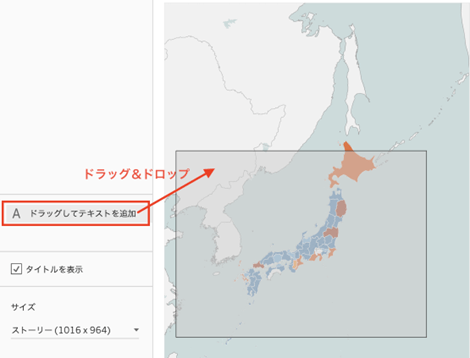
今回は下図のように、マップの中に補足説明を入れました。
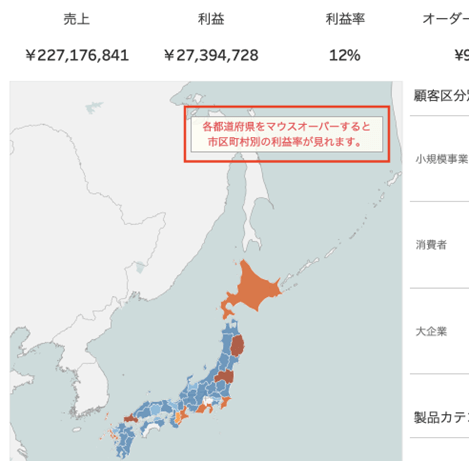
例えば以下のような補足を入れると、グラフの内容が理解しやすくなります。
- 操作方法を案内する:「各都道府県をマウスオーバーすると市区町村別の利益率が見れます」のように、閲覧者が気づきにくい操作方法を伝えることで、ダッシュボードをより活用してもらえます
- 色の意味を明示する:「オレンジ=利益率が全体平均(12%)を下回る地域、青=上回る地域」と記載することで、凡例がなくても読み手がすぐに理解できます
- 注目エリアを指摘する:「北海道・東北の一部が赤字傾向です。優先的に分析が必要なエリアです」のように見てほしいポイントを明示することで、分析の示唆を伝えられます。
このように、グラフだけでは伝わりにくい分析結果を文章で補足することが重要です。
【手順5】キャプション(要約)を追加する
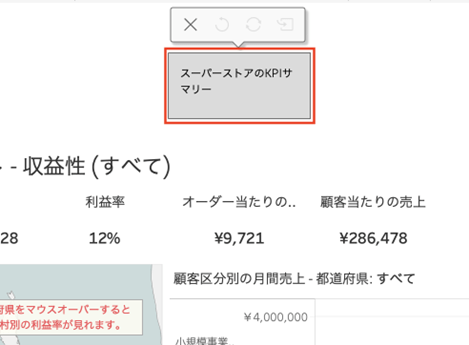
各ストーリーポイントに対してキャプション(要約)を追加することも可能です。
これにより、ストーリー閲覧者に対して各ストーリーポイントの主要な結論や要点を簡潔に伝えることができます。
【手順6】新しいストーリーポイントを追加する
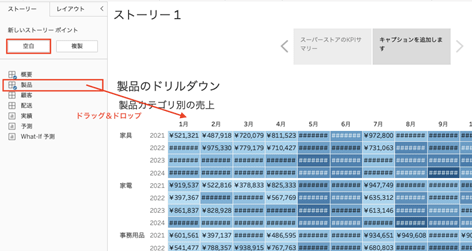
画面左上にある「新しいストーリーポイント」から、新しいストーリーポイントを追加します。
「空白」(空白のストーリーポイントを追加)または「複製」(現在のストーリーポイントの内容を複製して追加)を選択できます。
今回は、「空白」をクリックしたうえで、「製品」(ダッシュボード)を追加しました。
【手順7】手順1〜6を繰り返す
手順1から手順6を繰り返し、各ストーリーポイントを完成させます。
ストーリーが完成したら、最終確認を行い、プレゼンテーションやレポートとして使用できるように仕上げます。
ストーリーの流れが一貫しているか、視覚的に伝わりやすいかを確認し、必要に応じて微調整しておきましょう。
以上でストーリーの完成です!
なお、デフォルトではキャプション形式でナビゲーションが設置されていますが、レイアウトペインからナビゲーターのスタイルを変更することもできます。
Tableauのストーリー機能を利用すべき場面3選
Tableauのストーリー機能はデータを視覚的に伝えるために非常に有効ですが、特にデータの変化や傾向をわかりやすく示したい場面で最大限の効果を発揮します。
ここでは、Tableauのストーリー機能を利用すべき主な3つの場面をご紹介します。
プレゼン資料を作成する場合
Tableauのストーリー機能は、プレゼンテーションやレポートの作成において最適です。特に、データに基づいた話の流れを視覚的に示すことが重要な場合に役立ちます。
ストーリーを使うとデータの要点が効果的に伝えられるため、Tableauの閲覧者に対して説得力を持たせることができます。
具体的には、複数のダッシュボードやワークシートを順序立てて表示し、各データポイントを強調することで、プレゼンの一貫性と明確さを保てるようになります。
これにより、複雑なデータでも簡単に理解してもらえるようになるでしょう。
時系列データの変化を視覚的に示す場合
時系列データの変化を視覚的に示したい場合にも、Tableauのストーリー機能は非常に有効です。
データが時間とともにどのように変化していくかを視覚的に追いやすくなるため、分析結果をわかりやすく伝えることができます。
ストーリー内で複数のストーリーポイントを設定し、それぞれ異なるタイムポイントのデータを表示することで、データの変化を一目で理解できるようになります。
この機能は、売上のトレンドや市場の動向など、時間に関連したデータ分析で特に役立つでしょう。
地理的データを段階的に掘り下げて分析する場合
地理的データの分析にも、Tableauのストーリー機能は適しています。地理的な情報を段階的に掘り下げ、異なる地域やポイントでのデータを視覚的に比較する際に非常に有効です。
まずは広域のデータを示し、その後に詳細な地域データに焦点を当てることで、Tableauの閲覧者に理解しやすい形式でデータを提示できます。
例えば、国レベルから市区町村レベルへと掘り下げていくストーリーを作成することで、特定の地域におけるデータの傾向をより詳しく伝えられるでしょう。
具体的な活用事例(営業・マーケティング)
Tableauのストーリー機能は、営業分析やマーケティング分析など、さまざまな業務で活用できます。
単にグラフを並べるのではなく、「データの背景 → 課題 → 改善施策」という流れで説明できるため、分析結果を関係者に伝える際に非常に有効です。
特に社内会議や報告資料では、複数のダッシュボードを個別に見せるだけでは「結局何が言いたいのか分かりにくい」という問題が発生することがあります。
ストーリー機能を活用すれば、分析結果を段階的に説明できるため、データの変化や課題の原因を分かりやすく伝えることが可能になります。
ここでは、営業分析とマーケティング分析における具体的な活用例を紹介します。
営業分析での活用例
営業部門では、売上データの分析結果を説明する際にストーリー機能が役立ちます。
特に営業会議や経営報告では、「売上がなぜ増えたのか」「どこに課題があるのか」を順序立てて説明する必要があります。
例えば、以下のようなストーリー構成で分析を進めることができます。
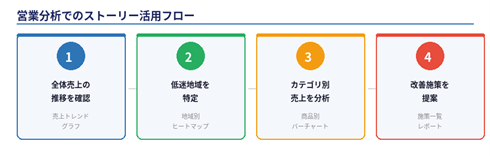
1.全体売上の推移を確認
最初のストーリーポイントでは、会社全体の売上推移を時系列で確認します。
月別・四半期別などの売上グラフを表示し、売上の増減や季節的な傾向を把握します。
この段階では細かい分析を行うのではなく、まず「全体の状況」を共有することが重要です。
例えば以下のようなポイントを確認します。
- 売上が増加している時期
- 売上が急激に減少しているタイミング
- 前年との比較
このような全体像を示すことで、次の分析ステップへの理解が深まります。
2.売上が低い地域を特定
次のストーリーポイントでは、地域別の売上を分析します。
地図や棒グラフを使用して、どの地域の売上が低いのかを可視化します。
例えば次のような視点で分析を行います。
- 地域ごとの売上ランキング
- 目標未達のエリア
- 前年比で売上が下がっている地域
この段階で、「どこに課題があるのか」という問題点が明確になります。
3.商品カテゴリ別の売上を分析
地域の課題が見えたら、次に商品カテゴリ別の売上を分析します。
これにより、売上低下の原因が「地域要因なのか」「商品構成なのか」を判断できます。
例えば以下のような分析を行います。
- カテゴリ別売上の構成比
- 売れ筋商品の確認
- 売上が伸びていないカテゴリの特定
もし特定のカテゴリのみ売上が低い場合は、商品のラインナップや販促施策に問題がある可能性があります。
4.改善施策を提案
最後のストーリーポイントでは、分析結果をもとに改善施策を提案します。
例えば次のような内容を提示できます。
- 売上が低い地域への営業強化
- 売れていない商品の販促キャンペーン
- 売れ筋商品の在庫拡充
このようにストーリー形式で分析結果を整理することで、「データの説明 → 課題の特定 → 改善提案」までを一貫して示すことができます。
マーケティング分析での活用例
マーケティング分析でもストーリー機能は非常に有効です。特にWebサイト分析や広告効果測定では、多くのデータを段階的に説明する必要があります。
単にアクセス数やコンバージョン率のグラフを提示するだけでは、課題の原因を理解することは難しい場合があります。ストーリー機能を使えば、データを順序立てて説明できるため、マーケティング施策の改善点を明確にすることが可能です。
例えばWebサイト分析では、次のような流れでデータを整理できます。
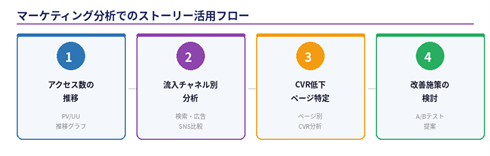
1.アクセス数の推移
最初のストーリーポイントでは、サイト全体のアクセス数の推移を確認します。
月別や週別のアクセスデータを可視化し、トラフィックの増減を把握します。
この段階では次のようなポイントを確認します。
- アクセスが急増したタイミング
- アクセスが減少した期間
- キャンペーンや広告施策との関連
これにより、サイト全体のパフォーマンスを把握することができます。
2.流入チャネル別分析(検索・広告・SNS)
次に、アクセスの流入元を分析します。
検索エンジン、広告、SNSなどのチャネルごとにアクセス数を分けて表示することで、どの施策が効果を発揮しているのかを確認できます。
例えば次のような分析が可能です。
- 自然検索からの流入割合
- 広告経由の訪問数
- SNSからのトラフィック
この分析によって、どのチャネルに注力すべきかが見えてきます。
3.コンバージョン率の低いページの特定
次のステップでは、コンバージョン率を分析します。
ページごとのコンバージョン率を確認することで、成果につながっていないページを特定できます。
例えば以下のような視点で分析します。
- 訪問数は多いがCVが少ないページ
- 離脱率が高いページ
- コンバージョンに貢献しているページ
この分析によって、ユーザーがどこで離脱しているのかを把握することができます。
4.改善施策の検討
最後のストーリーポイントでは、分析結果をもとに改善施策を検討します。
例えば次のような施策が考えられます。
- コンバージョン率の低いページのUI改善
- CTA(問い合わせボタン)の配置変更
- 広告予算の最適化
- SEO対策の強化
マーケティングチーム内だけでなく、経営層や他部署にも分析結果を分かりやすく共有でき、施策の意思決定をスムーズに進めることが可能になります。
まとめ
この記事では、Tableauのストーリー機能について、その概要や特徴、具体的な作成手順を詳しく解説しました。
Tableauのストーリー機能を活用することで、データ分析の結果をより効果的に伝え、視覚的にインパクトのあるプレゼンテーションを作成できるようになります。
これにより、データに基づく意思決定の質が向上し、ビジネス成果に直結するインサイトを得やすくなるでしょう。
この記事が、Tableauを使ってデータを視覚的に表現し業務での活用を検討している方々にとって、役立つガイドとなれば幸いです。
<Tableau>
弊社ではSalesforceをはじめとするさまざまな無料オンラインセミナーを実施しています!
>>セミナー一覧はこちら
また、弊社ではTableauの導入支援のサポートも行っています。こちらもぜひお気軽にお問い合わせください。
>>Tableauについての詳細はこちら