Tableauでヒートマップを作る方法を分かりやすく解説
投稿日:
更新日:


目次
データを視覚的に分析して直感的なインサイトを得るためには、適切なツールが必要です。
その中でもTableauは、データの視覚化に特化した強力なソフトウェアとして、多くのビジネスマンに支持されています。
「どの地域の売上が突出しているのか」「どの時間帯にアクセスが集中しているのか」
大量のデータを前にしたとき、こうした傾向を素早くつかみたい場面は少なくありません。
そんなときに役立つのがTableauの「ヒートマップ」です。
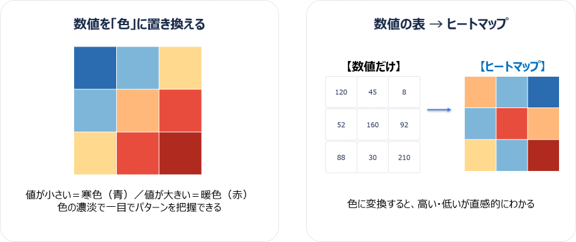
ヒートマップは、数値の大小を色の濃淡で表現することで、表のままでは見えにくいパターンや傾向を直感的に浮かび上がらせるビジュアライゼーションです。
データの視覚化を得意とするTableauなら、ドラッグ&ドロップの簡単な操作でヒートマップを作成できます。
本記事では、Tableauでヒートマップを作成する3つの方法を解説するとともに、ビジネスでの活用例、カラースケールの選び方、他のチャートとの使い分けまで幅広くご紹介します。
ヒートマップの特徴と活用場面
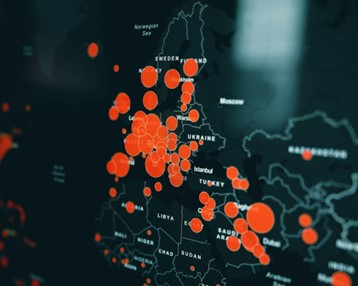
ヒートマップは、色の濃淡を使って数値データの大きさを表現する、非常に直感的なビジュアライゼーションツールです。
色の差異を活用することで、データ内のパターンやトレンドを迅速に識別することが可能になります。
ヒートマップの大きな特徴として、色彩による表現が挙げられます。これはデータの値に応じて色の濃淡を変え、通常は高い値を暖色(例えば赤)で、低い値を寒色(例えば青)で表現します。
この方法により、データ間の比較が一目で直感的に行えるため、情報の理解が深まります。
さらにTableauの強みとして、これらの色の範囲や濃淡を自由に設定できるカスタマイズ性もあり、ユーザーは視覚効果を自ら調整することができるでしょう。
実際のビジネスにおいては、以下のような場面でヒートマップが活用できます。
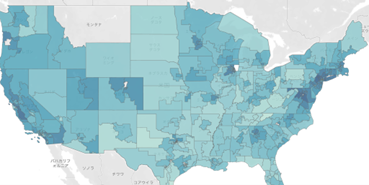
例1)売上データの分析
地域ごとや商品カテゴリごとの売上高を色で示し、どの地域が売上で突出しているか、一目で把握できます。
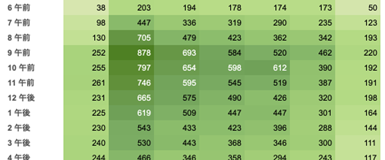
例2)ウェブサイトの訪問者行動分析
ページごとのクリック数や滞在時間を色で表現し、ユーザーの興味が高いコンテンツを見
つけ出します。
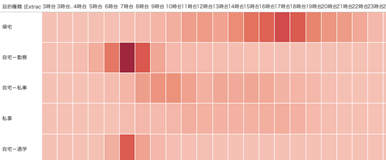
例3)時間帯別の消費者行動分析
一日の時間帯別に消費行動をヒートマップで視覚化し、ピークタイムを把握します。
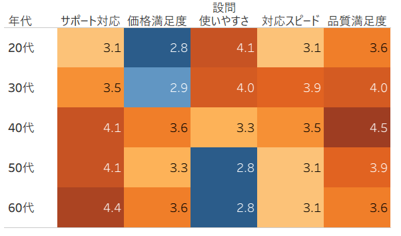
例4)アンケート結果の傾向分析
設問ごと・回答者属性ごとの評価スコアを色で表現することで、どの層がどの項目に満足・不満を感じているかを一目で把握できます。属性×設問のクロス集計をヒートマップにすると、数値の表よりもはるかに傾向が読み取りやすくなります。
例5)在庫・需要の管理
商品×月のマトリクスで在庫回転率や需要を色分けすると、季節性のある商品や、過剰在庫になりやすい商品を視覚的に特定できます。
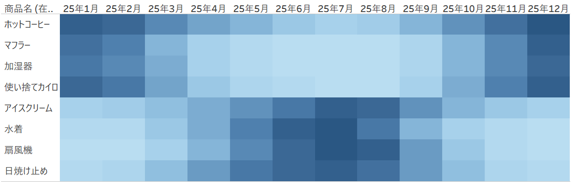
ヒートマップは、データを効率的に分析して戦略的な意思決定をサポートするビジュアライゼーションです。
直感的な色使いによって情報を迅速に理解することで、具体的なアクションにつなげやすくなります。
Tableauでヒートマップを作成する手順
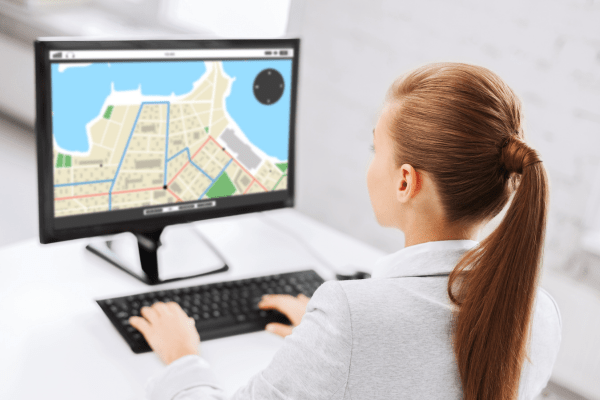
それでは実際に、Tableauでヒートマップを作成するための具体的な手順をご紹介していきます。
ここでは、主なヒートマップ(以下3パターン)について、それぞれの作成手順を解説します。
- 表形式のヒートマップ(1つのメジャーを使用)
- 表形式のヒートマップ(2つのメジャーを使用)
- マップ形式のヒートマップ
また、今回はTableau付属の「サンプルスーパーストア」のデータを使用します。
ヒートマップを用いることで、データの重要な傾向や異常値が見える化され、ビジネスの意思決定に役立ちます。
▽ヒートマップ3パターンの概要
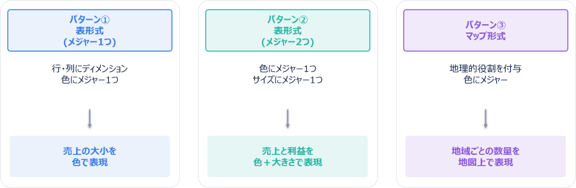
【パターン①】表形式のヒートマップ(1つのメジャーを使用)
まずはじめに、メジャーを1つだけ使用した表形式のヒートマップを作成します。
今回は、「オーダー年・カテゴリ・サブカテゴリ別の売上」をヒートマップで表現してみます。
手順1
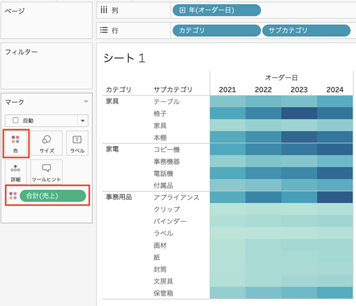
行シェルフに[カテゴリ]と[サブカテゴリ]を、列シェルフに[オーダー日(年)]をドラッグ&ドロップします。
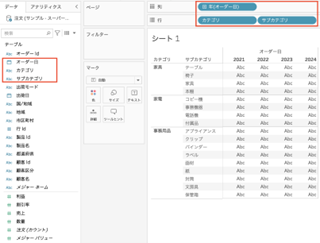
手順2
メジャーである[売上]を、色の濃淡を使うことで視覚的に比較しやすくします。
[売上]をマークカードの色にドラッグ&ドロップします。
手順3
色の編集を行います。
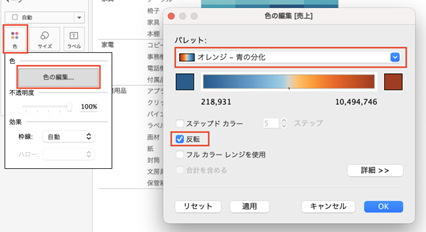
ヒートマップでは、一般的に「メジャーの値が高いほど赤系統の色、低いほど青系統の色」という色分けをするため、今回もそのような色分けになるよう変更します。
マークカードの色>色の編集 から、パレットの「自動」を「オレンジ – 青の分化」に変更します。また、「反転」にチェックを入れます。
手順4
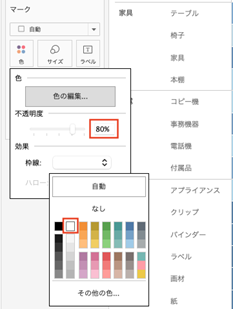
ヒートマップの色が濃すぎると感じる場合は、不透明度を80%程度に変更しておきましょう。
また、1つ1つのセルをくっきり見えるようにしたい場合は、枠線を自動から白色に変更しておくと良いでしょう。
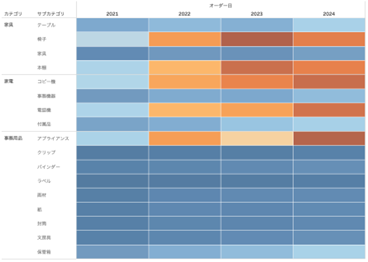
これで、1つのメジャーを使用した表形式のヒートマップは完成です。
【パターン②】表形式のヒートマップ(2つのメジャーを使用)
次に、2つのメジャーを使用することで、「色」の情報だけでなく「大きさ(サイズ)」の情報」も追加したヒートマップを作成します。
今回は、「オーダー年・地域別の売上と利益」をヒートマップで表現してみます。
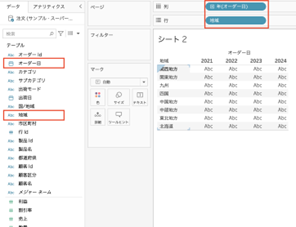
手順1
行シェルフに[地域]を、列シェルフに[オーダー日(年)]をドラッグ&ドロップします。
手順2
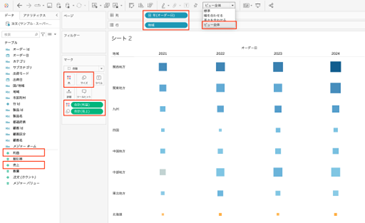
[利益]を色の濃淡で比較し、[売上]を大きさで比較します。
[利益]をマークカードの色に、[売上]をマークカードのサイズに、それぞれドラッグ&ドロップします。
また、表示形式を「ビュー全体」に変更しておきます。
手順3
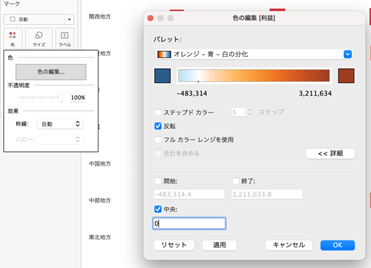
先ほどと同様に、メジャーの値が高いほど赤系統の色、低いほど青系統の色に変更します。
また、今回は色に[利益]を使用しており、[売上]と違ってマイナスの値を取る可能性があることから、下図のように「中央=0」と設定しておくと良いでしょう。
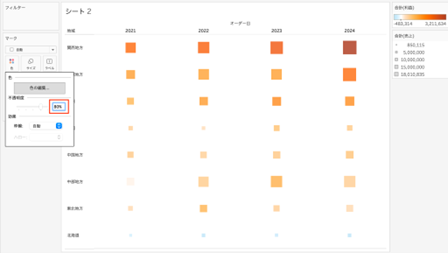
これで、2つのメジャーを使用した表形式のヒートマップは完成です。
必要に応じて、色の不透明度を80%程度に下げておきましょう。
【パターン③】マップ形式のヒートマップ
最後に、マップ(地図)形式のヒートマップを作成します。
今回は、「全国における市区町村別の数量」をヒートマップで表現してみます。
手順1
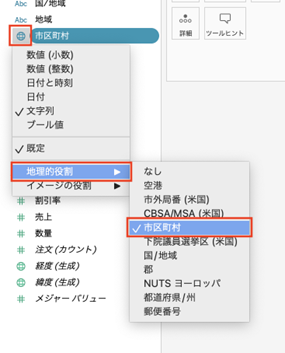
[市区町村]に地理的役割を付与します。
[市区町村]のデータ型アイコンをクリックし、地理的役割を「市区町村」に変更します。
フィールドのアイコンが地球儀のマークになればOKです。これでTableau側が[地理的役割]を地理的フィールドとして認識してくれるようになります。
手順2
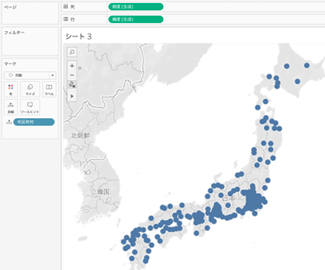
[市区町村]をダブルクリックして、都道府県マップを表示させます。
手順3
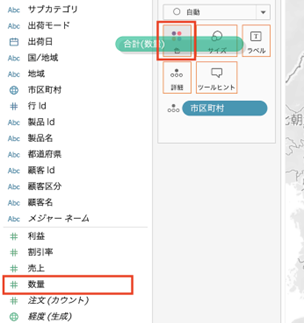
[数量]をマークカードの色にドラッグ&ドロップします。
手順4
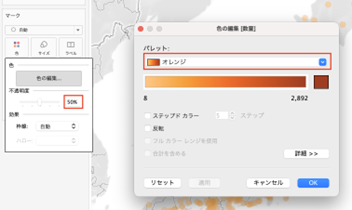
ヒートマップの色を変更します。今回は、オレンジ色に変更しました。
また、不透明度を50%程度に下げることで、円が重なっている部分も見えやすくしておきましょう。
手順5
バックグラウンドマップを適切なものに変更して完成です。
今回は、それぞれのプロット(点)がより際立って見えるように、バックグラウンドマップを黒色にしました。
画面上部にあるマップ>バックグラウンドマップ>暗い をクリックすることで設定できます。
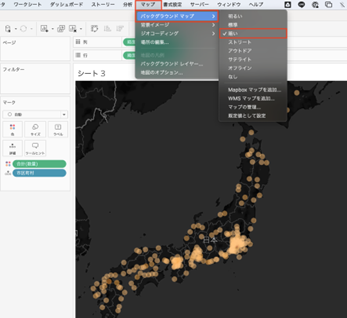
なお、Tableauでマップを作成するための具体的な方法については、以下の記事で詳しく解説しています。
 関連記事もぜひ参考にしてみてください
◆Tableauでマップを作成する方法を分かりやすく解説
ヒートマップのカラースケールの選び方
ヒートマップの効果は、カラースケール(色の割り当て方)によって大きく変わります。データの性質に合った配色を選ぶことで、伝わりやすさが格段に向上します。ここでは代表的な3つのカラースケールと、それぞれが向いているデータを紹介します。
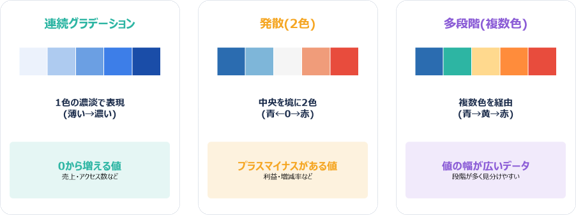
連続グラデーション(1色の濃淡)
1つの色の濃淡で値の大小を表現する方法です。値が大きいほど濃く、小さいほど薄く表示されます。売上やアクセス数など、0から増えていく一方向の値に向いています。シンプルで誤解が生じにくいため、迷ったときはこの配色が無難です。
発散(2色)
中央の値(多くは0)を境に、2つの色で表現する方法です。たとえば「青←0→赤」とすると、マイナスは青、プラスは赤で表示されます。利益や増減率、前年比など、プラスとマイナスの両方を取りうる値に向いています。Tableauでは「中央=0」と設定することで、0を基準とした色分けができます。
多段階グラデーション(複数色)
青→黄→赤のように、複数の色を経由して値の大小を表現する方法です。値の幅が広く、段階を細かく見分けたい場合に効果的です。1色のグラデーションでは濃淡の違いが分かりにくい場面でも、色相が変わることで各段階を識別しやすくなります。
ヒートマップと他のチャートとの使い分け
ヒートマップは万能ではなく、適した場面とそうでない場面があります。他のチャートとの違いを理解し、目的に合ったものを選びましょう。
▽チャートの使い分け判断フロー
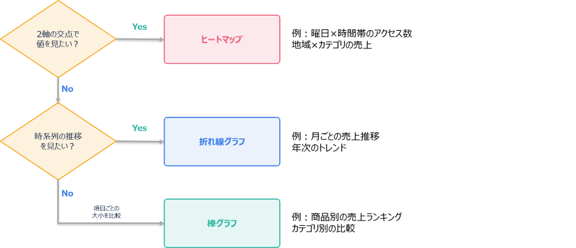
主なチャートとの違いを以下の表にまとめました。
| チャート | 得意なこと | 向いている場面 |
|---|---|---|
| ヒートマップ | 2つの軸の交点で値の大小を一覧表示 | 曜日×時間帯、地域×カテゴリなど |
| 折れ線グラフ | 時系列での変化・推移を表現 | 月ごとの売上推移、トレンド把握 |
| 棒グラフ | 項目ごとの数値を正確に比較 | 商品別ランキング、カテゴリ比較 |
| 散布図 | 2つの数値の相関関係を表現 | 売上と利益の関係性の確認 |
ヒートマップが最も力を発揮するのは、「2つの軸の交わる点ごとに値を見たい」場面です。たとえば「曜日×時間帯のアクセス数」のように、行と列の組み合わせごとの傾向を一目で把握したいときに最適です。一方、時間の流れに沿った変化を見たい場合は折れ線グラフ、項目ごとの正確な数値を比較したい場合は棒グラフの方が適しています。
よくある質問
Q. ヒートマップのセルに数値も一緒に表示できますか?
はい、表示できます。マークカードの「ラベル」に対象のメジャーをドラッグ&ドロップすると、各セルに数値が表示されます。色だけでは正確な値が読み取りづらい場合に、数値を併記すると親切です。
Q. 色の境界(しきい値)を自分で設定できますか?
地理的役割が正しく付与されているかを確認してください。フィールドのアイコンが地球儀マークになっていない場合、地理データとして認識されていません。
また、市区町村名の表記がTableauの想定する形式と異なると、一部がプロットされないことがあります。その場合は、都道府県との組み合わせで地理的役割を割り当てると認識精度が上がります。
まとめ
本記事では、Tableauでヒートマップを作成する3つの方法と、活用例・カラースケールの選び方・他チャートとの使い分けについて解説しました。要点は以下の通りです。
- ヒートマップは、数値の大小を色の濃淡で表現し、パターンを直感的に把握できる
- 表形式(メジャー1つ/2つ)とマップ形式の3パターンを、ドラッグ&ドロップで作成できる
- データの性質に合わせてカラースケールを選ぶことが、伝わりやすさの鍵
- 2軸の交点で値を見たいときはヒートマップ、推移は折れ線、比較は棒グラフが適している
Tableauでのヒートマップ操作を学ぶことで、データ分析の幅が広がり、より深いインサイトが得られるようになります。
データを視覚的に探求することの楽しさと、それがビジネスにおいてどれほど強力なツールとなるかを、ぜひ実感してください。
この記事が、ビジネスにおけるデータ利活用の推進に取り組む方々にとって、理解を深めるための役立つガイドとなれば幸いです。
<Tableau>
弊社ではSalesforceをはじめとするさまざまな無料オンラインセミナーを実施しています!
>>セミナー一覧はこちら
また、弊社ではTableauの導入支援のサポートも行っています。こちらもぜひお気軽にお問い合わせください。
>>Tableauについての詳細はこちら