


Power BIのデータ型とは? 設定方法・種類・変換エラーの注意点までわかりやすく解説
#Power BI #種類 #注意点 #設定 #データ型 #変換エラー



目次
「売上が合計されない」「日付で並べ替えたはずなのに順番がおかしい」
Power BIを使っていると、こうした“原因不明の不具合”に悩まされることがあります。
実はその多くが、見落とされがちな「データ型の設定ミス」によって起きています。
本記事では、
- Power BIのデータ型とは何か
- Power BI Desktop / Power Query での正しい設定方法
- データ型が原因で起きやすい変換エラーとその対処法
を、実務でよくある例を交えながらわかりやすく解説します。
「なんとなく動いているレポート」を、“安心して使えるレポート”に変えたい方は、ぜひ最後までご覧ください。
Power BIにおけるデータ型とは?

Power BIでは、取り込んだデータに対して「データ型」を正しく設定することが非常に重要です。データ型とは、各データ項目が「数値」「文字列」「日付」など、どういった種類の情報かを示す定義のことを指します。正しいデータ型の設定は、DAX関数による計算やグラフ・表の表示、分析精度に直結します。
Power BIでは自動的に型推測が行われますが、誤認識されるケースも少なくありません。そのため、意図的にデータ型を確認・調整することがトラブル防止の第一歩となります。
Power BIで使える主なデータ型一覧
Power BIでは、取り込んだデータを正しく解釈し、分析できるように「データ型」が必ず設定されています。
ここでは、Power BIで扱うことができる代表的なデータ型と、その特徴について整理していきます。
データ型の理解は、正しい集計、フィルター、レポート作成の基本です。
また、Power BI DesktopとPower Queryでは、利用できる型や扱い方に若干の違いがあるため、それぞれについて確認しておきましょう。
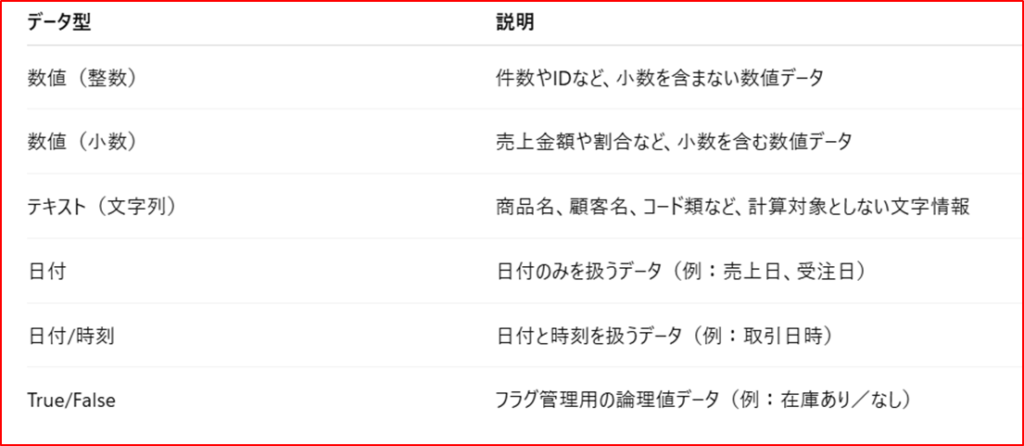
Power BI Desktopで扱えるデータ型

Power BIで特に重要なのは、次の3種類のデータ型です。
- 数値型:集計(合計・平均)やKPI計算に使う
- 日付型:時系列分析・カレンダーテーブル連携に必須
- テキスト型:IDやコード(社員番号・郵便番号など)を正しく保持する
これらが誤って設定されていると、「合計されない」「並び替えできない」「先頭の0が消える」といったトラブルが発生します。
以下では、Power BI Desktopで扱える主なデータ型と、それぞれの使いどころを整理します。
Power Queryで扱えるデータ型
Power Queryでは、Power BI Desktopとは役割が異なり、データの取得・加工・変換を行うためのデータ型が用意されています。
この段階でのデータ型設定は、後続の変換処理や Power BI Desktop への読み込み結果に影響します。
Power Queryで扱う代表的なデータ型は、次のとおりです。
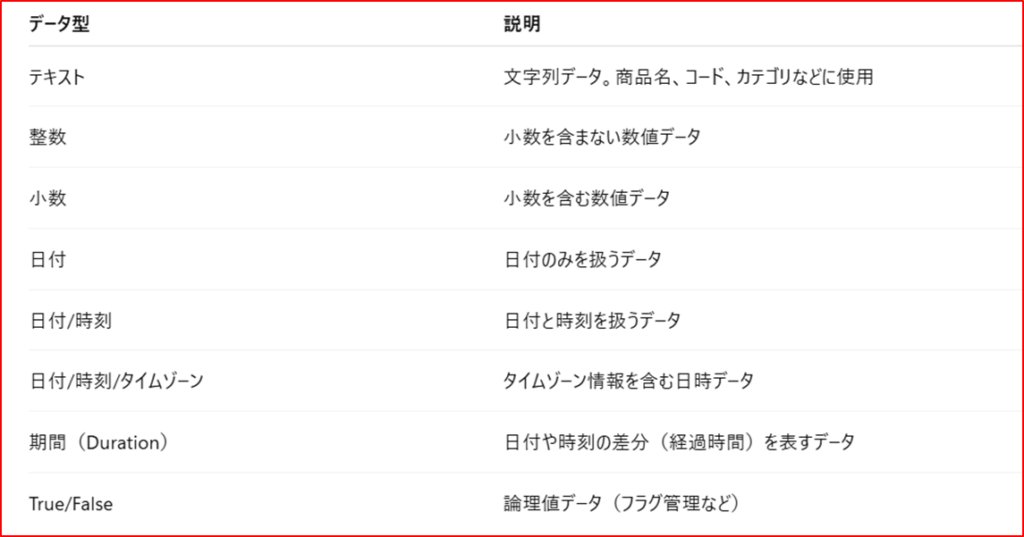
Power Queryでは、Power BI Desktop には存在しないデータ型(日付/時刻/タイムゾーン、期間など)を扱える点が特徴です。
一方で、Power Query側で設定したデータ型は、Power BI Desktopに読み込まれる際に変換されるため、「最終的にレポートでどの型として使いたいか」を意識して設定することが重要です。
データ型の違いが及ぼす影響
Power BIにおいて、データ型の設定ミスはレポート作成や分析結果に大きな影響を及ぼします。具体的には、以下のようなトラブルが発生するリスクがあります。

たとえば、売上金額が数値型ではなく文字列型で取り込まれてしまった場合、グラフに合計値を表示しようとしても、正しく計算されず、グラフが空白になったりエラー表示になったりします。また、日付型でない列を時系列グラフに使おうとすると、年月日が順番通りに並ばず、正しい分析ができません。このように、データ型は単なる設定項目ではなく、レポート全体の精度と使いやすさに直結する重要なポイントなのです。
データ型の設定・変更方法
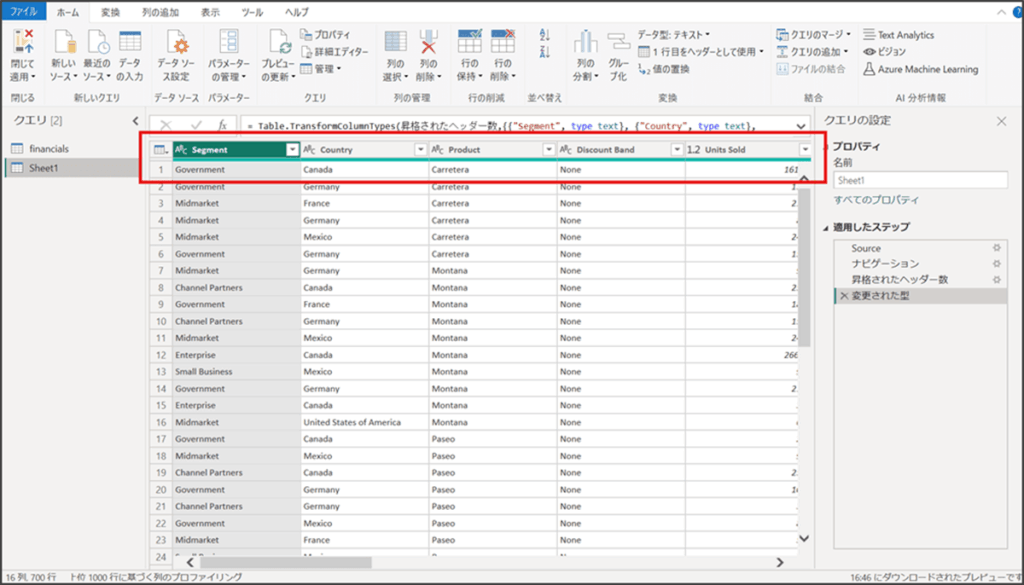
Power BIでは、インポートしたデータに自動でデータ型が割り当てられます。しかし、すべてのデータ型が正しく認識されるわけではなく、実際のレポート作成では手動での修正が欠かせません。
ここでは、
- Power BI Desktop上でのデータ型の設定方法
- Power Queryエディターでの型変換手順
について順番に解説していきます。
正しいデータ型を設定することで、レポートの精度やメンテナンス性を高めることができます。
また、型ミスによる「気づきにくいエラー」を防ぐためにも、早い段階で型を意識した作業を心がけましょう。
Power BI Desktopでの設定手順
Power BI Desktopでは、インポートしたデータに対して簡単にデータ型を設定・変更できます。
基本の流れは次のとおりです。
データ型の変更手順
- フィールドペインから対象列を選択
- 右側のフィールド一覧から、型を変更したい列(例:売上金額)をクリックします。
- リボンにある「列ツール」タブを開き、「データ型」のプルダウンから適切な型(数値、日付など)を選択します。
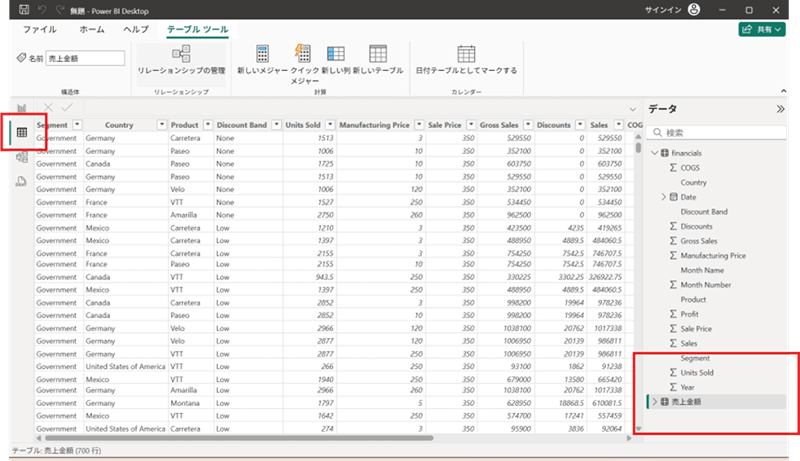
「列ツール」タブからデータ型を選ぶ
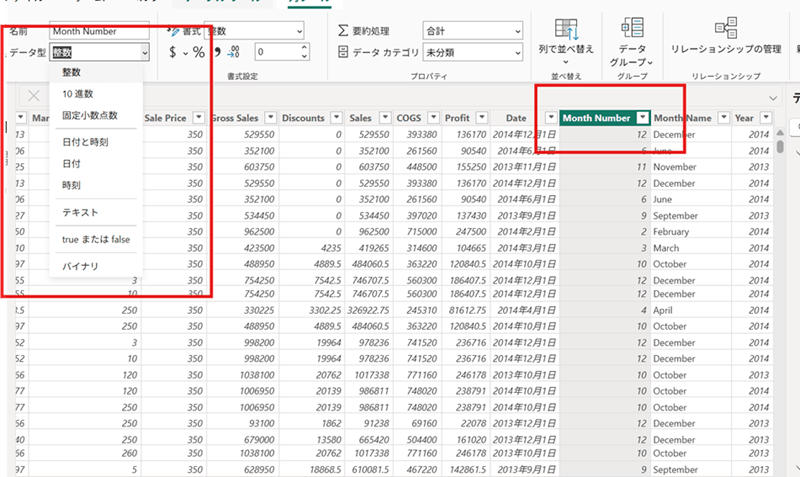
変更を確認・適用
変更後、Power BIが自動で再計算を行います。内容を確認し、レポート作成に進みましょう。
💡ワンポイントアドバイス
- 取り込んだ直後に、必ずデータ型を一括確認しておくのがおすすめです。
- 特に数値・日付・テキスト型は、誤認識されやすいので注意しましょう。
- 型を途中で変えると、既存のビジュアルやDAX式に影響を及ぼす場合があるので、慎重に変更してください!
Power Queryでの設定・変換手順
Power Queryエディターでは、データを取り込んだ後に型変換を行うことができます。
ただし、変換処理の順序(ステップ)によって結果が変わる場合があるため、Desktop以上に注意が必要です。
データ型の設定手順(Power Query編)
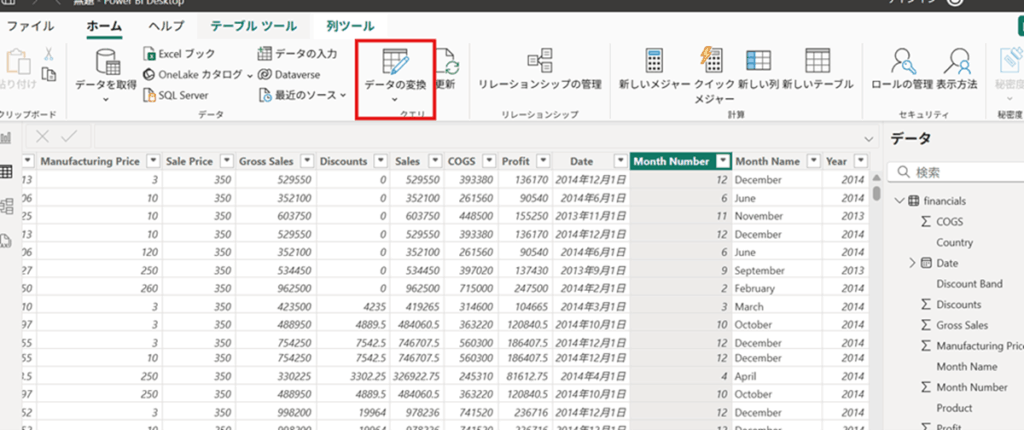
- Power Queryエディターを開く
- ホームタブの「データの変換」をクリックして、Power Queryエディターを開きます。
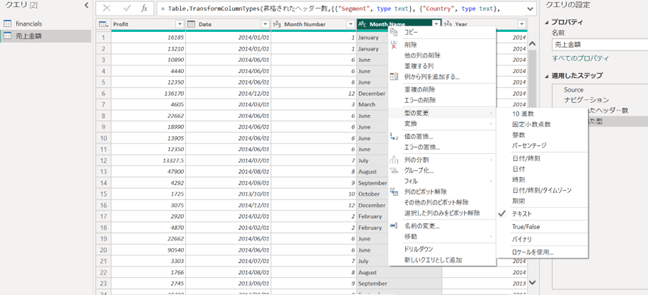
- 型を変更したい列を右クリックし、「データ型」→適切な型(数値、テキスト、日付など)を選びます。
クリックし「データ型の変更」を選択
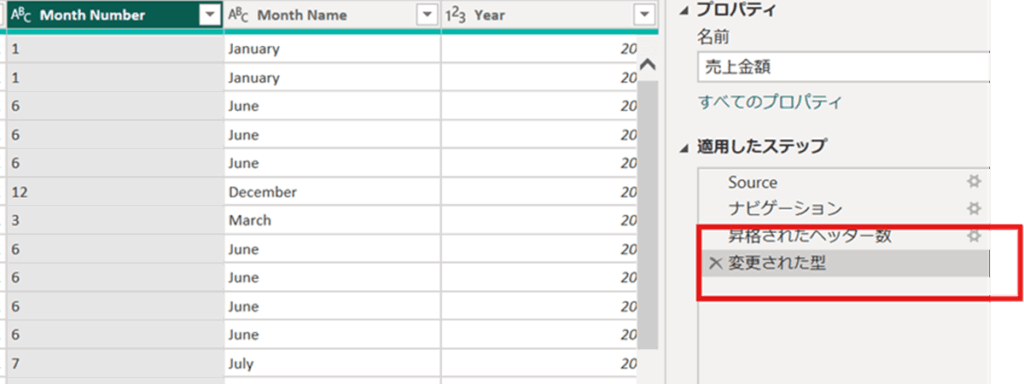
ステップ(適用した操作)を確認
画面右側の「適用したステップ」に「型の変更」が追加されていることを確認します。
Power Query特有の注意点
- 型変換はステップとして記録される
→ 型を変更するたびにステップが増えるため、後で編集・削除も可能です。ステップの順序に注意
→ たとえば「データ削除→型変換」と「型変換→データ削除」では結果が変わることもあります。型の設定はできるだけ後半でまとめて行うのがおすすめです。 - 自動型認識は完璧ではない
→ 取り込み時に自動で型が付与されますが、誤認識も多いため、必ず手動で確認・修正をしましょう。
自動認識されるデータ型とそのリスク
Power BIでは、データを読み込んだ時点で、システム側が自動的にデータ型を推測して設定してくれます。
この機能のおかげで、基本的なデータ整備は素早く進めることができますが、必ずしも正しい型が割り当てられるとは限りません。
自動認識の例
- 数字の列 → 数値型(整数・小数)
- 日付の列 → 日付型
- テキストが混じった列 → テキスト型
- 空白が多い列 → テキスト型や「null」扱いになることも
自動認識の落とし穴(よくあるミス例)
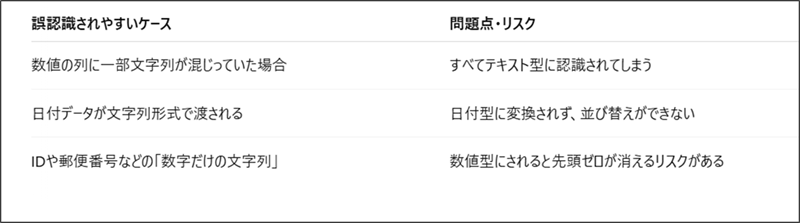
たとえば、社員番号や郵便番号のように「数字っぽいけれど実は文字列で管理すべき」ものを、自動で数値型にされてしまうと、先頭の0が消えてしまい、重大なデータミスにつながる可能性もあります。
自動認識はあくまで仮設定だと考え、データ型は必ず人間の目でチェック・手動修正するクセをつけましょう。
データ型設定でよくあるエラーと解決策

Power BIでレポートを作成していると、データ型の設定ミスによるエラーやトラブルに直面することがあります。
ここでは、実際によく起きるエラー例とその解決策を具体的に整理していきましょう。
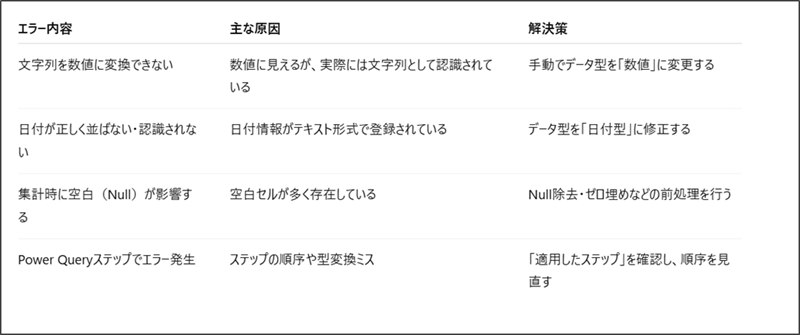
さらに注意しておきたいポイント
- 数値型に変換するときは、小数点の扱い(整数か小数か)も意識する
- 日付型にする場合、フォーマットの統一(yyyy/mm/dd など)を事前に確認する
- 「Null除去」や「欠損値処理」をせずに型変換をすると、集計値がずれてしまう場合もある
データ型を正しく設定するメリットとは?

データ型を正しく設定しておくことで、レポート作成や運用の安定性が大きく向上します。
ここでは、実務上どんなメリットがあるのかを整理してみましょう。

実際に起こりうる改善例
- 「文字列型」になっていた日付データを「日付型」に適切に変更した結果、カレンダーテーブルとの連携がスムーズになった。
- 売上データの型ズレを修正したことで、月次レポートの集計ミスが解消された。
- データ更新後もエラーなくリフレッシュが完了し、メンテナンス作業の負担が大幅に軽減された。
このように、データ型を適切に設定しておくことは、レポートの正確性・運用効率の両面で大きなメリットをもたらします。
まとめ|Power BIではデータ型設定が土台になる
Power BIで正確かつ安定したレポートを作成・運用するためには、データ型の設定がレポート全体の「土台」になるという意識が欠かせません。
本記事では、Power BIにおけるデータ型の基本から、設定・変更方法、よくある変換エラーとその対処法、さらに適切なデータ型設定がもたらす実務上のメリットまでを整理して解説しました。
なお、データ型設定とあわせて理解しておきたいスライサーの使い分けや、日付・数値の扱いに関する実践的なテクニックについては、【例)Power BIスライサー解説】など、他の記事でも詳しく解説しています。
ぜひあわせてご覧ください。
フロッグウェルでは、Power BIの導入支援をはじめ、レポート設計・ダッシュボード構築・既存レポートの改善まで、企業ごとの課題に即した実務直結型のサポートを提供しています。
- データ型設計が正しいか不安がある
- 原因不明の集計ズレやエラーを解消したい
- レポートの品質・運用効率を一段引き上げたい
このようなお悩みをお持ちの方は、ぜひお気軽にご相談ください。

<Power BIハンズオンセミナー>
弊社ではPower BIをはじめとするさまざまな無料オンラインセミナーを実施しています!
>>セミナー一覧はこちら
<Power BIの導入支援>
弊社ではPower BIの導入支援を行っています。ぜひお気軽にお問い合わせください。
>>Power BIの導入支援の詳細はこちら
<PowerBIの入門書を発売中!>
弊社ではPower BIの導入から基本的な使い方・活用方法の基礎などをわかりやすく解説した書籍も販売しています。
>>目次も公開中!書籍の詳細はこちら


