


Power BIデータフロー設計の実践ガイド ~現場で使える4つの基本パターン~
投稿日:
更新日:



目次
- 1. Power BIデータフローとは?設計パターンを考える前に押さえたい基本
- 1.1 データフローの役割は「データ準備の共通化」にある
- 1.2 Power Queryとの違い
- 1.3 データフローが活きる典型的な活用シーン
- 2. 現場で使いやすいPower BIデータフローの4つの基本パターン
- 2.1 基本データ統合パターン
- 2.2 増分更新パターン
- 2.3 マスターデータ管理パターン
- 2.4 計算項目集約パターン
- 3. 4つのパターンはどう使い分ける?実装時に押さえたい判断軸
- 3.1 更新頻度とデータ量で考える
- 3.2 データの役割で考える
- 3.3 パターンを組み合わせるときの考え方
- 4. Power BIデータフロー設計のベストプラクティスと注意点
- 4.1 データ型・列名・変換ルールは早めにそろえる
- 4.2 増分更新では日付/時刻列の前提を確認する
- 4.3 マスターデータは品質管理まで含めて設計する
- 4.4 不要な列や処理を減らし、パフォーマンスを意識する
- 5. まとめ:Power BIデータフローは“パターンで考える”と設計しやすくなる
Power BIで分析基盤を構築していると、データ準備に時間がかかり、レポート作成に集中できないと感じることがあります。特に、同じデータ加工を繰り返している場合、作業負荷やロジックのばらつきが課題になりがちです。
こうした課題を解決するのが、Power BIのデータフローです。
本記事では、データフローの基本と、現場で使いやすい4つの設計パターンを整理します。
Power BIデータフローとは?設計パターンを考える前に押さえたい基本

データフローは、データの取得・加工・整形をクラウド上で一元管理し、複数のレポートから再利用できる仕組みです。
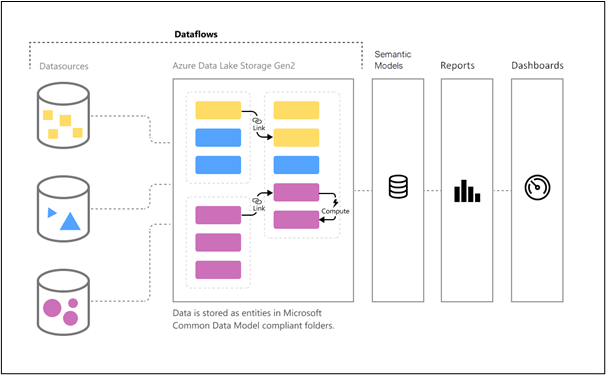
レポートごとにデータ加工を持たせるのではなく、前処理を共通化することで、設計のシンプル化と保守性の向上を実現できます。単なる前処理機能ではなく、「共通データ基盤」として設計することが重要です。
データフローの役割は「データ準備の共通化」にある
データフローの本質は、データ準備の共通化にあります。
従来はレポートごとにPower Queryで加工していましたが、同じ処理が分散し、保守性が低下しやすくなります。データフローを使えば、取得・整形・統合処理をクラウドに集約でき、複数レポートから同じデータを参照できます。
Power Queryとの違い
Power Queryとデータフローは、どちらもデータ加工機能ですが役割が異なります。
Power Queryはレポート単位、データフローは複数レポートでの再利用を前提としています。また、Power Queryはローカル、データフローはクラウドで処理される点も大きな違いです。
データフローが活きる典型的な活用シーン
データフローは以下のような場面で有効です。
- 複数システムのデータ統合
- 外部データとマスターデータの結合
- 定期更新処理の共通化
前処理を集約することで、レポート設計をシンプルに保てます。
現場で使いやすいPower BIデータフローの4つの基本パターン

データフローは自由度が高い分、設計が複雑になりやすい特徴があります。そのため、代表的なパターンをベースに考えることが重要です。
まず、データ ソースからデータフローを作成するには、データに接続する必要があります。その後に実務で使いやすい4つの基本パターンを紹介します。
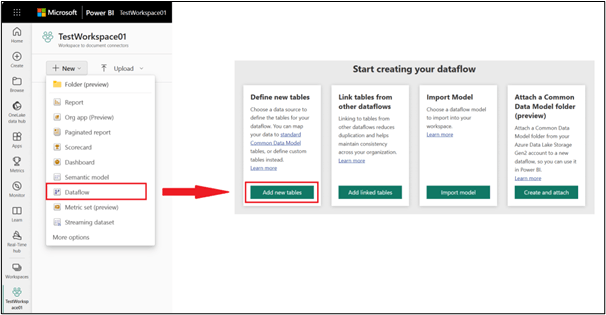
- ワークスペースを開きます。
- 新規を選択します。
- ドロップダウン メニューから [データフロー] を選びます。
- [Define new tables]\(新しいテーブルの定義\) の [Add new tables]\(新しいテーブルの追加\) を選びます。
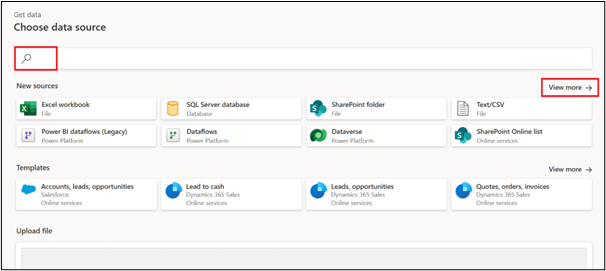
- [データ ソースの選択] ページが表示されます。 検索を使用してコネクタの名前を検索します。
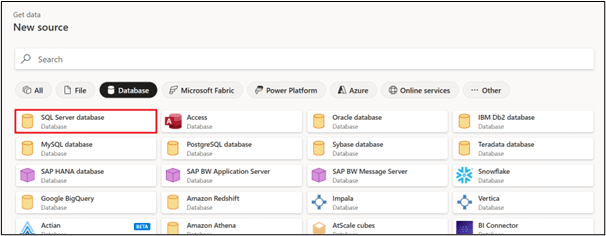
- データ ソースに接続するには、データ ソースを選択します。 この例では、[データベース] データ接続カテゴリから [SQL Server データベース] が選ばれています。
- 選択したデータ接続の接続ウィンドウが表示されます。 資格情報が必要な場合は、資格情報を入力するよう求められます。 次の画像は、SQL Server データベースに接続するために入力されているサーバーとデータベースを示しています。
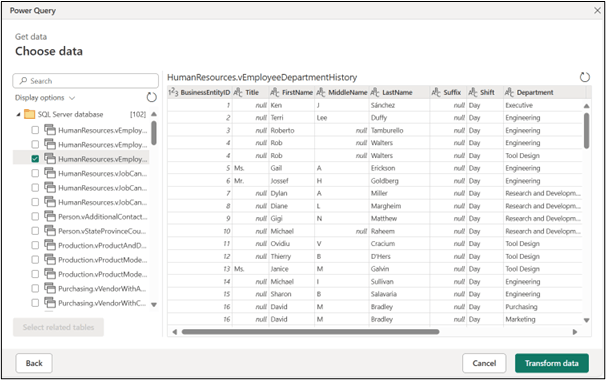
- Power Query Online により、データ ソースへの接続が開始され、確立します。 これで、そのデータ ソースから使用できるテーブルが [ナビゲーター] ウィンドウに表示されます。
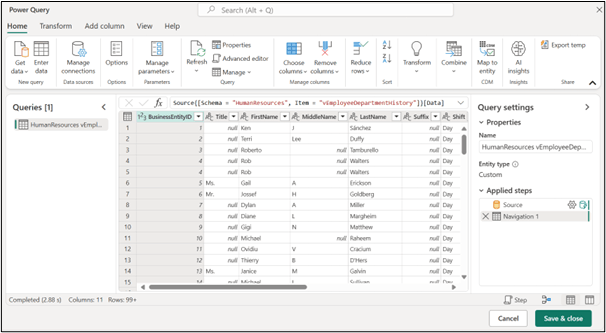
- 左側のウィンドウで各テーブルの横にあるチェック ボックスをオンにすることで、読み込むテーブルとデータを選択できます。 選んだデータを変換するには、[ナビゲーター] ウィンドウの下部にある [データの変換] を選びます。 [Power Query エディター] ページが表示され、このダイアログでは、クエリを編集したり、選択したデータに実行するその他のあらゆる変換を実行したりできます。
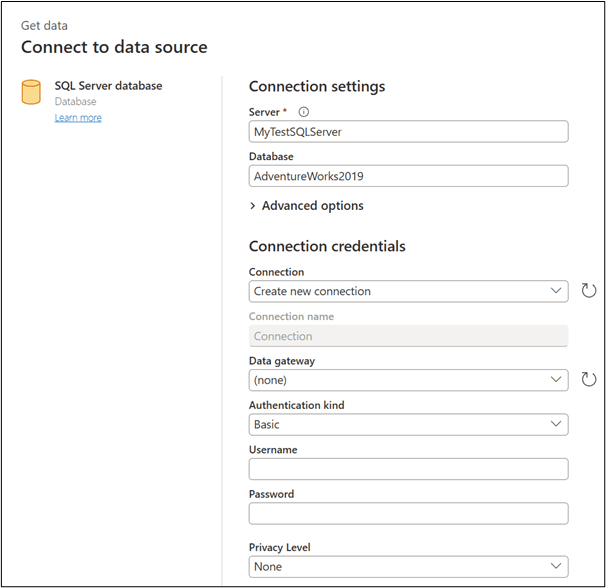
サーバーの URL またはリソースの接続情報を入力したら、データへのアクセスに使う資格情報を入力します。 また、場合によっては、オンプレミスのデータ ゲートウェイの名前を入力する必要があります。 [次へ] を選択します。
次に実務で使いやすい4つの設計パターンを紹介します。
データフローにおける「設計パターン」とは、データの役割や用途に応じて、どのように取得・加工・再利用するかを整理した典型的な構成のことを指します。
あらかじめ代表的なパターンを理解しておくことで、目的に応じた設計判断がしやすくなり、無駄のない構成を組み立てやすくなります。
基本データ統合パターン
「基本データ統合パターン」は、複数のデータソースを共通の形式に整えて統合する最も基本的なパターンです。
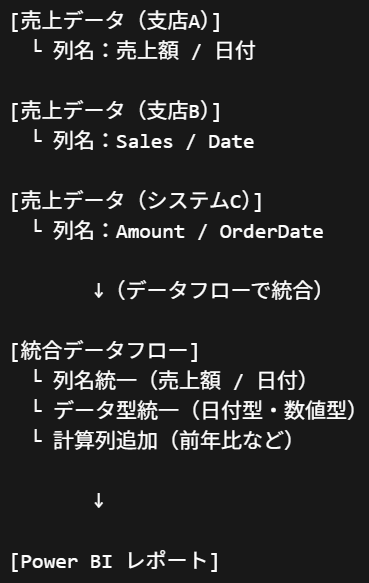
構造が似ているデータをまとめる際に有効で、列名・データ型の統一や計算列の追加を行います。
前処理を一箇所に集約することで、データのばらつきを抑えられます。
増分更新パターン
すべてのデータを毎回更新するのではなく、追加・変更された分だけを取り込むパターンです。
取引データやログなど、増加し続けるデータに適しています。
更新対象を限定することで、処理負荷を抑えられます。
- 増分更新テーブルを設定するには、まず、他のテーブルと同様にテーブルを構成します。
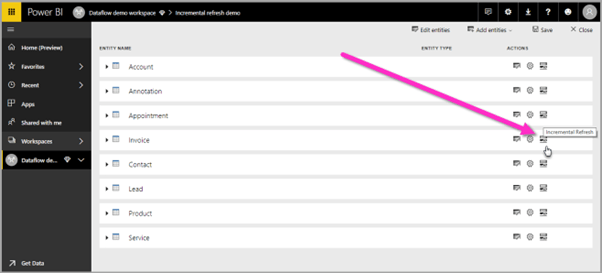
- データフローが作成されて保存されたら、次の図に示すように、テーブル ビューで増分更新を選択します。
- アイコンを選択すると、[ 増分更新設定 ] ウィンドウが表示されます。 増分更新を有効にします。
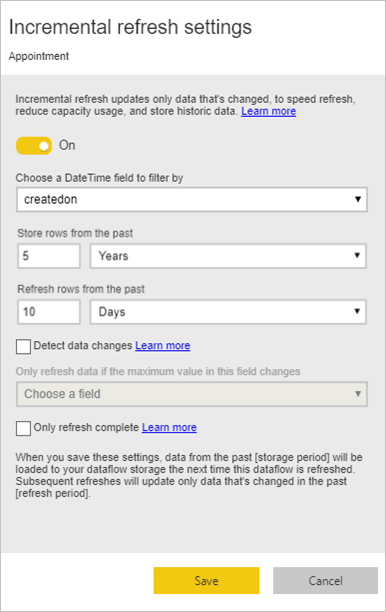
[増分更新設定]ウィンドウでは、どの期間のデータを保持し、どの範囲を更新対象とするかを設定します。
「Store rows from the past」:保存する過去データの期間
「Refresh rows from the past」:更新対象とする期間を指定
「Choose a DateTime field to filter by」:増分更新の基準となる日時列を指定
「Detect data changes」:過去データの変更を検知して再更新するかを設定
「Only refresh complete」:未確定の期間を除外し、確定済みデータのみ更新する設定
また、更新判定に使用する日時列(例:作成日・更新日)を選択することで、
変更があったデータのみを効率的に取り込むことができます。
これにより、全件更新を行わずに済み、処理時間の短縮やパフォーマンスの向上につながります。
特にデータ量が多い環境では、パフォーマンス改善の効果が大きくなります。
マスターデータ管理パターン
商品マスターや取引先マスターなど、参照元となるデータを管理するパターンです。
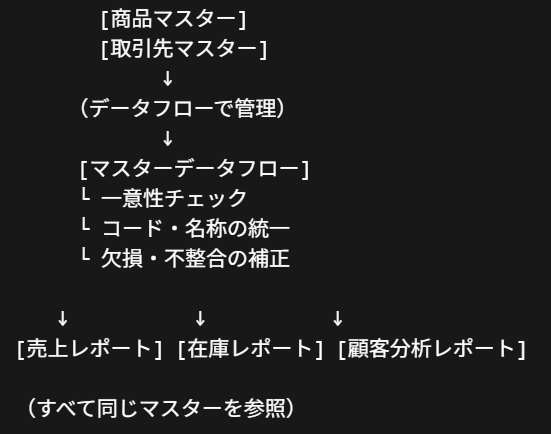
整合性や一意性が重要なデータに適しており、複数レポートから同じデータを参照できます。
計算項目集約パターン
共通の計算ロジックをデータフロー側に集約するパターンです。
KPIや指標を事前に定義することで、レポート間のばらつきを防げます。
ここでいう「定義」とは、売上や件数といった単純な数値ではなく、どの条件で・どの計算式で算出するかをあらかじめ統一しておくことを指します。
たとえば「売上」という指標でも、
- 税込/税抜どちらで集計するのか
- キャンセルや返品を含めるのか
- 集計タイミング(受注日/売上計上日)はどちらか
といった違いによって、同じ“売上”でも数値が変わってしまいます。
これを各レポート作成者が個別に設定してしまうと、同じ指標なのにレポートごとに数値が異なるという状態が発生します。
そこで、データフロー上で計算ロジックをあらかじめ定義しておくことで、すべてのレポートが同じ計算結果を参照するようになり、ばらつきを防ぐことができます。
実際の手順は以下の通りです。
- Power BI サービスのデータフロー作成ツールで、[ テーブルの編集] を選択します。
- 計算テーブルの基礎として使用するテーブルを右クリックし、計算を実行します。
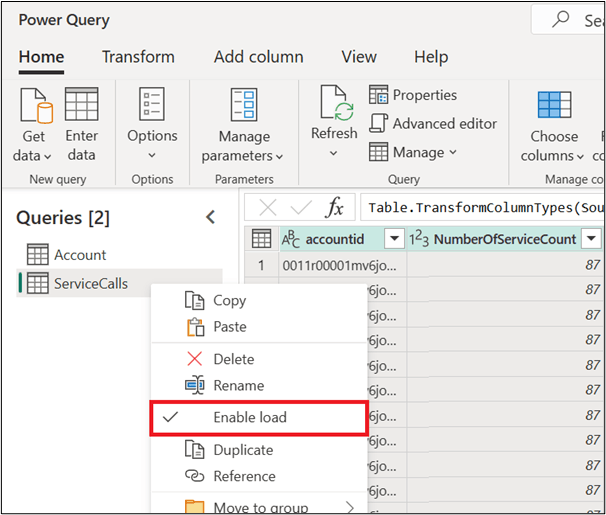
- ショートカット メニューの [参照] を選択 します。
- [読み込みを有効にする] を選択すると、この参照テーブルがデータモデルに読み込まれ、実際にレポートで利用できる状態になります。
[参照] を選択すると、元のテーブル(例:ServiceCalls)を参照する新しいテーブル(例:ServiceCallsAggregated)が作成されます。
この新しいテーブルは元データをコピーするのではなく、参照関係を持った状態で作成されるため、元テーブルの変更が自動的に反映される構造になっています。
次の図に示すように、アイコンが計算されたテーブルを示すアイコンに変わります。
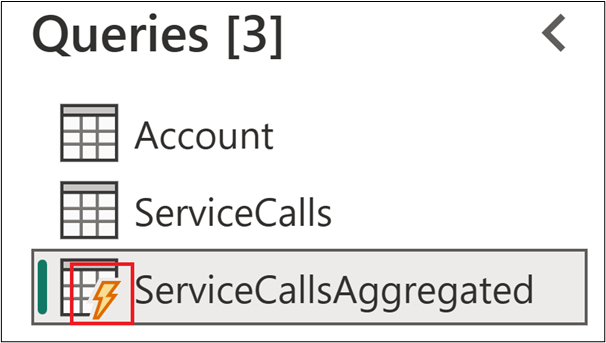
この「参照」で作成したテーブルに対して、売上金額やKPIとなる指標の計算列・集計ロジックを追加していきます。こうすることで、“定義済みの指標テーブル”をデータフローとして共通利用できる状態になり、各レポートでは個別に計算を持たず、そのまま指標を利用するだけで済むようになります。
ユースケースの例)
Dynamics 365 サブスクリプションのすべての顧客の生データを含む Account テーブルがあるとします。 また、1 年間の日ごとにさまざまなアカウントから実行されたサポート コールのデータを含む、サービス センターからの ServiceCalls という生データもあります。
ServiceCalls テーブルのデータを使用して Account テーブルに情報を追加するとします。 まず、 ServiceCalls テーブルのデータを集計して、昨年の各アカウントに対して行われたサポート呼び出しの数を計算する必要があります。
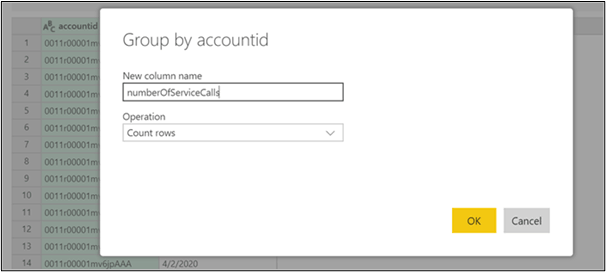
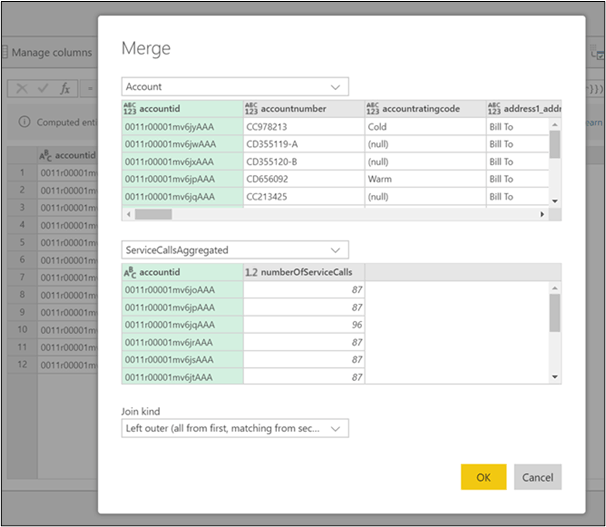
次に、 アカウント テーブルを ServiceCallsAggregated テーブルとマージして、情報が追加された Account テーブルを計算します。このように、一度集計用のテーブル(ServiceCallsAggregated)を作成してから結合することで、計算ロジックを分離し、再利用しやすくなります。
また、同じ集計結果を他のレポートやテーブルでも使い回せる点もメリットです。
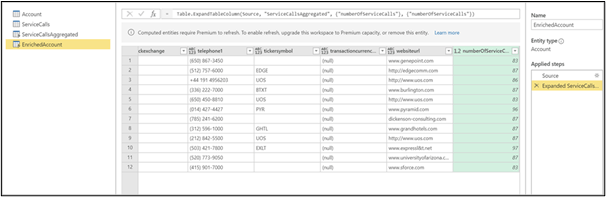
その後、次の図に EnrichedAccount として表示された結果を確認できます。
4つのパターンはどう使い分ける?実装時に押さえたい判断軸

重要なのは、4パターンの使い分けです。
判断軸が曖昧だと構成が複雑になります。
更新頻度とデータ量で考える
データフロー設計では、データ量と更新頻度を基準に判断します。

大量かつ頻繁に更新される場合は増分更新、更新頻度が低い場合は安定性重視の設計が適しています。
データの役割で考える
次に重要なのが、データの役割による整理です。
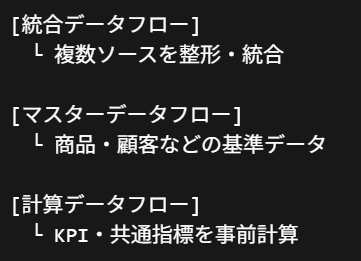
「統合用」「参照用」「計算用」と分けることで、構成がシンプルになります。
パターンを組み合わせるときの考え方
実務では、複数パターンを組み合わせて設計します。
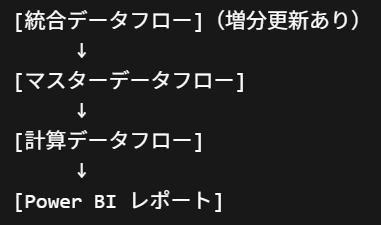
統合+増分更新+マスター管理など、レイヤー構造で設計することが重要です。
Power BIデータフロー設計のベストプラクティスと注意点

設計時は、データ品質・更新方式・パフォーマンスを意識することが重要です。
データ型・列名・変換ルールは早めにそろえる
複数データを統合する際は、列名・データ型・変換ルールの統一が重要です。
形式が揃っていないと、結合や集計時に不整合が発生します。
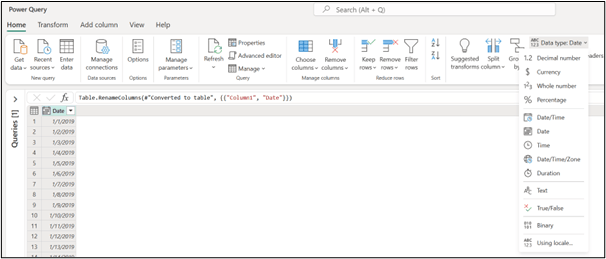
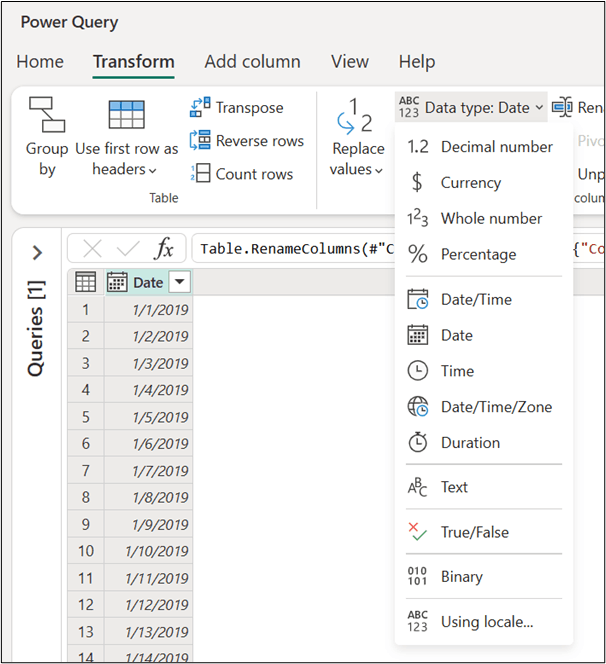
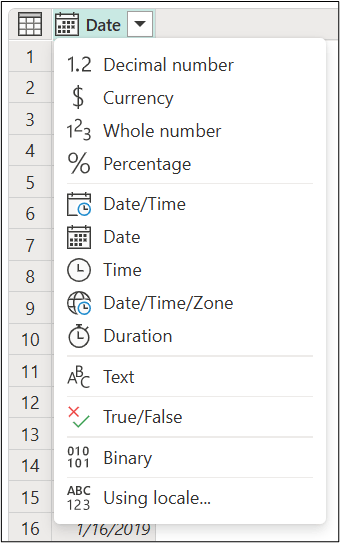
- [ホーム] タブの [変換] グループにある [データ型] ドロップダウン メニュー。
- [変換] タブの [任意の列] グループにある [データ型] ドロップダウン メニュー。
- 列見出しの左側にあるアイコンを選択します。
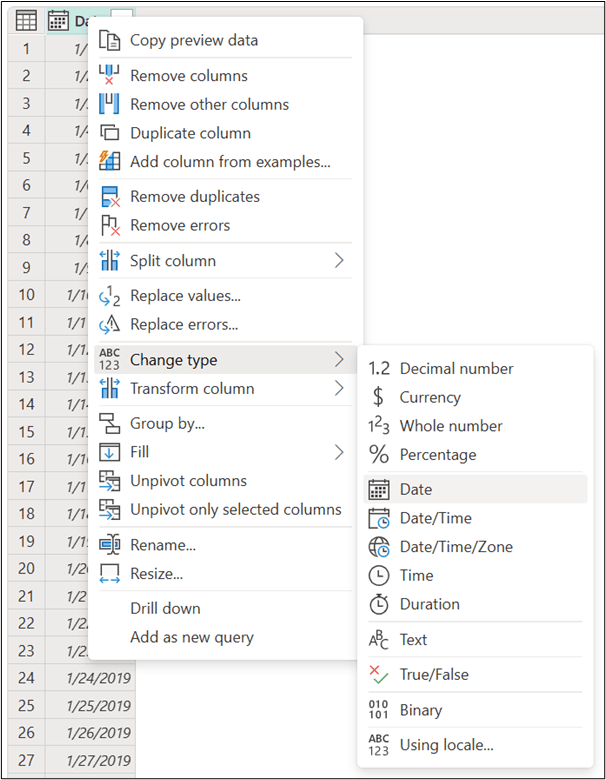
- 列のショートカット メニューの [型の変更]。
増分更新では日付/時刻列の前提を確認する
増分更新では日付/時刻列が前提です。
更新判定のため、作成日時や更新日時の管理が重要です。
マスターデータは品質管理まで含めて設計する
マスターデータは、品質管理が重要です。
例えば、以下の観点が重要です。
- 一意性(重複データがないか)
- 必須項目の欠損チェック
- コード体系の整合性
マスターの品質低下は下流のレポートや結合結果に大きく影響します。
不要な列や処理を減らし、パフォーマンスを意識する
パフォーマンスを保つためには、不要なデータを早い段階で削減することが重要です。
- 不要な列の削除
- 不要な行のフィルタリング
- 結合回数の最小化
といった工夫が有効です。
これによりパフォーマンスを改善できます。
データフロー更新操作の実行方法を理解するには、いずれかのデータフローに移動して、データフローの 更新履歴 を確認します。
- データフロー のその他のオプション (…) を選択します。
- 次に、[ 設定] > [更新履歴] を選択します。
- ワークスペースでデータフローを選択することもできます。
- 次に、その他のオプション (…) > 履歴を更新を選択します。
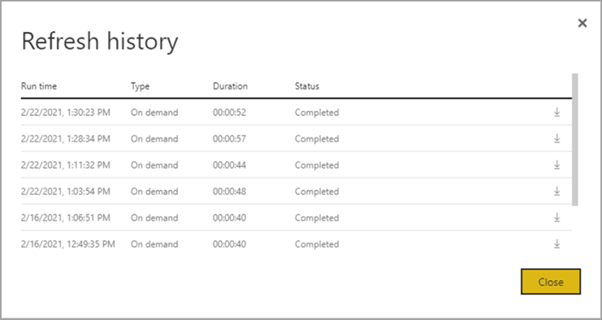
更新履歴には、オンデマンドまたはスケジュールされた種類、期間、実行状態など、更新の概要が表示されます。
まとめ:Power BIデータフローは“パターンで考える”と設計しやすくなる

Power BIのデータフローは、データ準備を共通化する重要な仕組みです。
設計時は、基本データ統合・増分更新・マスターデータ管理・計算項目集約の4つのパターンを軸に考えることで、構成を整理しやすくなります。
更新頻度や役割に応じて組み合わせることで、実務に適した基盤を構築できます。

<Power BIハンズオンセミナー>
弊社ではPower BIをはじめとするさまざまな無料オンラインセミナーを実施しています!
>>セミナー一覧はこちら
<Power BIの導入支援>
弊社ではPower BIの導入支援を行っています。ぜひお気軽にお問い合わせください。
>>Power BIの導入支援の詳細はこちら
<PowerBIの入門書を発売中!>
弊社ではPower BIの導入から基本的な使い方・活用方法の基礎などをわかりやすく解説した書籍も販売しています。
>>目次も公開中!書籍の詳細はこちら



