


Power BIの更新エラーを解決|よくある原因と今すぐできる対処法
投稿日:
更新日:



目次
- 1. Power BIの更新エラーが起きる仕組みと確認方法
- 1.1 更新の種類(手動更新/スケジュール更新/オンデマンド)
- 1.2 エラーが起きたときに最初に見るべき「更新履歴」
- 1.3 エラーメッセージの読み方と原因を切り分ける順番
- 2. よくある更新エラー①:資格情報・認証まわり
- 2.1 「データソースの資格情報がありません」エラーの対処
- 2.2 パスワード変更後に更新が止まる典型パターン
- 2.3 OAuth・SSO接続で認証情報が使えなくなるケース
- 3. よくある更新エラー②:データソース・ゲートウェイまわり
- 3.1 オンプレミスデータゲートウェイが原因のエラー
- 3.2 ローカルファイル(Excel・CSV)を参照しているときの落とし穴
- 3.3 データソース側の仕様変更(列名・型・URL変更)による失敗
- 4. よくある更新エラー③:タイムアウト・容量・スケジュール系
- 4.1 大量データでタイムアウトが起きるケースと対処
- 4.2 スケジュール更新が指定時刻に走らないときの確認ポイント
- 4.3 容量制限・並列更新数の上限で止まるケース
- 5. まとめ:更新エラーを未然に防ぐ運用ポイント
「昨日までは問題なく更新できていたのに、突然エラーが出た」
「スケジュール更新が失敗しているけれど、どこを確認すればいいか分からない」と
悩んでいませんか?
Power BIの更新エラーは、資格情報やデータソース、オンプレミスデータゲートウェイ、処理時間など、さまざまな原因で発生します。闇雲に設定を変更するのではなく、まず更新履歴からエラー内容を確認し、原因を順番に切り分けることが重要です。
Power BIの更新エラーが起きる仕組みと確認方法

Power BIのデータ更新には、Power BI Desktopで行う更新と、Power BIサービス上で行う更新があります。エラーが発生したときは、まず「どこで更新しているのか」を整理し、Power BIサービスの更新履歴から失敗の内容を確認することが大切です。
更新の種類(手動更新/スケジュール更新/オンデマンド)
Power BIの更新には、主に次のような方法があります。
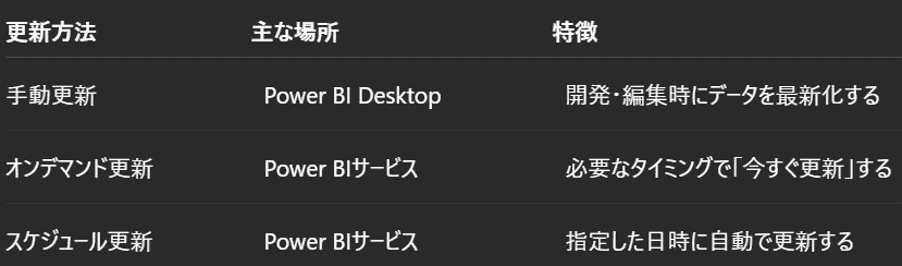
Power BI Desktopでは、データソースからデータを再取得して、レポート作成中のデータを更新できます。
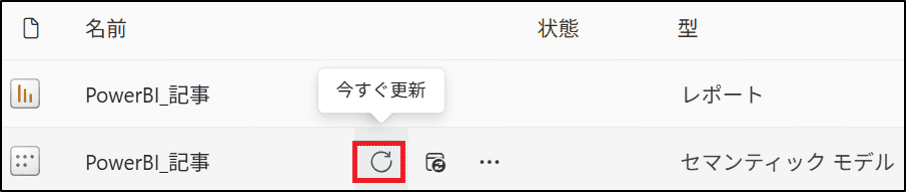
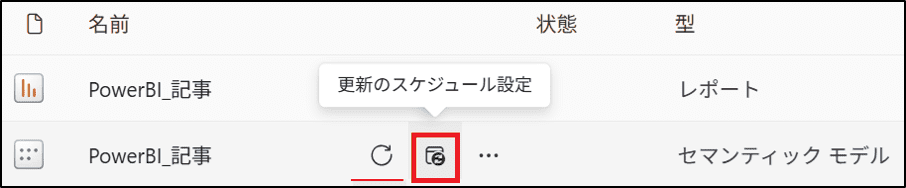
一方、Power BIサービスに発行したレポートでは、セマンティックモデルを対象に「今すぐ更新」や「更新のスケジュール設定」を設定します。
スケジュール更新では、設定した時間帯にPower BIサービスがデータソースへ接続してデータを取得します。データソースによっては、オンプレミスデータゲートウェイなどの接続環境も必要です。
「昨日まで動いていた更新が突然失敗した」という場合は、まずPower BIサービス側の更新結果を確認するのが近道です。
▼Power BI Desktopの更新画面

▼Power BIサービスの「今すぐ更新」、「更新のスケジュール設定」の画面
エラーが起きたときに最初に見るべき「更新履歴」
更新エラーが発生したら、最初に確認したいのが「更新履歴」です。
Power BIサービスで対象のセマンティックモデルを開き、「更新履歴」から過去の更新結果を確認できます。更新履歴では、更新の成否だけでなく、実行日時や処理時間、エラーメッセージなども確認できます。
特に重要なのが、失敗した更新の詳細情報です。
エラーの詳細を確認すると、「資格情報が無効」「データソースに接続できない」「ゲートウェイが利用できない」など、原因を絞り込む手がかりが見つかります。
▼セマンティックモデルの「更新履歴」画面
1.その他のオプション「・・・」を選択

2.更新履歴を選択
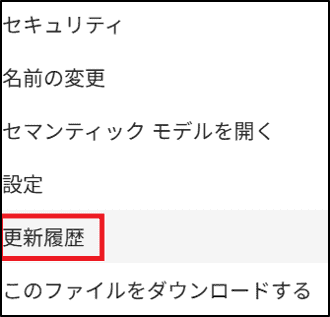
3.更新履歴を確認
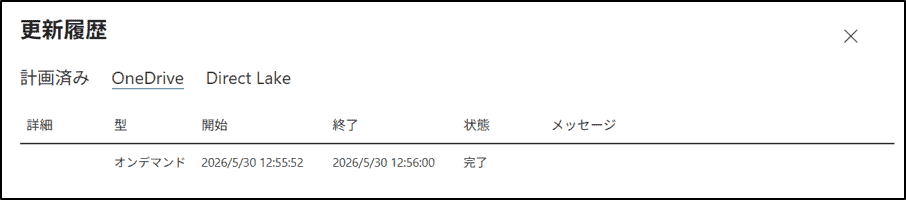
▼更新履歴からエラーの詳細を表示する画面(サンプル)
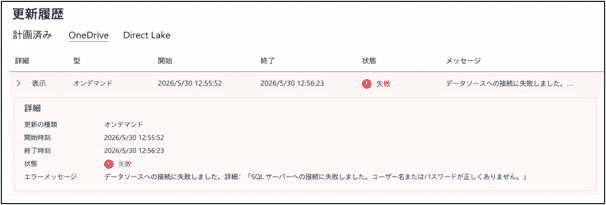
また、更新に失敗した場合に通知を受け取る設定も確認しておくと、
エラーの発生に早く気付けます。
エラーメッセージの読み方と原因を切り分ける順番
更新エラーは、表示されたメッセージを手がかりに、次の4系統に分けて考えると整理しやすくなります。
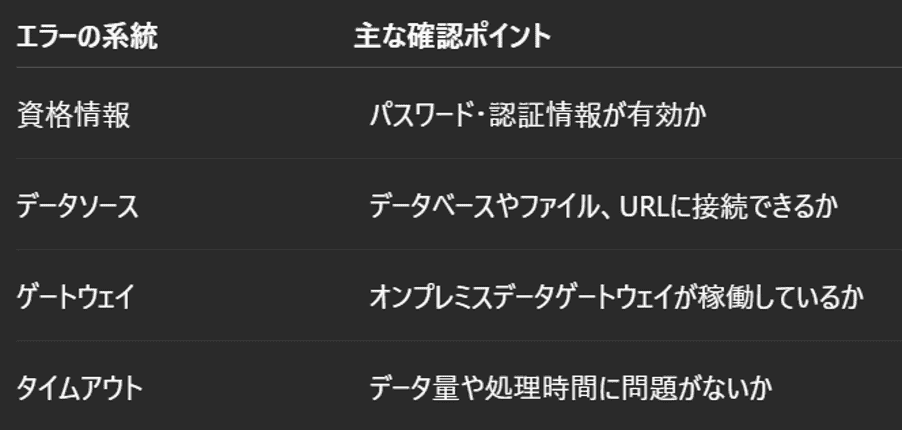
まずは資格情報に問題がないかを確認し、その後にデータソース、ゲートウェイ、処理時間の順で確認すると、効率よく切り分けられます。
ただし、エラーメッセージによっては最初から原因が明確な場合もあります。
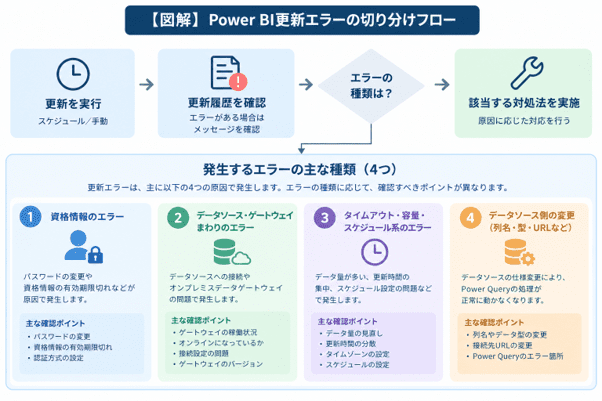
重要なのは、エラーが出たらすぐ設定を変更するのではなく、更新履歴→エラーメッセージ→該当する設定の順に確認することです。
▼Power BI更新エラーの切り分けフロー
よくある更新エラー①:資格情報・認証まわり
Power BIの更新エラーでは、データソースへのログイン情報が原因になるケースがあります。特に、パスワード変更や認証トークンの期限切れがあると、これまで正常だった更新が突然失敗することがあります。
「データソースの資格情報がありません」エラーの対処
「データソースの資格情報がありません」「資格情報が無効です」といったエラーが表示された場合は、まずセマンティックモデルに登録されている資格情報を確認しましょう。
Power BIサービスで対象のセマンティックモデルの設定を開き、「データソースの資格情報」から接続先の認証情報を確認・更新します。
データソースによって、次のような認証方法が使われます。
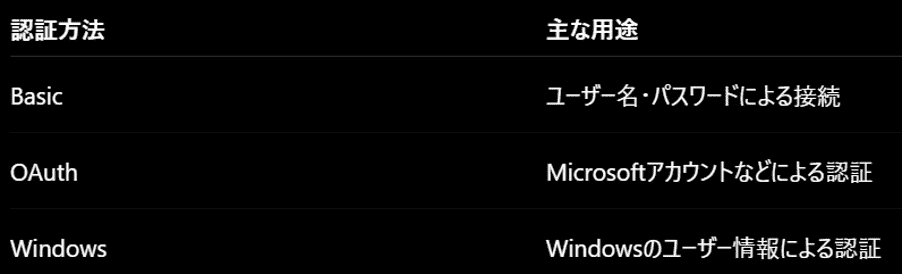
資格情報を更新したら、手動で更新を実行し、正常に完了するか確認します。
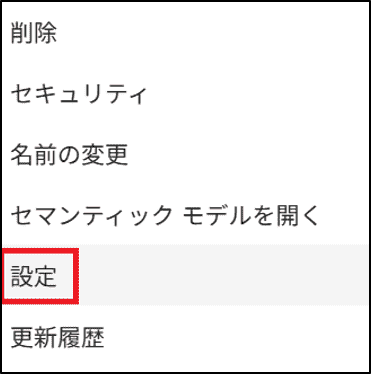
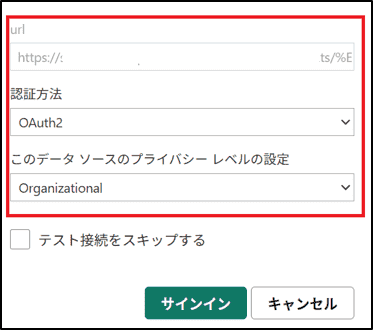
▼セマンティックモデルの「データソースの資格情報」設定画面
1.その他のオプション「・・・」を選択

2.設定を選択
3.データソースの資格情報の資格情報を編集を選択
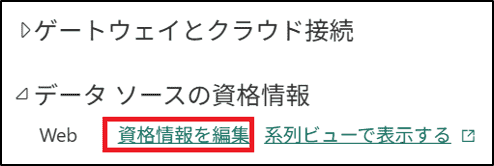
4.赤枠内を設定
パスワード変更後に更新が止まる典型パターン
データベースやクラウドサービスなどのパスワードを変更した後、Power BI側の資格情報を更新していないと、更新に失敗することがあります。
たとえば、次のような流れです。
パスワードを変更 → Power BI側は古い情報のまま → スケジュール更新に失敗
この場合は、更新履歴で認証関連のエラーが出ていないか確認し、問題があれば「データソースの資格情報」から新しい情報に更新します。
OAuth・SSO接続で認証情報が使えなくなるケース
OAuthやSSO(シングルサインオン)を利用している場合は、パスワードそのものではなく、認証トークンなどが原因で接続できなくなることもあります。
この場合は、データソースの資格情報設定から再サインインや認証情報の更新を行うことで解消できる場合があります。
※ 「2-1. 「データソースの資格情報がありません」エラーの対処」の「データソースの資格情報」設定画面の画像参照
特に、Microsoft 365などのクラウドサービスをデータソースとして利用している場合は、認証エラーが発生したら資格情報を確認し、必要に応じて再認証を試してみましょう。
資格情報に関する更新エラーは、「更新履歴で認証エラーを確認→資格情報を確認→必要なら再認証」という順番で対応するとスムーズです。
よくある更新エラー②:データソース・ゲートウェイまわり

データソースに接続できない場合や、オンプレミスデータゲートウェイに問題がある場合も、Power BIの更新は失敗します。
特に社内サーバーやローカルファイルを利用している場合は、Power BIだけでなく接続先の状態も確認しましょう。
オンプレミスデータゲートウェイが原因のエラー
オンプレミスのデータベースやファイルなどをPower BIサービスから更新する場合、オンプレミスデータゲートウェイが必要になることがあります。
更新に失敗したら、まず次の項目を確認しましょう。
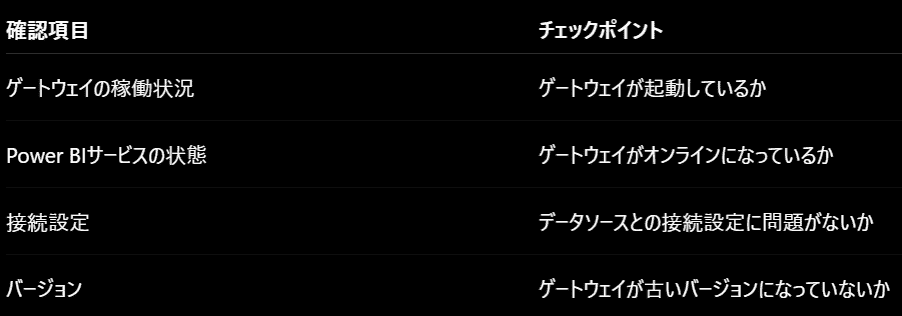
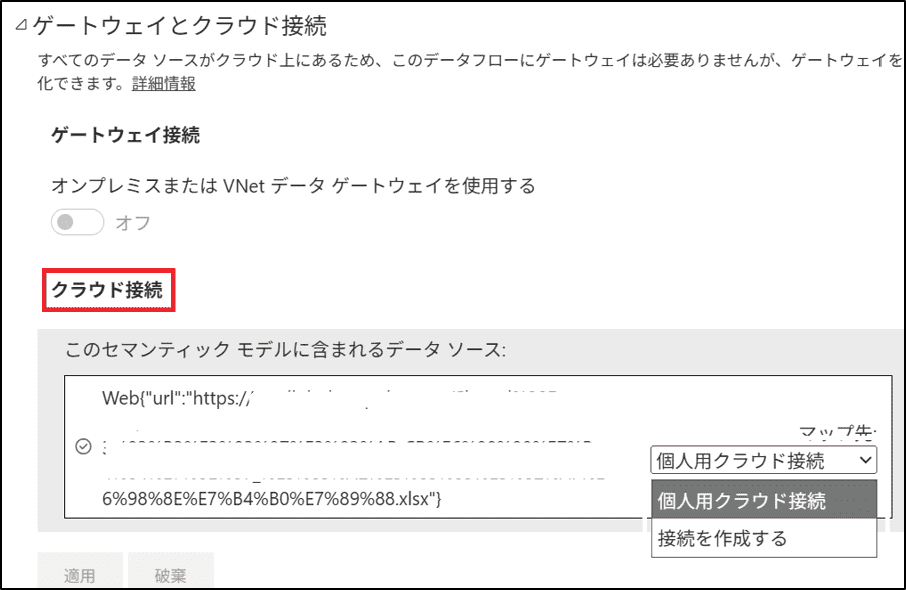
▼「ゲートウェイとクラウド接続」の設定画面
- 「ゲートウェイとクラウド接続」セクションで、「クラウド接続」 を選択
- 正しく設定されているか確認
ゲートウェイが停止している場合は再起動し、接続設定に問題があれば修正してから、再度更新を実行します。
ローカルファイル(Excel・CSV)を参照しているときの落とし穴
ExcelやCSVなどをデータソースにしている場合は、Power BIサービスからファイルにアクセスできるかを確認します。
たとえば、個人のPCに保存したローカルファイルは、そのPC上では参照できても、Power BIサービスから直接アクセスできない場合があります。
社内サーバーなどに保存したファイルを利用する場合は、オンプレミスデータゲートウェイが必要になるケースがあります。
OneDriveやSharePointなどのクラウド上にファイルを移すことで、ゲートウェイが不要になる場合もあります。
データソース側の仕様変更(列名・型・URL変更)による失敗
データソース側の変更も、更新エラーの原因になります。
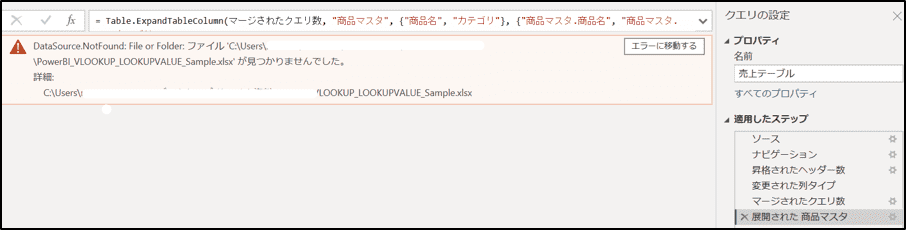
たとえば、データベースの列名やデータ型の変更、Web APIの接続先URLの変更などによって、Power Queryの処理が正常に動かなくなることがあります。
この場合は、Power BI DesktopのPower Queryで、どの処理ステップでエラーが発生しているかを確認しましょう。
▼Power Queryエディターでのステップ確認画面
Power BI側に問題が見当たらない場合は、データソース側で仕様変更が行われていないかも確認することが重要です。
よくある更新エラー③:タイムアウト・容量・スケジュール系

データ量が多い場合や、更新処理が集中している場合にも、Power BIの更新が失敗することがあります。また、スケジュール設定そのものが原因で、指定した時間に更新されないケースもあります。
大量データでタイムアウトが起きるケースと対処
大量のデータを毎回すべて取得していると、更新処理に時間がかかり、タイムアウトなどのエラーにつながることがあります。
まずは、次のような方法で更新するデータ量を減らせないか確認しましょう。
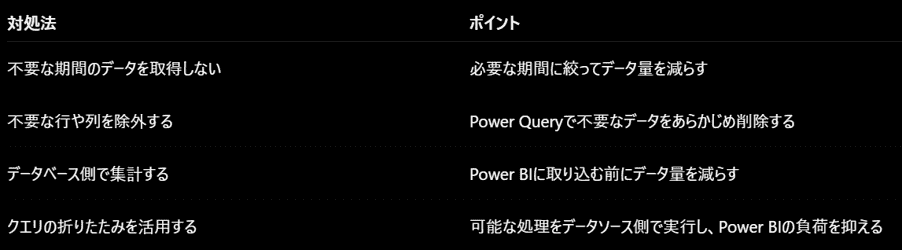
過去データを毎回すべて更新する必要がない場合は、増分更新(インクリメンタル リフレッシュ)も選択肢になります。
※増分更新について詳しくは、関連記事「Power BIの増分更新(インクリメンタル リフレッシュ)の設定方法」を参照してください。
スケジュール更新が指定時刻に走らないときの確認ポイント
「毎朝更新するよう設定したのに、更新されていない」という場合は、
次の項目を確認します。
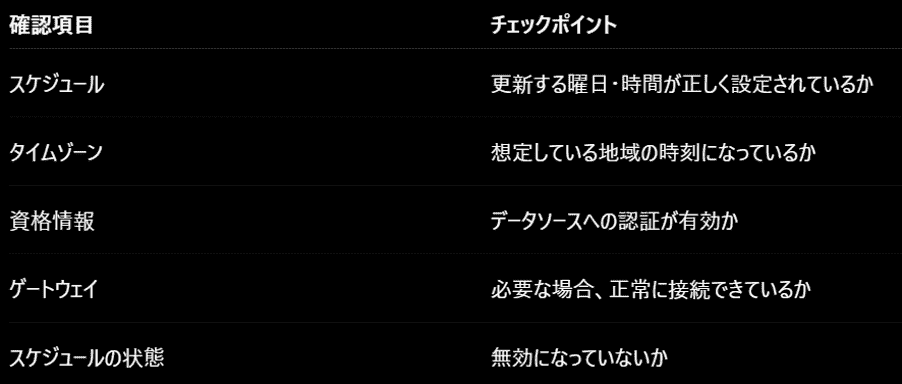
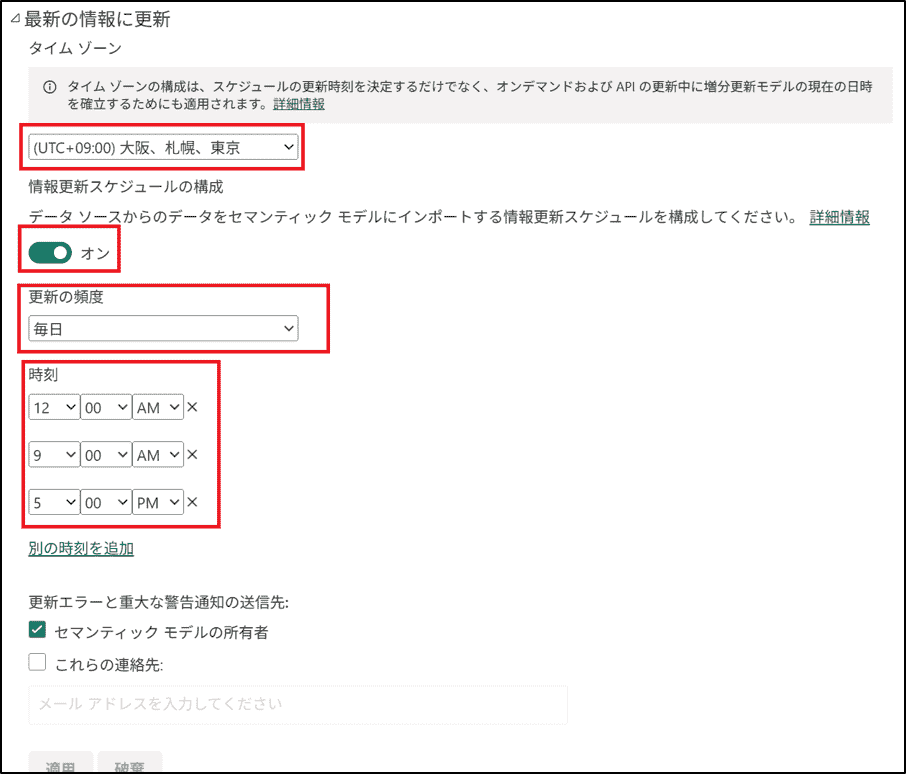
特に、更新が長期間行われていない場合などは、スケジュールが一時停止されている可能性もあります。
設定画面でスケジュールの状態を確認し、必要に応じて再度有効にしましょう。
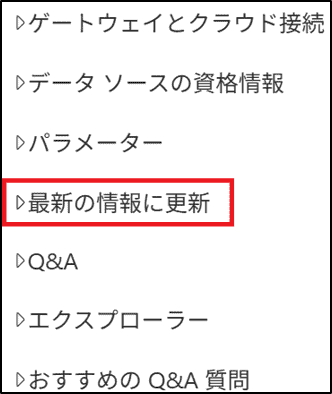
▼スケジュール更新の設定画面
- 「最新の情報に更新」を選択
- 赤枠内でスケジュールを設定
容量制限・並列更新数の上限で止まるケース
複数のセマンティックモデルを同じ時間帯に更新すると、処理が集中して更新に時間がかかったり、更新できなかったりする場合があります。
特に、更新対象が多い環境では、すべての更新を同じ時間帯に集中させないことがポイントです。
また、Power BIのライセンスや容量によって、設定できるスケジュール更新回数などの上限も異なります。
更新頻度を増やす前に、利用している環境の制限を確認しておきましょう。
まとめ:更新エラーを未然に防ぐ運用ポイント

Power BIの更新エラーは、資格情報やデータソース、ゲートウェイ、データ量など、
さまざまな原因で発生します。
エラーが起きたときは、まず更新履歴を確認し、エラーの種類に応じて原因を切り分けることが大切です。
日頃から、次のポイントを意識して運用しましょう。
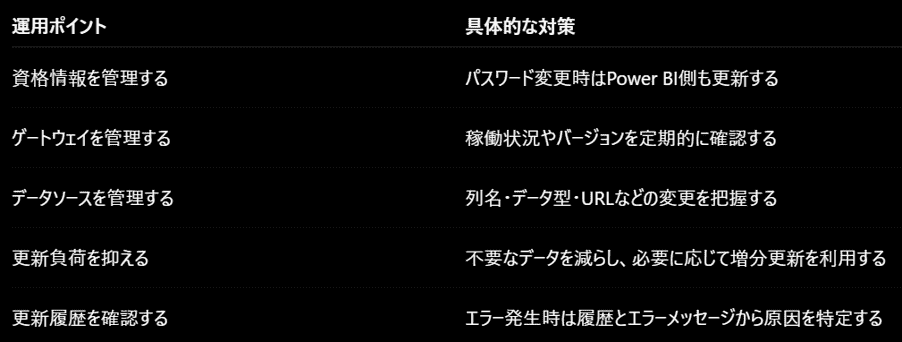
特に重要なのは、「更新に失敗したら、まず更新履歴を見る」ことです。
エラー内容をもとに原因を分類し、資格情報・データソース・ゲートウェイ・処理時間の順に確認すると、効率よく対応できます。

<Power BIハンズオンセミナー>
弊社ではPower BIをはじめとするさまざまな無料オンラインセミナーを実施しています!
>>セミナー一覧はこちら
<Power BIの導入支援>
弊社ではPower BIの導入支援を行っています。ぜひお気軽にお問い合わせください。
>>Power BIの導入支援の詳細はこちら
<PowerBIの入門書を発売中!>
弊社ではPower BIの導入から基本的な使い方・活用方法の基礎などをわかりやすく解説した書籍も販売しています。
>>目次も公開中!書籍の詳細はこちら



