


Power BI Desktopの設定とは?知らないと損する便利な初期設定とおすすめオプションを分かりやすく解説



目次
Power BI Desktopを使い始めて、「動作が重い」「更新に時間がかかる」「環境ごとに動きが違う」そんな経験はありませんか?
その原因の多くは、設定(オプション)を初期状態のまま使っていることにあります。
Power BI Desktopには、開発効率やパフォーマンスを大きく左右する設定項目が数多く存在します。
本記事では、その中から特に実務に影響する設定を厳選し、「なぜ必要なのか」「どこで変更するのか」を具体的に解説します。
 本ブログでは便利な設定を解説するため、PowerBIの基本的な設定を知りたい方はこちらの記事をご参照ください。
◆Power BI Desktopのインストール方法と使い方
なぜ設定が重要なのか

Power BI Desktopは初期状態でもすぐに使えますが、「試す環境」として最適化されているため、実務利用における速度や安定性は十分とは言えません。
特に以下のような症状がある場合は、設定の見直しが有効です。
- レポート更新に時間がかかる
- クエリ編集時に頻繁にフリーズする
- Excelや他端末で数値表示がずれる
これらの多くは、「自動機能」や「ロケール設定」に起因します。開発前に基本設定を見直すことで、後々のトラブルを防げます。
基本設定の見直し

自動日付/時刻を無効化
Power BIでは、日付型の列を含むデータを読み込むと、自動的に「日付テーブル(Calendar)」が生成されます。
これは便利な反面、データ量が多いモデルでは大きな負担になります。
操作手順
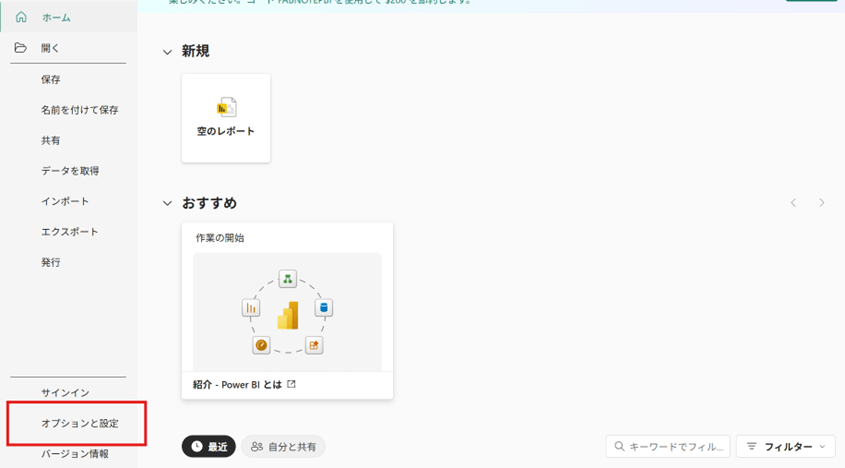
- [ファイル] → [オプションと設定] → [オプション]
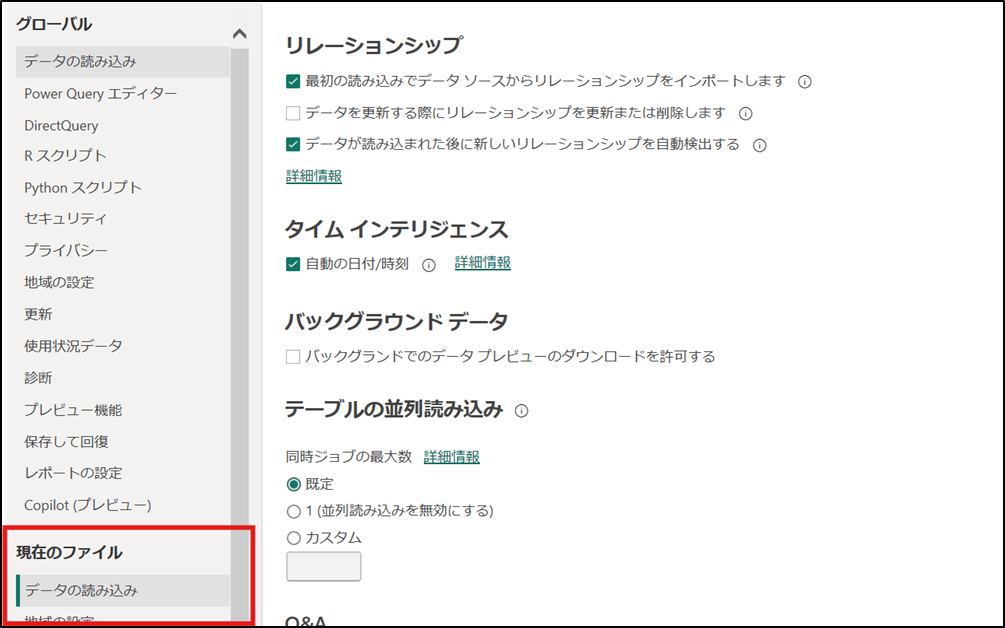
- 左メニューの「データの読み込み」を選択
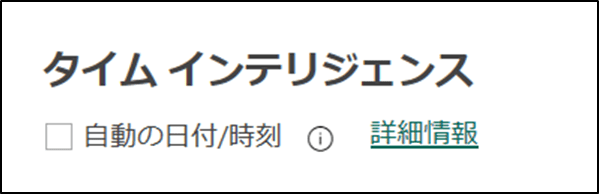
- タイムインテリジェンスの「自動日付/時刻」のチェックを外す
効果
- 不要な日付テーブルが作成されず、メモリ使用量を削減
- モデル設計を自分でコントロール可能に
- 独自の「日付マスタ」を作成して分析粒度を統一できる
ロケール・区切り・書式を統一
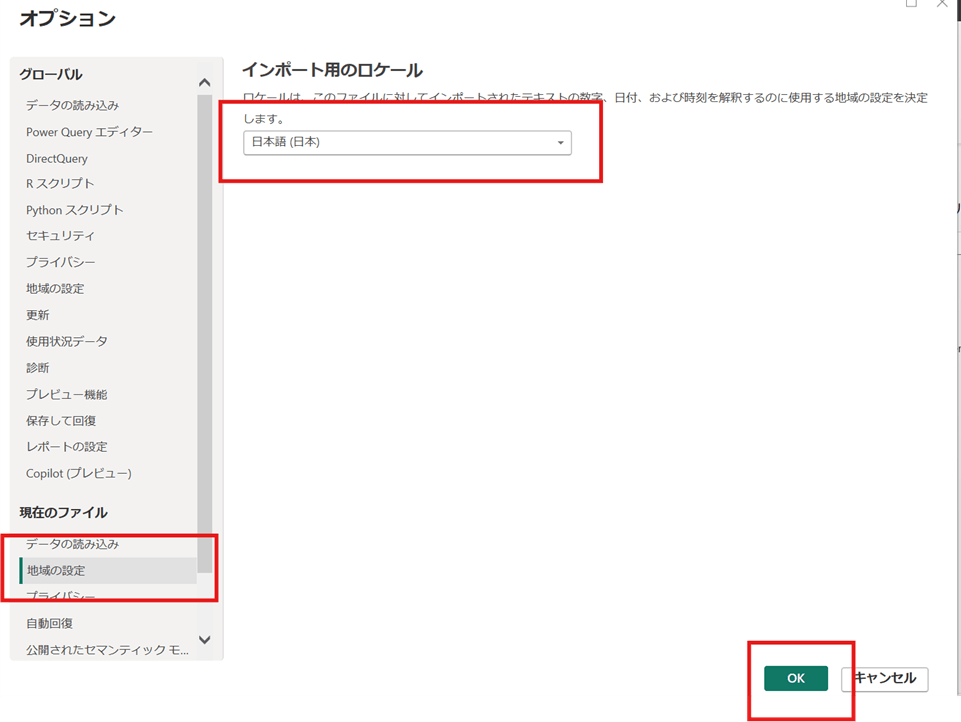
日本語環境では、ExcelやCSVの「区切り文字」「日付形式」が異なるケースが多く、この設定を統一しないとデータ取得でエラーが発生します。
操作手順
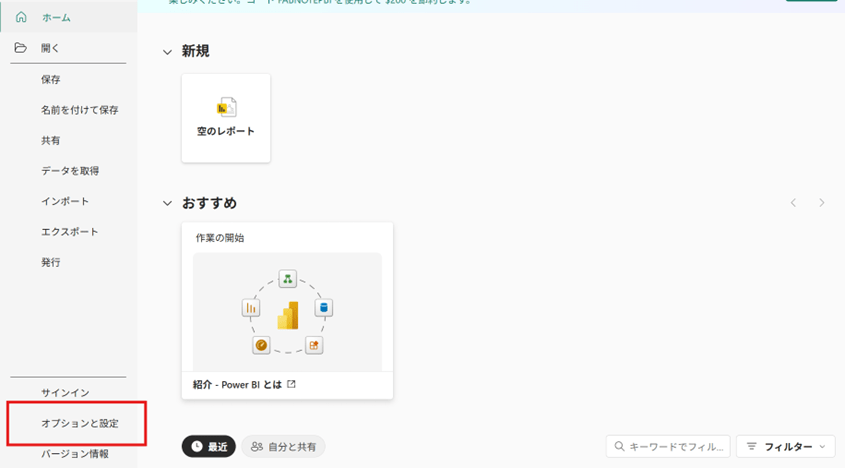
- [ファイル] → [オプションと設定] → [オプション]
- 「現在のファイル」>「地域の設定」で「日本語(日本)」を選択
効果
- 取込時の文字化け・日付崩れを防止
- チームで同一フォーマットのデータを扱える
プライバシーレベルを確認
異なるデータソースを結合する際、プライバシーレベルが厳格だとクエリ実行時に過剰なセキュリティ処理が入り、速度が低下します。
操作手順
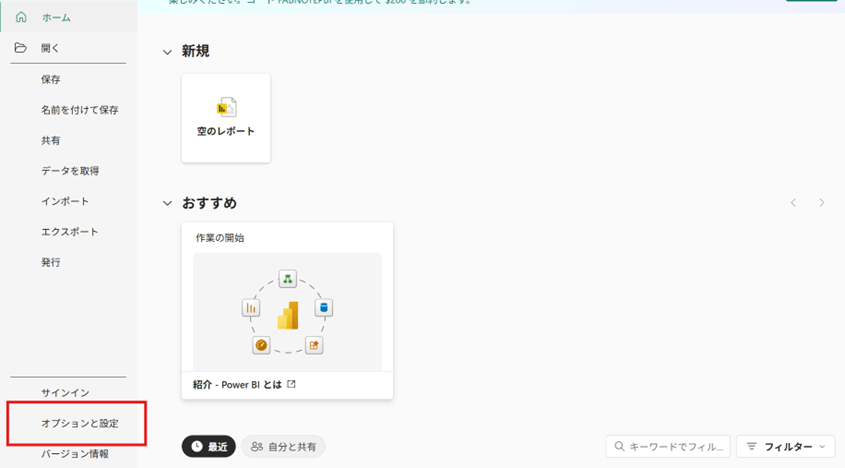
- [ファイル] → [オプションと設定] → [オプション]
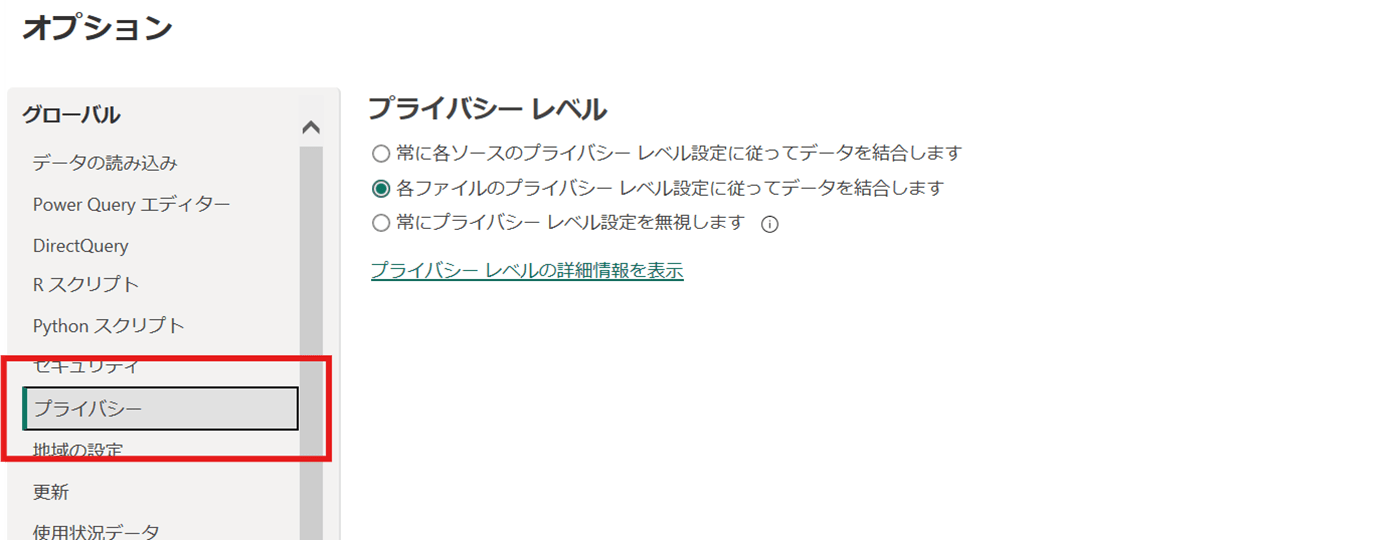
- 「プライバシー」>「プライバシーレベル」
- プライバシーレベルの一番上の、「常に各ソースのプライバシーレベル設定にしたがってデータを結合します」のチェックを外す

効果
- クエリ実行が高速化
- セキュリティを担保しつつ、実務での結合処理をスムーズに
パフォーマンスを向上させる設定

クエリ削減を活用する
Power BIには「クエリ削減」機能があり、スライサーやフィルタ操作時に不要な再計算を防ぐことができます。
操作手順
- [ファイル] → [オプションと設定] → [オプション]
- 「クエリを減らす」を選択
- 「個々のスライサーに適用ボタンを追加する」にチェック
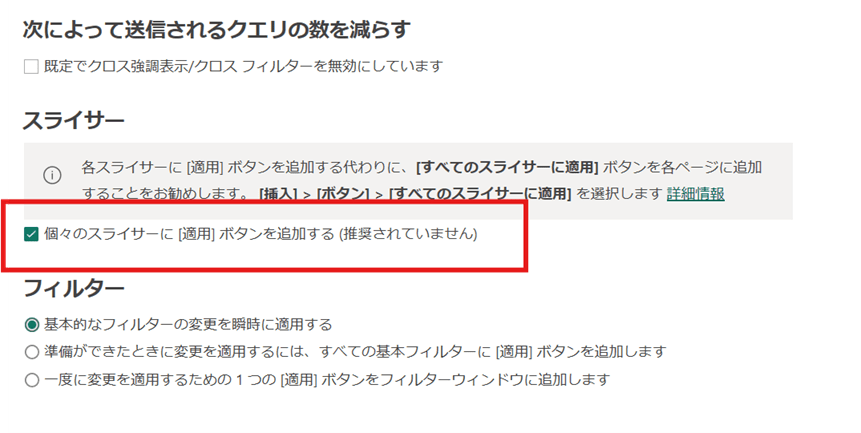
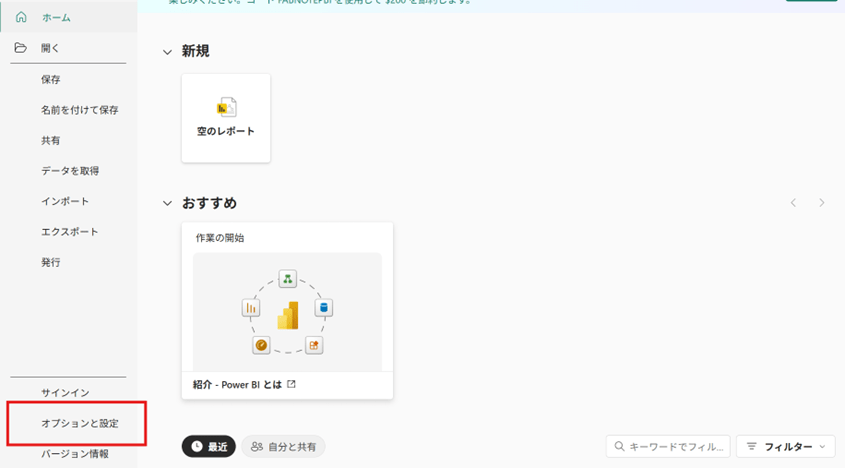
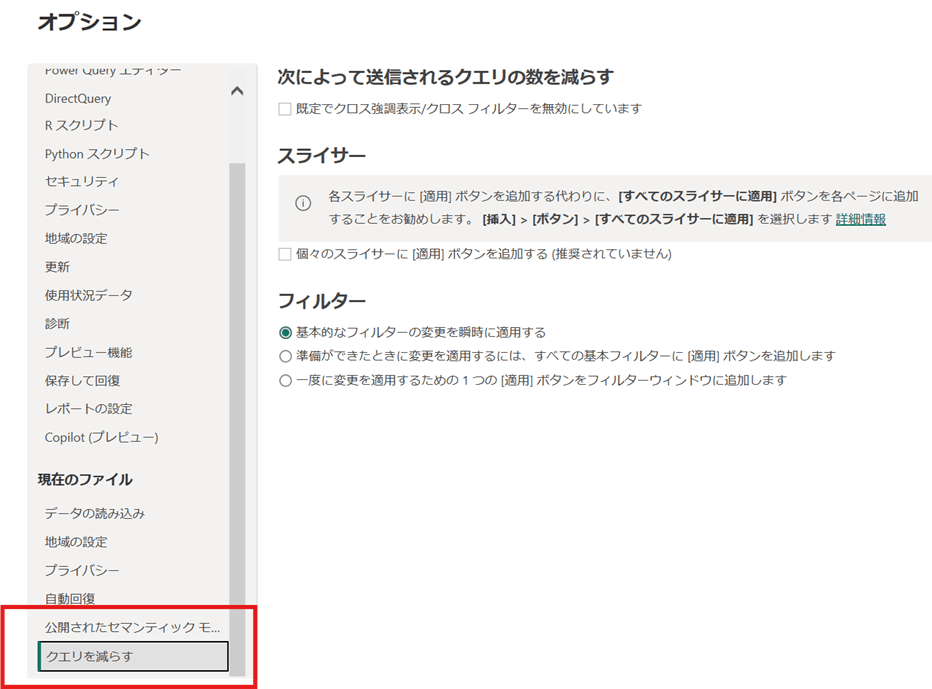
💡補足:「個々のスライサーに[適用]ボタンを追加する」設定には「推奨されていません」と表示されますが、これは誤作動を意味するものではなく、標準UIを簡潔に保つための注意書きです。
一方で、スライサーを操作するたびに都度再計算が走ってしまうような大規模データモデルでは、この設定を有効にすることで「一度に再計算させたいタイミング」をコントロールでき、パフォーマンスを大幅に改善できるケースがあります。
効果
- スライサー操作のたびに再計算されないため、体感速度が向上
- 複雑なDAX式を使うレポートでも快適に動作

背景データ処理を調整する
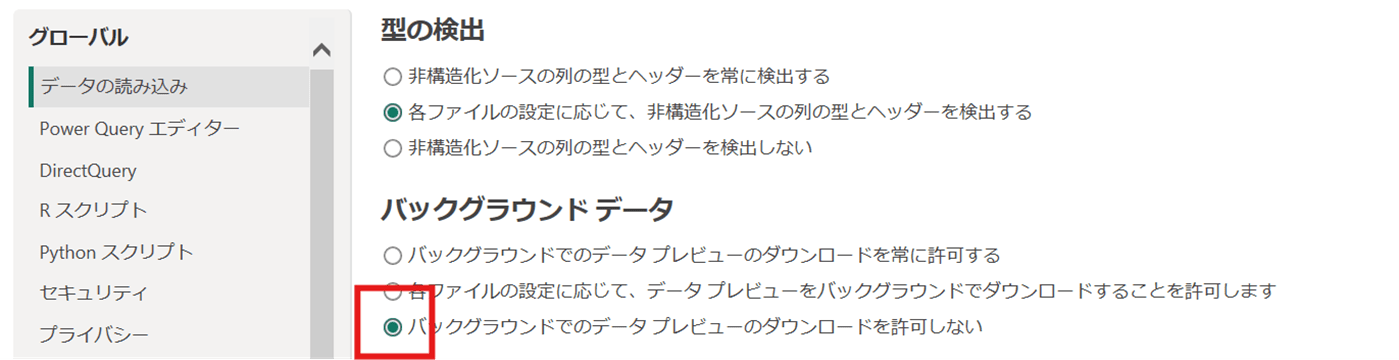
バックグラウンドでのデータプレビュー更新を抑えることで、メモリ負荷を軽減できます。
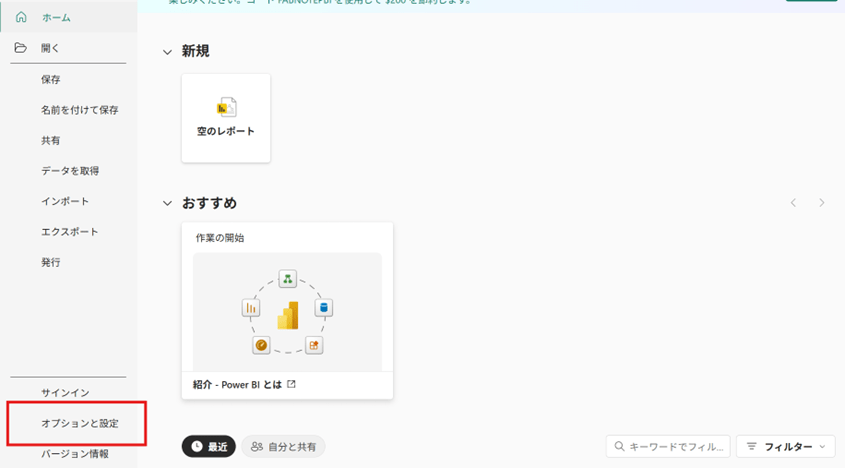
操作手順
- [ファイル] → [オプションと設定] → [オプション]
- 「データの読み込み」→バックグラウンドでのデータプレビューのダウンロードを許可しない
効果
- クエリ編集中の処理負荷を削減
- 大規模データモデルの安定性が向上
開発効率を高めるツールと機能

パフォーマンスアナライザーの使い方
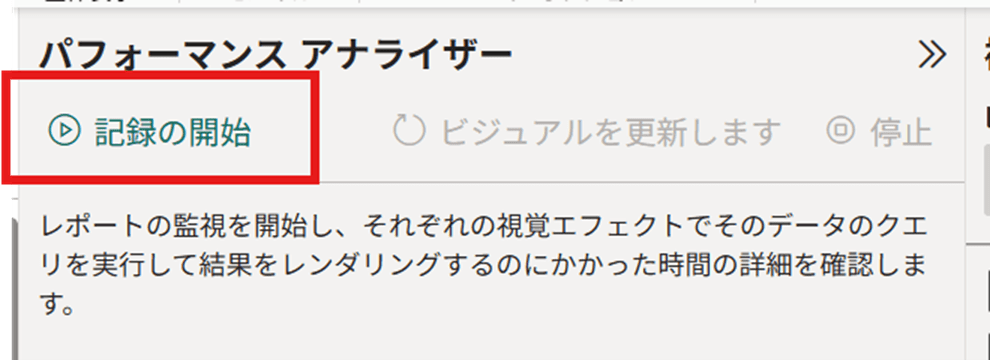
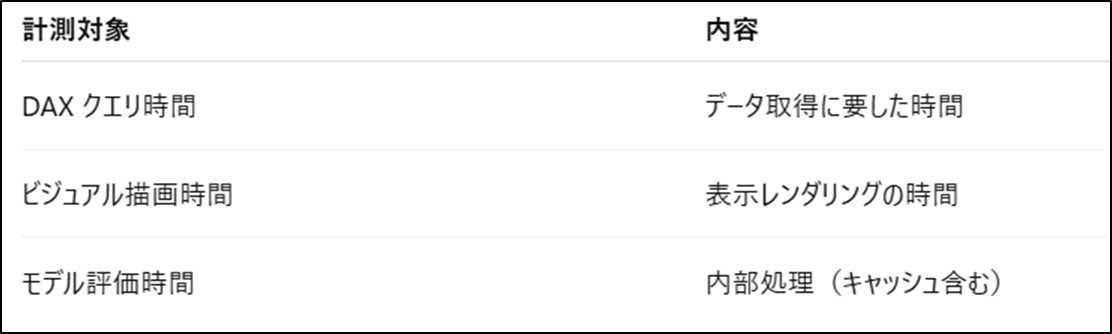
Power BIには、レポート描画時間を計測する「パフォーマンスアナライザー」機能が標準搭載されています。
どのビジュアルが遅いのかを特定でき、ボトルネック解消に役立ちます。
手順
- [表示]タブ → [パフォーマンスアナライザー]をオン
- 「記録の開始」をクリック

効果
- 処理の遅いビジュアルをピンポイントで改善可能
- チームでパフォーマンス比較を共有できる
外部ツール連携の活用(DAX Studioなど)
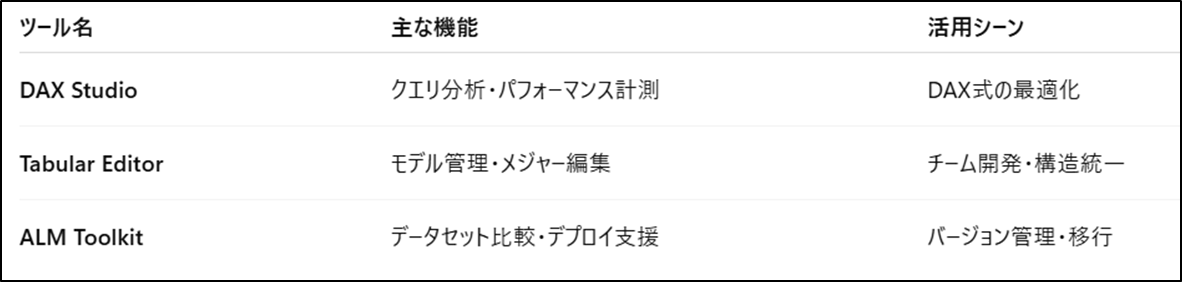
Power BI Desktopでは、外部ツールを使ってモデルを分析・最適化できます。代表的なのが「DAX Studio」と「Tabular Editor」です。
💡 補足:
これらの外部ツールは、Power BI Desktopの[外部ツール]タブから起動できます。
特にDAX Studioは、EVALUATEANDLOG関数などを使った高度なチューニングに欠かせません。
チームで設定を共有する運用方法

設定を個人ごとに変えてしまうと、「同じレポートなのに動作が違う」「日付の表示がズレる」といった問題が発生します。
そこでおすすめなのが、設定テンプレート化です。
- 初期設定をまとめた「標準設定ドキュメント」を作成
- チーム全員で「同一設定プロファイル」を利用
- 新メンバーには最初に設定共有
また、Power BI Service上のワークスペース権限や、データ更新スケジュールも「設定項目の一部」として統一管理すると効果的です。
まとめ

Power BI Desktopの設定は、開発効率とパフォーマンスを大きく左右します。
特に次の3点を押さえておけば、開発品質は格段に向上します。
- 自動日付や背景処理などの“隠れ機能”を無効化して軽量化
- クエリ削減やパフォーマンスアナライザーで動作を可視化
- チームで統一設定を共有し、開発環境を標準化
設定を見直すだけで、「重い」「不安定」といった不満が一気に解消されます。今日から一度、自分のPower BI Desktopの設定をチェックしてみましょう。

<Power BIハンズオンセミナー>
弊社ではPower BIをはじめとするさまざまな無料オンラインセミナーを実施しています!
>>セミナー一覧はこちら
<Power BIの導入支援>
弊社ではPower BIの導入支援を行っています。ぜひお気軽にお問い合わせください。
>>Power BIの導入支援の詳細はこちら
<PowerBIの入門書を発売中!>
弊社ではPower BIの導入から基本的な使い方・活用方法の基礎などをわかりやすく解説した書籍も販売しています。
>>目次も公開中!書籍の詳細はこちら


