


Tableauダッシュボードとは 作り方と効果的な見せ方を分かりやすく解説


目次
- 1. Tableauダッシュボードとは何か
- 1.1 経営層・マネジメント向けレポートで重宝される理由
- 1.2 Tableau独自の強み
- 1.3 なぜダッシュボードが必要なのか
- 2. Tableauダッシュボードの作り方:基本プロセス
- 2.1 ①要件定義:まず「誰に何を伝えるか」
- 2.2 ②必要な指標とデータ構造を整理する
- 2.3 ③視覚化シートの作成
- 2.4 ④ダッシュボード配置とインタラクション設計
- 2.5 ⑤若手アナリストがTableauダッシュボード作成でつまずきやすいポイント
- 3. Tableauダッシュボードを効果的に見せるデザインのポイント
- 3.1 ①視線の流れをデザインする
- 3.2 ②色の使い方:意味を持たせる
- 3.3 ③余白と文字サイズで読みやすさを作る
- 3.4 ④インタラクションは少なめに設計する
- 4. Tableauダッシュボードは作って終わりではない
- 5. まとめ
経営層や部門長に向けたレポートでは、「速く・正確に・視覚的に伝わること」が強く求められます。
分析内容がどれほど優れていても、ひと目で理解できなければ意思決定には活かされません。
Tableauは、データを視覚的に分かりやすく伝えられる強力なBIツールです。一方で、「グラフを並べただけのダッシュボード」になってしまい、何を見ればよいのか分からないケースも少なくありません。特に若手アナリストの場合、作り方やデザインの基本が分からず、差別化が難しいと感じることも多いでしょう。
本記事では、Tableauダッシュボードの基本的な作り方から、経営層に伝わる効果的な見せ方までを、初心者でも実務で使える形でわかりやすく解説します。
Tableauダッシュボードとは何か
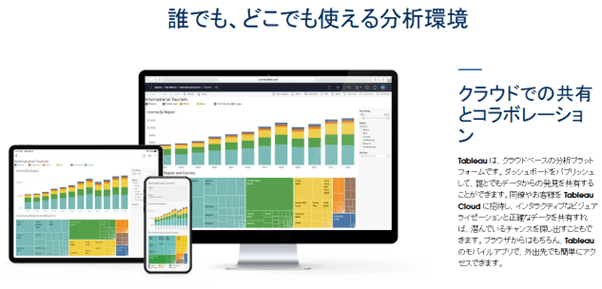
Tableauダッシュボードとは、複数のグラフや指標を1画面にまとめ、データ全体の状況を直感的に把握できるようにした可視化画面です。単一のグラフでは分かりにくい傾向や関係性を、一目で理解できる点が大きな特徴です。
BI 市場をリードする Tableau の分析プラットフォーム*
経営層・マネジメント向けレポートで重宝される理由
経営層は限られた時間の中で意思決定を行います。そのため、細かな数値を読み解くよりも、「今どうなっているのか」「何が問題なのか」を素早く把握できることが重要です。
Tableauダッシュボードは、KPIの状況やトレンド、異常値を視覚的に示せるため、説明がなくても内容が伝わりやすく、マネジメント向けレポートに適しています。
Tableau独自の強み
Tableauには、ドラッグ&ドロップによる直感的な操作性、フィルタやアクションによるインタラクティブな分析、データ更新によるリアルタイム性といった強みがあります。これにより、分析からレポーティングまでを一貫して行うことが可能です。
なぜダッシュボードが必要なのか
ダッシュボードを活用することで、経営判断のスピードが向上します。必要な情報が1画面に整理されていれば、会議中でも状況をすぐに把握できます。
また、大量のデータをグラフで可視化することで、数値の羅列では見えにくい傾向や課題を直感的に理解できます。さらに、共通のダッシュボードを部門間で共有することで、認識のズレを防ぎ、共通認識を作ることにもつながります。
TableauとExcelグラフの違い
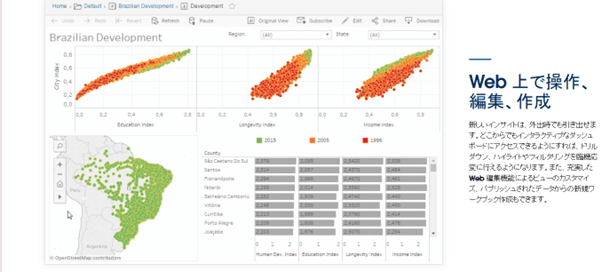
Excelのグラフは基本的に静的で、作成者が用意した視点でしかデータを確認できません。一方、Tableauはフィルタやパラメータを使い、利用者自身が視点を切り替えながらデータを探索できます。
また、複数の視覚化を1つのダッシュボードとしてまとめやすく、レポート全体のストーリーを設計しやすい点も、Excelとの大きな違いです。
Tableauダッシュボードの作り方:基本プロセス
Tableauダッシュボードは、要件整理、指標定義、シート作成、配置、デザイン調整、公開という流れで作成します。
多くの若手アナリストは、すぐにグラフ作成から始めてしまいがちですが、最初の要件定義が最も重要です。
BI 市場をリードする Tableau の分析プラットフォーム*
①要件定義:まず「誰に何を伝えるか」
最初に、ダッシュボードを見る相手を明確にします。経営層、部門長、担当者では、知りたい情報や視点が異なります。
その上で、意思決定に必要なKPIを厳選します。
また、「このダッシュボードで何を伝えたいのか」を1行で表現することが重要です。例えば、「売上の構造を5秒で把握できるようにする」といった形です。この一文が、作成時の判断基準になります。
②必要な指標とデータ構造を整理する
次に、必要な指標とデータ構造を整理します。データの粒度や期間、計算項目が適切でないと、後から修正が必要になることが多くなります。
データクレンジングや前処理を丁寧に行い、日付粒度やマスタ情報を統一しておくことで、後工程がスムーズになります。
③視覚化シートの作成
指標が整理できたら、個々のグラフを作成します。
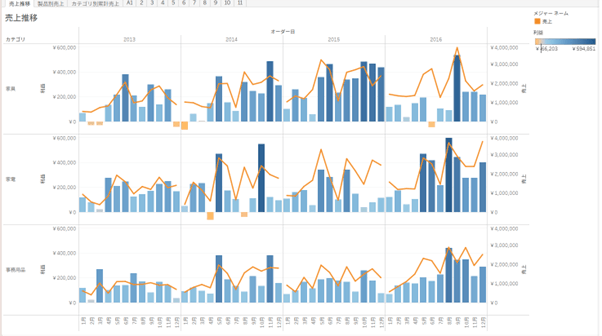
時系列の変化を見る場合は折れ線グラフ、項目間の比較には棒グラフ、重要な単一指標はKPIカードが適しています。
注意点として、色を使いすぎないこと、軸のスケールを揃えることが挙げられます。見た目の派手さよりも、比較しやすさを優先しましょう。
④ダッシュボード配置とインタラクション設計
ダッシュボードでは、左から右、上から下の視線の流れを意識して配置します。重要なKPIは左上に配置すると効果的です。
フィルタやアクションは便利ですが、多すぎると分かりにくくなります。本当に必要な操作だけに絞り、「操作しなくても理解できる」状態を目指しましょう。
⑤若手アナリストがTableauダッシュボード作成でつまずきやすいポイント
Tableauダッシュボード作成に慣れていない若手アナリストが、実務でつまずきやすいポイントはいくつかあります。
代表的なのが、「作れる機能をすべて盛り込もうとしてしまう」ことです。
Tableauには多くのグラフ表現やインタラクション機能がありますが、機能を使うこと自体が目的になってしまうと、かえって分かりにくいダッシュボードになります。特に経営層向けの場合は、操作しなくても全体像が理解できることが重要です。
また、「要件定義が曖昧なまま作り始めてしまう」こともよくある失敗です。グラフを作りながら考える方法は一見効率的に見えますが、途中で方向性がぶれやすく、結果として修正工数が増えてしまいます。最初に「誰に何を伝えるか」を言語化しておくことで、不要なグラフや指標を減らすことができます。
さらに、デザイン面で細部まで作り込もうとしすぎる点にも注意が必要です。完璧を目指すよりも、まずはシンプルな構成で作成し、フィードバックをもらいながら改善していく方が、実務では評価されやすくなります。
Tableauダッシュボードを効果的に見せるデザインのポイント
ダッシュボードは、グラフを並べるだけでは十分ではありません。見せ方次第で、意思決定のスピードや理解度が大きく変わります。
①視線の流れをデザインする
最重要KPIは左上、主要なグラフは中央、詳細情報やフィルタは右側に配置すると、自然な視線の流れが生まれます。全体を一覧で見せつつ、ストーリー性を持たせることが重要です。
②色の使い方:意味を持たせる
色は3〜5色程度に抑え、使う目的を明確にします。赤は注意や悪化、青は安定や改善など、意味付けを統一することで、直感的に理解しやすくなります。
③余白と文字サイズで読みやすさを作る
余白を適切に取ることで、情報が整理され、プロフェッショナルな印象になります。フォントサイズは見出し、数値、注釈で使い分け、経営層向けの場合は数値をやや大きめにすると効果的です。
④インタラクションは少なめに設計する
フィルタや操作が多すぎると、見る側は迷ってしまいます。まずは「触らなくても理解できる」ことを優先し、必要最低限のインタラクションに絞りましょう。
Tableauダッシュボードは作って終わりではない
Tableauダッシュボードは、一度作成して終わりではありません。ビジネス環境やKPIは常に変化するため、ダッシュボードも定期的に見直す必要があります。特に、経営層や部門長からのフィードバックは重要で、「どの指標が見にくいか」「どこが判断しづらいか」といった意見を反映することで、実用性が大きく向上します。
また、利用されないダッシュボードは価値を生みません。閲覧頻度や利用シーンを確認し、使われていないグラフやフィルタは思い切って削除する判断も必要です。運用を通じて改善を重ねることで、ダッシュボードは単なるレポートではなく、意思決定を支えるツールへと進化していきます。
まとめ
Tableauダッシュボードは、作ること自体が目的ではなく、「伝わること」が目的です。
要件定義、デザイン、インタラクションの流れを意識することで、若手アナリストでも経営層にとって見やすく、使いやすいダッシュボードを作ることができます。
一度で完成させようとせず、フィードバックを受けながら改善し、テンプレート化していくことで、実務での再利用性も高まります。
<Tableau>
弊社ではSalesforceをはじめとするさまざまな無料オンラインセミナーを実施しています!
>>セミナー一覧はこちら
また、弊社ではTableauの導入支援のサポートも行っています。こちらもぜひお気軽にお問い合わせください。
>>Tableauについての詳細はこちら

