


Tableauのアナリティクスペインとは 使える機能と活用方法を分かりやすく解説
#活用方法 #機能 #Tableau #アナリティクスペイン


目次
Tableauでデータ分析を行う際、数値を並べるだけでは本質的な意味を読み取ることが難しい場面も少なくありません。そのようなときに役立つのが、Tableauの「アナリティクスペイン」です。
アナリティクスペインは、平均や傾向、予測といった分析要素をグラフ上に簡単に追加できる機能で、データの特徴や変化を直感的に把握できるようになります。
計算フィールドを作らなくても高度な分析が行える点が、大きな特徴です。
この記事では、Tableau初心者の方でも理解しやすいように、アナリティクスペインの基本的な役割から、よく使われる機能と具体的な活用方法までを丁寧に解説します。
さらに、実務でつまずきやすい注意点についても整理しています。
データの見え方を一段深めたい方にとって、この記事が分析力向上のきっかけとなれば幸いです。
【概要】Tableauのアナリティクスペインとは?
Tableauのアナリティクスペインとは、グラフ上に分析要素を追加し、データの傾向や特徴を視覚的に把握できる機能です。
平均値やトレンド、予測などをドラッグ&ドロップ操作だけで表示できるため、計算フィールドを作成せずに高度な分析を行えます。
この機能が便利な理由は、可視化したデータに対して「意味づけ」をその場で補える点にあります。
数値を並べるだけでは見えにくい全体傾向や外れ値を、補助線や統計要素として直感的に示すことが可能です。
例えば、「カテゴリ別の合計売上」の棒グラフに平均線を追加すれば、各カテゴリが全体平均を上回っているかどうかを即座に判断できます。
また、時系列データに傾向線を重ねることで、増減の方向性や変化の強さも把握できるようになるでしょう。
なお、アナリティクスペインは、画面左上にある「アナリティクス」タブから利用できます。(下図)
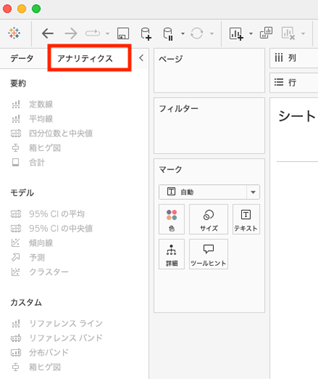
表示したい要素をビュー上にドラッグ&ドロップするだけで適用できるため、初心者でも扱いやすいのが特徴です。
このように、アナリティクスペインはデータ分析を一段深いレベルへ引き上げるための補助機能として、業務での意思決定を強力に支えてくれます。
よく使うアナリティクスペインの機能4選と具体的な使い方
アナリティクスペインには、分析結果の解釈を助ける代表的な機能があらかじめ用意されています。
これらを使うことで、わざわざ計算フィールドを作ることなく統計的な視点をグラフへ簡単に追加できます。
特にTableau初心者の方は、「どの数値が高いか」だけでなく、平均との差・傾向・ばらつきなどを読み取る場面で効果を実感しやすいです。
ここでは、実務でよく使われる4つの機能とその基本的な活用方法を、Tableauに付属している「サンプルスーパーストア」を使ってご紹介します。
あらかじめ、Tableauにサンプルスーパーストアの「オーダー(注文)」シートを接続しておきましょう。
 Tableauにデータを接続する方法がわからないという方は、以下の記事を参考にしてみてください。
◆Tableauにおけるデータ接続と加工方法を手順付きで解説
平均線
「平均線」は、データ全体の基準値を示す最も基本的な分析要素です。各ディメンションのメジャーフィールド(売上、利益など)が平均より高いか低いかを直感的に判断できます。
例えば、サブカテゴリ別の売上棒グラフを作成した状態でアナリティクスペインから「平均線」をビューにドラッグし、「テーブル」のところでドロップします。
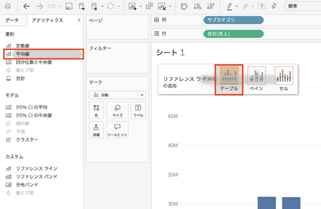
これにより、全サブカテゴリの平均売上を示す水平線が表示されました。
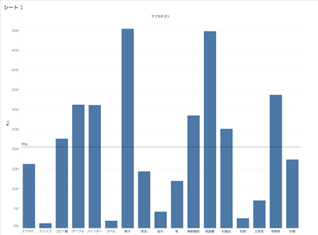
この線を基準にすることで、「平均を上回る/下回るサブカテゴリ」が一目で分かります。
今回の例では、平均を上回るサブカテゴリは
- コピー機
- テーブル
- バインダー
- 椅子
- 事務機器
- 電話機
- 付属品
- 保管箱
の8項目あり、反対にそれ以外の9項目が平均を下回っていました。
数値の大小だけでなく、全体の中での位置づけを確認したい場合に有効な機能といえるでしょう。
傾向線
「傾向線」は、時系列データの増減傾向を数式で表現する機能です。売上などが増えているのか、減っているのかを定量的に確認できます。
例として、「売上」を行シェルフに、「オーダー日」を右クリック(Macの場合は⌥)しながら列シェルフに追加して月(オーダー日)を選択します。
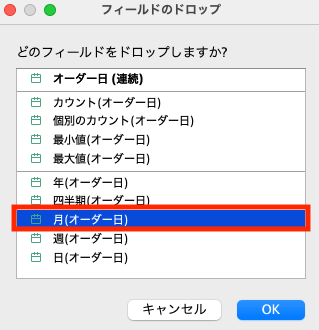
この状態でアナリティクスペインから「傾向線」をビューにドラッグし、「線形」のところでドロップしましょう。
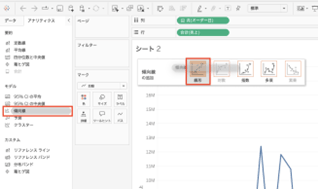
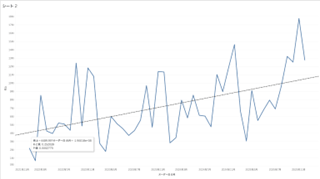
傾向線を追加することで、回帰直線が表示されました。傾きが正であれば増加傾向、負であれば減少傾向を示します。
予測
「予測」は、過去のデータをもとに将来の値を推定する機能です。Tableauでは統計モデルを内部で自動選択してくれます。
例として、「数量」を行シェルフに追加し、「オーダー日」を右クリック(Macの場合は⌥)しながら列シェルフに追加して月(オーダー日)を選択します。
次に、アナリティクスペインから「予測」をビューにドラッグし、「予測」のところでドロップしましょう。
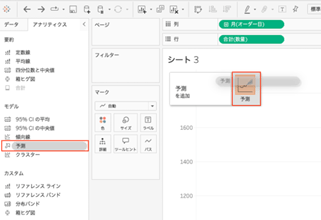
すると、未来期間(2026年以降)の売上予測と信頼区間が表示されました。
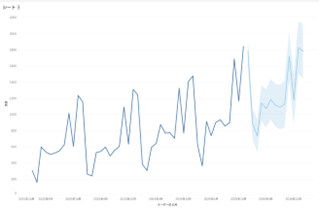
これにより、売上計画や目標設定の検討材料を視覚的に確認できます。
ただし、過去データの傾向に強く依存する点には注意が必要です。
リファレンスライン
リファレンスラインは、任意の基準値と比較するための補助線です。目標値や許容ラインを示す際によく使われます。
例えば、売上に対して「目標100万円」という基準を設定したい場合などに有効です。
アナリティクスペインからリファレンスラインを追加し、固定値を指定します。
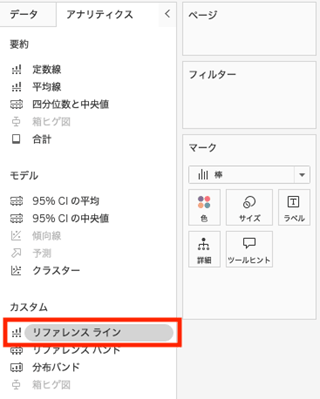
なお、リファレンスラインではパラメーターを使って動的に値を変更することも可能です。
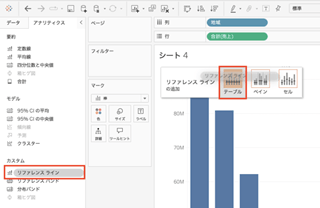
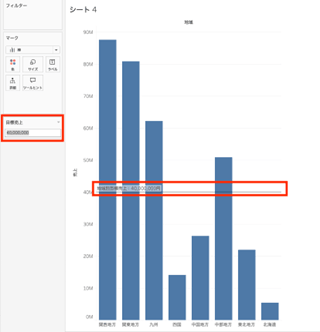
「地域別の合計売上」の棒グラフを例として、パラメーターを使った手順を以下に示します。
手順1)リファレンスラインをドラッグしながらビューにドラッグし、「テーブル」のところでドロップする
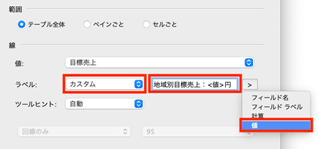
手順2)線 > 値のプルダウンをクリックし、「新しいパラメーターの作成」を選択する
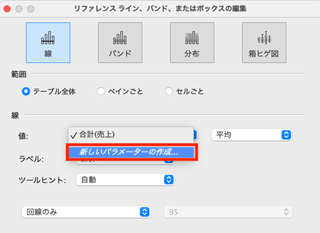
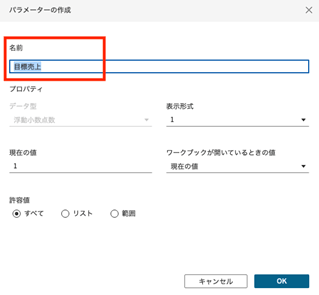
手順3)パラメーターの名前を「目標売上」などとしてOKをクリックする
手順4)線 > ラベルのプルダウンをクリックし、「カスタム」を選択したうえで下図のように変更する
以上の手順を行うことで、リファレンスライン(今回の例では目標売上金額)を動的に変更できます。
Tableauでアナリティクスペインを使う際の注意点
アナリティクスペインは、データの理解を深める強力な機能ですが、使い方を誤ると誤解を招く可視化になりやすい点に注意が必要です。
ここでは、アナリティクスペインを業務で安全に使うために、Tableau初心者が必ず押さえておきたい注意点を3つご紹介します。
いずれも実務でよく起きがちなミスのため、事前にしっかりと理解しておきましょう。
①複数の分析要素を重ねると解釈が難しくなる
アナリティクスペインでは、平均線・傾向線・リファレンスラインなどを同時に追加できます。
しかし、複数の分析要素を一度に重ねると、グラフの意味が直感的に理解しづらくなります。
例えば、平均線と傾向線、さらに予測まで同時に表示すると、どの線が何を示しているのか判別しにくくなります。その結果、見る人によって解釈がブレてしまいかねません。
基本は「1つのグラフに1つの問い」を意識し、本当に必要な分析要素だけを表示することが大切です。
②集計レベルによって結果の意味が変わる
アナリティクスペインで表示される分析結果は、ビューの集計レベルに依存します。つまり、同じ平均線でもどの粒度で集計しているかによって意味が変わります。
例えば、月別売上に平均線を引いた場合と、日別売上に平均線を引いた場合では、示している平均値は別物です。見た目は似ていても、分析の前提が異なります。
そのため、分析結果を見る前に、ディメンション(切り口)とメジャー(数値)の関係を必ず確認しておきましょう。
③表示されているデータ範囲のみを基に計算される
アナリティクスペインの分析要素は、現在ビューに表示されているデータのみを対象に計算されます。そのため、「フィルターの影響を強く受ける」点に注意が必要です。
例えば、特定の地域だけをフィルターで絞った状態では、その地域内での平均や傾向が計算されます。
全体平均との差を見ているつもりでも、実際には部分平均との差になっているケースがあります。
全体基準で比較したい場合は、フィルター条件やコンテキストフィルターなどを意識した設計が必要です。
まとめ
この記事では、Tableauのアナリティクスペインについて、基本的な概要から代表的な機能、そして利用時の注意点までを体系的に解説しました。
アナリティクスペインは、平均線や傾向線、予測などの分析要素を簡単に追加でき、データの意味をより深く理解するための強力な補助機能です。
本記事では、実務でよく使われる4つの機能の活用方法をTableau初心者にも分かりやすく説明しました。
アナリティクスペインを正しく使いこなすことで、数値の背景や傾向を的確に読み取れるようになり、分析の質が一層高まります。
この記事が、Tableauを使ったデータ分析をより効果的に進めるための参考となれば幸いです。
<Tableau>
弊社ではSalesforceをはじめとするさまざまな無料オンラインセミナーを実施しています!
>>セミナー一覧はこちら
また、弊社ではTableauの導入支援のサポートも行っています。こちらもぜひお気軽にお問い合わせください。
>>Tableauについての詳細はこちら

