


Power BIクイックメジャーとは?使い方とできることを初心者向けに分かりやすく解説



目次
- 1. Power BIクイックメジャーとは?
- 1.1 クイックメジャーの概要(DAXを自動生成する機能)
- 1.2 通常のメジャー作成との違い
- 1.3 クイックメジャーが向いている人・向いていない人
- 2. クイックメジャーでできること
- 2.1 用意されている代表的な計算パターン
- 2.2 タイムインテリジェンス(前月比・前年差)の作成
- 2.3 自動生成されるDAX式の特徴
- 3. クイックメジャーの基本的な使い方
- 3.1 クイックメジャーの起動方法
- 3.2 設定ダイアログで入力する項目の意味
- 3.3 メジャー作成後の確認ポイント
- 4. クイックメジャーを使う際の注意点
- 4.1 日付列のデータ型に関する注意
- 4.2 作成されるDAXをそのまま使ってよいケース
- 4.3 手動での修正や理解が必要になるケース
- 5. クイックメジャーはDAX学習の入り口になる
- 5.1 自動生成されたDAXから学べること
- 5.2 クイックメジャーから通常メジャーへ移行するタイミング
- 5.3 初心者が次に身につけたいDAXの考え方
- 6. まとめ:クイックメジャーを活用してDAXへの第一歩を踏み出そう
Power BIクイックメジャーとは?

Power BIで分析を進めると、「前月比を出したい」「前年比を計算したい」といった場面が出てきます。しかし、DAXを自分で書く必要があると知り、難しそうだと感じる方も少なくありません。
その課題を解決するのがクイックメジャーです。
クイックメジャーは、計算パターンを選ぶだけでDAX式を自動生成してくれる機能です。
複雑な関数を覚えていなくても、代表的な分析指標を作成できます。
クイックメジャーの概要(DAXを自動生成する機能)
クイックメジャーは、あらかじめ用意された計算テンプレートを使ってメジャーを作成します。
[フィールド]で[新しいクイックメジャー]を選択すると利用できます。
必要な列を指定するだけで、内部で適切なDAX式が生成されます。
通常のメジャー作成との違い
通常のメジャーは、[新しいメジャー]から自分でDAXを記述します。
一方、クイックメジャーは計算内容を選択して項目を設定する方式です。
- 通常メジャー:自分でDAXを書く
- クイックメジャー:DAXを自動作成する
学習初期でも扱いやすい点が特徴です。
クイックメジャーが向いている人・向いていない人
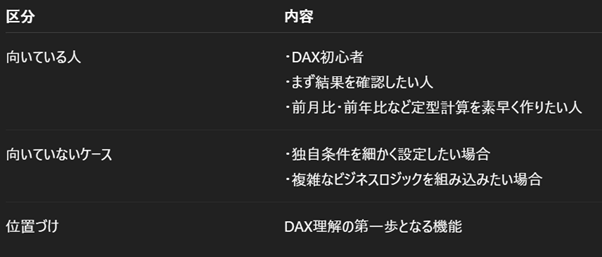
クイックメジャーは、DAX初心者や、まず結果を確認したい方に適しています。
前月比や前年比など、定型的な計算を素早く作りたい場合に有効です。一方で、独自条件を細かく設定する場合は、手動でのDAX記述が必要になります。
クイックメジャーは、DAX理解の第一歩となる機能といえます。
クイックメジャーでできること

クイックメジャーは、あらかじめ用意された計算テンプレートを選択するだけでDAX式を自動生成できる機能です。数式を一から書かなくても、分析に必要な指標を効率よく作成できます。
ここでは、実務で特に活用頻度の高い機能を整理します。
用意されている代表的な計算パターン
クイックメジャーには、実務でよく使われる計算パターンが体系的に用意されています。
[フィールド]で[クイックメジャー]から選択可能です。
主なカテゴリは次のとおりです。
- カテゴリごとの集計
- フィルター
- タイム インテリジェンス
- 合計
- 数学演算
- テキスト
ゼロからDAXを書く場合と比べ、作業時間を大幅に短縮できます。
タイムインテリジェンス(前月比・前年差)の作成
時系列分析は、DAXでは複雑になりやすい分野です。しかしクイックメジャーでは、基準となる日付列と集計値を指定するだけで作成できます。
たとえば「前月比」「前年同月比」「累計」などは、タイムインテリジェンスのカテゴリから選択します。
内部ではCALCULATE関数やDATEADD関数などが自動で組み合わされています。正しい日付テーブルを設定しておくことが、精度の高い分析につながります。
自動生成されるDAX式の特徴
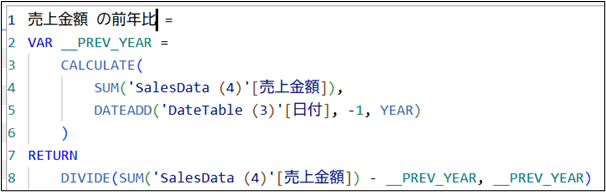
クイックメジャーの大きな特徴は、DAX式が自動生成される点です。作成後は[数式バー]で内容を確認できます。
生成される式は、以下のような構造になっています。
- CALCULATE
- FILTER
- DATEADD
- ALL
これらが組み合わさることで、高度な計算ロジックが実現されています。学習用途としても有効で、DAX理解の入り口として活用できます。
クイックメジャーの基本的な使い方

クイックメジャーはいくつかの項目を指定するだけでメジャーを自動作成できる機能です。操作自体はシンプルで、初心者でも迷いにくい設計になっています。
ここでは、作成から確認までの流れを一連で整理します。
クイックメジャーの起動方法
以下のようなデータをPowerBIで読み込みます。
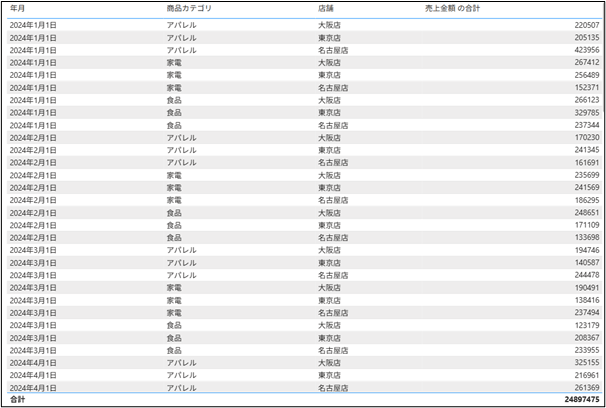
次に、フィールドウィンドウで[クイックメジャー]を選択します。

すると、計算カテゴリを選択するダイアログ(3-2参照)が表示されます。
通常のメジャー作成([新しいメジャー])との違いは、数式を直接入力しない点です。あらかじめ用意されたテンプレートをベースに進められるため、DAX未経験者でも扱いやすいのが特徴です。
設定ダイアログで入力する項目の意味
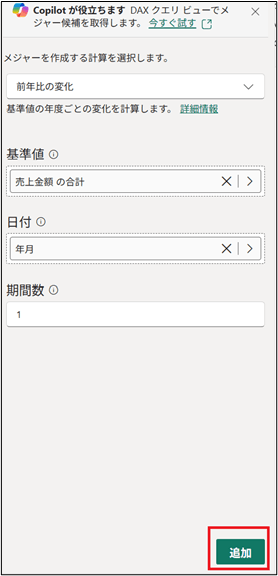
今回は「前年比の変化」を例に設定します。
ダイアログ内で[タイム インテリジェンス]→[前年比の変化]を選択します。
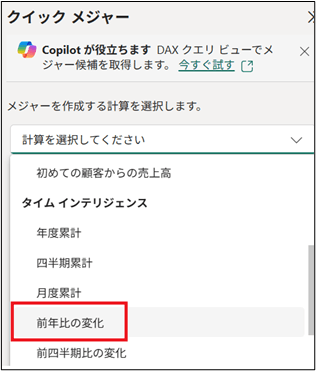
続いて、各項目を指定します。
- 基準値:売上金額など、比較対象となる数値列
- 日付列:年月が入った日付型の列
- 必要に応じてフィルター条件
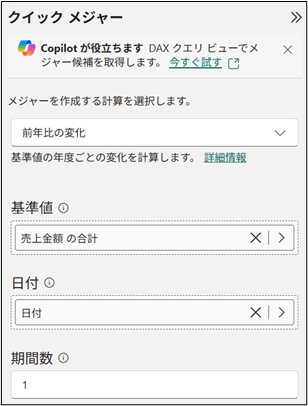
ここで指定した内容に基づいて、内部でDAX式が生成されます。
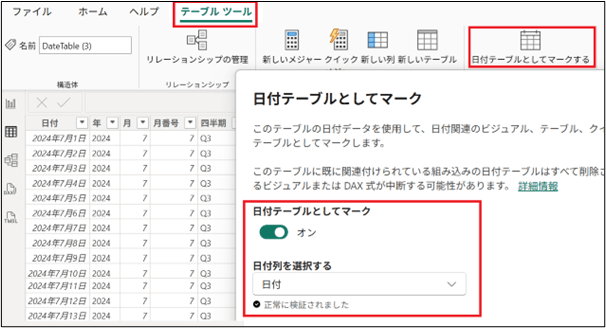
※特にタイムインテリジェンスでは、日付列が「日付型」になっていることが重要です。
日付テーブルが正しく設定されていない場合、前年比は正しく計算されません。そのため、事前に日付列のデータ型や日付テーブルの関連付けを確認しておくことが大切です。
メジャー作成後の確認ポイント
[追加]を押すとメジャーが自動生成され、フィールド一覧に追加されます。
同時に、数式バーにはDAX式が表示されます。
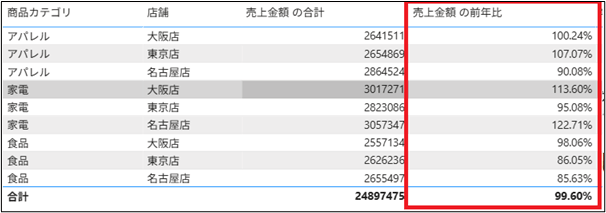
作成されたクイックメジャーをテーブルに追加すると以下のように売上金額の前年比が表示されるようになります。
作成後は次の点を確認しましょう。
- 計算結果が想定どおりか
- 使用している日付列が正しいか
- フィルターの影響を受けていないか
結果が想定と異なる場合は、生成されたDAXを確認し、どのようなロジックになっているのかを読むことが大切です。
クイックメジャーを使う際の注意点

クイックメジャーは便利な機能ですが、前提条件を理解していないと正しい結果が得られないことがあります。
ここでは、初心者がつまずきやすいポイントを整理します。
日付列のデータ型に関する注意
タイムインテリジェンス系の計算では、日付型の列が必須です。文字列形式の日付では、前月比や前年差は正しく計算できません。
また、日付テーブルが分かれている場合は、リレーションが正しく設定されているかも重要です。事前にデータ型とモデル構造を確認しておくことが、正確な計算への近道です。
作成されるDAXをそのまま使ってよいケース
単純な前月比や割合計算など、標準的なロジックで問題ない場合は、自動生成されたDAXをそのまま使えます。
特に以下のようなケースでは、そのままでも十分実用的です。
- 売上の前年同月比
- 全体に対する構成比
- 単純な累計計算
まずはそのまま活用し、動作を確認することが実践的な学習につながります。
手動での修正や理解が必要になるケース
一方で、複雑な条件付き計算や独自ロジックが必要な場合は、DAXの理解が欠かせません。
たとえば、
- 特定カテゴリのみを対象にした前年比
- 複数条件を組み合わせた割合計算
- 特殊な会計年度ロジック
といったケースでは、生成されたDAXを調整する必要があります。
クイックメジャーは万能ではありませんが、ロジックの“たたき台”を作ってくれる存在です。その仕組みを理解することで、より高度なメジャー作成へとステップアップできます。
クイックメジャーはDAX学習の入り口になる

クイックメジャーの最大の価値は、計算結果そのものだけではありません。DAXの考え方を実例から学べることにあります。
自動生成されたDAXから学べること
クイックメジャーで作成したメジャーは、数式バーでDAXを確認できます。そこには、CALCULATEやFILTER、DATEADDといった関数が使われています。
実際に動く式を読み解くことで、
- フィルターのかかり方
- コンテキストの変化
- 日付計算の仕組み
といったDAX特有の概念を具体的に理解できます。
クイックメジャーから通常メジャーへ移行するタイミング
「少しだけ条件を変えたい」と感じたときが、次のステップです。
生成されたDAXをコピーし、[新しいメジャー]で手動編集してみることで、理解が一段と深まります。
クイックメジャーは“完成形”ではなく、“学習用のサンプルコード”と考えると効果的です。
初心者が次に身につけたいDAXの考え方
次に意識したいのは、フィルターコンテキストという概念です。
Power BIのメジャーは、表示されている軸やスライサーの影響を受けて計算されます。
この仕組みを理解すると、なぜ同じ式でも結果が変わるのかが見えてきます。
クイックメジャーは、その入口として最適な練習素材です。
まとめ:クイックメジャーを活用してDAXへの第一歩を踏み出そう
クイックメジャーは、DAXを書かずに高度な計算を実現できる機能です。前月比や前年比といったタイムインテリジェンスも、設定ダイアログに沿って選択するだけで作成できます。
さらに重要なのは、自動生成されたDAX式を通じて、計算の仕組みそのものを学べる点です。まずはクイックメジャーで指標を作り、式を読み、少しずつ手動編集へ進む。その積み重ねが、DAX理解への確かな第一歩になります。

<Power BIハンズオンセミナー>
弊社ではPower BIをはじめとするさまざまな無料オンラインセミナーを実施しています!
>>セミナー一覧はこちら
<Power BIの導入支援>
弊社ではPower BIの導入支援を行っています。ぜひお気軽にお問い合わせください。
>>Power BIの導入支援の詳細はこちら
<PowerBIの入門書を発売中!>
弊社ではPower BIの導入から基本的な使い方・活用方法の基礎などをわかりやすく解説した書籍も販売しています。
>>目次も公開中!書籍の詳細はこちら


