


Power BIのアプリとは?ワークスペース共有との違い・使い方・発行手順を分かりやすく解説


目次
- 1. Power BIアプリとは何か:概念整理
- 1.1 ワークスペースとの役割分担
- 1.2 アプリが向いているケース
- 1.3 アプリのメリット(安全・統一・運用しやすい配布形態)
- 2. アプリ導入を検討すべき理由
- 2.1 ワークスペース共有の課題
- 2.2 閲覧専用ビューとしてのアプリの価値
- 2.3 配布先が多い場合にアプリが有利な理由
- 3. アプリ発行に必要な前提条件
- 3.1 Pro / Premium の違い
- 3.2 閲覧者に必要なライセンス整理
- 3.3 アプリ構成(ナビゲーション・セクション分け)
- 4. アプリ発行の全手順
- 4.1 ワークスペースの準備
- 4.2 アプリのセットアップ
- 4.3 アプリにコンテンツ(レポート/ダッシュボード)を追加
- 4.4 対象ユーザー設定
- 4.5 アプリ発行
- 4.6 発行後、利用者側の見え方と操作
- 5. アプリ運用のコツ
- 5.1 更新 → 再発行の流れ
- 5.2 利用状況分析(Usage Metrics)
- 5.3 部門別アプリの分割設計
- 6. アプリが適しているユースケース
- 6.1 営業チーム向け
- 6.2 店舗・現場向け
- 6.3 経営層向け
- 7. まとめ:アプリは“安全で統一されたレポート配布”の最適解
Power BIでレポートを共有する際、
「ワークスペースをそのまま共有している」
「編集されてしまわないか不安」
と感じたことはないでしょうか。
実はPower BIには、レポートを閲覧専用で安全に配布するための「アプリ」機能が用意されています。
ワークスペースとは役割が異なり、使い分けることで誤操作防止や運用負荷の軽減につながります。
本記事では、Power BIアプリの基本的な考え方から、ワークスペース共有との違い、具体的な使いどころ、発行手順までを実務目線で整理します。
「社内配布をどう設計すべきか」で悩んでいる方に向けた内容です。
Power BIアプリとは何か:概念整理

ワークスペースとの役割分担
Power BIには、レポートを作成・編集するための「ワークスペース」と、完成したコンテンツを閲覧専用で配布するための「アプリ」という役割の異なる2つの仕組みがあります。ワークスペースは作業場としての性質が強く、作成途中のレポートや検証中のデータも含めて管理・編集を行う場所です。一方、アプリは「配布専用」として設計されており、利用者には公開用として選択されたコンテンツのみが表示されます。
なお、ワークスペースでも Viewer 権限を付与すれば閲覧専用での運用は可能です。しかし、作業中と公開用を明確に分離し、配布・管理をしやすくするという点が、アプリの大きな特徴です。
以下の表は、ワークスペースとアプリの違いを整理したものです。
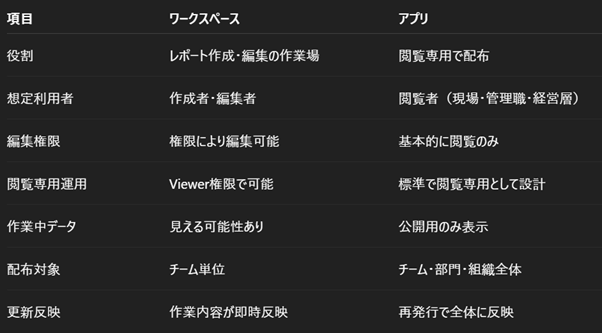
このように、ワークスペースは「作る場所」、アプリは「届ける仕組み」と考えると理解しやすくなります。
アプリが向いているケース
アプリは特に以下の状況で効果を発揮します。
- 組織全体に統一された指標やデザインのビューを提供したい場合
作業中の内容を見せず、公開用ビューのみを安全に提供したい場合
複数レポートをまとめ、ナビゲーション付きで配布したい場合
例えば営業部門で週次KPIをアプリで配布すれば、全員が同じ指標を同じ画面で確認でき、会議前の数字確認や資料作成の手間を減らせます。
アプリのメリット(安全・統一・運用しやすい配布形態)
アプリの価値は、「ワークスペースでもできること」と比較するとより明確になります。
- 安全性
- 統一されたビューの提供
- 運用のしやすさ
ワークスペースでも閲覧専用運用は可能ですが、アプリでは公開対象のみを表示でき、誤操作や混乱を防ぎやすい
ワークスペースでは作業途中の状態が見える可能性がある一方、アプリでは完成版のみを統一デザインで配布可能
更新時は管理者が再発行するだけで全員に反映でき、配布先が多い場合でも管理負荷を抑えられます
アプリは単なる「共有手段」ではなく、情報配布の標準化を実現する仕組みと言えます。
アプリ導入を検討すべき理由

ワークスペース共有の課題
まず、ワークスペース共有とアプリ配布の違いを整理します。
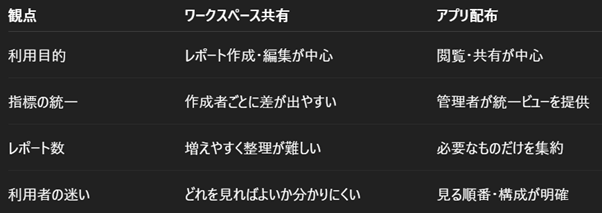
ワークスペースは本来「作る場所」であるため、多人数・多店舗でそのまま共有すると、指標や計算方法がばらつき、経営判断の精度が低下しやすくなります。
一方、アプリを使えば、 全員が同じダッシュボード・同じ指標を見る状態を作れるため、データの信頼性を保ったまま情報共有が可能です。
さらに、画面配置や順序を整理することで、必要な情報へ素早くアクセスでき、業務効率も向上します。
閲覧専用ビューとしてのアプリの価値
ワークスペース共有と比べた場合、アプリの大きな特長は「閲覧専用」で配布できる点です。
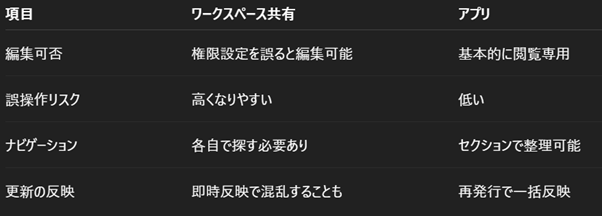
アプリでは、レポートを業務テーマごとに整理し、「上から順に見ればよい」構成を作れます。そのため、Power BIに慣れていない新入社員や臨時スタッフでも、迷わず必要な情報にたどり着ける閲覧環境を提供できます。
配布先が多い場合にアプリが有利な理由
配布対象が増えるほど、ワークスペース共有とアプリ配布の差は大きくなります。
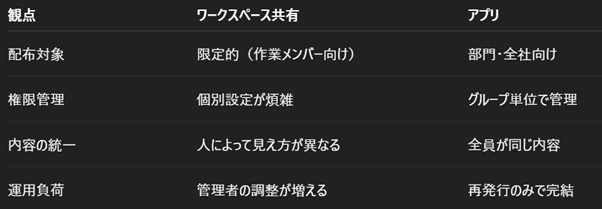
全社向けKPIレポートなどでは、ワークスペースを直接共有するよりも、アプリとして配布した方が運用は圧倒的にシンプルです。
部門別に必要な情報だけを表示しつつ、更新は一度の再発行で全員に反映できるため、配布タイミングのばらつきや情報の不整合を防げます。
アプリ発行に必要な前提条件

Pro / Premium の違い
アプリ発行にはライセンス条件があります。

閲覧者に必要なライセンス整理
- Pro環境:受信者全員がPro必須
- Premium環境:Pro不要
事前にライセンスを確認することで、発行後のアクセス不可などのトラブルを防げます。
アプリ構成(ナビゲーション・セクション分け)
- ナビゲーション設計:トップページから目的レポートへの直感的な遷移
- セクション分け:部門や用途別に分類
- 統一デザイン:名称・説明・ロゴ・テーマカラーを統一
この構成により、利用者が迷わず情報にアクセスでき、管理者も効率的に運用可能です。将来的なレポート追加にも柔軟に対応できます。
アプリ発行の全手順

ワークスペースの準備
アプリを発行する前に、ワークスペース内の整理が重要です。不要なレポートや古いデータは削除し、最新版のレポートだけを残すことで、利用者の混乱を防げます。
アプリのセットアップ
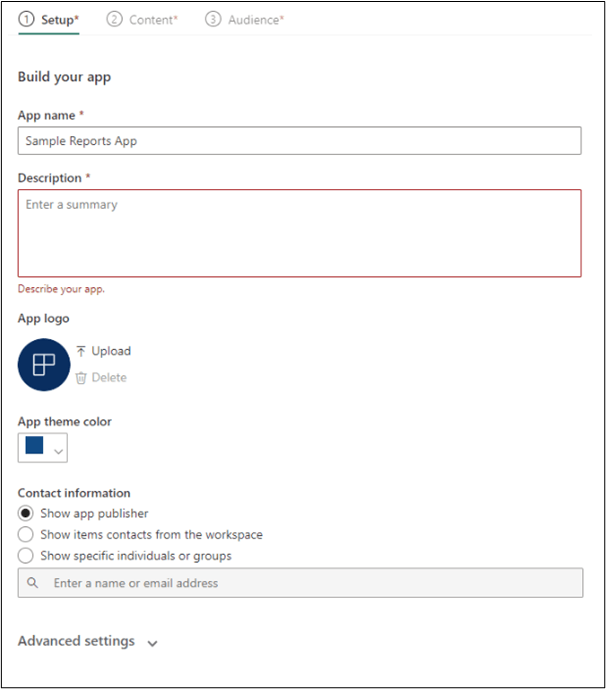
- ワークスペースのリスト ビューで、[アプリの作成] を選択して、ワークスペースからアプリを作成して発行するプロセスを開始
- [セットアップ] タブで、アプリに名前を付け、ユーザーがアプリを見つけるのに役立つ説明を追加。 テーマの色を設定し、サポート サイトへのリンクを追加し、連絡先情報を指定することも可能。
- [次へ:コンテンツの追加] を選択。

アプリにコンテンツ(レポート/ダッシュボード)を追加
ワークスペースにあるコンテンツをアプリに組み込みます。
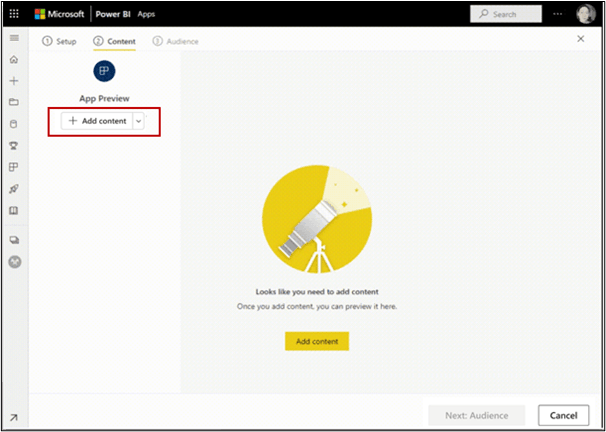
[コンテンツ] タブで、ワークスペースからアプリにコンテンツを追加します。
- [コンテンツ] タブで [コンテンツの追加] を選択。
- 現在のワークスペースから追加するコンテンツを選択。
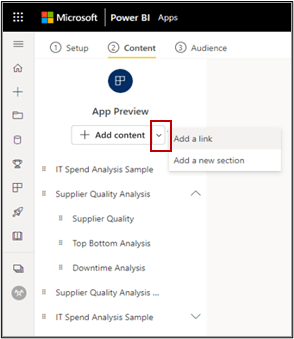
- 他のWebサイトへのリンクをアプリに追加できます。 [コンテンツの追加] の横にあるドロップダウン メニューから [リンクの追加] を選択。
- [次へ: 対象ユーザーを追加する] を選択。
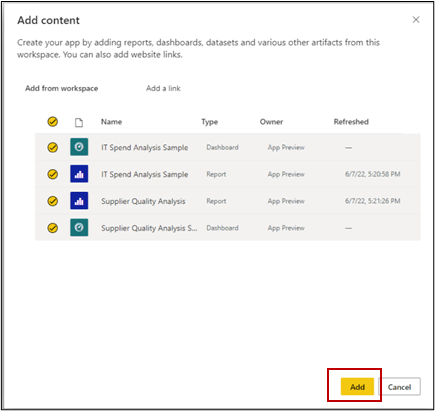
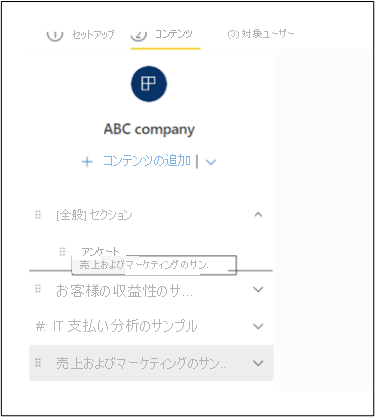
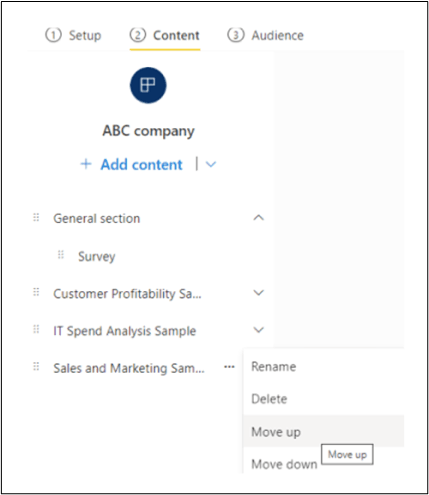
コンテンツを追加したら、コンテンツの順序を変更できます。
● 一覧内でコンテンツを上下にドラッグ。
● 各項目の横にある [上へ移動] または [下へ移動] オプションを選択。
対象ユーザー設定
個別ユーザー、またはグループ単位で閲覧権限を設定します。発行前に配布対象をダブルチェックすることで、誤配信を防げます。管理者向けの注意点として、テストユーザーでの確認を推奨します。特に大人数に配布する場合、想定外の権限設定ミスを防ぐことが重要です。
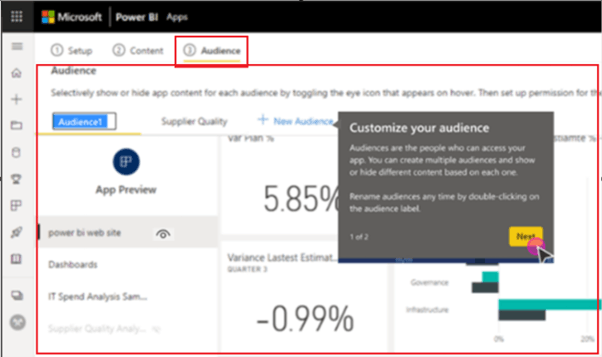
[対象ユーザー] タブでは、アプリ内の対象ユーザー グループを作成および管理します。
- 対象ユーザーを作成するには、[新しい対象ユーザー] を選択。
- 既定の対象ユーザー ラベルを選択して、対象ユーザー名を変更。
- ワークスペース内の各項目の横にある非表示/表示アイコンを選択して、このアプリの対象ユーザーが表示できるコンテンツを決定。
- [③Audience] タブで、現在の対象ユーザー グループに追加するユーザーまたはグループを指定します。
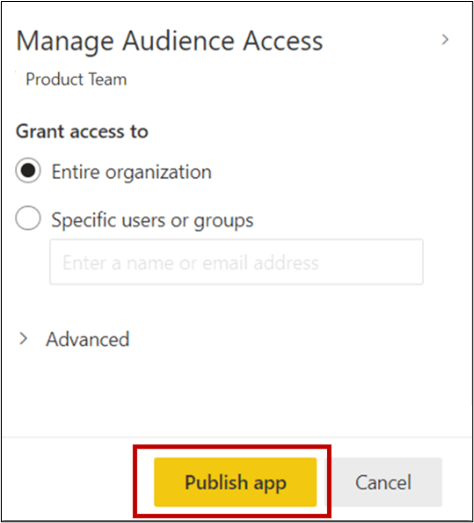
- 各Audienceについて、公開範囲は次のいずれかを選択できます。
※2つ目の赤枠内では以下がすべて行えます。
● Audience(Audience1 など)の作成・切替
● 「+ New Audience」による対象ユーザーグループ追加
● レポート/ダッシュボードの表示・非表示制御(👁アイコン)
● 組織内のすべてのユーザーに公開する
● 特定のユーザー/グループのみに限定して公開する
※「組織内のすべてのユーザー」を選択した場合、Audience に明示的にユーザーを追加していなくても、組織内の全ユーザーがその Audience を閲覧可能になります。
アプリ発行
対象ユーザーと各対象ユーザーのコンテンツを設定したら、アプリを発行する準備が整います。
- [アプリの発行] を選択。
- アプリを正常に発行すると、共有可能なアプリリンクを含む正常に発行されたメッセージが表示される。そのリンクをコピーして、アプリ ユーザーと共有。
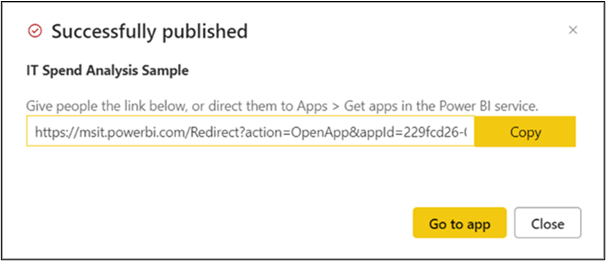
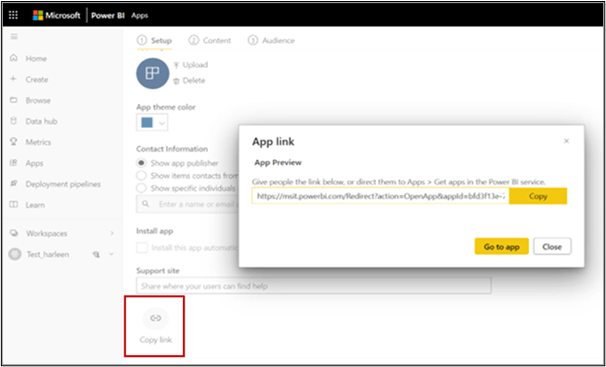
発行済みアプリは、[セットアップ] ページの下部にある [リンクのコピー] ボタンを選択して共有することも可能。
発行後、利用者側の見え方と操作
ナビゲーションが意図した通りか確認します。権限通りに閲覧できるかテストし、利用者からのフィードバックを受けて必要に応じて再発行します。利用者向けにFAQや操作マニュアルを用意しておくと、問い合わせ削減にもつながります。
アプリ運用のコツ

更新 → 再発行の流れ
アプリに追加・修正したレポートは再発行が必要です。更新タイミングや内容を管理者間で統一しておくと、誤配信を防げます。
具体例:毎週金曜日に営業KPIを更新し、月曜朝に全員に反映するスケジュールを決めることで、情報の鮮度を保ちながら運用できます。
利用状況分析(Usage Metrics)
閲覧回数や利用者別アクセス状況を定期的に確認します。これにより、アプリの利用状況や改善点が把握可能です。
例:営業KPIアプリの閲覧回数が低い場合、トップページの情報が分かりにくい可能性があり、再設計を検討できます。利用状況を可視化することで、社内での活用促進策も立てやすくなります。
部門別アプリの分割設計
用途や部門ごとにアプリを分けると操作性が向上します。
例:営業向け、店舗向け、経営層向けの3種類に分けることで、権限や情報量を適切に制御可能です。必要に応じてフィルタや権限を調整し、誤操作リスクを低減します。
アプリが適しているユースケース

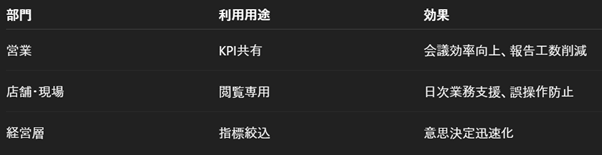
営業チーム向け
週次報告の共通KPIビューを提供し、全員が同じ指標で会議に参加できます。
数値例:担当者別進捗、地域別売上をグラフ化し、週次報告時間を平均20分短縮。
店舗・現場向け
閲覧専用で日次業務の支援を提供。権限に応じた情報制御も可能です。
数値例:日次売上の更新を自動化し、手作業集計の負荷を50%削減。
経営層向け
重要指標のみを表示し、意思決定に必要なデータを瞬時に把握可能です。
数値例:月次KPIレポートで3部門分を1つのアプリに統合し、会議資料作成時間を従来比30%削減。
まとめ:アプリは“安全で統一されたレポート配布”の最適解

Power BIアプリは、「作業する場所」と「配布する仕組み」を分離するための機能です。
ワークスペースでも閲覧専用運用は可能ですが、
- 公開用ビューの統一
- 配布・更新管理のしやすさ
- 大人数への安定した共有
といった点から、配布を目的とする場合はアプリが最適です。

<Power BIハンズオンセミナー>
弊社ではPower BIをはじめとするさまざまな無料オンラインセミナーを実施しています!
>>セミナー一覧はこちら
<Power BIの導入支援>
弊社ではPower BIの導入支援を行っています。ぜひお気軽にお問い合わせください。
>>Power BIの導入支援の詳細はこちら
<PowerBIの入門書を発売中!>
弊社ではPower BIの導入から基本的な使い方・活用方法の基礎などをわかりやすく解説した書籍も販売しています。
>>目次も公開中!書籍の詳細はこちら


