


Tableau Prepではじめるデータ前処理 – 分析の質を高める実践テクニック



目次
日々の分析業務で、データ分析の前作業に思いのほか時間を取られていませんか?
「Excelでの前処理に手間がかかる」「データの形式が揃っていなくて困る」という声をよく耳にします。実はデータ分析において最も時間がかかるのは、この前処理の工程なのです。
この記事では、Tableau Prepを初めて使う方や、Excelで前処理を行っている方に向けて、基本操作と実務で役立つテクニックを紹介します。
複数のシステムから出力されたデータを手作業で整形するということはよくあります。
特に取引データと顧客データを組み合わせる作業では、データの形式の違いに悩まされることもあります。
第一章:なぜデータの前処理が重要なのか
多くの分析プロジェクトでは、作業時間の大半がデータの前処理に費やされると言われています。日々の業務で「前処理に時間を取られている」と感じている方も多いのではないでしょうか。
たとえば、営業部門の売上データを分析する場合を考えてみましょう。基幹システムから出力された売上データには、商品コードは含まれていても商品名や商品カテゴリーの情報が含まれていないことがよくあります。また、顧客データは別のファイルで管理されているため、それらを組み合わせる必要があります。
このようなデータ前処理では、データ形式の統一や複数のデータソースの結合など、さまざまな作業が発生します。日付の表記が統一されていなかったり、全角と半角が混在していたり、想定外の値が含まれていたりと、データの品質に関する課題が見つかることも少なくありません。
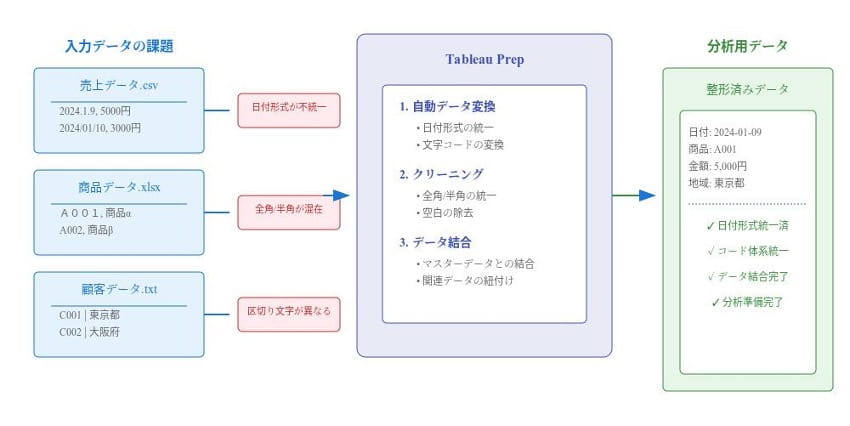
このような前処理作業を手作業で行うと、ミスが発生するリスクが高まります。また、毎月のように同じ作業を繰り返す必要があれば、それだけで大きな工数がかかってしまいます。
Tableau Prepは、このようなデータ前処理を効率的に行うためのツールです。視覚的な操作でデータの整理や加工を行うことができ、作業手順をフローとして保存することで、同じ処理を繰り返し実行することも可能です。
Tableau Prepを使うことで、次のようなデータ前処理を効率的に行うことができます。
- 複数のデータソースの結合(Join / Union)
- データ形式の統一やクリーニング
- 不要なデータのフィルタリング
- 分析に必要な計算フィールドの作成
これらの処理を視覚的な操作で行えることが、Tableau Prepの大きな特徴です。次の章では、Tableau Prepの基本的な操作方法と、データ準備の流れについて見ていきましょう。
第二章:Tableau Prepの基本操作とデータ準備の流れ
Tableau Prepを開くと、最初に目にするのはフロービルダーと呼ばれる作業画面です。この画面で、データの取り込みから加工、出力までの一連の流れを視覚的に確認しながら作業を進めることができます。
データの取り込み方法から見ていきましょう。画面左上の青いプラスボタンをクリックすると、データソースを選択する画面が表示されます。ExcelファイルやCSV、データベースなど、さまざまな形式のデータを読み込むことができます。
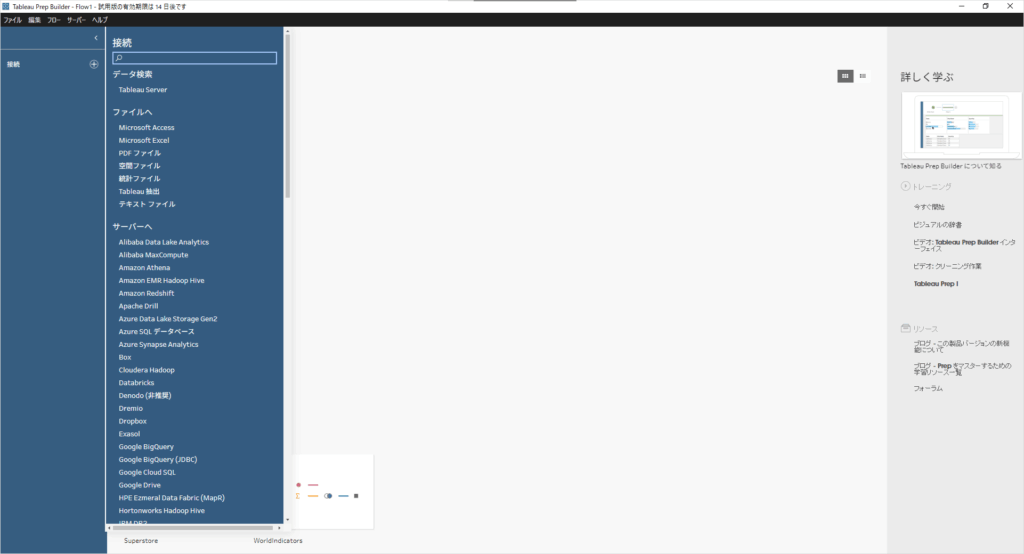
データを読み込むと、プレビュー画面でデータの内容を確認できます。この段階で、各列のデータ型や欠損値の有無などが一目で分かります。データの品質に問題がないかどうかを、実際の値を見ながら確認できるのです。
次に、データのクリーニング作業に入ります。Tableau Prepでは、データの加工作業を「ステップ」という単位で管理します。たとえば、以下のような作業をステップとして追加できます。
まず、フィールド名の変更や、不要なフィールドの削除を行います。続いて、データ型の変換や、値の置換などの基本的なクリーニング作業を進めます。全角・半角の統一や、日付形式の標準化なども、この段階で行います。
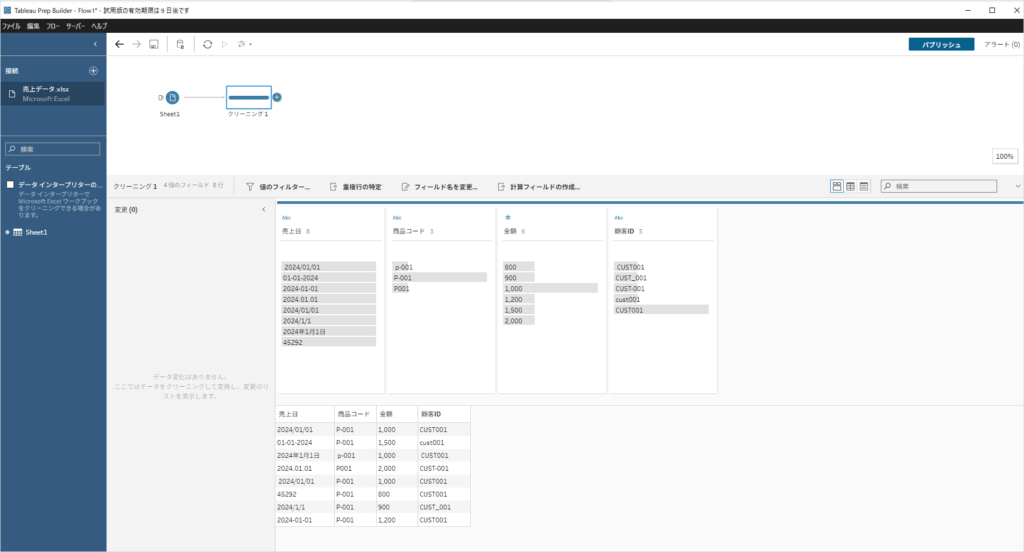
複数のデータソースを結合する場合は、「結合」または「ユニオン」のステップを追加します。結合は異なる列を持つデータを横方向に結合する場合に、ユニオンは同じ列構造を持つデータを縦方向に結合する場合に使用します。
データの準備が整ったら、最後に出力設定を行います。Tableau Desktopで分析できる形式(.hyper)や、CSVファイルとして出力することができます。定期的に実行する処理の場合は、フローを保存しておくことで、次回からは同じ手順を自動的に実行できます。
このように、Tableau Prepではデータの準備作業を視覚的に確認しながら進められます。次の章では、具体的なデータクリーニングの手順について、実践的な例を交えて詳しく見ていきましょう。
第三章:Tableau Prepで行うデータクリーニングの手順
実際の業務データを使って、具体的なクリーニング作業の流れを見ていきましょう。ここでは、売上データと顧客データを組み合わせて分析用のデータセットを作成する例を説明します。
まず、売上データを読み込んでみると、よくある課題がいくつか見つかります。商品コードの前に余計なスペースが入っていたり、売上日が異なる形式で記録されていたりします。このような問題は、「クリーニング」ステップで対応します。
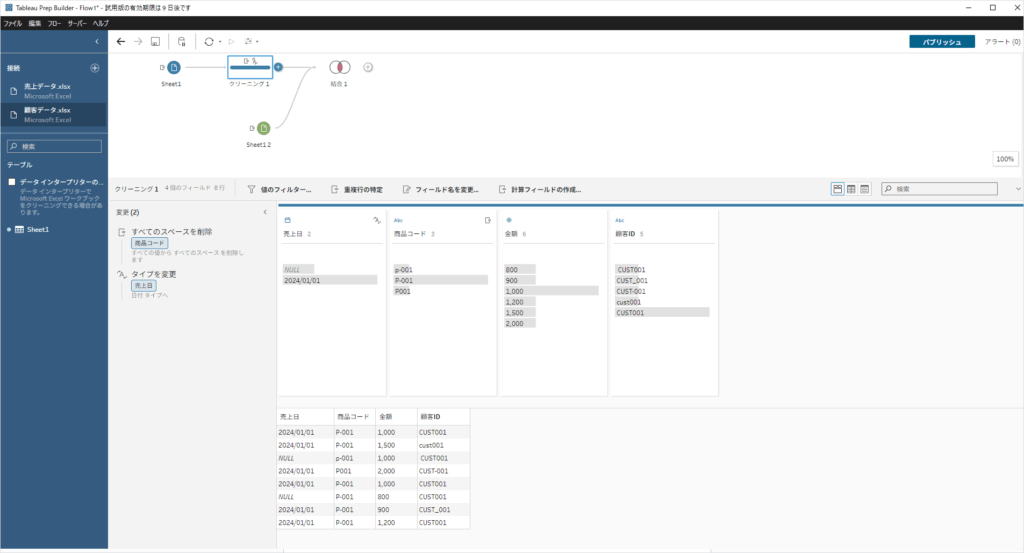
具体的な手順は次のようになります。まず、商品コードのスペース除去から始めます。フィールドを右クリックして「クリーニング」を選択し、「スペースの除去」を適用します。この操作で、前後のスペースがすべて取り除かれます。
売上日の形式統一も重要な作業です。日付フィールドを選択し、データ型を「日付」に変更します。Tableau Prepは多くの一般的な日付形式は自動的に認識されますが、想定外の形式が含まれている場合は、「計算フィールド」を使って個別に対応します。
次に、顧客データとの結合作業に移ります。「結合」ステップを追加し、顧客IDを結合キーとして指定します。この際、注意すべきポイントがあります。
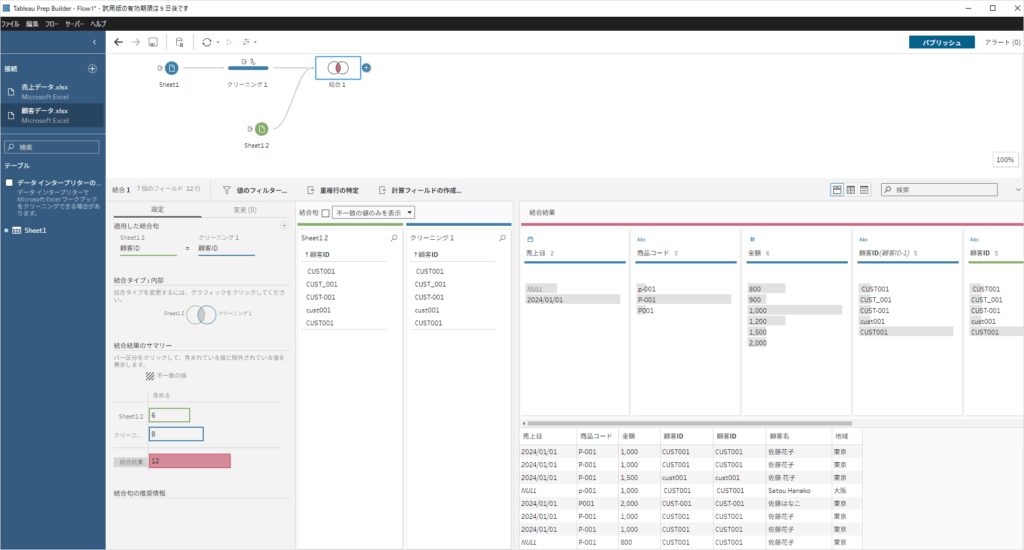
結合の前に、両方のデータセットで顧客IDの形式が一致しているか確認します。片方が文字列で、もう片方が数値として扱われているようなケースもあります。このような場合は、事前にデータ型を揃えておく必要があります。
結合後のデータを確認すると、欠損値が見つかることがあります。これは、売上データに存在する顧客IDが、顧客データに登録されていないケースです。「フィルター」ステップを使って、このような不整合データを特定し、必要に応じて対処します。
最後に、分析に必要な計算フィールドを追加します。たとえば、売上金額から原価を引いて粗利を計算したり、年月のみの日付フィールドを作成したりします。これらの計算は、後の分析作業を効率化するために重要です。
このように、Tableau Prepでは視覚的な操作で複雑なデータクリーニングが可能です。次の章では、より効率的にTableau Prepを活用するためのヒントをご紹介します。
第四章:Tableau Prepを効率的に使うためのコツ
実務でTableau Prepを使いこなすために、経験から得られた実践的なヒントをお伝えします。
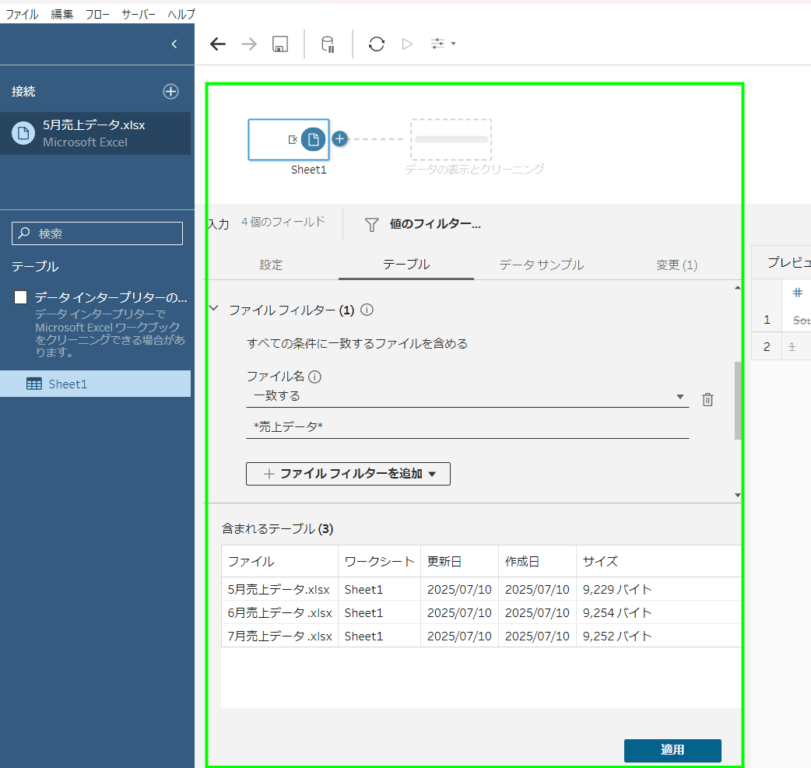
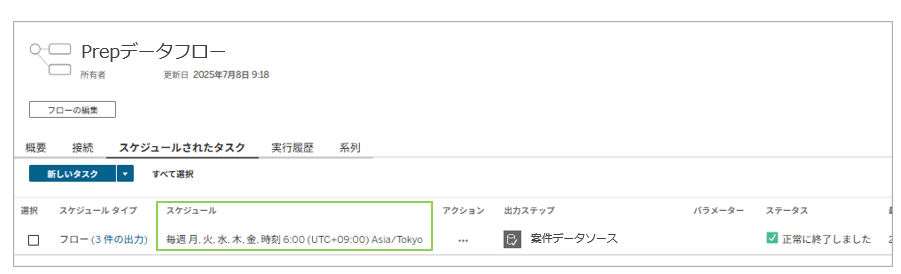
定期的に実行する処理は、フローとして保存することをお勧めします。月次の売上データを処理する場合、最初に作成したフローを再利用することで、作業時間を大幅に削減できます。その際、入力ファイルの名前やパスを直接指定するのではなく、ワイルドカードを使用すると便利です。
たとえば、「sales_202401.csv」のような命名規則のファイルであれば、「sales_*.csv」と指定することで、新しい月のファイルも自動的に認識されます。
なお、ワイルドカードユニオンは、ローカル(デスクトップ)に保存されたファイルを接続先としている場合に利用できる機能です。
データの品質チェックも重要です。Tableau Prepには、データプロファイリング機能が備わっています。各フィールドの値の分布や、外れ値、欠損値の状況を確認できます。新しいデータを処理する際は、まずこの機能でデータの概要を把握することをお勧めします。
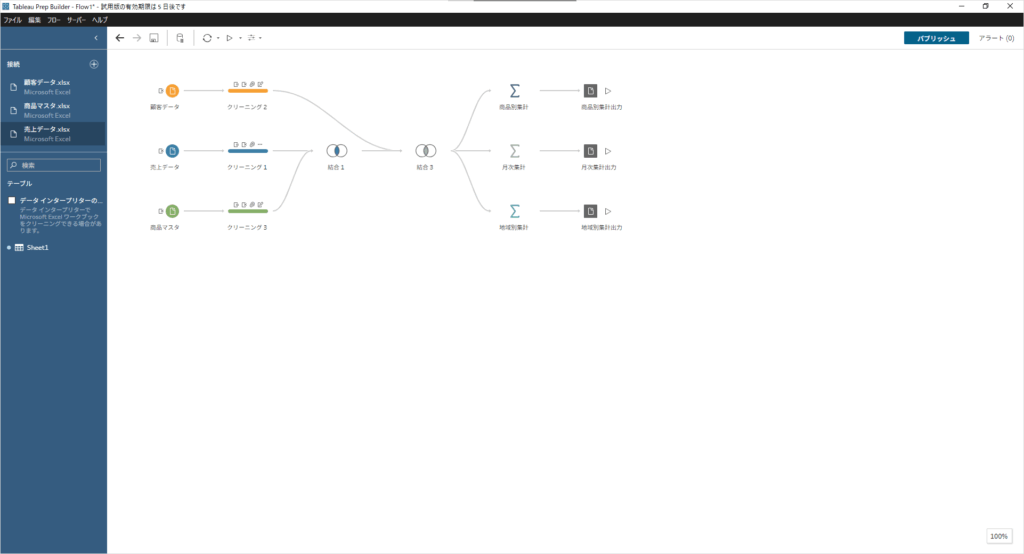
また、複雑なデータ加工が必要な場合は、処理を複数のステップに分けることで、作業の見通しが良くなります。たとえば、以下のような順序で進めると、トラブルが発生しても原因の特定が容易になります。
まず、基本的なクリーニング(スペースの除去、データ型の変換など)を行います。次に、計算フィールドの作成や値の置換といった加工作業を実施します。最後に、データの結合や集計を行います。
ただしデータ量が多いとプレビューに時間がかかるため、必要に応じてデータ量を絞ることでスムーズに作業が行えます。
まとめ
Tableau Prepを使うことで、Excelで行っていた前処理作業を大幅に効率化できます。
特に、定期的に同じデータ処理を行っている場合は、フローを作成することで作業時間を大きく削減できます。
まずは現在手作業で行っている前処理の一部を、Tableau Prepで再現してみることから始めてみてください。
<Tableau>
弊社ではSalesforceをはじめとするさまざまな無料オンラインセミナーを実施しています!
>>セミナー一覧はこちら
また、弊社ではTableauの導入支援のサポートも行っています。こちらもぜひお気軽にお問い合わせください。
>>Tableauについての詳細はこちら

