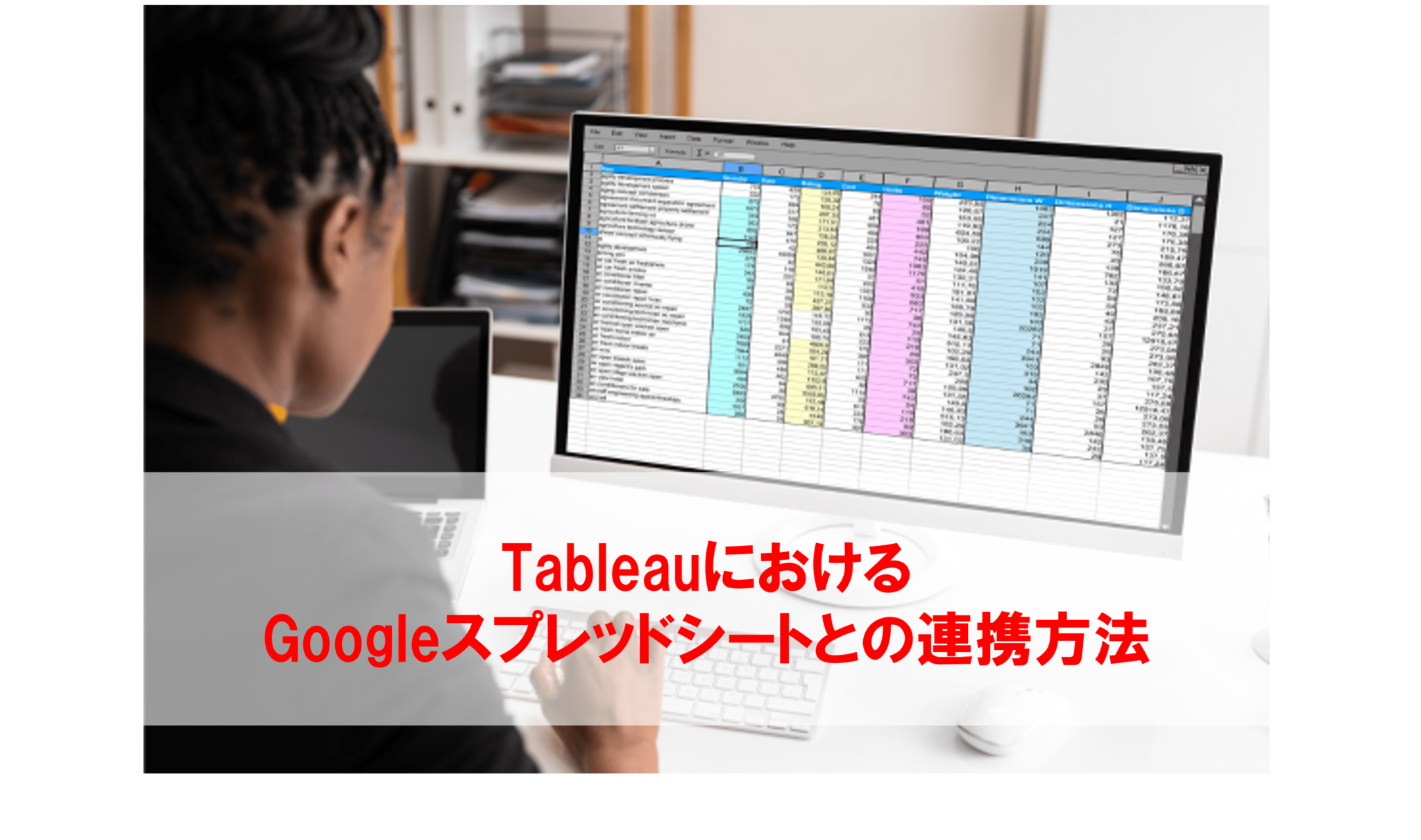
TableauにおけるGoogleスプレッドシートとの連携方法を分かりやすく解説
投稿日:
更新日:
#Tableau #連携 #スプレッドシート #Google


目次
- 1. Googleスプレッドシートへの連携、利用方法
- 1.1 Googleスプレッドシートの用意
- 1.2 Tableau DesktopからGoogleスプレッドシートへの接続
- 1.3 データの加工
- 1.4 レポートの作成
- 1.5 Googleスプレッドシートが更新された場合
- 2. 便利な利用方法
- 2.1 連携の中間としてGoogleスプレッドシートを利用する
- 2.2 Tableauのエクスポート先としてGoogleスプレッドシートを利用する
- 3. Tableau×Googleスプレッドシートの実務での活用シーン
- 3.1 営業データのリアルタイム可視化
- 3.2 マーケティング施策の効果測定
- 3.3 チーム全体でのデータ共有と意思決定
- 3.4 小規模プロジェクトやスタートアップでの活用
- 4. 接続トラブルの対処法と安定運用のポイント
- 4.1 接続できない場合に確認すべきポイント
- 4.2 データが更新されない原因と対処法
- 4.3 更新スケジュールの自動化
- 4.4 スプレッドシート運用の最適化
- 4.5 安定運用のためのベストプラクティス
- 5. まとめ
日頃Googleのアカウントをお使いの方は、アカウントに紐づけて利用できるGoogleのアプリケーションをメインに使われている場合も多いのではないかと思います。その場合、TableauのデータソースとしてExcelやcsvのようなローカルの物理ファイルを利用するより、オンライン上のGoogleスプレッドシートとTableauを直接連携させた方が、効率が良い場合があります。
この記事では、TableauとGoogleスプレッドシートとの連携の方法や、具体的な活用事例について解説していきます。
(現在、TableauからはGoogleドライブを経由する方法でスプレッドシートへ連携することができます。詳しくは記事の中で紹介します。)
Googleスプレッドシートへの連携、利用方法
TableauからGoogleスプレッドシートへデータを連携する前に、今回の連携で実装する内容について説明します。Tableauで最終集計する内容は「アプリケーションの利用/非利用ユーザー数」となります。運用イメージとしては、アプリケーションの運用担当者ごとに毎月、それぞれのアプリケーションの全ユーザー数と利用ユーザー数をGoogleスプレッドシートに登録してもらい、そちらをTableauでデータソースと利用して、データを集計するという流れになります。
Googleスプレッドシートの用意
今回はサンプルとして以下のような、「アプリケーションA」と「アプリケーションB」のシートを用意しました。
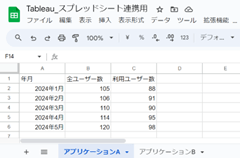
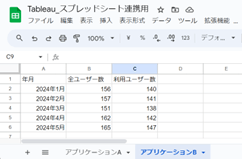
Tableau DesktopからGoogleスプレッドシートへの接続
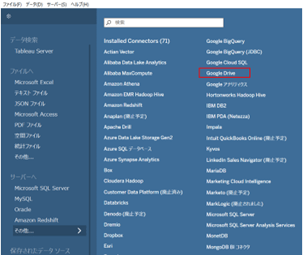
Tableau DesktopからGoogleスプレッドシートに接続します。[データ検索]から[サーバーへ]の中から[Google Drive]を選択します。この後Googleのアカウントへのログイン画面が出てきますので、ログインを実行します。
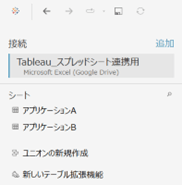
無事にログインが出来ると以下のように自分のアカウントのドライブ上のGoogleスプレッドシートを選択することができるようになります。
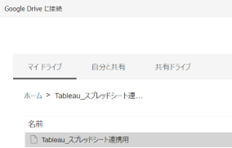
シートも2つ表示されていることを確認することができます。
データの加工
次にデータを調整します。今回の例のように複数の人が関係していたり、Googleスプレッドシートの内容が複雑な場合には、TableauからGoogleスプレッドシートへデータを連携しただけでは、Tableauでレポートを開発することができません。 例えば、Googleスプレッドシート内に複数のシートがあり、部署や業務内容で分かれているような場合があります。そのような場合、事前にGoogleスプレッドシートのすべてのシートのデータを合算して、データソースを作成しておく必要があります。
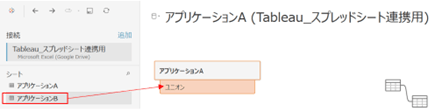
今回の例で言いますと、「アプリケーションA」のシートと「アプリケーションB」のシートのデータを合わせて集計がしたいので、以下のようにユニオンする形でデータを利用します。
レポートの作成
データが完成すると、シートに移りレポートを開発していきます。こちらはGoogleスプレッドシートを利用しているからと言って特別なことはなく、通常の方法と同様に開発することが可能です。
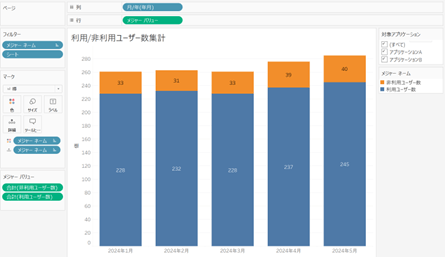
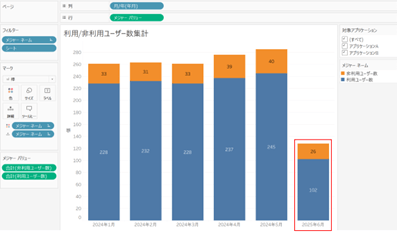
今回は以下のような年月ごとに利用ユーザー数と非利用ユーザーするが分かる集計を実施してみました。
Googleスプレッドシートが更新された場合
ここで運用のことも考慮して、Googleスプレッドシートの内容が変更された場合、Tableauのレポート側にも自動に反映されるのか、確認していきます。
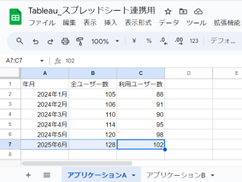
[アプリケーションA]のシートに対して、以下のハイライトしている7行目のデータを追加してみました。
該当のTableau Desktopのファイルを開くと再度Googleのアカウントへの認証画面が立ち上がります。
認証完了後にGoogleスプレッドシートに新たに追加したデータが表示されることが確認できました。
*Appendix 発行済みのレポートのデータ更新はどのような動きになるのか
実際の運用になるとTableau Desktopではなく、オンライン上に発行したレポートを確認することになると思います。その場合はどのような動きになるでしょうか。
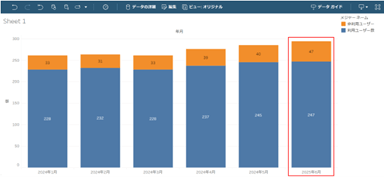
作成したレポートをTableau Cloudに発行した後、Googleスプレッドシートで以下のハイライトされているデータを追加してみました。
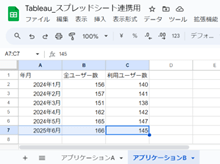
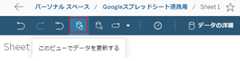
Tableau Cloud上のレポートにある[このビューでデータを更新する]メニューを選択すると、
“最新データでビューを更新しました。”というメッセージが表示され、Googleスプレッドシートで変更したデータがTableau Cloudのレポートにも反映されていることが確認できました。ローカルとオンラインの両方の環境でTableauとGoogleスプレッドシートが連携されていることが確認できます。

便利な利用方法
今まではTableauからGoogleスプレッドシートに連携する方法を説明しましたが、次に他の用途でTableauとGoogleスプレッドシートを連携させる内容について紹介します。
連携の中間としてGoogleスプレッドシートを利用する
最初に紹介するのは、GoogleスプレッドシートをあるアプリケーションとTableauとの連携の中間として利用する方法です。TableauはグローバルでメジャーなBIツールではありますが、まだTableau標準のコネクターが用意されていないアプリケーションも存在します。その場合、データを準備するための難易度があがり、時間もかかることになってしまいます。
このような問題に直面した場合、該当するアプリケーションがGoogleスプレッドシートに連携することができるか確認してみてください。Tableauへのコネクターが存在しなくても、Googleスプレッドシートに連携することができれば、TableauへはGoogleスプレッドシートに連携することで、データ連携が可能になります。
Tableauのエクスポート先としてGoogleスプレッドシートを利用する
今まではGoogleスプレッドシートのデータをTableauに連携する内容について説明しましたが、逆にTableauのデータをGoogleスプレッドシートにエクスポートすることも可能です。こちらは少し難易度が高く、GoogleのスクリプトからTableauのAPIを呼び出す形で実装する必要があります。
*参照 『Tableau Rest API』
Tableau×Googleスプレッドシートの実務での活用シーン
Googleスプレッドシートとの連携は、現場の担当者が直接入力する進捗や見込みの数値や、マネージャーが入力する「目標値」の管理に最適です。例えば、基幹システムから取得した売上実績に対し、マネージャーがスプレッドシートに入力した「今月の目標予算」をTableau上で結合すれば、リアルタイムな進捗管理が可能になります。
また、アンケート結果の集計や、マーケティング施策のログなど、API連携を組むほどではないが頻繁に更新される小規模なデータの可視化にも向いています。クラウド同士の接続であるため、社内のサーバーを介さずにブラウザ上で完結できるスピード感は、DXの初期段階において非常に強力な武器となります。複数のユーザーが同時に編集できるスプレッドシートの特性を活かし、チーム全員で数値を更新・共有する「動的なダッシュボード」として活用するのが一般的です。
営業データのリアルタイム可視化
Googleスプレッドシートは、営業担当者が日々入力するデータの管理ツールとして広く利用されています。このデータをTableauと連携することで、営業活動の状況をリアルタイムで可視化することが可能になります。例えば、日々更新される案件情報や売上見込みデータをスプレッドシートで管理し、それをTableauでダッシュボード化することで、「今どの案件が進んでいるのか」「どの営業担当のパフォーマンスが高いのか」といった情報を即座に把握できます。
従来のようにExcelファイルを都度更新してレポートを作成する必要がなくなり、常に最新のデータをもとに意思決定できる環境が整います。特に週次・月次の営業会議では、資料作成の手間を削減しながら、より本質的な議論に時間を使えるようになります。
マーケティング施策の効果測定
マーケティング領域でも、GoogleスプレッドシートとTableauの連携は非常に有効です。広告運用データやキャンペーン結果をスプレッドシートに集約し、それをTableauで可視化することで、施策の効果を迅速に分析できます。
例えば、広告ごとのクリック数やコンバージョン数、CPAなどの指標をスプレッドシートで管理し、Tableauでグラフ化することで、「どの施策が成果を出しているのか」が一目で分かります。
さらに、期間別やチャネル別にフィルターを設定することで、詳細な分析も可能になります。これにより、効果の低い施策を早期に見直し、予算配分を最適化することができます。
チーム全体でのデータ共有と意思決定
Googleスプレッドシートの強みは「複数人で同時編集できること」です。この特性を活かし、各メンバーがデータを更新し、それをTableauで可視化することで、チーム全体で同じ情報を共有できます。
例えば、カスタマーサポートチームが問い合わせ対応状況をスプレッドシートに記録し、そのデータをTableauで可視化することで、「対応件数の推移」や「対応時間の傾向」を把握できます。
これにより、ボトルネックとなっている業務を特定し、改善につなげることが可能になります。また、全員が同じダッシュボードを参照することで、認識のズレを防ぎ、スムーズな意思決定が実現します。
小規模プロジェクトやスタートアップでの活用
大規模なデータ基盤を持たない企業やスタートアップにとって、Googleスプレッドシートは手軽に使えるデータ管理ツールです。これをTableauと連携することで、低コストで高度な分析環境を構築できます。
例えば、プロジェクトの進捗管理やKPI管理をスプレッドシートで行い、そのデータをTableauでダッシュボード化することで、プロジェクト全体の状況を可視化できます。
専用のデータベースを構築する前の段階でも、十分に実用的な分析基盤を整えられる点が、この組み合わせの大きなメリットです。
接続トラブルの対処法と安定運用のポイント
スプレッドシート接続で最も多いトラブルは、「認証エラー」や「列名の変更によるリンク切れ」です。スプレッドシート側で列名を変えたり、行を削除したりすると、Tableau側のデータ参照が壊れてしまうため、入力ルールの徹底が欠かせません。もし接続エラーが発生した場合は、Tableau Desktopの「データソース」タブから接続の編集を行い、再度Googleアカウントの認証を通すことで解消することがほとんどです。
安定運用のためには、スプレッドシートの1シートあたりのデータ量を増やしすぎないことが重要です。数万行を超えるデータになると読み込み速度が顕著に低下するため、必要に応じて過去分を別ファイルに分けるなどの工夫が求められます。また、予期せぬ編集を防ぐために、Tableau接続用のシートは「閲覧専用」にするか、特定のセル以外を保護設定にしておくことが、長期的な安定運用に繋がります。
接続できない場合に確認すべきポイント
TableauとGoogleスプレッドシートを連携する際、接続エラーが発生することがあります。こうした場合、まず確認すべきは認証設定です。
Googleアカウントへのログイン状態や、Tableau側でのアクセス許可が正しく設定されているかをチェックする必要があります。特に、複数アカウントを使用している場合、意図しないアカウントで認証されているケースもあるため注意が必要です。
また、スプレッドシートの共有設定も重要です。Tableauからアクセスするためには、対象のシートに対して適切な閲覧権限が付与されている必要があります。権限が不足している場合、データを取得できずエラーとなります。
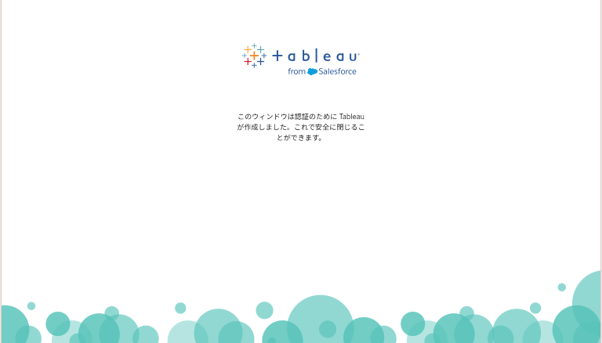
正しく承認された場合、上記画面が表示される
データが更新されない原因と対処法
接続はできているものの、データが更新されないという問題もよく発生します。この原因の多くは、データ更新設定にあります。
Tableauでは、ライブ接続と抽出(Extract)の2種類の接続方法があります。ライブ接続であればスプレッドシートの更新内容が即座に反映されますが、抽出の場合は手動またはスケジュールで更新する必要があります。
そのため、「最新データが反映されない」と感じた場合は、まず接続方式を確認し、必要に応じて更新処理を実行することが重要です。
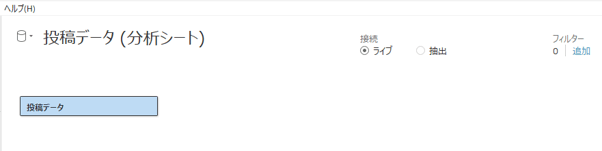
接続方法の確認
データ構造の不備によるトラブル回避
スプレッドシート側のデータ構造も、トラブルの原因になることがあります。例えば、列名が途中で変更されていたり、空白行や結合セルが含まれている場合、Tableauが正しくデータを認識できないことがあります。
こうした問題を防ぐためには、以下のようなルールを徹底することが重要です。
- 列名は1行目に固定する
- 結合セルを使用しない
- データ型(数値・文字列)を統一する
このように、データを「機械が扱いやすい形」に整えることで、接続トラブルを大幅に減らすことができます。
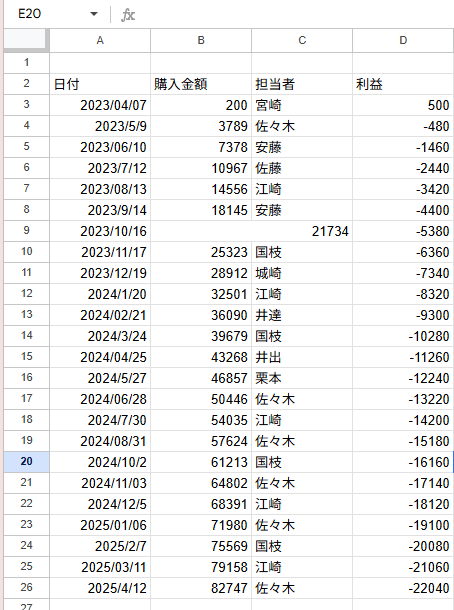
1行目に列名がきてない、セル結合しているなどがあると正しく反映されない
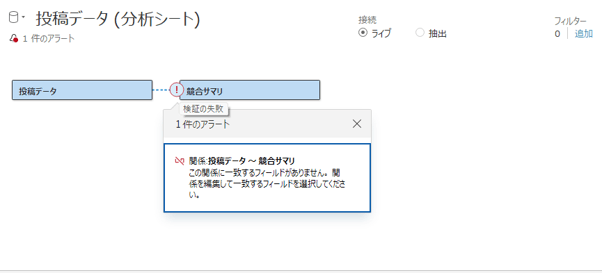
正しく反映されても結合関係がない場合は正しく結合できないため中身を確認する
更新スケジュールの自動化
Tableau ServerやTableau Cloudを利用している場合、データ更新をスケジュール化することができます。これにより、手動で更新作業を行う必要がなくなり、運用負荷を大幅に削減できます。
例えば、毎朝8時にデータを更新するよう設定すれば、出社時には最新のダッシュボードを確認できる状態になります。これにより、日々の業務効率が向上し、分析作業に集中できる環境が整います。
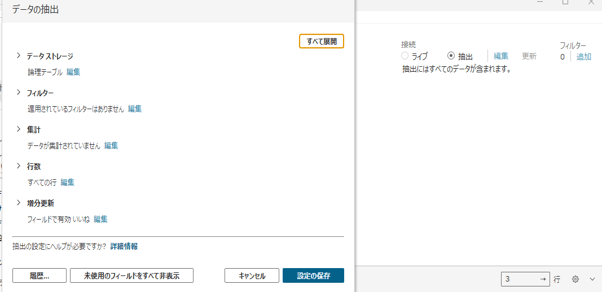
抽出の右にある編集で設定が可能
スプレッドシート運用の最適化
データ更新の効率は、スプレッドシートの運用方法にも大きく依存します。例えば、複数のシートに分散してデータを管理している場合、Tableau側での処理が複雑になり、パフォーマンス低下の原因になります。
そのため、可能な限りデータを1つのテーブル形式に整理し、必要に応じて別シートに分けるといった設計が重要です。
また、不要な列やデータを削除することで、処理速度を向上させることもできます。シンプルな構造を保つことが、結果的に運用効率の向上につながります。
安定運用のためのベストプラクティス
最後に、安定した運用を実現するためのポイントをまとめます。
- データ構造を統一する
- 更新ルールを明確にする
- 接続方式を適切に選択する
- 自動更新を活用する
これらを徹底することで、TableauとGoogleスプレッドシートの連携を「一時的な分析ツール」ではなく、「継続的に使える業務基盤」として活用できるようになります。
まとめ
今回TableauとGoogleスプレッドシートの連携について、具体的な利用方法をイメージしていただける形で紹介しました。他にもGoogleのアプリとの連携で言いますと、メールで受信したデータに対しGASを利用してGoogleドライブに保存するようにして、そのデータをTableauで利用するなどの方法で連携を実現することができます。このように組み合わせを利用することで連携の幅も広がりそうです。
また、アプリケーションが用意している方法を使うと、連携が複数に点在してしまうので管理が難しくなってしまうというように感じるかもしれませんが、データを連携する、用意するという負荷を非IT部門に振り分けられるというメリットもあります。
実際のビジネスでGoogleスプレッドシートで運用しているデータを利用したい場合や、簡単なデータなのでスモールスタートとしてGoogleスプレッドシートで運用を始めるデータの集計などでTableauを利用したい場合、この記事を参考にしてみてください。
<Tableau>
弊社ではSalesforceをはじめとするさまざまな無料オンラインセミナーを実施しています!
>>セミナー一覧はこちら
また、弊社ではTableauの導入支援のサポートも行っています。こちらもぜひお気軽にお問い合わせください。
>>Tableauについての詳細はこちら