Tableauのサンキーダイアグラムとは?作り方や注意点を分かりやすく解説
投稿日:
更新日:
#注意点 #Tableau #サンキーダイアグラム #作り方



目次
- 1. サンキーダイアグラムとは?
- 2. サンキーダイアグラム作成に必要なデータ構造(準備編)
- 3. Tableauでサンキーダイアグラムを作成する手順
- 3.1 手順1:Viz拡張機能を追加する
- 3.2 手順2:「レベル」にフィールドを追加する
- 3.3 手順3:「リンク」にフィールドを追加する
- 3.4 手順4:体裁を整える
- 4. Tableauでサンキーダイアグラムを作る際の注意点
- 4.1 ①書式設定に制限がある(配色など)
- 4.2 ②操作パフォーマンスが遅い
- 4.3 ③社内のセキュリティ制限により拡張機能が使えない場合がある
- 5. 拡張機能が使えない場合の代替案
- 5.1 代替案①:類似グラフ(積み上げ棒グラフ・面グラフ)で代用する
- 5.2 代替案②:Tableau Prepでデータを集計してから可視化する
- 5.3 代替案③:計算フィールドを使った従来手法で作成する
- 6. サンキーダイアグラムが活躍するビジネスシーン3選
- 6.1 ①顧客の購買フロー分析
- 6.2 ②エネルギー・物流のフロー可視化
- 6.3 ③Webサイトのユーザー導線分析
- 7. まとめ
データの流れやつながりを視覚的に把握することは、ビジネスの意思決定を強化する上で欠かせません。そのための強力な手段となるグラフが「サンキーダイアグラム」です。
複雑な情報を直感的に表現できるため、リソースの移動や流量の変化を一目で伝えたい場面で広く活用されています。
この記事では、Tableauを使ってサンキーダイアグラムを作成する方法を、初心者にも分かりやすく解説していきます。
作り方さえ分かれば、複雑なデータの流れもすっきり整理でき、日々の分析がぐっとやりやすくなります。
Tableauを使ってデータの流れを効果的に可視化し、ビジネスに活用したいと考えている方々にとって、この記事が有益な一歩となれば幸いです。
サンキーダイアグラムとは?

サンキーダイアグラムとは、データの流れや量的な関係を、線の太さで表現するグラフのひとつです。
具体的には、エネルギー・資金・人材などのリソースがどのように移動し、消費されているかを、流れるような線と幅で示します。
線の幅は流量の大きさを表しており、一目で全体の流れを把握できるのが特徴です。
サンキーダイアグラムの魅力は、複雑なプロセスを簡潔に表現できる点です。
例えば、商品の生産から販売までの過程を図示することで、どの段階でリソースが最も消費されているかを簡単に特定できます。特に、複雑なデータ分析が求められるビジネス環境では非常に有効な手法となるでしょう。
一方で、サンキーダイアグラムを作成するには一定程度のスキルと準備が必要です。サンキーダイアグラムは標準的なグラフ形式ではないため、多くのBIツールでは専用機能がありません。
実際、Tableauでもバージョン2024.1までは複雑な計算式を書かないとサンキーダイアグラムを作成できなかったため、作成のハードルが非常に高いグラフでした。
しかし、バージョン2024.2で「Viz拡張機能」が実装されたことにより、現在ではTableauでサンキーダイアグラムを簡単に作成できるようになっています。
サンキーダイアグラム作成に必要なデータ構造(準備編)
Tableauでサンキーダイアグラムを作成する際は、データの構造を正しく整えておくことがスムーズな作業のカギとなります。ここでは、サンキーダイアグラムを作るために最低限必要なカラム(列)構成について解説します。
サンキーダイアグラムの基本となるのは、以下の3つの要素です。
- 出発点(ソース):流れの始まりとなるカテゴリやステージを表す列
- 到達点(ターゲット):流れの終わりとなるカテゴリやステージを表す列
- 量(バリュー):出発点から到達点へ流れる量を表す数値の列
例えば「出荷モード→カテゴリ→地域」という3段階の流れを可視化したい場合、各レコードに「出荷モード」「カテゴリ」「地域」「売上」といったフィールドが揃っている縦持ちデータを用意しておけば問題ありません。
▽サンプルデータ:「出荷モード→カテゴリ→地域」の売上データ
| 出荷モード | カテゴリ | 地域 | 売上 |
| 即日配送 | 家具 | 関東 | 120,000 |
| 即日配送 | テクノロジー | 関西 | 85,000 |
| 標準配送 | 家具 | 中部 | 95,000 |
| 標準配送 | 事務用品 | 関東 | 42,000 |
Tableau標準のサンプルスーパーストアのように、もともと縦持ちで整理されているデータであれば、そのままViz拡張機能のレベル・リンクに割り当てるだけで作成できます。
一方、横持ちのデータ(各ステージが別カラムに分かれているデータ)の場合は、Tableau Prepなどでピボット処理を行い、縦持ちに変換しておくとよいでしょう。
Tableauでサンキーダイアグラムを作成する手順

それでは実際に、Tableauを使ってサンキーダイアグラムを作成する具体的な手順をご紹介します。
今回はTableauに付属している「サンプルスーパーストア」を使用し、出荷モード・カテゴリ・地域における売上実績の流れを見ていきます。
あらかじめ、Tableauにサンプルスーパーストアの「オーダー」(注文)シートを接続しておきましょう。
Tableauにデータを接続する方法がわからないという方は、以下の記事を参考にしてみてください。
 関連記事もぜひ参考にしてみてください
◆Tableauにおけるデータ接続と加工方法を手順付きで解説
手順1:Viz拡張機能を追加する
まずは、Tableauでサンキーダイアグラムを作成するための準備を行います。
今回利用する「Sankey by Tableau」は、Tableau公式が提供しているViz拡張機能で、Tableau Exchangeから安心してダウンロードできます。
Tableau公式が開発・配布している拡張機能のため、サードパーティ製の拡張機能と比べて信頼性やメンテナンス性の面でも安心して利用できる点が大きなメリットです。
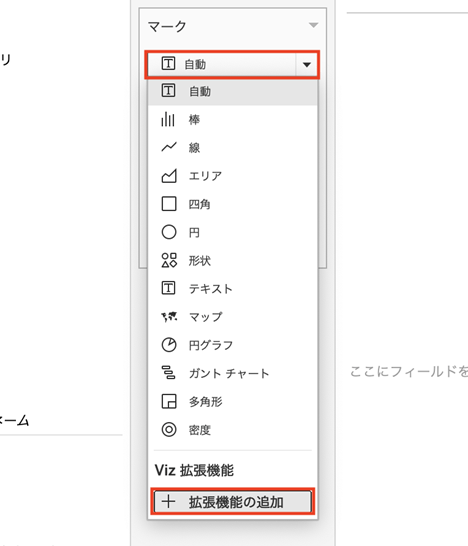
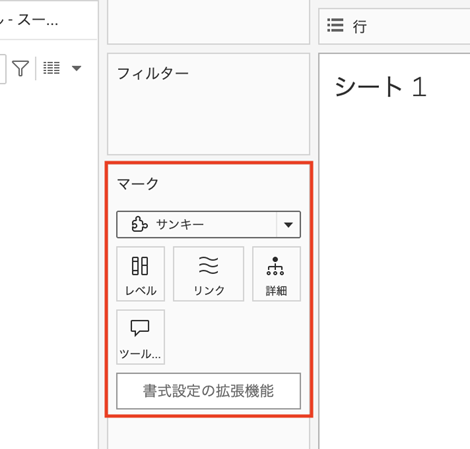
マークカードにある「自動」をクリックし、最下部にある「+拡張機能の追加」をクリックしましょう。
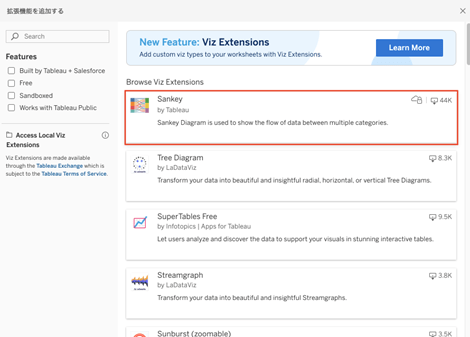
ポップアップ画面で、Tableau公式提供の「Sankey by Tableau」をクリックします。
「Open」をクリックします。
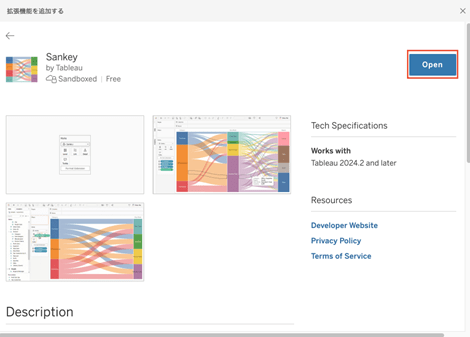
これで、マークカードの中身がサンキーダイアグラム用に変わり、サンキーダイアグラムを作成する準備が整いました。
手順2:「レベル」にフィールドを追加する
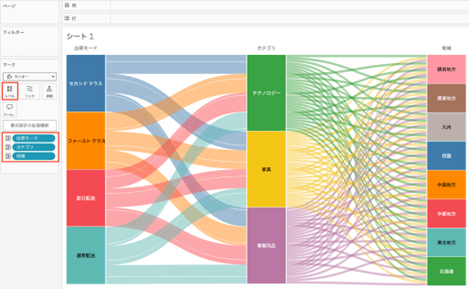
サンキーダイアグラムの「レベル」とは、データの流れを示す各ステージのことを指します。
データペインにある[出荷モード][カテゴリ][地域]を、マークカードの「レベル」にドラッグ&ドロップしましょう。
これにより、情報が分かりやすく整理されます。
手順3:「リンク」にフィールドを追加する
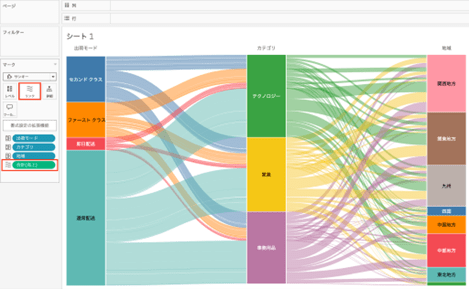
「リンク」は、データの流れを視覚的に結ぶ線を表します。
今回は、[売上]フィールドを「リンク」にドラッグ&ドロップすることで、各レベル間の接続を設定しましょう。
これにより、どのリソースがどのように移動しているのかが一目で分かるダイアグラムが完成します。
手順4:体裁を整える
最後に体裁を整えて完成です。各レベルの幅やラベル、色などを調整することで、見やすいグラフを作成できます。
マークカードにある「書式設定の拡張機能」をクリックすると下図のようなポップアップが出ますので、必要に応じて書式設定を行いましょう。
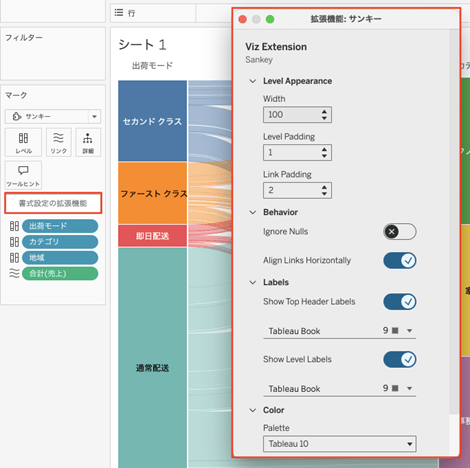
なお、各項目の内容は以下のとおりです。
【Level Appearance】Level Padding:レベルの各項目間の幅(パディング)
【Level Appearance】Link Padding:レベルと曲線の幅(パディング)
【Behavior】Ignore Nulls:Nullの項目を無視するかどうか
【Behavior】Align Links Horizontally:リンクを水平方向に整列するかどうか
【Labels】Show Top Header Labels:ヘッダー名を表示するかどうか
【Labels】Show Level Labels:レベルの各項目名を表示するかどうか
【Color】Palette:カラーパレットを選択
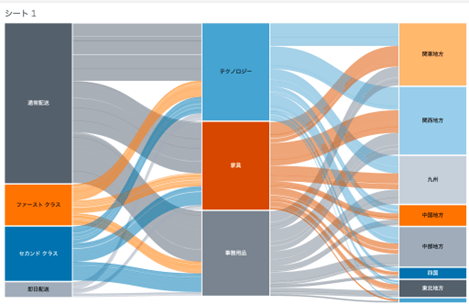
このように、サンキーダイアグラムはデータの流れや関係性をわかりやすく示す強力なツールです。
正しい手順を踏むことで、初心者でも簡単に作成できるでしょう。
Tableauでサンキーダイアグラムを作る際の注意点

サンキーダイアグラムはデータの流れを視覚化するうえで非常に有効的なグラフですが、Tableauで使用する際にはいくつかの注意点があります。
これらのポイントを事前に把握しておくと、効率的に分析を進めることができるでしょう。
①書式設定に制限がある(配色など)
サンキーダイアグラムの書式設定には制限があることに注意が必要です。
特に、配色やスタイルのカスタマイズが標準のグラフタイプ(棒グラフや円グラフなど)に比べて制限されています。
これは、サンキーダイアグラムが「Viz拡張機能」を利用して作成されるためです。拡張機能では、Tableauの標準的な書式設定オプションが一部利用できない場合があります。
例えば配色については、「東京都は青色、大阪府は赤色」のように特定のデータポイントに対して独自の色を設定することができず、下図のように「Pallete(カラーパレット)」のみ選択する形式です。
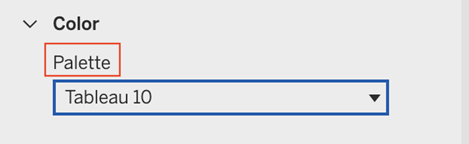
各項目は自動的に配色され、思い通りの色にならない場合があるため、視覚的な一貫性を求めるプロジェクトでは注意が必要です。
②操作パフォーマンスが遅い
サンキーダイアグラムのViz拡張機能は、文字通り「拡張機能」のため、通常のグラフ作成時と比較すると操作が遅いことがあります。
特に、マークカードにある「書式設定の拡張機能」については、クリックしてから十秒以上待ってもポップアップ画面が開かないことがあります。
今後のアップデートに伴いパフォーマンスが改善される可能性はありますが、このような事象が数十秒待っても解消されない場合は、
・マークカードのグラフタイプから、再度「サンキー」をクリックする
・「レベル」や「リンク」に追加したフィールドを一度外してから再度追加する
・ワークブックを再起動する
などの対応を行ってみることをおすすめします。
③社内のセキュリティ制限により拡張機能が使えない場合がある
Viz拡張機能は外部のTableau Exchangeから取得して動作する仕組みのため、企業のセキュリティポリシーによっては利用が制限されているケースがあります。
具体的には、Tableau Server / Cloud側の設定で拡張機能の実行が許可されていない場合や、社内ネットワークから外部リソースへの通信がブロックされている場合などです。
サンキーダイアグラムが作成できない、もしくは公開先で正しく表示されない場合は、まず管理者にViz拡張機能の利用可否を確認することをおすすめします。
なお、Tableau公式提供の「Sankey by Tableau」であっても、拡張機能という分類自体は変わらないため、社内ルール上の許可は別途必要になる点には注意しましょう。
拡張機能が使えない場合の代替案
社内のセキュリティルールで拡張機能が使えないという方もいるかもしれません。そんなときに検討できる方法をいくつかご紹介します。
代替案①:類似グラフ(積み上げ棒グラフ・面グラフ)で代用する
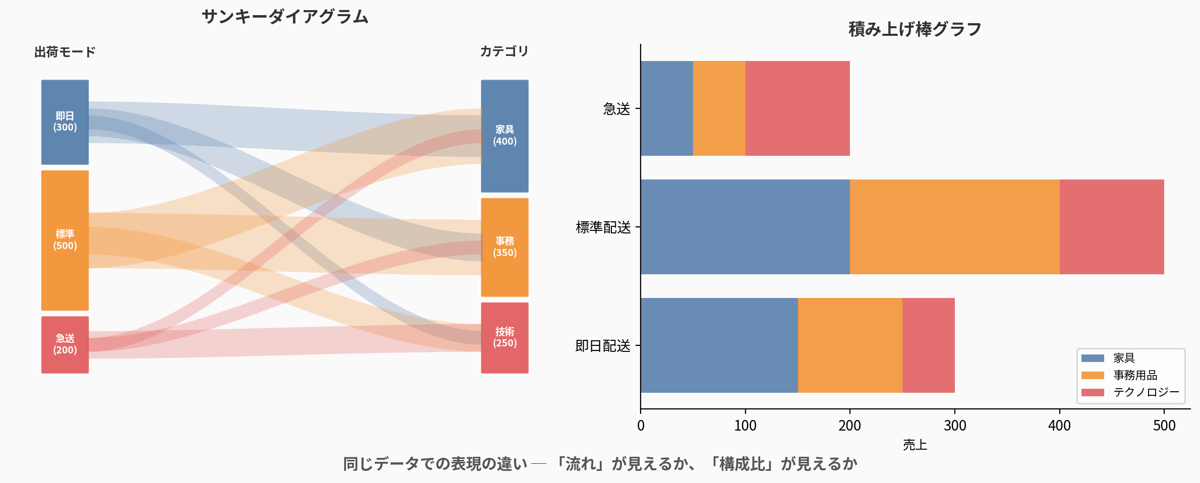
サンキーダイアグラムの目的が「各カテゴリの構成比の遷移を見せる」ことにある場合、積み上げ棒グラフや100%積み上げ面グラフでも近い表現が可能です。
厳密な「流れ」の表現はできないものの、Tableau標準機能のみで作成でき、書式設定の自由度も高いため、シンプルな分析であれば十分実用的です。
代替案②:Tableau Prepでデータを集計してから可視化する
事前にTableau Prepでソース・ターゲット・量の3列に整形したデータを作成しておけば、Tableau DesktopでもSankey用拡張機能なしで類似のビジュアル表現を組み立てやすくなります。
データ加工と可視化を分離することで、複雑な計算をTableau Desktop側に持ち込まずに済む点もメリットといえます。
代替案③:計算フィールドを使った従来手法で作成する
Tableauバージョン2024.1以前から使われてきた、計算フィールドと多角形マークを組み合わせて描画する手法です。
手順は以下の流れになります。
- 分析元データに加えて、S字カーブ描画用の補助データ(シグモイド曲線を構成する97行程度のCSVファイル)を用意し、分析データと結合する
- 始点(Dim1)・終点(Dim2)・メジャーを定義する計算フィールドを作成する
- シグモイド関数(1/(1+EXP(1)^-T))を使ってS字カーブの座標を計算する計算フィールドを追加する
- マークタイプを「多角形」に切り替え、計算結果をパスに沿って描画する
- 始点・終点の構成比を示す棒グラフと組み合わせ、ダッシュボードで1つにまとめる
難易度は高めですが、Viz拡張機能を一切使わないため、セキュリティポリシーで拡張機能が制限されている環境でも利用できます。補助CSVや計算フィールドのテンプレートは、Tableauコミュニティで公開されている公開ワークブックを参考にすると効率的に構築できます。
▽3つの代替案の比較
| 代替案 | 難易度 | 書式の自由度 | こんな場合におすすめ |
| ①積み上げ棒/面グラフ | 低い | 高い | 成比の変化が伝われば十分なケース |
| ②Tableau Prep+Desktop | 中程度 | 中程度 | |
| ③計算フィールド | 高い | 高い | 拡張機能NGだが、サンキーの見た目にこだわりたい |
サンキーダイアグラムが活躍するビジネスシーン3選
サンキーダイアグラムは「流れ」を可視化するのに最適なグラフです。ここでは、実際のビジネス現場で活用されている代表的な3つのシーンを紹介します。
①顧客の購買フロー分析
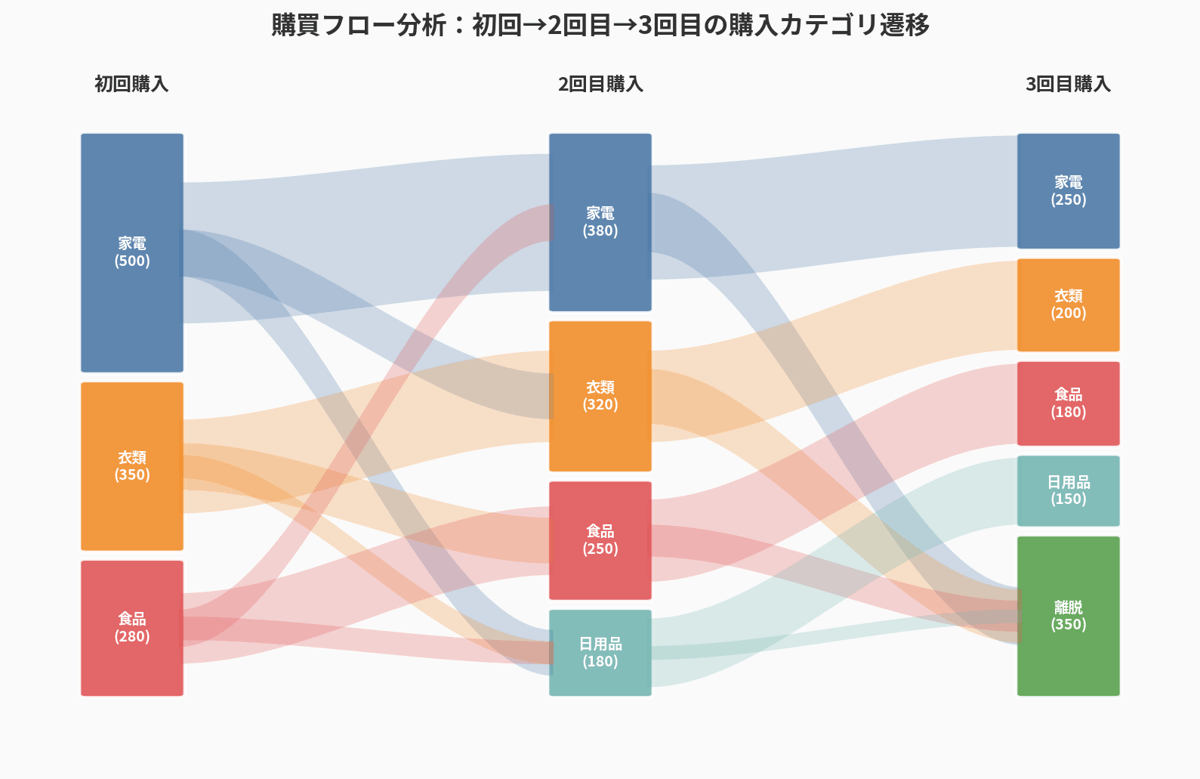
ECサイトや小売業では、初回購入から継続購入、離脱までの顧客の動きをサンキーダイアグラムで可視化する活用法があります。
「初回購入カテゴリ→2回目購入カテゴリ→3回目購入カテゴリ」のように、どのカテゴリからどのカテゴリへ顧客が移動しているかを把握することで、クロスセルやアップセルの戦略立案に役立てられます。
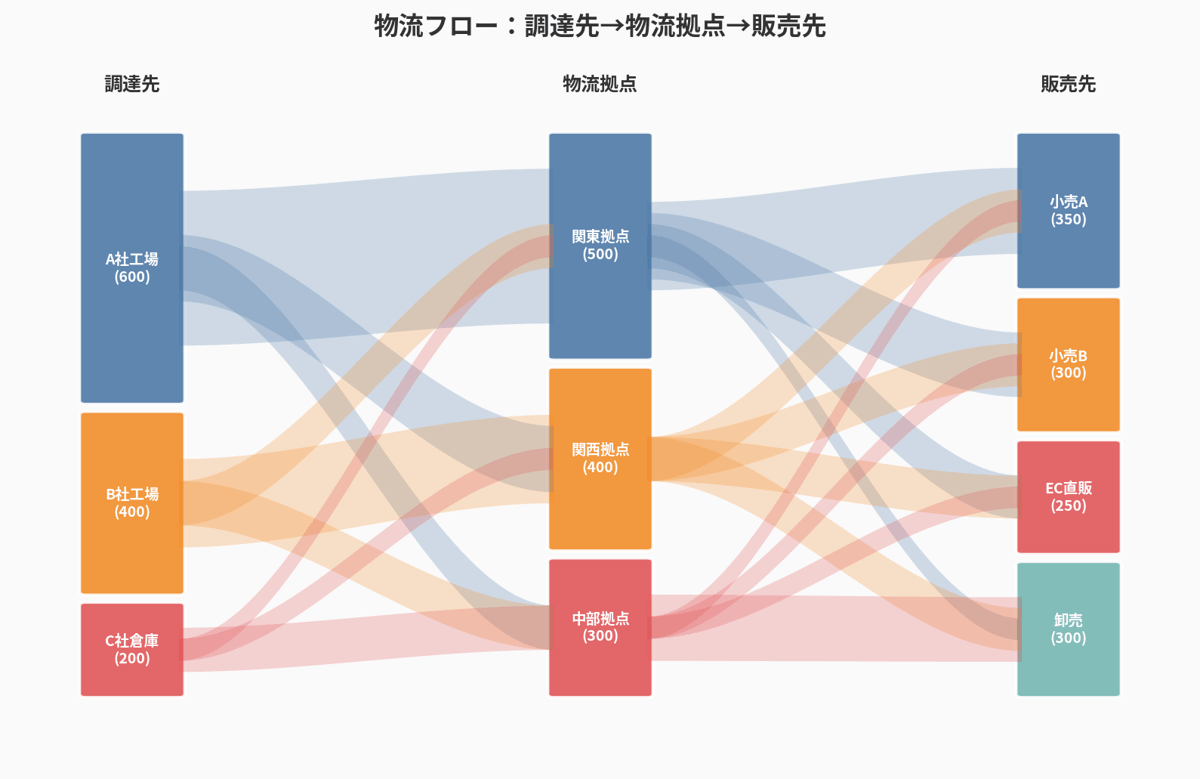
②エネルギー・物流のフロー可視化
製造業や物流業界では、原材料の調達から加工、出荷、最終消費までのフローをサンキーダイアグラムで表現するケースがあります。
どの工程でロスが多いのか、どの拠点に物流が集中しているのかが視覚的に分かるため、業務改善やコスト削減の検討材料として活用されます。
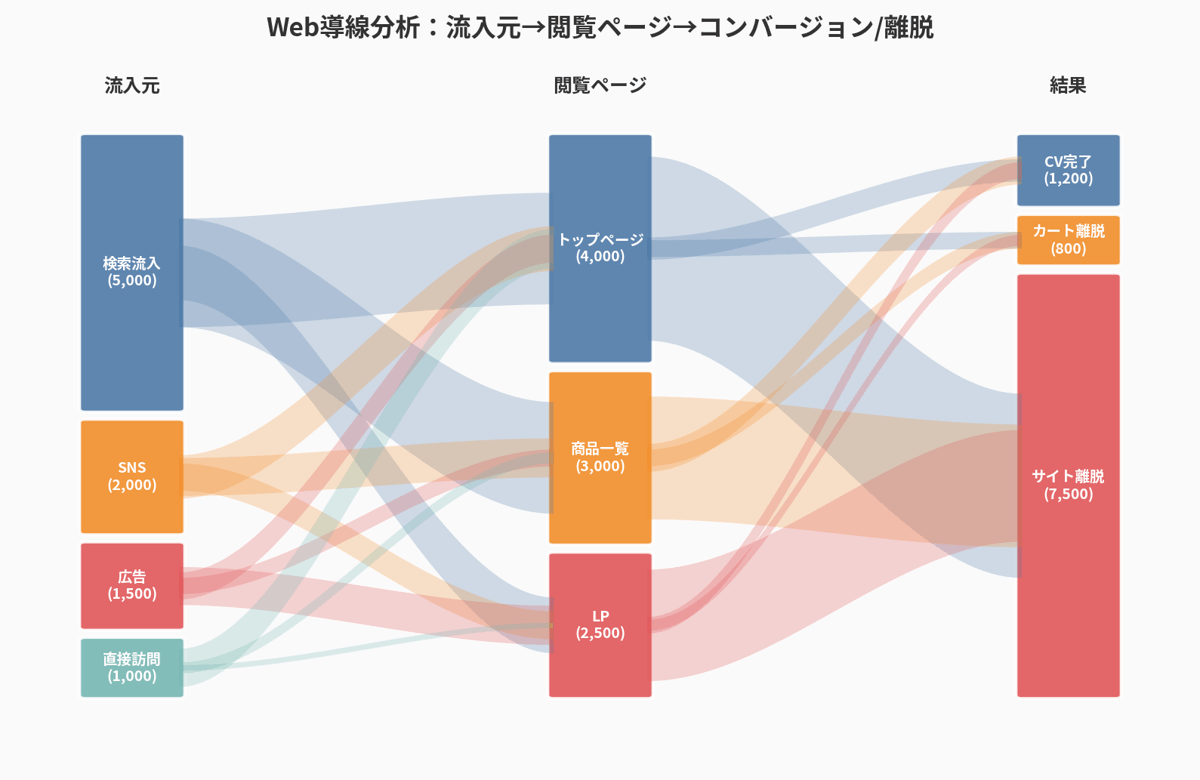
③Webサイトのユーザー導線分析
Webサイト運営においては、ユーザーがどのページから流入し、どのページを経由して最終的にコンバージョンに至ったかをサンキーダイアグラムで表現することができます。
離脱の多いページや、想定外の遷移パスを発見しやすくなるため、UI改善やコンテンツ戦略の検討に有効です。
まとめ
この記事では、Tableauでサンキーダイアグラムを作成する方法を具体的な手順とともに詳しく解説しました。
サンキーダイアグラムは、データの流れやプロセスを直感的に把握するのに最適なビジュアライゼーションツールです。
本記事では、TableauのViz拡張機能を活用してサンキーダイアグラムを作成する方法をご紹介し、その際に注意すべき制約条件や設定方法についても解説しました。
あわせて、データ構造の準備、社内のセキュリティ制限により拡張機能が使えない場合の代替案、サンキーダイアグラムが活躍する代表的なビジネスシーンについても紹介しました。
Tableauでサンキーダイアグラムを使いこなすと、複雑なデータがより分かりやすく整理でき、業務の効率化や意思決定の質を向上させることができるでしょう。
この記事が、Tableauを利用してデータの価値を最大限に引き出したいと考えている方にとって、有益なガイドとなれば幸いです。
ぜひサンキーダイアグラムを積極的に活用して、より深いインサイトを得ることでビジネスに役立ててください。
<Tableau>
弊社ではSalesforceをはじめとするさまざまな無料オンラインセミナーを実施しています!
>>セミナー一覧はこちら
また、弊社ではTableauの導入支援のサポートも行っています。こちらもぜひお気軽にお問い合わせください。
>>Tableauについての詳細はこちら